Come ridimensionare le foto digitali
Documenti, presentazioni di PowerPoint, siti Internet, biglietti da visita, volantini. Nessuno di questi può essere perfetto se non è corredato da foto estremamente curate e dotate di dimensioni ben precise. Prego? Non hai la più pallida idea di come cambiare le dimensioni delle tue foto? Beh, non vedo il problema. Posso indicarti io quali strumenti usare per riuscirci e soprattutto come potertene servire.
Ti va'? Sì? Bene, anzi benissimo! Allora facciamo così: prenditi qualche minuto di tempo libero solo per te, mettiti bello comodo e inizia immediatamente a concentrarti sulla lettura di questo mio tutorial interamente dedicato a come ridimensionare le foto digitali. Insieme, andremo a scoprire quali sono i migliori programmi per Windows, macOS e Linux adatti allo scopo, quali sono i servizi online a cui puoi valutare di affidarti se non vuoi scaricare o installare alcunché sul computer e anche quali app per dispositivi Android e iOS/iPadOS puoi eventualmente impiegare per agire in mobilità.
Mettiamo quindi al bando le ciance e cominciamo subito a darci da fare. Posizionati bello comodo e segui le istruzioni per adoperare gli strumenti che trovi segnalati qui sotto e che ritieni possano fare maggiormente al caso tuo. Vedrai, alla fine potrai dirti ben felice e soddisfatto di quanto appreso. Ti faccio un grandissimo in bocca al lupo per ogni cosa.
Indice
- Come ridimensionare le foto digitali sul computer
- Come ridimensionare le foto digitali online
- Come ridimensionare le foto su Canva
- App per ridimensionare le foto digitali
- Come ridimensionare le foto per Instagram
- Come ridimensionare le foto per profilo WhatsApp
Come ridimensionare le foto digitali sul computer
Tanto per cominciare, andiamo a scoprire come ridimensionare le foto digitali agendo dal computer, quindi da Windows, macOS e Linux. Trovi segnalate proprio qui sotto quelle che a parer mio costituiscono le migliori soluzioni della categoria.
Foto (Windows 10/11)
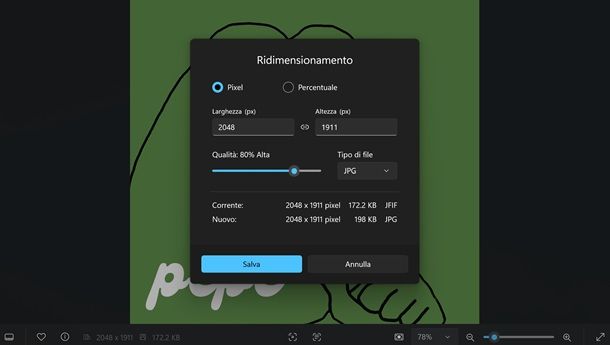
Se stai usando un PC con su installato Windows 10 o Windows 11 e cerchi uno strumento tramite cui poter ridimensionare le foto digitali, ti informo che puoi fare tutto con Foto, l'applicazione predefinita del sistema operativo per gestire ed editare le immagini. La si trova preinstallata sull'OS, ma qualora rimossa può essere prelevata gratuitamente dalla relativa sezione del Microsoft Store.
Per adoperare l'applicazione per il tuo scopo, fai doppio clic sulle icone delle immagini che vuoi ridimensionare e aspetta che vengano aperte in Foto. Se nel fare ciò dovesse aprirsi un programma differente, è perché Foto non è più l'applicazione predefinita per la gestione delle immagini su Windows. Per risolvere, segui le istruzioni che ti ho fornito nella mia guida su come cambiare un programma predefinito.
Ora che visualizzi la finestra dell'applicazione con all'interno la prima delle tue immagini, fai clic sul tasto (…) situato in alto a destra, scegli l'opzione ridimensiona immagine dal menu che compare, poi usa la barra al centro per cambiare le dimensioni, oppure immetti tu nelle caselle i pixel per lato. Puoi anche scegliere l'opzione Percentuale per modificare in percentuale la dimensione.
In alternativa a come ti ho appena indicato, fai clic sul tasto Modifica che si trova sulla barra degli strumenti in alto, seleziona l'icona Ritaglia (le due righe curve che formano un quadrato) dalla schermata successiva e sposta i bordi evidenziati oppure premi sul pulsante per accedere ai preset che si trova in basso. A modifiche ultimate, premi sul tasto Salva una copia posto in alto per salvare il file finale.
Anteprima (macOS)
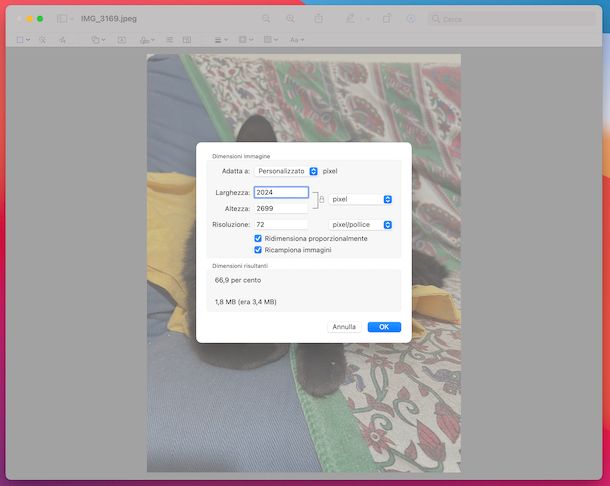
Se stai usando macOS, invece, puoi ridimensionare le foto digitali usando Anteprima, l'applicazione predefinita dei computer a marchio Apple mediante la quale è possibile visualizzare le immagini e i file in formato PDF e apportarvi alcune modifiche basilari, tra cui l'operazione oggetto di questo tutorial.
Per usare l'applicazione per il tuo scopo, fai doppio clic sull'icona della foto relativamente al quale desideri andare ad agire, in modo da aprirla direttamente in Anteprima. Se nel fare ciò viene avviata un'applicazione diversa, evidentemente è perché Anteprima non è più quella predefinita per la gestione delle immagini. Per ripristinare l'associazione, modifica il programma predefinito di riferimento.
Se hai necessità di intervenire su più foto, richiama la barra laterale con le miniature della finestra di Anteprima, facendo clic sul menu Vista in alto a sinistra e sulla voce Miniature che trovi nel menu che si apre. In seguito, serviti della combinazione di tasti cmd+a sulla tastiera del Mac per selezionare tutte le miniature delle immagini.
Dopo aver compiuto i passaggi di cui sopra, se vuoi ridimensionare le immagini, fai clic sul menu Strumenti, poi sulla voce Regola dimensione in esso presente e intervieni sulle opzioni che trovi pannello che si apre per indicare le dimensioni che intendi assegnare alla foto, specificando altezza e larghezza, la risoluzione oppure scegliendo uno dei preset disponibili. Per salvare i cambiamenti, fai clic sul tasto OK e chiudi la finestra.
Se, invece, quello che ti interessare fare è cambiare il livello di compressione della foto, clicca sul menu File, seleziona la voce Esporta/Esporta immagini selezionate, scegli la posizione in cui salvare i file mediante l'ulteriore schermata proposta, il formato di output dal menu a tendina Formato, regola il livello di compressione dell'immagine spostando il cursore accanto alla voce Qualità oppure tramite il menu Compressione (dipende dal formato di output selezionato) e clicca sul tasto Salva.
Come ridimensionare foto tutte insieme
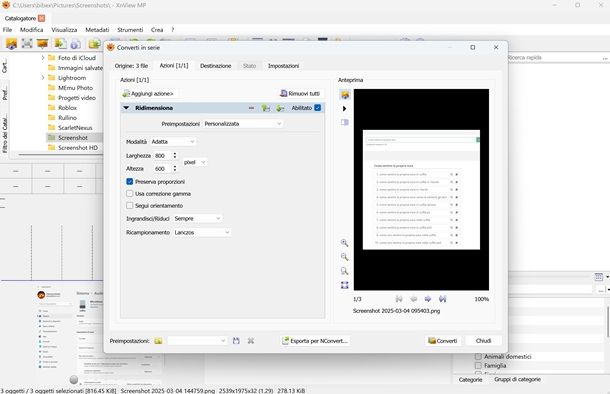
Se desideri ridimensionare foto tutte insieme o ridimensionare tutte le foto in una cartella, puoi valutare di rivolgerti a degli strumenti di terze parti, come nel caso di XnView MP. Se non ne hai mai sentito parlare, ti informo che si tratta di un software gratuito (solo per scopi personali) e compatibile con Windows, macOS e Linux, il quale funge da visualizzare di foto, andando a supportare oltre 400 formati di file grafici. Permette però anche di effettuare varie operazioni di editing, quali ridimensionare e ruotare le immagini, aggiungere effetti digitali, correggere gli errori più comuni degli scatti amatoriali e molto altro ancora.
Per scaricare XnView MP sul tuo computer, recati sul relativo sito Web, scorri la pagina visualizzata verso il basso sino a individuare la sezione Download XnView MP [numero versione] e fai clic sul tasto Zip Win 64bit (se stai usando Windows a 64 bit), oppure su quello Zip Win 32bit (se stai usando Windows a 32 bit) o, ancora, sul bottone OSX DMG 64bit (se stai usando macOS).
A scaricamento ultimato, su Windows, estrai l'archivio ZIP ottenuto in una posizione qualsiasi, apri il file EXE presente al suo interno e, nella finestra che compare sul desktop, clicca sul bottone Esegui. Se stai usando macOS, invece, apri il pacchetto DMG ottenuto e trascina l'icona del programma nella cartella Applicazioni del computer, dopodiché facci doppio clic sopra e seleziona la voce Apri quando richiesto.
Ora, a prescindere dal sistema operativo, fai clic sul tasto OK nella finestra che compare sullo schermo. Quando visualizzi la schermata principale di XnView MP, raggiungi la posizione in cui si trovano le foto da ridimensionare tramite il menu a sinistra e seleziona i file relativamente ai quali vuoi andare ad agire dalla parte destra.
Adesso fai clic destro e scegli la voce Converti in serie tra quelle che appaiono, poi vai sul menu Azioni dalla nuova finestra che appare e premi sul pulsante Aggiungi azione > Trasforma. Adesso scegli dall'elenco disponibile scegli la voce Ridimensiona e poi imposta larghezza e altezza delle foto dalla casella, scegliendo se mantenere le proporzioni (scelta preattivata di default) o non farlo andando a togliere la spunta alla casella Conserva proporzioni.
Dal menu a tendina Preimpostazioni trovi anche dei formati preimpostati comuni che puoi scegliere. Quando hai fatto, vai sul menu Destinazione e scegli dove queste foto andranno salvate, andando a selezionare eventuali altri parametri. Quando hai fatto, premi sul pulsante Converti.
Come ridimensionare le foto digitali online
Non vuoi o non puoi usare dei programmi specifici per computer e, dunque, ti piacerebbe capire come ridimensionare le foto digitali agendo online? Detto, fatto! Qui sotto trovi indicati quelli che ritengo essere i migliori servizi Web di questo tipo. Funzionano da qualsiasi browser e sistema operativo e, inoltre, preservano la privacy degli utenti cancellando a poche ore dall'upload i dati caricati sui relativi server (ti invito comunque a verificare questo aspetto di caso in caso, consultando le pagine relative alla privacy sui rispettivi siti ufficiali).
ILoveIMG
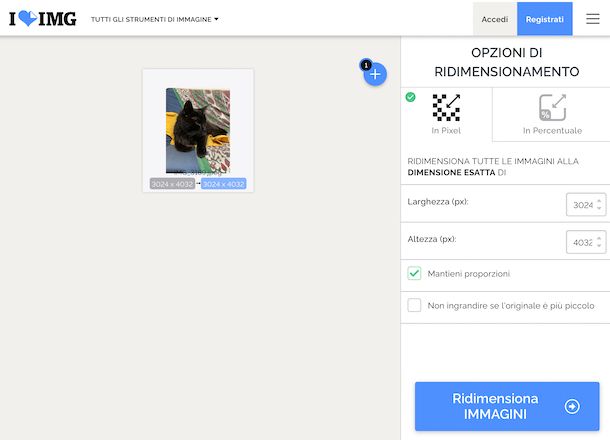
ILoveIMG è un ottimo servizio online che permette di ridimensionare le foto digitali nei formati JPG, PNG, SVG e GIF, intervenendo sui pixel oppure sulla percentuale. È molto semplice da usare ed è a costo zero. Vengono però applicate delle limitazioni riguardo la dimensione massima dei file da caricare, le quali possono essere aggirate sottoscrivendo un abbonamento a pagamento (al costo di 4 euro/mese) che permette di sbloccare anche altre funzioni extra.
Per utilizzare ILoveIMG, visita la relativa home page, fai clic sul pulsante Seleziona immagini e seleziona le foto che vuoi ridimensionare. In alternativa, puoi trascinare le immagini direttamente nella finestra del browser oppure puoi prelevarle da Google Drive e Dropbox, facendo clic sui relativi pulsanti.
Ad upload avvenuto, se desideri ridimensionare le immagini in pixel scegli l'opzione In pixel, compila i campi Larghezza (px) e Altezza (px) con le dimensioni che vuoi assegnargli e seleziona o deseleziona, in base alle tue esigenze e preferenze, le opzioni Mantieni proporzioni e Non ingrandire se l'originale è più piccolo. Se, invece, hai necessità di ridimensionare le immagini in percentuale, clicca sulla voce In percentuale e seleziona l'opzione che preferisci.
In conclusione, premi sul tasto Ridimensiona immagini e su quello Scarica immagini ridimensionate per procedere con il download dei file di output. Puoi anche decidere di salvare il tutto sui servizi di cloud storage supportati o di effettuarne la condivisone tramite link, facendo clic sui tasti preposti.
Se, invece, hai necessità di comprimere le tue foto, recati su quest'altra pagina Web, effettua l'upload delle immagini procedendo come ti ho già spiegato, premi sul pulsante Comprimi immagini ed esegui il download dei file di output.
Altre soluzioni per ridimensionare le foto digitali online
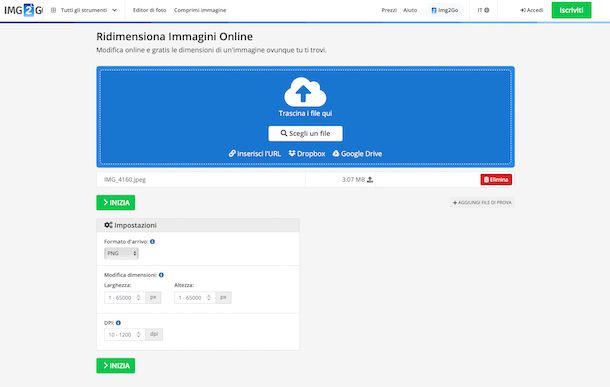
Se cerchi altre soluzioni tramite cui poter ridimensionare le foto digitali dalla finestra del browser, puoi prendere in considerazione i servizi online che trovi nell'elenco qui sotto.
- Img2Go — si tratta di un servizio Web che mette a disposizione degli utenti tutta una serie di utili tool per intervenire sulle immagini, anche modificandone le dimensioni, comprimendole ed effettuandone l'upscaling. Di base è gratis, ma applica varie limitazioni, come quella alla dimensione massima dei file, che si possono aggirare sottoscrivendo l'abbonamento a pagamento (al costo di 5,50 euro/mese).
- ResizePixel — servizio online per ridimensionare le foto che gli vengono date “in pasto”, modificandone le dimensioni, comprimendole e ritagliandole. È gratis e facile da usare. Basta indicare le nuove dimensioni in larghezza e altezza da assegnare alle foto e il gioco è fatto.
- Photopea — è un editor di foto avanzato fruibile direttamente online e senza particolari problemi anche dai meno esperti del settore. Tra le varie funzioni disponibili non mancano quelle per effettuare il ridimensionamento delle foto. È gratis e supporta l'importazione e l'esportazione delle immagini in formato PSD e XCF, in modo che possano essere eventualmente modificate in altri software. Da notare che presenta banner pubblicitari, i quali possono eventualmente essere rimossi con la sottoscrizione di un piano a pagamento (con prezzi a partire 9 dollari/mese).
Come ridimensionare le foto su Canva
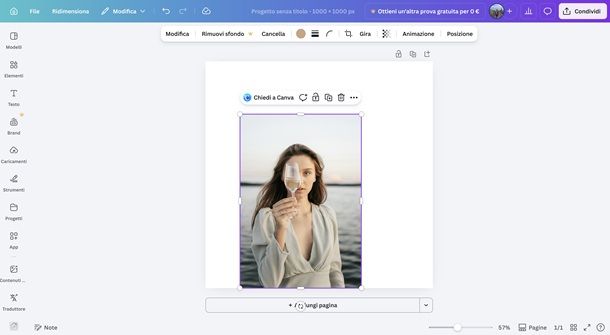
Se desideri ridimensionare le foto su Canva, il processo è molto semplice. Per prima cosa collegati alla pagina principale del servizio, poi esegui l'accesso o registrati con mail e password o una delle altre opzioni. Una volta che hai accesso alle funzioni, premi sul pulsante Carica > Carica file per caricare la foto da ridimensionare.
Adesso scegli la foto in questione seguita dal pulsante Modifica immagine (se vuoi modificarla singolarmente), oppure Usa in un progetto se vuoi inserirla da qualche parte. Se la modifichi singolarmente avrai solo la possibilità di ritagliarla tramite l'opzione Ritaglia che trovi sulla sinistra.
Se invece la usi in un progetto, potrai trascinare i bordi della medesima dopo averla selezionata per renderla della dimensione che preferisci e adattarla alla pagina sottostante. Non ci sono opzioni per ridimensonare l'immagine in modo numerico, ovvero impostando i pixel o la percentuale, ma va fatto tutto a mano libera. Esiste anche la funzione Ridimensiona di Canva, ma questa permette di ridimensionare l'intero progetto ed è disponibile solo con Canva Pro. Se ti servono altre indicazioni su come usare Canva, ti lascio la mai guida.
App per ridimensionare le foto digitali
Come anticipato in apertura, puoi ridimensionare le foto digitali anche da mobile, utilizzando delle apposite app per smartphone e tablet Android e per iOS/iPadOS. Se vuoi scoprire quali sono, a parer mio, le migliori della categoria, prosegui anche nella lettura, le trovi segnalate di seguito.
Come ridimensionare le foto su Android
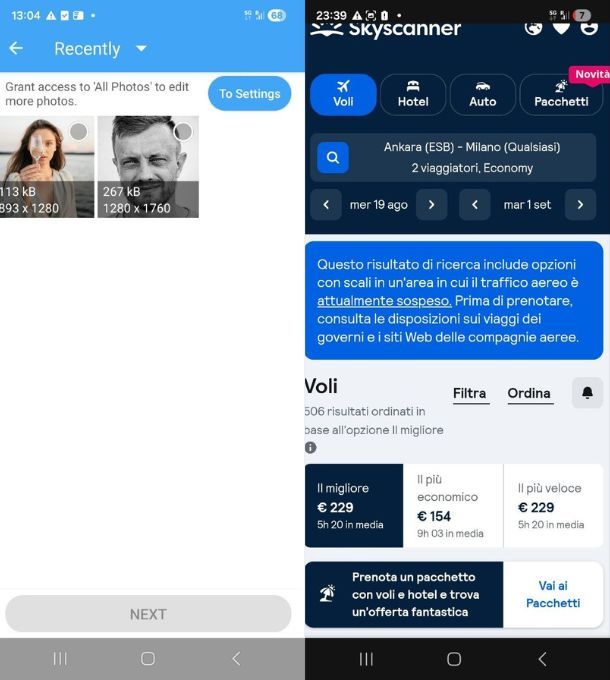
Se vuoi ridimensionare le foto su Android, un'ottima app a cui ritengo tu possa affidarti è Photo Compressor. È disponibile gratuitamente, è facilissima da usare e consente di ridimensionare le immagini riducendone le dimensioni, comprimendole e tagliandole.
Puoi scaricarlo dal Play Store e, una volta aperto, scegli come gestire i cookie. Fatto questo, premi sulla voce Resize photos, concedi accesso alla memoria del dispositivo e seleziona le foto da ridimensionare. Adesso premi sul pulsante Next, poi scegli se effettuare il ridimensioanmento sulla base della percentuale o dei pixel e sposta la barra per scegliere la dimensione finale. Quando hai fatto, premi sul pulsante Resize.
Se invece volessi cambiare la dimensione della foto in termini di compressione, puoi farlo sempre con quest'app premendo sulla voce Compress photos che trovi nella home, per poi procedere allo stesso modo. Quest'app offre anche la possibilità di convertire le immagini in altri formati e varie altre funzioni, il tutto in forma gratuita.
Foto Compress (iOS/iPadOS)
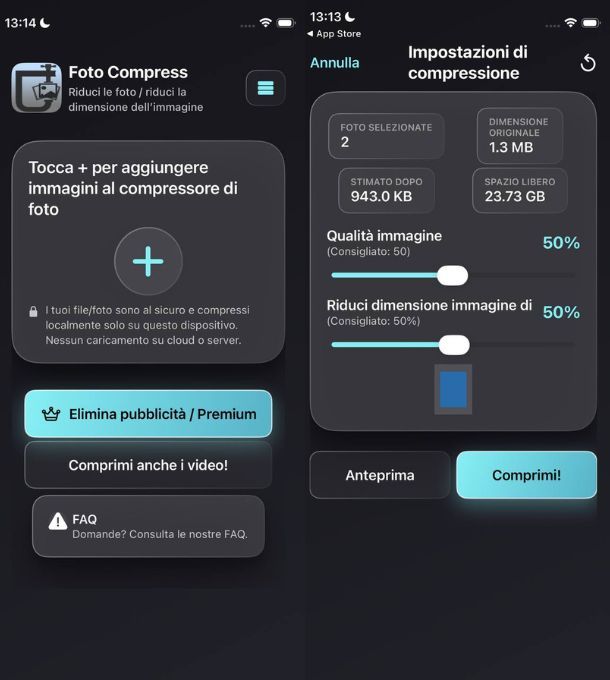
Se stai usando un iPhone oppure un iPad, ti consiglio di usare Foto Compress. Si tratta di un'app per iOS/iPadOS, la quale permette di ridimensionare le foto digitali agendo sia sulla dimensione che sulla qualità. È gratis, ma propone acquisti in-app (al costo di 6,99 euro/mese) per rimuovere la pubblicità e sbloccare altre funzioni.
Una volta installato, accetta l'informativa sulla privacy e scegli come gestire i cookie. Una volta che visualizzi la schermata principale di Foto Compress, premi sul pulsante (+) che si trova in alto, concedi all'app i permessi eventualmente richiesti e seleziona le foto su cui vuoi intervenire.
Dopo aver compiuto i passaggi di cui sopra, specifica di quanto vuoi ridurre le dimensioni delle immagini spostando il cursore sulla barra di regolazione sottostante la dicitura Riduci dimensione immagine di, dopodiché decidi anche il livello della qualità che vuoi assegnare alle foto spostando il cursore che trovi sotto la dicitura Qualità immagine.
Nella parte in alto della schermata troverai poi indicate le dimensioni originali, quelle finali e lo spazio libero che rimarrà sul dispositivo in seguito alle modifiche. Puoi anche confrontare le foto finali con le originali in anteprima, facendo tap sul pulsante Anteprima situato in basso.
Se i cambiamenti che intendi apportare ti sembrano soddisfacenti, sfiora il tasto Continua, indica l'album su iPhone o iPad in cui vuoi salvare le immagini di output, attendi che la procedura di riduzione della foto venga finalizzata e premi sul pulsante Termina.
Come ridimensionare le foto per Instagram
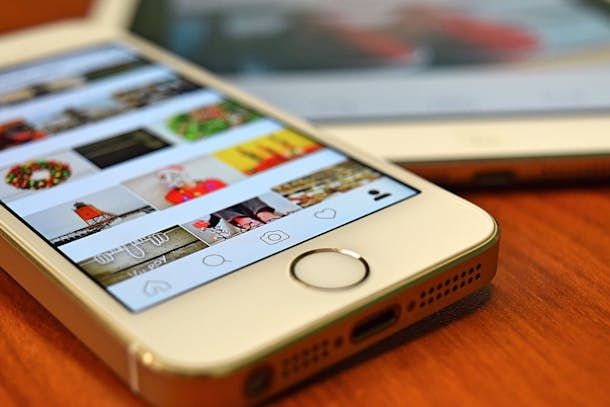
Se vuoi sapere come ridimensionare le foto per Instagram, sappi che ci sono dei criteri ben precisi che vanno seguiti per poter mantenere una qualità ottimale. Ho però già trattato l'argomento in forma approfondita in questa guida, quindi ti lascio il link e ti auguro buona lettura.
Come ridimensionare le foto per profilo WhatsApp
Se invece vuoi ridimensionare le foto per profilo WhatsApp, la verità è che quest'app non ha dei parametri dichiarati ai quali attenersi. Detto questo, suggerisco almeno 600×600 pixel (ma di più è meglio) per evitare che appaiano sgranate all'apertura. Oltre questo, lascio a te la scelta. Maggiori info qui.

Autore
Salvatore Aranzulla
Salvatore Aranzulla è il blogger e divulgatore informatico più letto in Italia. Noto per aver scoperto delle vulnerabilità nei siti di Google e Microsoft. Collabora con riviste di informatica e ha curato la rubrica tecnologica del quotidiano Il Messaggero. È il fondatore di Aranzulla.it, uno dei trenta siti più visitati d'Italia, nel quale risponde con semplicità a migliaia di dubbi di tipo informatico. Ha pubblicato per Mondadori e Mondadori Informatica.