Come ridimensionare un’immagine
Hai bisogno di ridimensionare un'immagine per condividerla su una chat, pubblicarla sui social network, inviarla tramite email o utilizzarla in un progetto personale, ma non sai quali strumenti usare? Nessun problema: in questa guida dedicata a come ridimensionare un'immagine ti mostrerò diverse soluzioni semplici e veloci per modificare le dimensioni delle tue foto e dei tuoi file grafici, andando a ridurne il peso, intervenendo sulla risoluzione e ritagliandole.
Nei prossimi capitoli scoprirai infatti come riuscire nell'impresa utilizzando programmi per computer, servizi online e app per smartphone e tablet. Non devi quindi far altro che individuare la soluzione che ritieni più adatta alle tue esigenze e iniziare subito a utilizzarla.
Allora, sei pronto per cominciare? Mettiti comodo davanti al tuo computer oppure prendi il tuo smartphone o tablet, prenditi qualche minuto di tempo libero e segui con attenzione le mie indicazioni. Ti assicuro che riuscirai a ottenere il risultato desiderato in maniera molto più facile di quanto immagini.
Indice
- Come ridimensionare un'immagine gratis
- Come ridimensionare un'immagine online
- Come ridimensionare un'immagine su smartphone e tablet
- Come ridimensionare un'immagine da stampare
Come ridimensionare un'immagine gratis
Se quello che vuoi fare è ridimensionare un'immagine gratis, andando ad agire da computer, ovvero da PC e da Mac, le soluzioni a cui a parer mio faresti bene ad affidarti e le relative istruzioni d'uso sono quelle che trovi di seguito.
XnConvert (Windows/macOS/Linux)
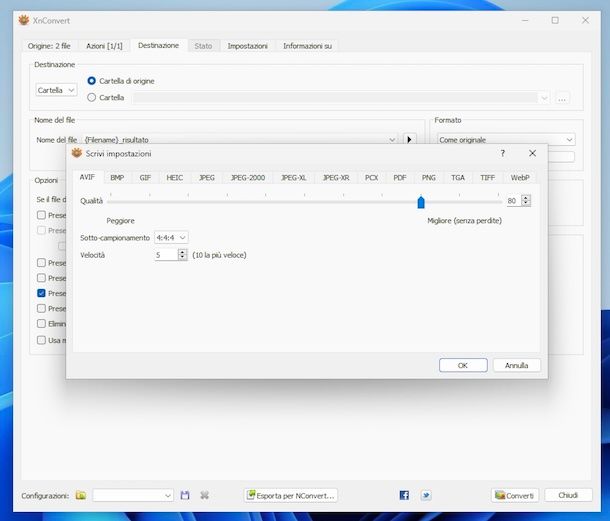
Il primo software che ti invito a prendere in considerazione se vuoi ridimensionare un'immagine è XnConvert. Si tratta di una soluzione gratuita, compatibile con Windows, macOS e Linux, la quale permette di effettuare molteplici operazioni di image editing di base su tutti i più diffusi formati di file, compresa la possibilità di attuare l'operazione oggetto di questa guida. Ha il grande vantaggio di permettere di agire anche in batch e per i sistemi operativi di casa Microsoft è inoltre disponibile in variante che non richiede installazione.
Per effettuare il download di XnConvert sul tuo computer, visita il relativo sito Web, scorri la pagina visualizzata verso il basso, cerca la sezione Download XnConvert [numero versione] e se stai usando Windows clicca sul tasto Zip Win 64bit o su quello Zip Win 32bit a seconda se il tuo PC è a 64 bit o a 32 bit, mentre se stai usando macOS premi sul pulsante Universal DMG 64bit.
A download ultimato, se stai usando Windows, estrai in una cartella a piacere l'archivio ZIP ottenuto e avvia il file xnconvert.exe presente al suo interno.
Se stai usando macOS, apri il file DMG ottenuto, sposta l'icona di XnConvert nella cartella Applicazioni del Mac, facci clic destro sopra e seleziona la voce Apri dal menu contestuale visualizzato, dopodiché premi sul tasto Apri nella finestra comparsa sullo schermo, in modo da andare ad aggirare le limitazioni volute da Apple (operazione che va effettuata solo al primo avvio).
Una volta visibile la finestra di XnConvert sullo schermo, a prescindere dal sistema operativo in essere, trascinaci sopra le immagini su cui vuoi andare ad agire, oppure fai clic sul bottone Aggiungi file o su quello Aggiungi cartella per selezionare manualmente gli elementi da editare o le cartelle in cui sono contenuti.
A questo punto, se quello che vuoi fare è comprimere le immagini, seleziona la scheda Destinazione, decidi se salvare i file di output nello stesso formato degli originali o se impostane uno diverso dal menu Formato e clicca sul pulsante Impostazioni sottostante, dunque intervieni sulla barra di regolazione Qualità per definire il livello di compressione e salva le modifiche facendo clic sul tasto OK.
Se poi hai necessità di regolare la risoluzione delle immagini, clicca sulla scheda Azioni e sul tasto Aggiungi azione, scegli la voce Trasforma e quella Ridimensiona dal menu che compare.
Puoi altresì ridimensionare le tue immagini in modo tale che la parte eccedente rispetto alla risoluzione scelta venga tagliata. Per riuscirci, dopo aver aperto il menu Aggiungi azione e dopo aver scelto da esso la voce Trasforma come già spiegato, seleziona l'opzione Ridimensiona quadro.
Se, invece, preferisci agire sulle immagini ritagliandole, espandi nuovamente il menu Aggiungi azione e scegli da esso la voce Trasforma, dopodiché seleziona l'opzione Ritaglia, quella Ritaglio automatico o quella Ritaglio zelante.
Provvedi adesso a impostare i vari parametri disponibili in base all'opzione precedentemente selezionata, come unità di misura, larghezza, altezza ecc., usando i menu, i campi e le opzioni disponibili.
In conclusione, a prescindere dalle azioni intraprese in precedenza, premi sul bottone Converti in basso a destra. Per impostazione predefinita, XnConvert crea una copia delle immagini modificate nella stessa posizione dei file d'origine, ma se preferisci usare una posizione di output differente, cliccando preventivamente sulla scheda Destinazione in alto, selezionando l'opzione Cartella che trovi nella sezione Destinazione e premendo sul pulsante … adiacente.
Pixlion (Windows/macOS)
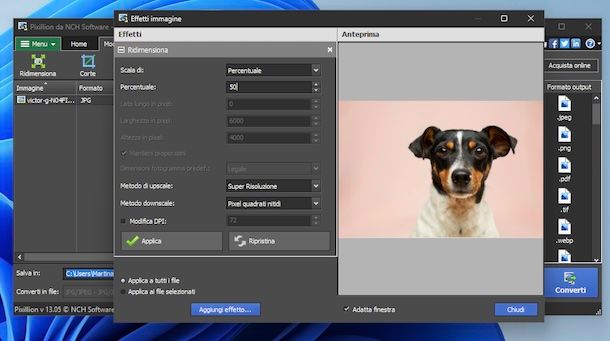
Un altro ottimo strumento che ti invito a considerare è Pixillion. Si tratta di un software per Windows e macOS che permette di intervenire su tutti i più diffusi formati di immagini andando a eseguire operazioni di ridimensionamento e compressione, ma anche di conversione e rotazione. Si possono altresì aggiungere didascalie e watermark alle foto ed è possibile modificare i metadati. È gratis per uso non commerciale, altrimenti va comprata la licenza (con prezzi a partire da 3,88 dollari/mese).
Per eseguire il download di Pixillion sul tuo Mac, visita il relativo sito Web e premi sul tasto Inizia a scaricare se stai usando Windows o su quello Scarica per Mac se stai usando macOS.
A download completato, se stai usando Windows, avvia il file EXE ottenuto, clicca sul tasto Sì nella finestra che vedi comparire sul desktop, dopodiché seleziona la voce Accetto le condizioni di licenza e premi sul bottone Avanti.
Se stai usando macOS, estrai il file ZIP ottenuto in una cartella a piacere e apri il file DMG presente al suo interno, premi sul tasto Accetto nella finestra che compare sulla scrivania e trascina l'icona di Pixillion nella cartella Applicazioni del Mac, dopodiché facci clic destro sopra, scegli la voce Apri dal menu e premi sul tasto Apri nella finestra comparsa sullo schermo, al fine di aggirare le limitazioni di Apple verso gli sviluppatori non certificati (operazione che va effettuata solo alla prima esecuzione).
Quando visibile la finestra principale di Pixillion sullo schermo, trascinaci sopra le immagini relativamente a cui vuoi andare ad agire, oppure selezionando la scheda Home in cima e premi sul tasto Aggiungi file o su quello Aggiungi cartella che si trovano sulla barra in alto per selezionare manualmente le immagini da editare o le cartelle che le contengono.
Successivamente, se vuoi comprimere le immagini, seleziona il formato di output che preferisci tramite il menu Converti in file in basso e se disponibile premi sul pulsante Impostazioni.ni compressione adiacente, dunque intervieni dalla nuova finestra proposta spostando il cursore in corrispondenza della barra Qualità e salvando il risultato ultimo premendo sul tasto Salva.
Per regolare la risoluzione delle immagini, invece, clicca sulla scheda Modifica in cima, poi sul tasto Ridimensiona sulla barra in alto, definisci le opzioni che preferisci riguardo unità di misura, metodo di upscale, metodo di downscale ecc. nella nuova finestra mostrata e premi sul tasto Chiudi.
Vuoi ritagliare le foto? Si può fare anche questo. Per riuscirci, seleziona la scheda Modifica in cima, clicca sul tasto Corte sulla barra in alto, definisci le proporzioni, la larghezza, l'altezza ecc. nella nuova finestra proposta e premi sul tasto Chiudi.
A modifiche concluse, premi sul tasto Converti in basso a destra. Per impostazione predefinita, i file di output vengono salvati nella cartella Immagini del computer, ma se lo desideri puoi definire un percorso differente facendo preventivamente clic sul tasto Sfoglia accanto alla voce Cartella di output a fondo schermata.
Altre soluzioni per ridimensionare un'immagine gratis
Vorresti fare la conoscenza di altre soluzioni utili per effettuare il ridimensionamento delle immagini dal tuo computer? In tal caso, ti consiglio di prendere in esame quelle che ho scelto di inserire nell'elenco sottostante.
- GIMP (Windows/macOS/Linux) — è uno storico software open source per il fotoritocco, compatibile con Windows, macOS e Linux, il quale offre tantissimi strumenti e funzionalità avanzate per soddisfare praticamente tutte le necessità. Ovviamente, non manca la possibilità di ridimensionare un'immagine su GIMP, di ridimensionare un'immagine con GIMP o che dir si voglia. È totalmente gratis. Per maggiori dettagli, consulta i miei tutorial su come scaricare e usare questo programma e il mio tutorial incentrato sul ridimensionamento delle immagini con esso.
- Photoshop (Windows/macOS)— è il celeberrimo software di fotoritocco di casa Adobe per Windows e macOS, il quale integra inoltre molteplici opzioni per effettuare il ridimensionamento della immagini, pertanto diventa possibile ridimensionare un immagine su Photoshop. È a pagamento e il suo acquisto è attualmente collegato alla sottoscrizione di un abbonamento al servizio Creative Cloud di Adobe (con costi a partire da 26,64 euro/mese), ma è previsto un periodo di prova gratuito di 7 giorni. Per approfondimenti, leggi le mie guide su come installare e usare questo programma e il mio articolo su di esso dedicato al ridimensionamento delle immagini.
- Illustrator (Windows/macOS) — è il software di grafica vettoriale sviluppato da Adobe ed è compatibile sia con Windows che con macOS. Pur essendo progettato principalmente per la creazione di loghi, illustrazioni e altri contenuti vettoriali, vi e comunque modo di ridimensionare un'immagine su Illustrator, in quanto consente anche di importare e ridimensionare immagini raster in maniera semplice e precisa, pertanto. È a pagamento e il suo utilizzo è legato alla sottoscrizione di un abbonamento al servizio Creative Cloud di Adobe (con prezzi a partire da 26,64 euro/mese), ma può essere provato gratuitamente per 7 giorni. Per maggiori informazioni, consulta i miei tutorial su come scaricare e usare questo programma.
Come ridimensionare un'immagine online
Se non hai voglia o modo di scaricare e installare nuovi software sul tuo computer, puoi valutare di ridimensionare un'immagine online, ovvero ricorrendo all'uso di appositi servizi Web fruibili direttamente dalla finestra di qualsiasi browser, ad esempio Chrome. Ecco, dunque, quelli che ritengo tu faccia bene a considerare.
Canva
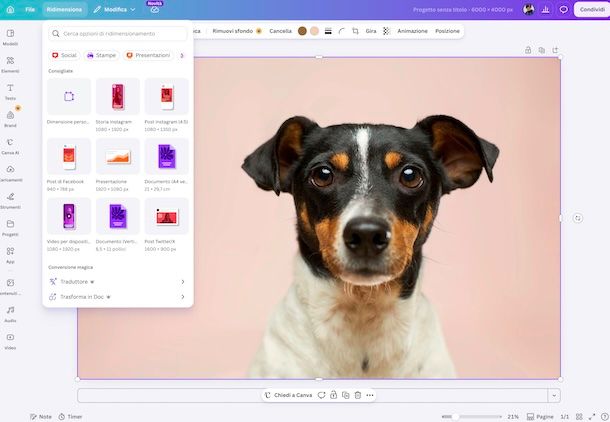
Quando si parla di soluzioni utili per ridimensionare un'immagine intendendo online, è praticamente impossibile non fare il nome di Canva. È infatti un servizio Web molto amato adibito alla realizzazione di contenuti grafici e digitali vari, che si caratterizza per la sua semplicità d'uso e per i risultati degni di nota restituiti. È a costo zero, ma bisogna creare un account. Eventualmente, è possibile sottoscrivere l'abbonamento a Canva Pro che è a pagamento (con prezzi da 12 euro/mese) al fine di ottenere un maggior numero di funzioni.
Per utilizzare Canva, collegati alla home page del servizio, fai clic sul tasto Iscriviti in alto a destra e, mediante il riquadro che compare, decidi se effettuare la registrazione con il tuo account Google o con quello Facebook, oppure se completare la registrazione tramite indirizzo email o mediante un altro dei sistemi di accesso supportati accessibili cliccando sulla voce Continua in un altro modo, dopodiché fornisci i dati richiesti. Se possiedi già un account, invece, premi sul tasto Accedi ed esegui il login.
Ad accesso avvenuto, clicca sul tasto Crea nella barra laterale di sinistra e, nella schermata che ti viene proposta, scegli l'opzione Carica dal menu posto anch'esso a sinistra, trascina nel browser l'immagine su cui vuoi andare ad agire e premi sul pulsante Modifica immagine nella schermata a seguire, oppure premi sul pulsante Carica file o su quello Carica cartella per selezionare manualmente le immagini di tuo interesse o le cartelle che le contengono, dopodiché clicca una alla volta su di esse e premi sul pulsante Apri nell'editor in alto a destra.
A questo punto, per ridimensionare un'immagine su Canva agendo sulle dimensioni del progetto, clicca sul menu Ridimensiona in alto a sinistra e imposta l'opzione che preferisci tra quelle disponibili (se necessario, puoi aiutarti con il campo di ricerca o con le categorie in alto).
Per ritagliare l'immagine, invece, clicca sull'immagine nell'editor del servizio, premi sul pulsante con la taglierina nel menu che compare in alto, regola le impostazioni relative al ritaglio agendo sul riquadro appena comparso e salva i cambiamenti premendo sul bottone Fatto ad esso annesso.
Quando finito con le modifiche, esporta il risultato finale premendo sul bottone Condividi in alto a destra, scegli il formato che preferisci dal menu Tipo di file e, per intervenire anche sulla compressione dell'immagine, regola come meglio credi il cursore sulla barra Qualità, se disponibile, dunque premi sul bottone Scarica.
Altre soluzioni per ridimensionare un'immagine online

Quanto ti ho già proposto non ti ha convinto in modo particolare e ti piacerebbe allora che ti segnalassi altre soluzioni grazie alle quali andare a effettuare il ridimensionamento delle immagini da Web? Detto, fatto! Le trovi nell'elenco sottostante.
- iLoveIMG — è un servizio online utile per ridimensionare un'immagine JPG, come deducibile dal nome stesso, ma anche immagini in formato PNG, SVG e GIF, andandole a comprimere, rimpicciolire e ritagliare, sia prelevandole localmente che dai servizi di cloud storage. Di base è gratis e non richiede la registrazione, ma volendo è possibile sottoscrivere l'abbonamento a pagamento (con prezzi da 9 euro/mese) per avere accesso a un maggior numero di funzioni.
- TinyJPG — altro servizio online che può esse adoperato per il ridimensionamento delle immagini, sia in formato JPG che PNG, che promette di ridurre le dimensioni sino al 70%. Di base è gratis e la registrazione non costituisce un obbligo, ma si può eventualmente attivare l'abbonamento a pagamento (con prezzi da 3,25 dollari/mese con fatturazione annuale) per sbloccare tutte le funzioni.
- Photopea — servizio online specifico per l'editing di immagini che include innumerevoli funzioni utili anche per il ridimensionamento delle immagini e che va a caratterizzarsi per la sua interfaccia molto simile a quella dei più blasonati software per computer. È gratis e si può usare senza registrazione, ma mostra dei banner pubblicitari che è possibile rimuovere sottoscrivendo l'abbonamento Premium (al costo di 5 dollari/mese), il quale consente anche di sbloccare altre funzioni extra.
Come ridimensionare un'immagine su smartphone e tablet
Prediligi l'uso di smartphone Android e tablet, iPhone o iPad e proprio per questo ti piacerebbe capire in che maniera poter ridimensionare un'immagine su smartphone e tablet? Detto, fatto! Qui sotto trovi le soluzioni parte delle categoria che ritengo tu faccia bene ad adoperare e le relative istruzioni d'uso.
Dimensione immagine (Android/iOS/iPadOS)
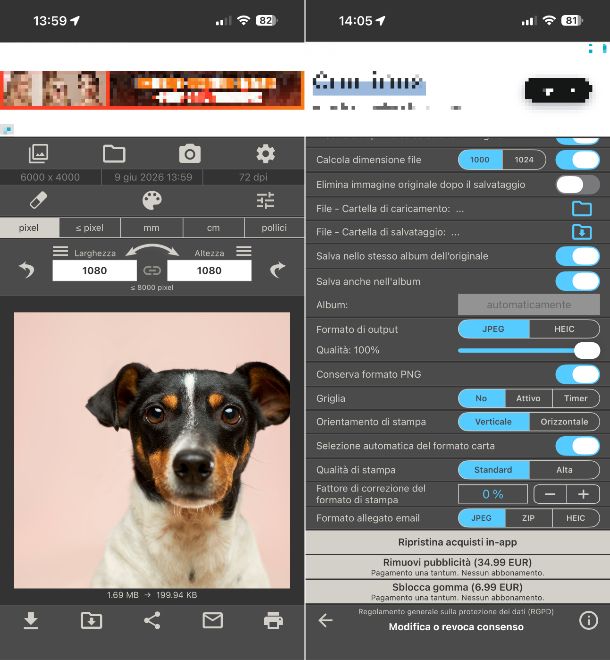
Dimensione immagine è una comoda app, fruibile sia su Android che su iOS/iPadOS, che consente di ridimensionare un'immagine in cm, ma anche in pixel, millimetri e pollici. Include inoltre strumenti per ritagliare gli elementi selezionati, regolarne la qualità e condividere rapidamente i file ottenuti. Di base è gratis, ma ci sono acquisti in-app (con prezzi da 6,99 euro) per sbloccare tutte le funzioni offerte.
Per scaricare e installare Dimensione immagine sul tuo dispositivo, se stai usando Android accedi alla relativa sezione del Play Store e premi sul tasto Installa (puoi anche rivolgerti a store alternativi), mentre se stai usando iOS accedi alla relativa sezione dell'App Store, premi sul pulsante Ottieni, effettua una doppia pressione del tasto laterale e autorizza l'operazione tramite Face ID, Touch ID o password dell'ID Apple.
Successivamente, avvia l'app, selezionando la relativa icona che è stata aggiunta alla home screen e/o alla schermata del dispositivo in cui sono raggruppate le icone di tutte le applicazioni su di esso installate.
Una volta visibile la schermata principale di Dimensione immagine, concedi i permessi eventualmente richiesti, regola come meglio credi le preferenze relative alla profilazione, poi premi sul tasto con le due foto in alto a sinistra e seleziona l'immagine di tuo interesse dalla galleria del dispositivo o fai tap su quello con la fotocamera per scattare una foto al momento, oppure solo su iOS/iPadOS sfiora il tasto con la cartella adiacente per prelevare i file da una posizione differente.
Successivamente, scegli l'opzione pixel, ≤pixel, mm, cm o pollici dal menu in alto per impostare l'unità di misura che preferisci usare, serviti dei campi sottostanti per definire le dimensioni, che qualora possibile puoi bloccare premendo sul tasto con la catena e che puoi scegliere da un elenco predefinito cliccando sul pulsante ☰.
Se lo reputi opportuno, sfiora l'icona della ruota d'ingranaggio in alto a destra per regolare la qualità del file finale, così da effettuare il ridimensionamento anche in termini di compressione.
Quando finito con le modifiche, fai tap sul tasto ↓ in basso a sinistra per salvare l'immagine ridimensionata nella galleria o su quello della condivisione per condividere il risultato ultimo ottenuto in altre app, oppure solo su iOS/iPadOS su quella con la busta da lettere per inviarlo tramite email o su quello con la cartella per specificare una posizione di output a piacere.
Altre soluzioni per ridimensionare un'immagine su smartphone e tablet
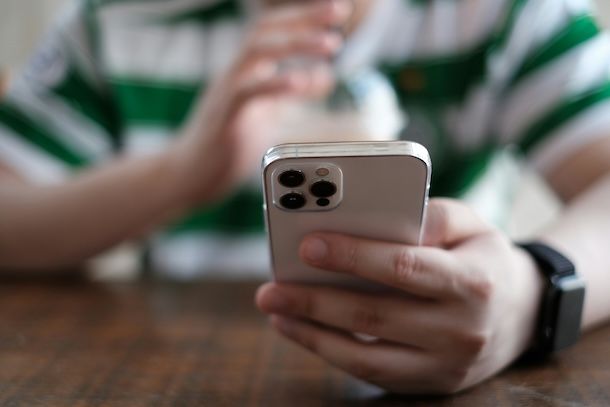
Stai cercando altre soluzioni tramite cui ridimensionare le tue immagini da mobile? Se è così, ti invito a fare riferimento a quelle che ho provveduto a inserire nell'elenco qui sotto. Spero davvero possano soddisfarti!
- Pixlr (Android/iOS/iPadOS) — è una celebre app di image editing, compatibile sia con Android che con iOS/iPadOS, che integra tantissimi strumenti con cui è possibile effettuare operazioni di fotoritocco e ridimensionare un'immagine senza perdere qualità. È gratis, ma ci sono acquisti in-app (con prezzi da 2,99 euro) per avere accesso completo a tutte le funzioni.
- Picture Resizer (Android) — è un'app esclusiva per Android che consente di modificare la risoluzione delle immagini e di ritagliarle, operando sia su singoli file che in modalità batch. È gratuita, ma ci sono acquisti in-app (con prezzi da 1,09 euro) per sbloccare tutte le potenzialità.
- Foto Compress (iOS/iPadOS) — soluzione specifica per iOS/iPadOS per eseguire il ridimensionamento delle immagini andando a impostare personalmente il grado di compressione delle stesse. Da notare che consente di agire sia su singoli file che su interi album contemporaneamente. È a costo zero, ma ci sono acquisti in-app (con prezzi da 2,99 euro) per avere accesso a tutte le funzioni.
Come ridimensionare un'immagine da stampare
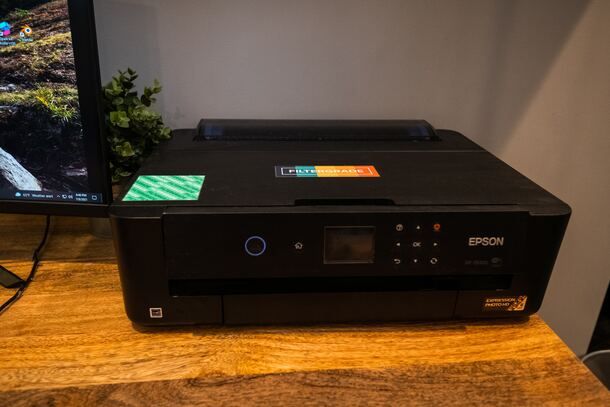
Se hai bisogno di ridimensionare un'immagine da stampare, devi prestare attenzione non solo alle dimensioni in pixel del file, ma anche alla risoluzione espressa in DPI (punti per pollice). Un'immagine destinata alla stampa dovrebbe infatti avere una risoluzione adeguata per evitare risultati sgranati o poco definiti su carta.
La maggior parte delle soluzioni di cui ti ho già parlato nelle righe precedenti permette di modificare sia le dimensioni dell'immagine che la relativa risoluzione di stampa. Se desideri approfondire l'argomento, però, ti consiglio di leggere le mie guide dedicate al processo di stampa dal computer e da smartphone e tablet e all'ingrandimento delle immagini in tal caso.

Autore
Salvatore Aranzulla
Salvatore Aranzulla è il blogger e divulgatore informatico più letto in Italia. Noto per aver scoperto delle vulnerabilità nei siti di Google e Microsoft. Collabora con riviste di informatica e ha curato la rubrica tecnologica del quotidiano Il Messaggero. È il fondatore di Aranzulla.it, uno dei trenta siti più visitati d'Italia, nel quale risponde con semplicità a migliaia di dubbi di tipo informatico. Ha pubblicato per Mondadori e Mondadori Informatica.