Photoshop gratis
Quando si parla di fotoritocco, si pensa sùbito a Photoshop, il famoso programma a marchio Adobe. Perfino il termine “photoshoppare” è entrato nel gergo comune, come sinonimo di modificare le foto al computer. Tuttavia sono ancora moltissimi gli utenti che non sanno come scaricare questo software o come utilizzarlo per migliorare l'aspetto dei propri scatti.
A tal proposito, proprio in questi giorni, infatti, ho ricevuto diverse e-mail da parte di lettori che mi chiedevano come scaricare Photoshop gratis, se è possibile farlo legalmente e se esistono dei software alternativi in grado di offrire le stesse funzioni a costo zero. Ebbene, oggi cercherò di rispondere un po' a tutte queste domande.
Cominciamo a chiarire sùbito un concetto fondamentale: Photoshop è un software commerciale, è orientato principalmente a un pubblico di professionisti e pertanto non è possibile averlo in forma gratuita. Lo si può provare gratis per 7 o 14 giorni, trascorsi i quali bisogna obbligatoriamente sottoscrivere un piano a pagamento presso la piattaforma Adobe Creative Cloud. Per saperne di più, continua a leggere: trovi tutto spiegato qui sotto! Ti auguro buona lettura e buon download.
Indice
- Operazioni preliminari
- Photoshop gratis PC e Mac
- Photoshop gratis studenti
- Photoshop gratis online
- Photoshop gratis per smartphone e tablet
- Photoshop gratis: alternative
Operazioni preliminari
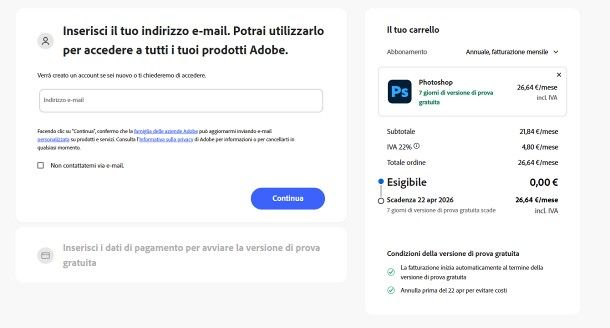
Come ho già avuto modo di anticiparti nelle battute introduttive di questo tutorial, non è possibile utilizzare Photoshop in forma del tutto gratuita; tuttavia, nel momento in cui scrivo, è possibile ottenere una licenza di prova della durata di 7 giorni, attivando uno dei piani Creative Cloud promossi dall'azienda.
Alla scadenza del periodo promozionale, per poter continuare a usufruire del programma (e le eventuali caratteristiche aggiuntive incluse), bisogna necessariamente corrispondere l'importo previsto dal piano in abbonamento scelto. Ti segnalo inoltre la presenza di una formula soddisfatti o rimborsati, che prevede il rimborso completo dell'importo speso se si disattiva l'abbonamento entro i 14 giorni che seguono il primo addebito.
Nel momento in cui scrivo, tre sono i piani di spicco promossi da Adobe e dedicati ai privati. Quello più economico, che si chiama Photoshop e costa 26,64 euro/mese, consente di usare il programma omonimo su tutte le piattaforme supportate, sblocca l'accesso alla versione Premium di Adobe Express e include 100 GB di archiviazione su cloud, 25 crediti IA generativi al mese e una serie di contenuti dedicati (tutorial, modelli, template e così via).
Un gradino più in alto c'è il piano Fotografia, che costa 24,39 euro/mese, sblocca l'accesso completo a Photoshop e Lightroom su tutte le piattaforme supportate e include 1 TB di archiviazione su cloud, 1000 crediti IA generativi al mese e i contenuti dedicati di cui sopra.
Il piano più completo si chiama Creative Cloud Pro, costa 79,96 euro/mese (scontati in alcuni periodi promozionali) e sblocca l'accesso completo a tutte le applicazioni Adobe Creative Cloud, include 100 GB di spazio di archiviazione cloud, 4000 crediti IA generativi al mese e tutti i contenuti dedicati di cui sopra.
I professionisti e le aziende possono invece scegliere tra i piani Photoshop e Creative Cloud Pro, a un prezzo leggermente superiore rispetto a quello indicato poc'anzi e con periodo di prova esteso a 14 giorni.
Detto ciò, per associare una licenza di prova a uno dei piani menzionati poc'anzi, collegati a questo sito Web e premi sul pulsante Prova gratuita; successivamente, premi sul piano in abbonamento che preferisci, tra quelli elencati, clicca sul pulsante Continua e, tenendo conto che nulla verrà addebitato fino al termine del periodo di prova, specifica il tipo di fatturazione che vuoi applicare (ad es. annuale o mensile).
Superato anche questo step, clicca sul pulsante Continua per due volte consecutive, fornisci il tuo indirizzo e-mail digitandolo nell'apposito box di testo e, se quest'ultimo è già associato a un ID Adobe attivo, digita la password di quest'ultimo nell'apposito campo e premi sul pulsante Accedi.
In caso contrario, completa la creazione del profilo Adobe configurando un metodo di pagamento valido, a scelta fra PayPal, carta di credito/debito o bonifico SEPA; quest'ultimo passaggio è obbligatorio anche in presenza di un ID Adobe già esistente, sul quale però non è stato configurato metodo di pagamento alcuno.
A questo punto, non ti resta che attivare la licenza di prova, premendo sul pulsante Avvia versione di prova gratuita e, se hai creato un nuovo ID Adobe, completare quest'ultimo creando una password sicura con cui proteggerlo, mediante la procedura suggerita sullo schermo.
Se non intendi prolungare l'utilizzo di Photoshop oltre il periodo di prova gratuita previsto dal tuo abbonamento, ricorda di annullare il rinnovo automatico per quest'ultimo, almeno 24 ore prima della sua scadenza naturale: per farlo, collegati alla pagina per la gestione del tuo account personale, accedi all'ID Adobe con il quale hai attivato la licenza trial e clicca sul pulsante Gestione piano, ubicato nella dashboard personale.
A questo punto, clicca sul pulsante Annulla la versione di prova gratuita, indica la motivazione che ti ha condotto alla richiesta di disdetta e completa quest'ultima, cliccando in sequenza sui pulsanti Continua, No grazie, Continua, No grazie e Conferma annullamento.
Nota: in alcuni periodi promozionali, tramite la pagina di Gestione Account, potresti essere in grado di prolungare la durata del periodo di prova, ottenendo ulteriori 7 giorni a costo zero.
Photoshop gratis PC e Mac
Ultimata l'iscrizione alla piattaforma Adobe Creative Cloud, sei finalmente pronto a scaricare Photoshop gratis per PC e Mac. Dunque, in primo luogo, apri il sito Web di Creative Cloud, effettua l'accesso al profilo Adobe con il quale hai attivato la licenza trial del servizio e, quando vedi la tua dashboard personale, clicca sul pulsante Accedi alle tue app e ai tuoi servizi, ubicato al suo interno. Fatto ciò, localizza la sezione dedicata a Photoshop e premi sul pulsante Scarica, per ottenere la versione del programma più adatta al sistema operativo da te in uso; a download completato, non ti resta che completare il setup seguendo una tra le procedure illustrate qui di seguito.
Photoshop gratis: download PC Windows
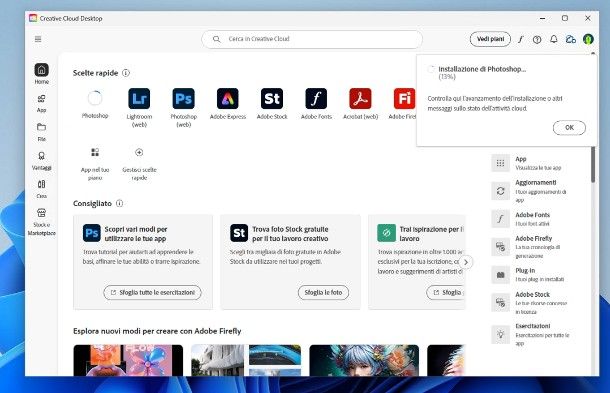
Se il tuo è PC Windows, esegui il file .exe ottenuto poc'anzi e clicca sui pulsanti Continua e Sì, così da autorizzare il download e l'installazione del launcher Creative Cloud sul computer; se necessario, accedi nuovamente al tuo account Adobe, utilizzando la finestra di login che dovrebbe aprirsi in maniera completamente automatica.
A login completato (ove previsto), ritorna alla schermata d'installazione di Adobe Creative Cloud, indica se proseguire o meno con l'installazione del servizio Adobe Genuine Services intervenendo sulla casella dedicata e, quando sei pronto, clicca sul pulsante Inizia a installare, per avviare il download di tutti i file necessari.
Nel mentre, l'installer dovrebbe proporti alcune domande facoltative, inerenti le modalità con cui intendi usufruire dei software Adobe: se ti va, rispondi ai vari quesiti o, laddove non fossi interessato alla cosa, clicca più volte sulla voce Ignora domanda, così da evitarlo.
Di norma, l'installazione di Creative Cloud Deskotp richiede alcuni minuti, variabili in base alla velocità del collegamento a Internet e alle prestazioni del PC; al termine dell'installazione, il launcher verrà aperto automaticamente sul desktop e, contestualmente, verrà avviato il download e l'installazione dei file specifici per Photoshop.
Completato anche il passaggio di cui sopra, puoi avviare il software di editing fotografico utilizzando l'icona presente nella finestra di Creative Cloud Desktop, oppure quella aggiunta al menu Start e/o al desktop del computer. Se vuoi qualche informazione in più su come si usa Photoshop, leggi senza esitare la guida specifica che ho dedicato al tema.
Photoshop gratis per Mac
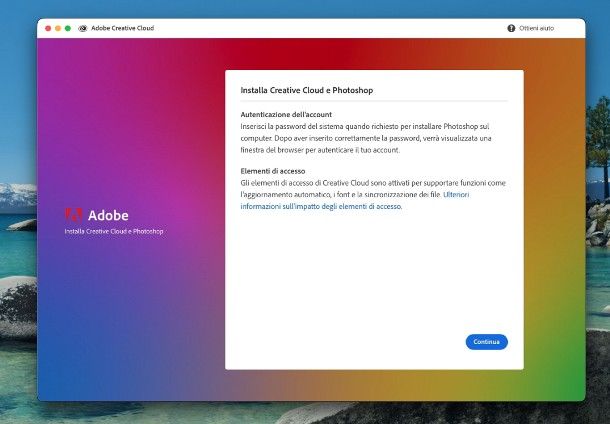
In realtà, la procedura richiesta per scaricare Photoshop gratis Mac è decisamente simile a quella già vista per Windows. Dopo aver portato a termine il download del file .dmg dal sito di Adobe, apri quest'ultimo e fai doppio clic sul file Photoshop Installer, presente nella nuova finestra apertasi sulla scrivania.
In seguito, premi sui pulsanti Apri e Consenti, in modo da superare le restrizioni volute da Apple nei confronti dei pacchetti scaricati da Internet (se necessario), clicca sul pulsante Continua e, quando richiesto, immetti la password di amministrazione del Mac nel pannello di conferma apertosi sullo schermo.
Fatto ciò, premi il tasto Invio della tastiera, attendi che il lanciatore di Creative Cloud e Photoshop vengano scaricati e installati sul computer e, nel mentre, rispondi se lo desideri alle domande facoltative che ti vengono poste.
Completata la fase d'installazione di Photoshop, sei finalmente pronto a ritoccare tutte le foto che desideri: il programma può essere avviato mediante l'icona aggiunta al menu delle app di macOS, al menu Vai > Applicazioni del Finder o al launcher di Creative Cloud Desktop.
Photoshop gratis studenti
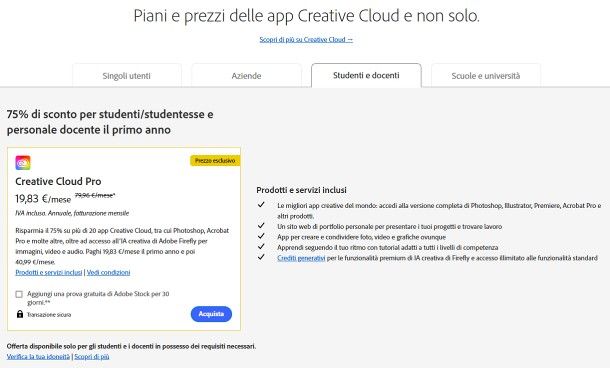
Se sei uno studente, esistono ottime probabilità che tu possa ottenere Photoshop a un prezzo fortemente scontato rispetto a quello di listino. In particolare, nel momento in cui scrivo, puoi attivare un piano Creative Cloud Pro ottenendo il 75% di sconto per il primo anno: 19,83 euro/mese per il piano annuale con fatturazione mensile (è previsto un costo di terminazione in caso di recesso anticipato), e 236,72 euro/mese per il piano annuale fatturato in anticipo.
Inoltre, esattamente come succede per i piani standard, anche il piano Creative Cloud Pro per studenti prevede un periodo di prova gratuita senza obbligo di rinnovo pari, in questo caso, a 14 giorni.
Ad ogni modo, l'attivazione della prova gratuita di Photoshop e l'ottenimento dello sconto studenti sono subordinati al possesso di un indirizzo email istituzionale associato alla propria scuola o Università o, in assenza di quest'ultimo, alla possibilità di esibire una prova che attesti il proprio status di studente (ad es. tesserino scolastico, pagella scolastica, libretto o ricevuta/estratto del pagamento delle tasse).
Per richiedere un piano studenti, anche in versione di prova, collegati a questo sito Web, apri la scheda Studenti e docenti e premi sul bottone Acquista, residente al centro dello schermo; in linea di massima, per completare l'attivazione del piano e scaricare il programma, devi seguire dei passaggi molto simili a quelli visti nei capitoli precedenti di questa guida.
In realtà, alcuni istituti consentono di ottenere Photoshop in maniera completamente gratuita, e forniscono ai propri studenti credenziali dedicate per l'accesso alla piattaforma Creative Cloud; questa possibilità, tuttavia, va verificata ed eventualmente concordata con il responsabile IT della propria scuola o Università.
Photoshop gratis online
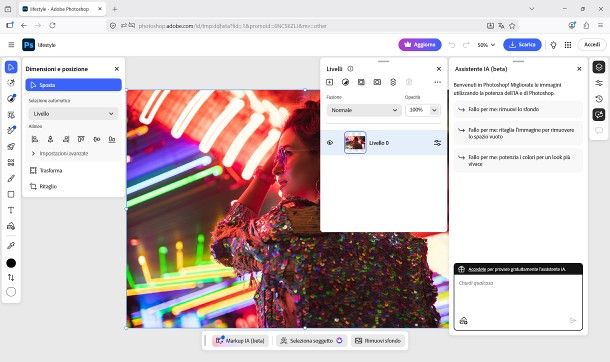
Se non modo di installare Photoshop sul computer, perché possiedi per esempio un Chromebook oppure perché non hai spazio sufficiente su disco, sappi che puoi rivolgerti a un'edizione online del software, utilizzabile con il solo ausilio del browser.
Anche se Photoshop per il Web si può usare anche senza alcuna sottoscrizione Adobe CC attiva, le possibilità offerte dal piano gratuito sono piuttosto limitate: non si possono avviare più di due sessioni giornaliere, non è possibile sfruttare l'intelligenza artificiale, non si possono salvare i propri progetti ed è possibile esportare, in formato immagine, soltanto un lavoro completo. Chiaramente, i limiti di cui sopra vengono completamente eliminati se si è titolare di un piano a pagamento sulla piattaforma Adobe, anche in versione di prova.
Detto ciò, se sei interessato a utilizzare la piattaforma di cui sopra, collegati alla relativa home page e clicca sul pulsante Vai a Photoshop, residente in alto a destra. Ora, attendi che l'editor di Photoshop venga completamente caricato sullo schermo e, se disponi di un ID Adobe con sottoscrizione attiva, premi sul pulsante Accedi posto in alto a destra, per effettuare il login al tuo profilo ed eliminare tutti i limiti d'uso elencati poc'anzi.
Ad ogni modo, se vuoi modificare un file già presente sul tuo computer, trascina quest'ultimo nel riquadro Carica un'immagine oppure selezionalo manualmente, premendo sul pulsante Carica file; qualora volessi invece partire da un'immagine di esempio, per “tastare” quelle che sono le caratteristiche di Photoshop per il Web, seleziona quella di tuo interesse tra quelle disponibili.
In linea di massima, l'interfaccia di Photoshop per il Web riprende quella di Photoshop per computer, ed è configurata di default per la visualizzazione di strumenti e palette di base; chiaramente, qualora dovessi provare ad accedere a una caratteristica Pro senza disporre di un abbonamento Adobe CC attivo, sarà il sito Web stesso a notificarti la cosa, invitandoti a ovviare al problema.
Qualora fossi interessato ad approfondire le modalità di funzionamento di Photoshop online, ti rimando alla lettura dell'approfondimento che ho dedicato al tema, anch'esso disponibile sul mio sito.
Photoshop gratis per smartphone e tablet
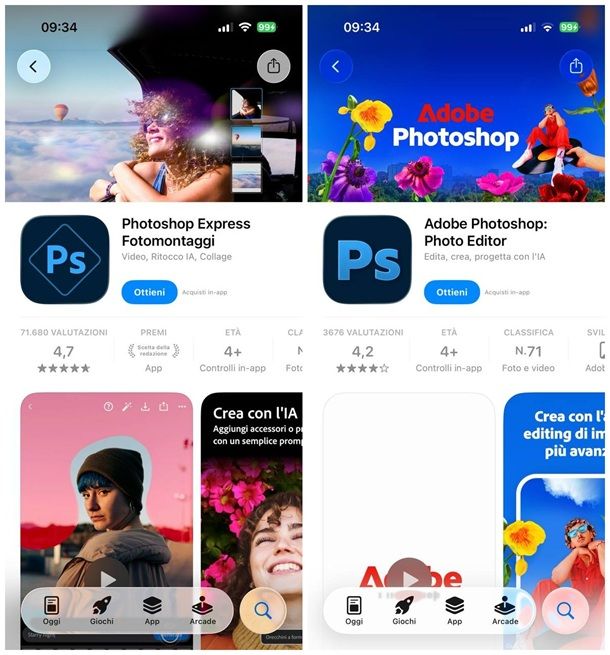
Allo stato attuale delle cose, se sei interessato a usare una o più funzionalità di Photoshop anche dal tablet (o dallo smartphone), sarai ben felice di sapere che la stessa Adobe ha rilasciato una serie di applicazioni ufficiali, disponibili sul Play Store, sui market alternativi destinati ai device Android privi di servizi Google e su App Store, le quali variano per funzionalità e tipologia di utilizzo. Di seguito ti elenco a grandi linee le caratteristiche di ciascuna delle app in questione.
- Adobe Photoshop Express (Android/iPhone/iPad): è un'applicazione che include tutte le più importanti caratteristiche di Photoshop, incluse quelle inerenti l'Intelligenza Artificiale, è adatta anche a schermi di ridotte dimensioni e a dispositivi dalle caratteristiche hardware non elevatissime.
- Adobe Photoshop Photo Editor (Android/iPhone/iPad): si tratta di un vero e proprio porting di Photoshop su piattaforma mobile, adatto principalmente all'uso da tablet e che richiede la presenza di caratteristiche hardware abbastanza elevate.
- Adobe Lightroom (Android/iPhone/iPad): si tratta di un'applicazione particolarmente incentrata sull'editing fotografico e, in particolare, sulla gestione e la modifica di immagini raw.
Quanto a costi, tutte le applicazioni menzionate poc'anzi si installano a costo zero con la solita procedura prevista dal proprio market di riferimento e, quanto a costi, seguono il medesimo approccio: le funzioni basilari si possono gratuitamente, e vengono proposti acquisti in-app, gestiti tramite gli store di Google e Apple, per lo sblocco di quelle aggiuntive.
Inoltre, tutti i titolari di un piano a pagamento Adobe Creative Cloud Fotografia o Pro, anche in fase di prova gratuita, possono sfruttare le applicazioni senza alcun limite di funzionalità; i titolari di sottoscrizione Adobe Creative Cloud Photoshop, invece, possono usare senza limiti la sola app Photoshop Express. Per approfondimenti, rivolgiti pure al mio tutorial su come usare Photoshop dal telefono.
Photoshop gratis: alternative
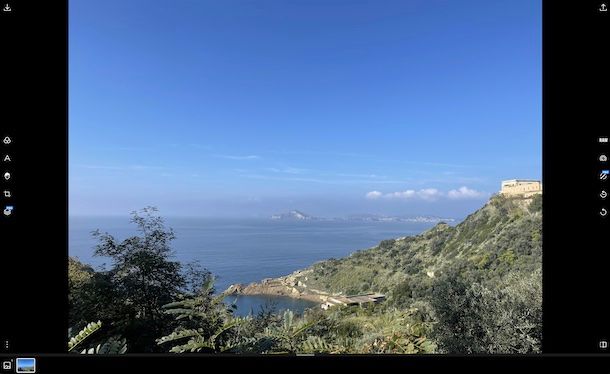
Infine, lascia che ti segnali alcuni software alternativi a Photoshop, utilizzabili in forma completamente gratuita — o, quantomeno, accessibili a costi decisamente più contenuti rispetto ad Adobe Cloud.
In primo luogo, se sei interessato all'editing da computer, sappi che programmi come GIMP (Windows/macOS/Linux), Krita (Windows/macOS/Linux) e XnConvert (Windows/macOS/Linux) possono rappresentare delle ottime alternative a Photoshop, in quanto inglobano la maggior parte delle caratteristiche più apprezzate, incluse nel software di Adobe. Se sei interessato a capire, nel dettaglio, come utilizzarli, prendi visione della mia guida ai programmi per il fotoritocco gratis.
Una considerazione analoga si può fare in ambito mobile: anche in tal frangente, esistono delle validissime applicazioni come Snapseed (Android/iPhone/iPad) o Pixlr (Android/iPhone/iPad), che consentono di rivoluzionare l'aspetto di foto e immagini di vario tipo in maniera semplice, intuitiva e spesso gratuita; per saperne di più, leggi il mio approfondimento dedicato alle migliori app per modificare le foto.
Infine, non mancano all'appello validi strumenti utilizzabili con il solo ausilio del browser, come Photopea, Polarr e iPiccy, così come ti ho spiegato nelle mie guide specifiche sui siti per disegnare online, sui programmi per modificare le foto online e su altri validi strumenti per il fotoritocco online. Mi raccomando: da' loro almeno uno sguardo!

Autore
Salvatore Aranzulla
Salvatore Aranzulla è il blogger e divulgatore informatico più letto in Italia. Noto per aver scoperto delle vulnerabilità nei siti di Google e Microsoft. Collabora con riviste di informatica e ha curato la rubrica tecnologica del quotidiano Il Messaggero. È il fondatore di Aranzulla.it, uno dei trenta siti più visitati d'Italia, nel quale risponde con semplicità a migliaia di dubbi di tipo informatico. Ha pubblicato per Mondadori e Mondadori Informatica.