Come pagare con PayPal
Per effettuare pagamenti online in completa sicurezza, hai deciso di creare un account su PayPal. Dopo aver completato con successo la procedura di registrazione, hai anche collegato una carta di pagamento al tuo nuovo conto senza riscontrare alcun tipo di problema. Purtroppo, però, non hai avuto la stessa fortuna quando hai tentato di usare il servizio in questione sui siti sui quali sei solito effettuare acquisti o per pagare nei negozi fisici.
Se le cose stanno esattamente così e, dunque, ti stai ancora domandando come pagare con PayPal, lascia che sia io a darti una mano e spiegarti come riuscire nel tuo intento. Nei prossimi paragrafi di questa guida, infatti, troverai la procedura dettagliata per inviare denaro ad altre persone con PayPal e per effettuare pagamenti, sia online che nei negozi fisici. Inoltre, ti fornirò le indicazioni per rateizzare il pagamento dei tuoi acquisti e anche le istruzioni per effettuare un pagamento senza avere un account PayPal.
Se è proprio quello che volevi sapere, non dilunghiamoci oltre e vediamo insieme come procedere. Mettiti comodo, ritagliati cinque minuti di tempo libero e dedicati alla lettura dei prossimi paragrafi. Segui attentamente le indicazioni che sto per darti, prova a metterle in pratica e ti assicuro che usare PayPal per effettuare pagamenti sarà davvero un gioco da ragazzi. Buona lettura!
Indice
- Pagare con PayPal è sicuro?
- Come pagare con PayPal un privato
- Come pagare con PayPal nei negozi
- Come pagare con PayPal online
- Come pagare con PayPal a rate
- Come pagare con PayPal senza account
Pagare con PayPal è sicuro?
Prima di spiegarti nel dettaglio come pagare con PayPal, lasciare che ti fornisca alcune informazioni preliminari a tal riguardo.
In particolare, se ti stai chiedendo se pagare con PayPal è sicuro, devi sapere che si tratta di uno dei sistemi di pagamento online più affidabili e diffusi al mondo, utilizzato ogni giorno da milioni di persone proprio per il livello di protezione che offre sia agli acquirenti che ai venditori.
Uno dei principali motivi per cui PayPal è considerato sicuro è il fatto che, quando effettui un pagamento, non devi mai comunicare direttamente al venditore i dati sensibili della tua carta o del tuo conto bancario, poiché la transazione viene gestita interamente da PayPal, che fa da intermediario.
A questo si aggiunge la cosiddetta Protezione acquisti, un servizio pensato per tutelare l'utente nel caso in cui qualcosa vada storto. Per esempio, se paghi un prodotto e non lo ricevi, oppure se quello che ti arriva è diverso da quanto descritto nell'annuncio, hai la possibilità di aprire una contestazione direttamente dal tuo account PayPal. La contestazione serve a segnalare il problema e ad avviare un confronto con il venditore, con l'obiettivo di trovare una soluzione in modo rapido, come un rimborso o una sostituzione.
Se la controversia non si risolve in modo soddisfacente, puoi fare un passo ulteriore e trasformare la contestazione in un reclamo. In questo caso sarà PayPal a intervenire come arbitro, analizzando la situazione e valutando le prove fornite da entrambe le parti. Se il reclamo viene accolto, PayPal può rimborsarti l'intero importo della transazione, comprese eventuali spese di spedizione, nei limiti previsti dalle condizioni del servizio.
Un altro aspetto importante riguarda la sicurezza tecnica delle transazioni. PayPal utilizza sistemi avanzati di crittografia e monitoraggio antifrode per proteggere i pagamenti, rilevare attività sospette e prevenire accessi non autorizzati. Inoltre, è possibile attivare misure aggiuntive come la verifica in due passaggi, che rende l'account ancora più sicuro richiedendo un codice temporaneo oltre alla password.
Per questa serie di motivi, PayPal è spesso preferito rispetto ad altri metodi di pagamento, soprattutto quando si acquistano prodotti online o si effettuano pagamenti verso persone che non si conoscono direttamente. Chiarito questo, vediamo come procedere.
Come pagare con PayPal un privato
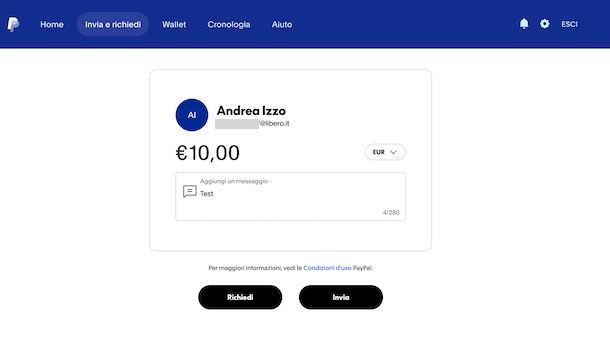
Per pagare con PayPal un privato sono disponibili diverse soluzioni a seconda delle informazioni che ha fornito la persona che deve ricevere il pagamento.
Se conosci l'indirizzo email, il numero di cellulare o il nome utente di quest'ultima, puoi procedere direttamente dalla sezione Invia e richiedi del tuo account PayPal. Per procedere, collegati dunque al sito ufficiale del servizio o avvia l'app per dispositivi Android e iOS/iPadOS e accedi al tuo conto, così come trovi spiegato nella mia guida su come accedere a PayPal.
Fatto ciò, seleziona l'opzione Invia e richiedi collocata nel menu in alto se stai procedendo da computer o nel menu in basso se stai agendo da smartphone o tablet, inserisci i dati della persona al quale devi inviare il denaro nel campo Nome, nome utente email o cellulare e selezionala dal menu comparso a schermo.
Specifica, poi, l'importo del pagamento nel campo apposito, inserisci un eventuale messaggio nel campo Aggiungi messaggio e premi sul pulsante Invia. A questo punto, se stai effettuando il pagamento verso una persona che non conosci, ti consiglio di selezionare l'opzione Per beni e servizi che ti permette di usufruire del servizio di protezione acquisti di PayPal. In alternativa, puoi scegliere la voce Per amici e familiari che permette alla persona che riceve il denaro di non pagare alcuna commissione.
A prescindere dall'opzione scelta, premi sul pulsante Avanti/Continua e, se necessario, seleziona il metodo di pagamento che intendi utilizzare per inviare il denaro. Infine, premi sul pulsante Invia e il gioco è fatto.
Nel caso in cui la persona alla quale devi inviare denaro ti ha fornito un link di pagamento, non devi far altro che aprirlo, selezionare l'opzione Paga richiesta e, se ancora non lo hai fatto, accedere con il tuo account PayPal. Seleziona, poi, la carta di pagamento o il conto bancario che intendi usare per inviare denaro, premi sul pulsante Avanti, scegli l'opzione di tuo interesse tra Per beni e servizi e Per amici e familiari e seleziona l'opzione Invia.
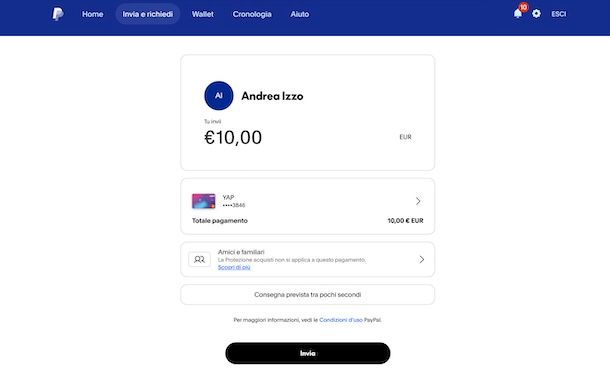
Se, invece, ti è stato inviato un QR code per effettuare il pagamento, avvia l'app di PayPal e, dopo aver effettuato l'accesso al tuo conto, fai tap sull'icona del codice QR, in alto a destra. Assicurati, poi, che sia selezionata la scheda Scansiona, inquadra il QR code che ti è stato fornito con la fotocamera del tuo smartphone e specifica l'importo da pagare nel campo apposito.
Anche in questo caso, se lo desideri, puoi inserire un eventuale messaggio nel campo Aggiungi messaggio e, poi, premi sul pulsante Invia. Come ultimo passaggio, scegli il metodo di pagamento che intendi usare per pagare, seleziona l'opzione che preferisci tra Per beni e servizi e Per amici e familiari e seleziona l'opzione Invia.
Come pagare con PayPal nei negozi
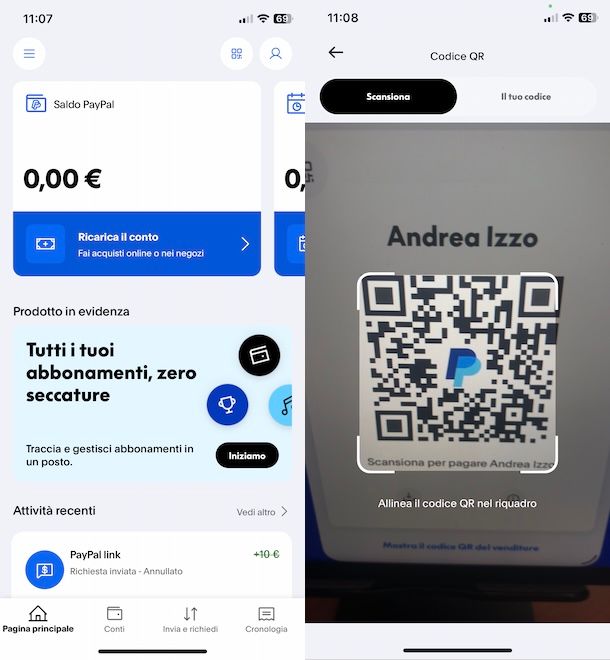
Come dici? Vorresti pagare con PayPal nei negozi fisici? In tal caso, devi sapere che è possibile farlo in tutti i negozi che accettano questo metodo di pagamento.
Al momento del pagamento, rivolgiti a un operatore in cassa e chiedi di poter pagare con PayPal. Se questo metodo di pagamento è disponibile, ti verrà mostrato un codice QR che dovrai scansionare con l'app di PayPal.
Prendi, dunque, il tuo smartphone, avvia PayPal e accedi al tuo account. Fatto ciò, premi sull'icona del codice QR, in alto a destra, e seleziona l'opzione Scansiona. A questo punto, inquadra il codice QR mostrato dal commerciante, digita l'importo da pagare e fai tap sul pulsante Invia, per completare il pagamento.
Se, invece, hai un conto PayPal Business, ti sarà utile sapere che è possibile richiedere gratuitamente la PayPal Business Debit Mastercard, una carta di debito associata al proprio conto che può essere usata anche per pagare nei negozi fisici come una normale carta di pagamento. Per saperne di più, ti lascio alla mia guida su come fare la carta PayPal.
Come pagare con PayPal online
Vediamo adesso come pagare con PayPal online. Se questo metodo di pagamento è accettato sul sito Web sul quale intendi effettuare i tuoi acquisti, la procedura di pagamento è pressoché sempre la stessa: infatti, è sufficiente selezionare PayPal come metodo di pagamento e indicare le credenziali d'accesso associate al tuo conto. Trovi tutto spiegato nel dettaglio proprio qui sotto.
Come pagare con PayPal su eBay
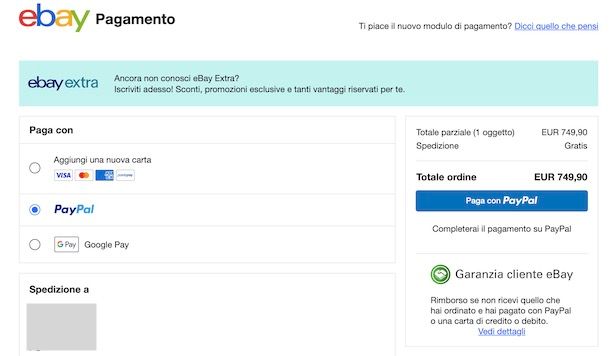
Se la tua intenzione è pagare con PayPal su eBay, per prima cosa ti suggerisco di accedere all'inserzione relativa all'articolo che intendi acquistare, individuare la sezione Pagamenti e assicurarti che PayPal sia tra i metodi di pagamento accettati dal venditore.
In caso affermativo, premi sul pulsante Compralo sùbito o, se desideri effettuare altri acquisti, seleziona l'opzione Aggiungi al carrello, per aggiungere l'articolo in questione al carrello del tuo account. In quest'ultimo caso, non appena desideri effettuare l'ordine, premi sull'icona del carrello, in alto a destra, e seleziona l'opzione Vai al pagamento.
Nella nuova schermata visualizzata, nel box Paga con, apponi il segno di spunta accanto alla voce PayPal e, dopo aver specificato tutti i dati relativi alla spedizione, premi sul pulsante Paga con PayPal.
A questo punto dovresti visualizzare la schermata Paga con PayPal: inserisci, quindi, i dati associati al tuo account PayPal nei campi Email o numero di cellulare e Password, premi sul pulsante Accedi e seleziona il metodo di pagamento associato al tuo conto PayPal che desideri usare per pagare su eBay.
Per esempio, se intendi pagare con PayPal con carta di credito, apponi il segno di spunta accanto alla tua carta di pagamento (se non ne hai ancora associata una, seleziona l'opzione Aggiungi carta per aggiungerne una) e premi sul pulsante Completa l'acquisto, per procedere al pagamento.
Ci tengo a sottolineare che le indicazioni che ti ho appena fornito sono valide per effettuare un pagamento su eBay sia procedendo da computer che utilizzando l'app per dispositivi Android (disponibile anche su store alternativi, per i device senza servizi Google) e iPhone/iPad. Per saperne di più, puoi dare un'occhiata alla mia guida su come pagare su eBay.
Come pagare con PayPal su Subito
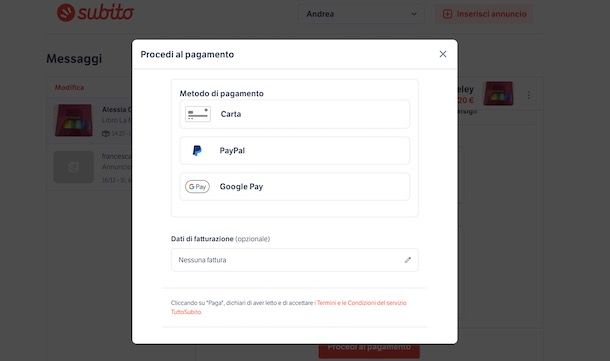
Per pagare con PayPal su Subito, collegati alla pagina principale del servizio o avvia l'app per dispositivi Android (disponibile anche su store alternativi, per i device senza servizi Google) e iPhone/iPad e, per prima cosa, accedi al tuo account.
Fatto ciò, accedi all'inserzione relativa all'articolo che intendi acquistare e premi sui pulsanti Acquista e OK, ho capito in modo da procedere sùbito al pagamento. Se, invece, vuoi inviare una proposta d'acquisto, dovrai selezionare l'opzione Fai una proposta, specificare l'importo della tua offerta e, dopo averla inviata, attendere la risposta del venditore.
In ogni caso, nella schermata di pagamento, inserisci tutti i dati richiesti e, nella sezione Metodo di pagamento, selezione l'opzione PayPal. Infine, premi sul pulsante PayPal: paga adesso, inserisci i dati del tuo account nei campi appositi, seleziona il metodo di pagamento che intendi utilizzare per pagare su Subito tra quelli associati al tuo conto PayPal e premi sul pulsante Completa l'acquisto.
Come dici? Accedendo all'inserzione di tuo interesse non visualizzi l'opzione Acquista? In tal caso, dovrai necessariamente contattare il venditore e prendere accordi privatamente premendo sul pulsante Contatta. Così facendo, potrai anche chiedere se puoi effettuare il pagamento tramite PayPal, ma attenzione: per evitare potenziali truffe ti consiglio di non effettuare pagamenti sotto forma di donazione personale; cerca di rivolgerti sempre al servizio TuttoSubito, che permette di avere la consegna assicurata dei prodotti con protezione acquisti.
Come pagare con PayPal su Apple
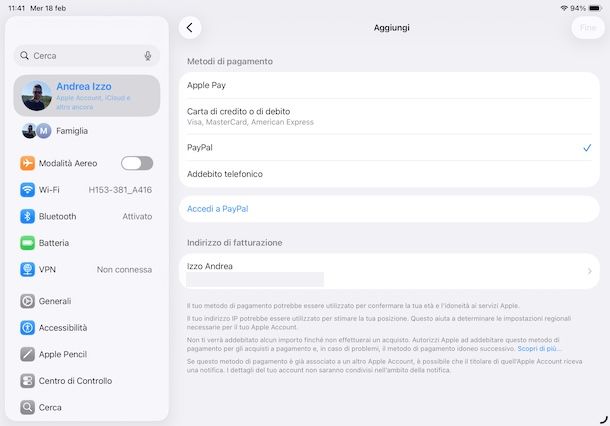
Per pagare con PayPal su Apple è sufficiente associare questo metodo di pagamento al tuo account, operazione che puoi effettuare direttamente da iPhone/iPad e Mac.
Nel primo caso, accedi alle Impostazioni di iOS/iPadOS premendo sull'icona della rotella d'ingranaggio, premi sul tuo nome visualizzato in alto e, poi, seleziona l'opzione Pagamento e spedizione. Se richiesto, inserisci la password del tuo account Apple, fai tap sulla voce Aggiungi metodo di pagamento e scegli PayPal tra le opzioni disponibili.
A questo punto, premi sulla voce Accedi a PayPal, inserisci i dati del tuo conto nei campi Email o numero di telefono e Password e fai tap sul pulsante Accedi. Infine, seleziona il metodo di pagamento principale da usare quando paghi con PayPal e premi sulla voce Accetta e continua.
Se preferisci procedere da Mac, avvia l'App Store, premi sul tuo nome visualizzato in basso a sinistra e clicca sulla voce Impostazioni account. Nella nuova schermata visualizzata, premi sulle voci Metodo di pagamento e Aggiungi metodo di pagamento, seleziona PayPal tra le opzioni disponibili e accedi con il tuo account premendo sul pulsante Accedi a PayPal.
Così facendo, potrai utilizzare PayPal per effettuare acquisti su App Store, attivare abbonamenti Apple (come Apple Music, iCloud+, Apple TV+ ecc.) e per acquistare singoli contenuti digitali.
Se, invece, desideri pagare con PayPal su Apple Store, in questo caso devo informarti che non è possibile farlo. Infatti, è consentito completare un pagamento esclusivamente tramite carta di credito/debito, Apple Pay o utilizzando una carta regalo Apple.
Come pagare con PayPal su Amazon
Se ti stai chiedendo se è possibile pagare con PayPal su Amazon, mi dispiace dirti che, almeno nel momento in cui scrivo questa guida, la risposta è negativa.
Se hai associato al tuo account PayPal una carta di pagamento o un conto bancario, tutto quello che puoi fare è trasferire il saldo PayPal disponibile verso la carta o il conto in questione e, successivamente, utilizzarlo per pagare su Amazon.
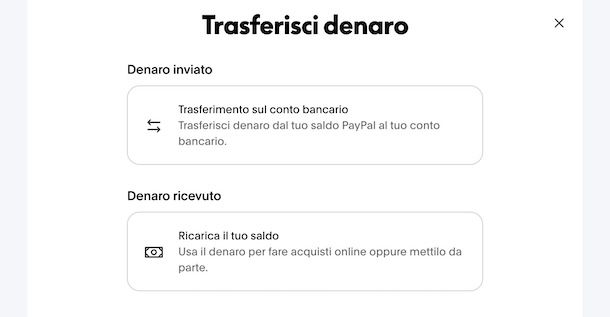
Se ritieni questa una valida soluzione per pagare con PayPal su Amazon, seppur indirettamente, collegati al sito ufficiale di PayPal e accedi al tuo account. Fatto ciò, individua il box Saldo PayPal, clicca sul pulsante Trasferisci denaro e, nella nuova schermata visualizzata, seleziona l'opzione Trasferisci sul conto bancario.
A questo punto, apponi il segno di spunta accanto alla carta o al conto bancario verso il quale desideri trasferire denaro, premi sul pulsante Avanti, digita l'importo da inviare e clicca nuovamente sul pulsante Avanti. Dopo aver verificato le eventuali commissioni applicate al trasferimento (non vengono applicate per trasferimenti verso un conto bancario), premi sulla voce Traferisci [importo] ora e il gioco è fatto.
Allo stesso modo puoi procedere da smartphone e tablet. Dopo aver avviato l'app di PayPal e aver effettuato l'accesso al tuo account, premi sulla voce Saldo PayPal e seleziona l'opzione Trasferisci denaro. Seleziona, poi, la carta o il conto bancario di tuo interesse, digita l'importo da trasferire e premi sul pulsante Traferisci [importo] ora.
Per maggiori informazioni sui tempi di trasferimento del denaro e sulle tariffe applicate, puoi fare riferimento alla mia guida su come prelevare da PayPal.
Come pagare con PayPal su Vinted
Vorresti pagare con PayPal su Vintend? In tal caso, mi dispiace dirti che non è possibile farlo poiché PayPal non è disponibile tra i metodi di pagamento accettati su Vinted.
Tuttavia, puoi trasferire il saldo disponibile su PayPal verso una carta di pagamento, così come ti ho indicato in precedenza per pagare con PayPal su Amazon, e usare quest'ultima per pagare su Vinted.
Come pagare con PayPal a rate
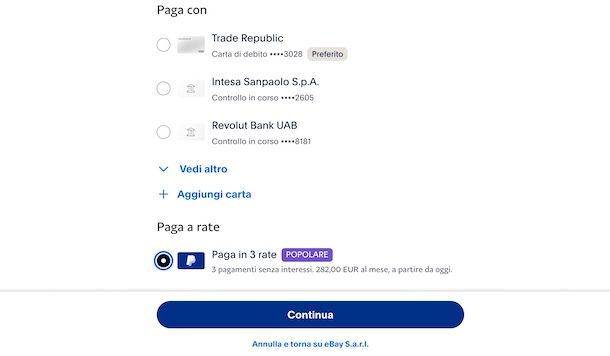
Se sei interessato a dilazionare il pagamento dei tuoi acquisti online, sarai contento di sapere che PayPal permette di pagare in 3 rate senza interessi e senza costi di gestione, per acquisti di importo compreso tra 30 e 2.000 euro.
In alternativa, è disponibile anche il pagamento in rate da 6, 12 o 24 con interessi (il TAEG varia a seconda dell'importo dell'acquisto, della durata selezionata e del profilo del cliente) per acquisti di importo compreso tra 120 e 5.000 euro.
A prescindere che la tua intenzione sia quella di pagare con PayPal in 3 rate, pagare con PayPal 24 rate o un'altra tipologia di rateizzazione, per prima cosa dovrai verificare se sul sito sul quale intendi effettuare il pagamento è disponibile tale opzione.
Tutto quello che devi fare è selezionare PayPal come metodo di pagamento, premere sul pulsante per procedere al pagamento e specificare le credenziali del tuo conto PayPal. A questo punto, assicurati che sia disponibile la sezione Paga a rate e apponi il segno di spunta accanto alla di rateizzazione di tuo interesse tra quelle disponibili (es. Paga in 3 rate).
Così facendo, ti verrà automaticamente mostrato l'importo delle singole rate e, se previsto per la tipologia di rateizzazione selezionata, degli interessi. Premi, poi, sul pulsate Continua, per confermare il pagamento della prima rata. Per approfondire l'argomento, puoi dare un'occhiata alla mia guida su come pagare a rate con PayPal.
Come pagare con PayPal senza account
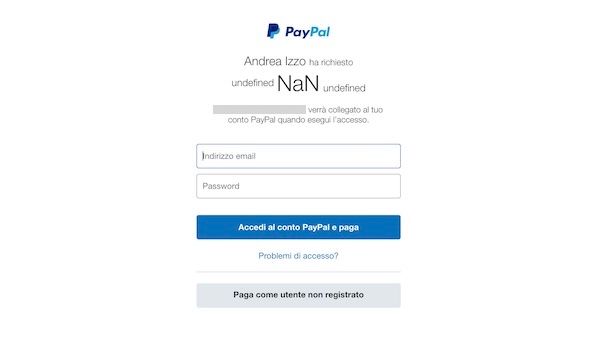
Forse non tutti sanno che è possibile pagare con PayPal senza account, sia per inviare denaro a un utente privato che per effettuare pagamenti online.
Nel primo caso, è necessario che l'utente che deve ricevere il pagamento invii una richiesta di denaro tramite l'apposita funzione di PayPal, indirizzandola al tuo indirizzo email. Così facendo, riceverai un messaggio di posta elettronica contenente l'opzione Paga adesso: premendoci sopra, verrai reindirizzato al sito ufficiale di PayPal e, selezionando l'opzione Paga come utente non registrato, potrai effettuare il pagamento senza account.
Inserisci, quindi, i dati della tua carta di pagamento nella sezione Dettagli pagamento e specifica i dati richiesti nelle sezioni Indirizzo di fatturazione e Informazioni di contatto. Sposta, poi, la levetta accanto all'opzione Crea un conto PayPal per saltare questo modulo e pagare in modo più rapido la prossima volta su OFF per evitare di creare un conto PayPal e premi sul pulsante Continua, per procedere all'invio del denaro.
Se, invece, la tua intenzione è quella di effettuare un pagamento online su un sito Web, devi sapere che tramite il servizio PayPal Checkout i commerciati possono integrare sul proprio e-commerce un sistema di pagamento tramite PayPal che permette a coloro che non hanno un account di completare l'operazione senza necessariamente crearne uno, anche in questo caso utilizzando una propria carta di credito/debito.
Per verificare se questa opzione di pagamento è disponibile sul sito sul quale intendi effettuare i tuoi acquisti, accedi alla schermata per completare l'ordine e seleziona PayPal come metodo di pagamento. Premi, poi, sul pulsante Paga con PayPal e, se disponibile, seleziona l'opzione Paga con una carta.
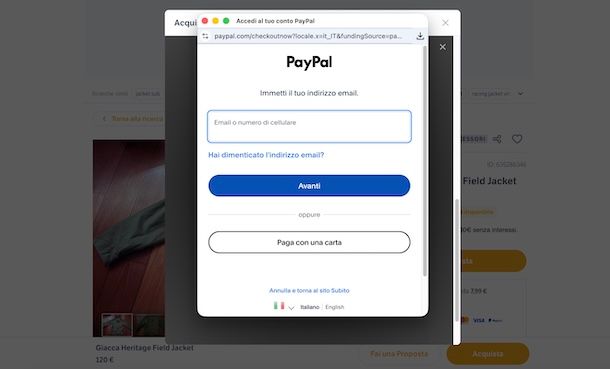
A questo punto, non devi far altro che specificare il tuo indirizzo email nel campo apposito, premere sul pulsante Vai al pagamento e inserire i dati della carta di pagamento che intendi utilizzare, specificando anche i tuoi dati di fatturazione.
Per evitare di creare un account, sposta la levetta relativa all'opzione Salva dati e crea un conto PayPal su OFF e clicca sul pulsante Continua come utente non registrato. Per saperne di più, ti rimando alla mia guida su come pagare con PayPal senza account.
In qualità di affiliati Amazon, riceviamo un guadagno dagli acquisti idonei effettuati tramite i link presenti sul nostro sito.

Autore
Salvatore Aranzulla
Salvatore Aranzulla è il blogger e divulgatore informatico più letto in Italia. Noto per aver scoperto delle vulnerabilità nei siti di Google e Microsoft. Collabora con riviste di informatica e ha curato la rubrica tecnologica del quotidiano Il Messaggero. È il fondatore di Aranzulla.it, uno dei trenta siti più visitati d'Italia, nel quale risponde con semplicità a migliaia di dubbi di tipo informatico. Ha pubblicato per Mondadori e Mondadori Informatica.