Come rimpicciolire le icone sul desktop
Hai lo schermo così pieno di icone che non c'entra più nulla? Sei appena passato a una nuova versione del sistema operativo per il tuo computer e non ti trovi bene perché sulla scrivania ci sono delle icone troppo grandi? Tutti problemi di questo genere sono risolvibili in una manciata di clic: basta imparare come rimpicciolire le icone sul desktop.
Sì, hai letto bene! Evidentemente nessuno te l'ha mai detto, ma in ogni edizione di Windows, macOS e Linux esistono delle opzioni che permettono di ridimensionare le icone del desktop e renderle più piccole (o anche più grandi), a seconda delle proprie esigenze pratiche ed estetiche: io oggi sono qui per spiegarti dove puoi trovarle e come puoi sfruttarle per risolvere i tuoi problemi di spazio — o semplicemente di abitudine — una volta per tutte.
Sei pronto a cominciare? Allora prenditi cinque minuti di tempo libero e prova a mettere immediatamente in pratica i suggerimenti che trovi qui sotto: sono sicuro che riuscirai a ottenere il risultato sperato in men che non si dica. Detto ciò, a me non resta altro da fare, se non augurarti buona lettura e buon divertimento!
Indice
- Come rimpicciolire le icone sul desktop del PC
- Come rimpicciolire le icone sul desktop Windows 11 e precedenti: menu di sistema
- Come rimpicciolire le icone sul desktop: combinazioni di tasti
- Come rimpicciolire le icone sul desktop di Windows: barra delle applicazioni
- Come ingrandire o rimpicciolire le icone sul desktop: impostazioni zoom e risoluzione
- Come rimpicciolire le icone sul desktop: Mac
- Come rimpicciolire le icone sul desktop: Ubuntu
- Come rimpicciolire le icone sul “desktop”: smartphone e tablet
Come rimpicciolire le icone sul desktop del PC
Iniziamo dai sistemi operativi Windows: in questo capitolo, avrò cura di spiegarti come rimpicciolire le icone sul desktop Windows 10, Windows 11 e su altre edizioni del sistema operativo, giacché gli step da seguire sono quasi sempre gli stessi.
Come rimpicciolire le icone sul desktop Windows 11 e precedenti: menu di sistema
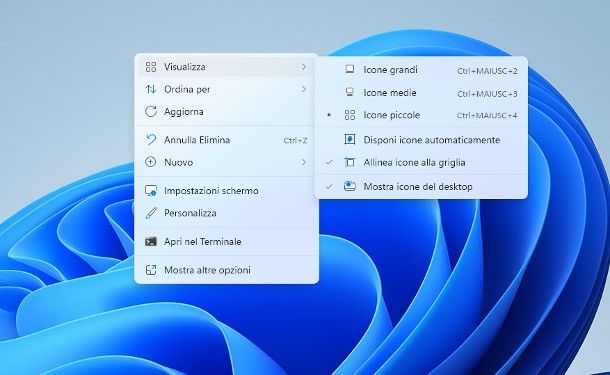
Il metodo più semplice per agire sulle dimensioni delle icone presenti sul desktop consiste nell'utilizzare il menu contestuale dell'Esplora File: tramite quest'ultimo, puoi modificare velocemente la grandezza delle icone sul desktop, impostandola a valori pari a 32 x 32 pixel (icone piccole), 48 x 48 pixel (icone medie) oppure 96 x 96 pixel (icone grandi).
Per riuscirci, fai clic destro su un punto vuoto del desktop, seleziona la voce Visualizza dal menu contestuale che va ad aprirsi e, per impostare le icone al minor valore disponibili, scegli la voce Icone piccole dall'ulteriore pannello che ti viene proposto. Tutto qui!
Come rimpicciolire le icone sul desktop: combinazioni di tasti
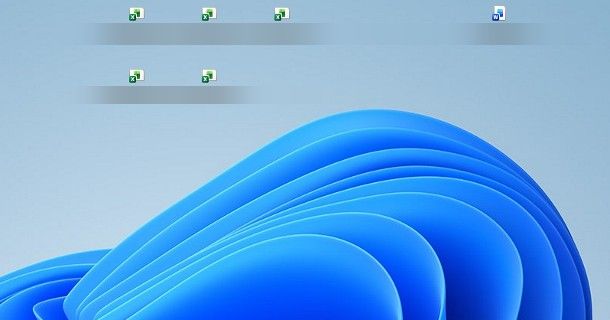
Come alternativa alla soluzione vista poc'anzi, puoi impostare i valori di default previsti da Windows per le icone (piccole, medie e grandi) anche mediante la tastiera. Affinché ciò avvenga, fai clic in un punto vuoto del desktop e premi contemporaneamente i tasti Ctrl+Maiusc+4, per impostare la dimensione delle icone su 32 x 32 pixel.
In alternativa, puoi utilizzare le combinazioni di tasti Ctrl+Maiusc+3 e Ctrl+Maiusc+2 per utilizzare, rispettivamente, la dimensione Medie e Grandi.
Se non sei soddisfatto delle grandezze preimpostate da Windows, sappi che, con un ulteriore trucchetto, puoi rimpiccolire le icone fino a una dimensione di 16 x 16 pixel (oppure ingrandirle fino a un massimo di 256 x 256 pixel) utilizzando la rotellina del mouse.
Anche in questo caso, riuscirci è semplicissimo: dopo aver fatto clic su un punto vuoto del desktop, premi il tasto Ctrl sulla tastiera e, tenendolo premuto, scorri la rotellina del mouse verso il basso, per rimpicciolire le icone, oppure verso l'alto, per ingrandirle.
Quando sei soddisfatto, rilascia il tasto Ctrl e il gioco è fatto; per riportare velocemente le icone alla dimensione di default prevista da Windows (32 x 32 pixel), utilizza la già esaminata combinazione di tasti Ctrl+Maiusc+4.
Come rimpicciolire le icone sul desktop di Windows: barra delle applicazioni
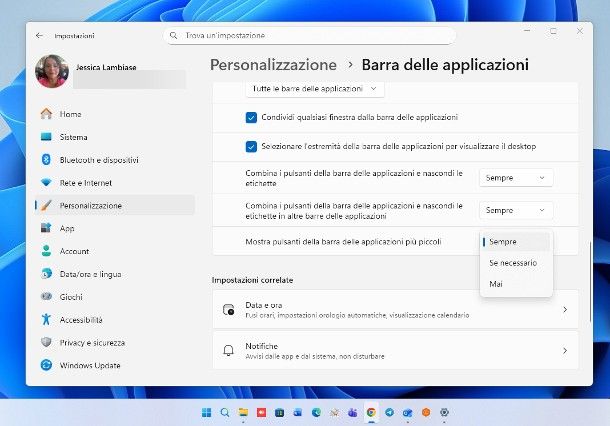
Se poi è tua intenzione rimpicciolire le icone presenti sulla barra delle applicazioni, la procedura da seguire è leggermente diversa e funziona soltanto su Windows 11.
Detto ciò, per riuscire nell'impresa, fai clic destro su un punto vuoto della taskbar, seleziona la voce Impostazioni barra delle applicazioni e clicca sulla dicitura Comportamenti della barra delle applicazioni.
Per finire, individua il riquadro Mostra pulsanti della barra delle applicazioni più piccoli e imposta il menu a tendina corrispondente sull'opzione Sempre, per diminuire, istantaneamente, la grandezza dei pulsanti annessi alla taskbar.
Come ingrandire o rimpicciolire le icone sul desktop: impostazioni zoom e risoluzione
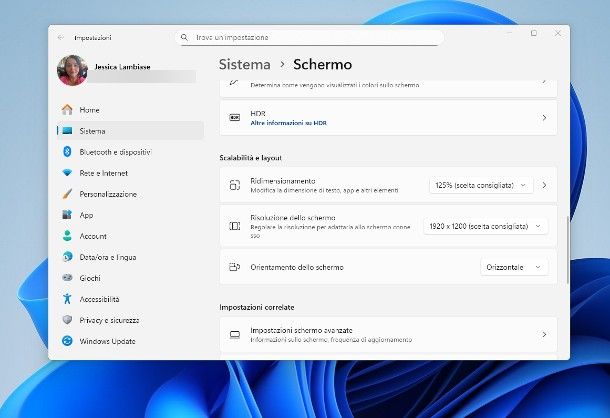
In alcuni casi, la grandezza eccessiva delle icone del desktop (così come del testo e di altri componenti grafici del sistema operativo) potrebbe essere riconducibile a un'impostazione dello zoom non adatta al proprio schermo o alle proprie esigenze.
Dunque, se le procedure illustrate finora non hanno sortito l'effetto sperato, puoi provare a diminuire la percentuale di zoom applicata da Windows agli elementi dello schermo, per ottenere risultati più in linea con quelle che sono le tue preferenze.
Da premettere, tuttavia, che la modifica dello zoom di Windows non avrà soltanto impatto sulla dimensione delle icone, ma su quella di tutti i componenti grafici del sistema operativo: tienine conto.
Chiarito ciò, se intendi percorrere la strada di cui sopra, fai clic destro su un punto vuoto del desktop e seleziona la voce Impostazioni schermo, dal menu che va ad aprirsi; in seguito, individua il menu a tendina Ridimensionamento oppure Modifica la dimensione di testo, app e altri elementi e impostalo su un valore inferiore a quello configurato (ad es. 100%) per diminuire, istantaneamente, la grandezza degli elementi grafici di Windows.
Se poi sospetti che l'eccessiva grandezza delle icone (e non solo) sia imputabile a un'errata risoluzione dello schermo, intervieni sul menu a tendina omonimo, per aumentarla: a risoluzione maggiore, infatti, corrisponde una minore dimensione degli elementi visualizzati sullo schermo.
Qualora scegliessi una risoluzione inadatta e non fossi più in grado di tornare indietro, non toccare nulla per i successivi 15 secondi, così da ripristinare in automatico quella precedente. Per maggiori informazioni, leggi la guida in cui ti spiego come modificare la risoluzione dello schermo.
Come rimpicciolire le icone sul desktop: Mac
Anche su Mac è possibile rimpicciolire la dimensione delle icone con semplicità: trovi tutto spiegato qui sotto.
Come rimpicciolire le icone sulla Scrivania
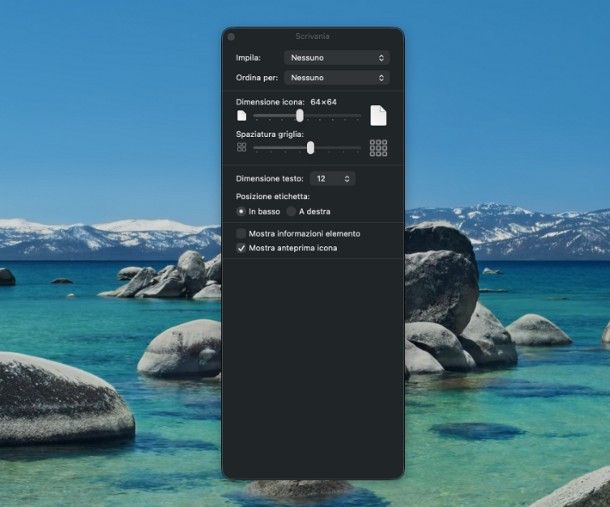
Per rimpicciolire (o ingrandire) le icone presenti sulla Scrivania di macOS, fai clic destro su un punto vuoto di quest'ultima e scegli la voce Mostra opzioni Vista, dal menu che va ad aprirsi.
Giunto nel pannello successivo, sposta la barra di regolazione sottostante la voce Dimensione icona verso sinistra, per diminuire la dimensione delle icone, oppure verso destra, per aumentarla; nel momento in cui scrivo, è possibile utilizzare icone che vanno da una grandezza minima di 16 x 16 pixel a una grandezza massima di 128 x 128 pixel.
Ti segnalo inoltre che, utilizzando la barra di regolazione Spaziatura griglia, puoi regolare lo spazio che deve intercorrere tra un'icona e l'altra; inoltre, tramite il menu a tendina Dimensione testo, puoi altresì modificare la grandezza del testo (espressa in pixel) che accompagna ciascuna icona.
In alternativa, puoi ottenere risultati parimenti validi utilizzando la tastiera: dopo aver fatto clic su un punto vuoto della Scrivania, premi contemporaneamente i tasti cmd e –, per diminuire la dimensione delle icone, oppure cmd e +, per aumentarla; premendo invece la combinazione di tasti cmd e j, verrà invece mostrato il pannello Opzioni Vista per la Scrivania.
Come rimpicciolire le icone sulla barra Dock
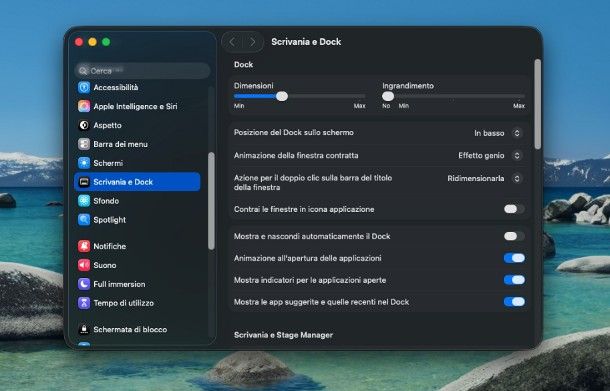
Le icone sulla barra Dock ti sembrano troppo grandi e vorresti rimpicciolirle? Si può fare anche questo: per prima cosa, apri le Impostazioni di Sistema, facendo clic sul simbolo dell'ingranaggio residente sulla barra Dock oppure sull'apposita voce disponibile nel menu Apple.
In seguito, clicca sulla voce Scrivania e Dock residente di lato e sposta la barra regolazione denominata Dimensioni verso sinistra o verso destra, per rimpicciolire o ingrandire l'intera barra Dock.
Ti segnalo che, utilizzando la barra di regolazione denominata Ingrandimento, puoi modificare il ridimensionamento applicato alle icone, a seguito del passaggio del mouse; per disattivare quest'ultimo, sposta il cursore all'estrema sinistra, in corrispondenza della dicitura No.
Come rimpicciolire le icone sul desktop: Ubuntu
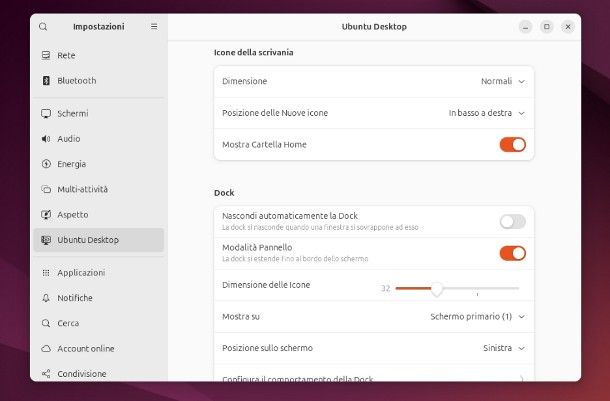
Se utilizzi Linux e, in particolare, Ubuntu, sarai ben felice di sapere che esiste un'impostazione che ti consente di modificare sia la dimensione delle icone del desktop, sia quella relativa alle icone visibili sul Dock laterale.
Per procedere, fai clic destro su un punto vuoto del desktop e seleziona la voce Impostazioni di Desktop Icons, dal menu che va ad aprirsi; in alternativa, clicca sul pannello degli indicatori che sta in alto a destra, premi sul simbolo dell'ingranaggio residente nel pannello che va ad aprirsi e, giunto nella finestra successiva, seleziona la voce Ubuntu Desktop (di lato).
Il gioco è praticamente fatto: per definire la grandezza delle icone presenti sul desktop, serviti del menu Dimensione, residente nel riquadro Icone della scrivania; per intervenire, invece, sulle icone residenti sul Dock, serviti della barra di regolazione Dimensione delle icone disponibile, per l'appunto, nel riquadro Dock.
Come rimpicciolire le icone sul “desktop”: smartphone e tablet
Hai notato che, dopo l'ultimo aggiornamento, le icone presenti sulla schermata Home di Android, iOS o iPadOS risultano fin troppo grandi? Lascia allora che ti dia qualche dritta su come riportarle alle dimensioni ottimali.
Android
Utilizzi uno smartphone Android (o un tablet) e vorresti ridimensionare le icone che si trovano nella home screen di quest'ultimo? Nessun problema! Evidentemente le icone ti sembrano troppo grandi perché in precedenza hai attivato la visualizzazione semplice nelle impostazioni del dispositivo, la quale adotta un layout più conciso per una navigazione più semplice e ingrandisce anche le icone e i caratteri.
Per rimediare, recati sulla home screen e/o nel drawer di Android, apri le Impostazioni selezionando la relativa icona (quella a forma di ruota d'ingranaggio), scegli la voce relativa alle impostazioni di sistema, poi quella relativa alla della modalità di visualizzazione semplice e imposta su OFF l'interruttore corrispondente.
Tieni tuttavia presente che le indicazioni che ti ho appena fornito possono risultare differenti rispetto a quanto da te visualizzato sul display del tuo smartphone, a seconda della versione di Android installa e di marca e modello esatti del dispositivo in esse.
Per fare un esempio pratico, se stai usando uno smartphone Huawei, avvia l'app Impostazioni e, nella schermata successivamente mostrata, seleziona la voce Sistema, quindi quella Modalità Semplice e premi sul tasto Disattiva. Recandoti poi nella home screen troverai un'interfaccia diversa, con le icone rimpicciolite (maggiori info qui).
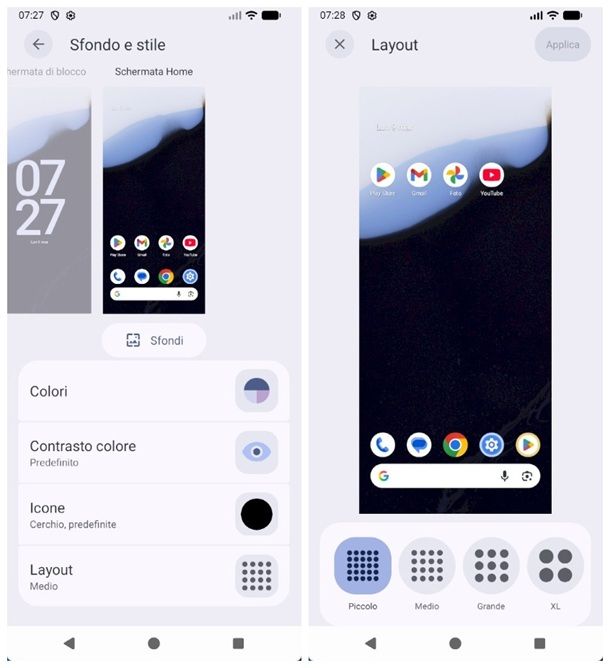
Su alcuni launcher, come quello in uso sugli smartphone Pixel, puoi modificare la dimensione delle icone andando a cambiare il layout della griglia: per riuscirci, effettua un tap prolungato sulla schermata Home, scegli la voce Sfondo e stile dal pannello che si apre, tocca l'opzione Layout e scegli l'opzione che più ti aggrada, fra quelle disponibili. Quando hai finito, premi sul pulsante Applica situato in alto e il gioco è fatto.
In linea generale, però, tieni presente l'utilizzo di launcher alternativi può rivelarsi la soluzione migliore, in quanto attraverso questi ultimi è possibile personalizzare le icone in maniera piuttosto completa, anche andando a modificarne le dimensioni. Se vuoi approfondire l'argomento, puoi consultare la mia guida dedicata in maniera specifica proprio ai migliori launcher Android.
iPhone/iPad
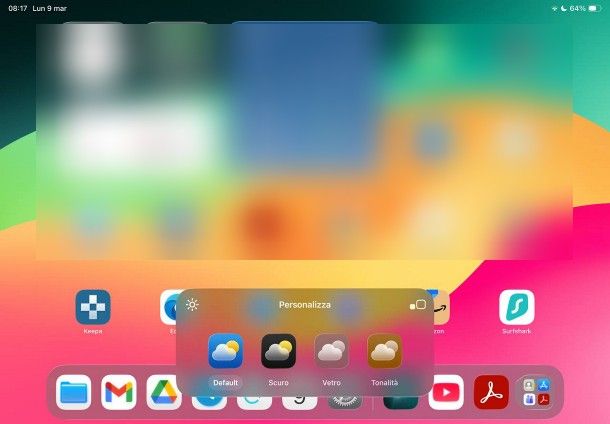
Stai utilizzando un iPhone oppure un iPad, le icone in home screen ti sembrano eccessivamente grandi e vorresti capire come poterle rimpicciolire? Si può fare anche questo. Se impieghi un'edizione di iOS/iPadOS recente, puoi cambiare la dimensione delle icone utilizzando la funzionalità Personalizza della schermata Home.
Per riuscirci, effettua un tap prolungato su un punto vuoto della schermata Home, fai tap sul pulsante (+) che sta in alto a sinistra e scegli la voce Personalizza, dal menu che va ad aprirsi.
A seguito di quest'ultima operazione, dovresti veder comparire un pannello in fondo allo schermo, dedicato alla personalizzazione delle icone; per diminuirne la dimensione, fai tap sul simbolo dei due quadrati che si trova sulla destra, finché quello più piccolo non risulta pieno: le icone dovrebbero rimpicciolirsi all'istante. Maggiori info qui.
Se utilizzi un'edizione di iOS/iPadOS antecedente alla 18, oppure se la procedura di cui sopra non ha sortito il risultato sperato, è possibile che l'eccessiva dimensione delle icone sia dovuto all'attivazione involontaria dello Zoom.
Per ovviare al problema, apri le Impostazioni del tuo device, facendo tap sul simbolo dell'ingranaggio residente nella schermata Home (oppure nella Libreria App), recati nelle sezioni Schermo > Zoom schermo e scegli l'opzione Default/Standard, dal pannello successivo.
Per finire, fai tap sul simbolo ✔ oppure sulla voce Imposta collocata in alto a destra e premi sul pulsante Usa standard, per applicare la modifica.

Autore
Salvatore Aranzulla
Salvatore Aranzulla è il blogger e divulgatore informatico più letto in Italia. Noto per aver scoperto delle vulnerabilità nei siti di Google e Microsoft. Collabora con riviste di informatica e ha curato la rubrica tecnologica del quotidiano Il Messaggero. È il fondatore di Aranzulla.it, uno dei trenta siti più visitati d'Italia, nel quale risponde con semplicità a migliaia di dubbi di tipo informatico. Ha pubblicato per Mondadori e Mondadori Informatica.