Come scaricare video da YouTube con Android
Ti piacerebbe guardare alcuni video di YouTube anche quando non hai a disposizione una connessione a Internet, magari durante un viaggio, in aereo o in qualsiasi altra situazione in cui la rete è assente o poco stabile? Per tale motivo stai cercando un modo per scaricare i filmati direttamente sul tuo smartphone Android, così da poterli riprodurre anche offline.
Se le cose stanno così, sarai felice di sapere che sei capitato nel posto giusto, al momento giusto. Nel corso di questa guida ti spiegherò infatti come scaricare video da YouTube con Android illustrandoti, innanzitutto, la soluzione ufficiale messa a disposizione da Google per la visione offline dei contenuti. Ti spiegherò inoltre le alternative alle quali puoi rivolgerti, sia sotto forma di app che di servizi online.
Detto ciò, mettiti comodo, prenditi qualche minuto di tempo libero e continua a leggere. Sono sicuro che, al termine della consultazione di questo tutorial, avrai le idee più chiare sull'argomento e saprai come procedere. Buona visione!
Indice
- Come scaricare video da YouTube con Android
- App per scaricare video da YouTube con Android
- Come scaricare video da YouTube su Android online
- Come scaricare audio da YouTube con Android
Come scaricare video da YouTube con Android

Se vuoi scoprire come scaricare video da YouTube con Android, ti invito in primo luogo a rivolgerti alla soluzione ufficiale proposta direttamente da Google: YouTube Premium.
Si tratta del piano in abbonamento che consente di rimuovere gli annunci pubblicitari sia su YouTube che su YouTube Music, di accedere ai filmati e ai brani in modalità offline e di riprodurli in background.
Costa 15,99 euro/mese per singolo utente, 25,99 euro/mese in versione per 6 utenti e 10,49 euro/mese per gli studenti. È altresì disponibile un piano che costa 8,99 euro/mese che si distingue dagli altri in quanto consente esclusivamente di ridurre la pubblicità (gli annunci potrebbero comparire nei video musicali, negli short e durante la navigazione), ma i nuovi iscritti hanno diritto a 1 mese o più di prova gratuita, a seconda delle promozioni in corso, senza obbligo di rinnovo.
Per potertene avvalere per portare a compimento l'operazione oggetto di questo tutorial, provvedi in primo luogo ad avviare l'app di YouTube sul tuo smartphone Android o tablet, su cui dovrebbe essere preinstallata, selezionando la relativa icona che trovi nella home screen e/o nel drawer del sistema. Se l'app manca o l'hai rimossa, provvedi preventivamente a effettuarne il download e l'installazione, visitando la relativa sezione del Play Store e procedendo come ti ho spiegato nella mia guida dedicata.
In seguito, avvia l'app e, una volta visualizzata la schermata principale di YouTube, esegui l'accesso al tuo account Google, se necessario, facendo tap sul simbolo dell'omino che si trova in basso a destra, premendo sul tasto Accedi e fornendo le credenziali richieste.
A login avvenuto, attiva l'abbonamento a YouTube Premium o la prova gratuita, se non hai ancora provveduto a farlo, facendo tap sulla tua foto (o sull'iniziale del tuo nome, se non hai personalizzato l'account) situata in basso a destra, scegliendo la voce Passa a YouTube Premium nel menu che compare, premendo sul pulsante Passa a YouTube Premium presente nella schermata che segue e attenendoti alle istruzioni visibili sullo schermo, procedendo come ti ho spiegato dettagliatamente nel mio tutorial dedicato.
Fatto tutto, puoi finalmente dedicarti al download dei video che ti interessano. Per riuscirci, individua il video che vuoi scaricare, selezionalo e fai tap sul pulsante ↓ collocato sotto il player. Successivamente, indica la qualità per il download dal menu che si apre e fai tap sul pulsante per confermare la scelta fatta.
Attendi poi che il download venga completato, dopodiché vedrai comparire una notifica apposita. Potrai quindi accedere al video facendo tap sulla tua foto (o sull'iniziale del tuo nome, se non hai personalizzato l'account) situata in basso a destra, sfiorando la dicitura Download dalla nuova schermata visualizzata e selezionando il relativo titolo.
App per scaricare video da YouTube con Android
Sebbene esistano numerose app per scaricare video da YouTube con Android, è importante sapere che si tratta di soluzioni non ufficiali. Questo significa che, oltre a non essere generalmente disponibili sul Play Store, potrebbero comportare rischi per la sicurezza del dispositivo. Non a caso, Android può segnalarle come potenzialmente dannose tramite Google Play Protect, il sistema integrato per la protezione dalle minacce informatiche.
Non mi assumo insomma nessuna responsabilità circa eventuali problematiche che potrebbero derivare dall'utilizzo di queste app, ma se proprio sei intenzionato a procedere di seguito ci sono alcune soluzioni che potrebbero fare al caso tuo.
TubeMate
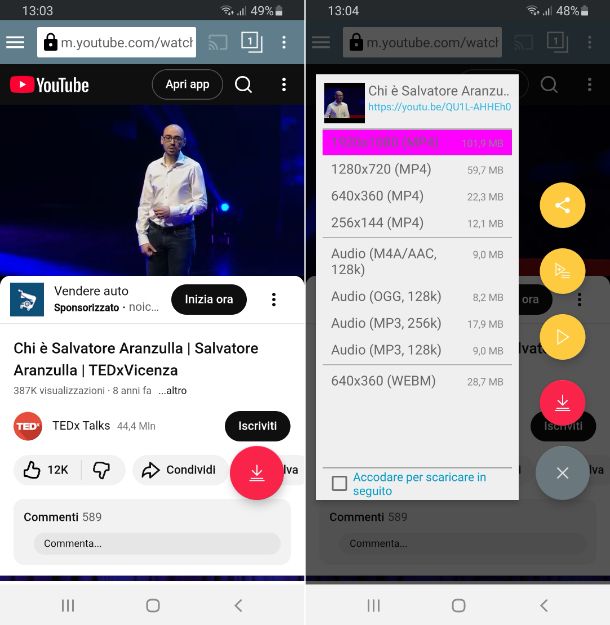
Per scaricare video da YouTube con Android, un'ottima app a cui puoi decidere di affidarti è TubeMate. Si tratta di una soluzione di semplice impiego adibita proprio al download dei contenuti disponibili sulla celebre piattaforma video di Google, permettendo di salvarli in formato MP4 e di scegliere tra differenti risoluzioni. È totalmente gratuita, ma non è disponibile sul Play Store, di conseguenza va prelevato il relativo file APK dal sito Web dello sviluppatore e installato manualmente, andando preventivamente ad abilitare il supporto alle origini sconosciute.
Per effettuare il download di TubeMate, dunque, visita il relativo sito Web direttamente dal tuo dispositivo Android e fai tap sul pulsante Download sotto la voce Download diretto in corrispondenza della versione più recente. Se ti viene chiesto con quale app vuoi scaricare TubeMate, indica il browser in uso e rispondi agli avvisi che vedi comparire sullo schermo, acconsentendo al download.
A download avvenuto, per installare l'app espandi il centro notifiche di Android, eseguendo uno swipe dall'alto dello schermo verso il basso, seleziona il file APK ottenuto e le voci Installa e Apri.
Quando visibile la schermata principale di TubeMate, concedi all'app i permessi necessari per funzionare e chiudi la schermata delle note di rilascio.
A questo punto, fai tap sul tasto ≡ in alto a sinistra, seleziona il logo di YouTube dal menu proposto, premi sull'icona della lente di ingrandimento in cima, digita il titolo del video che ti interessa nel campo di testo apposito e premi sul pulsante per avviare la ricerca sulla tastiera virtuale del dispositivo.
Seleziona quindi la miniatura del filmato di YouTube che vuoi salvare sul tuo dispositivo, premi sul tasto ↓ in basso a destra, seleziona l'opzione relativa a risoluzione e formato che preferisci nell'elenco proposto e premi il pulsante ↓ a destra e quello OK.
Una volta concluso il download, potrai accedere al filmato recandoti nella cartella Video del tuo dispositivo. Se preferisci, puoi modificare la posizione di output facendo preventivamente tap sul tasto ⋮ in alto a destra della schermata di TubeMate, selezionando l'icona della ruota d'ingranaggio nel menu mostrato, premendo sulla voce cartella Video dalla schermata a seguire, specificando la nuova posizione e premendo sul bottone OK.
Altre app per scaricare video da YouTube con Android

Quanto ti ho già proposto non ti ha del tutto convinto e ti piacerebbe pertanto che ti segnalassi altre app grazie a cui poter salvare sul tuo device Android i video di YouTube? In tal caso, puoi prendere in esame quelle che ho scelto di inserire nell'elenco sottostante.
- Total — si tratta di un file manager con browser e download manager integrati che è capace di “captare” automaticamente i video presenti in qualsiasi pagina Web, dunque anche su YouTube, e permette di scaricarli in locale. C'è sul Play Store (oltre che su store alternativi). È gratis, ma sono proposti acquisti in-app (al costo di 2,99 euro) per rimuovere gli annunci pubblicitari e sbloccare funzioni extra. Per approfondimenti, leggi la mia guida dedicata specificamente a quest'app.
- Seal – app open source basata su yt-dlp (un motore per il download di video e audio da numerose piattaforme) che consente di scaricare video e audio da YouTube e da numerose altre piattaforme supportate. Offre un'interfaccia intuitiva, il download di playlist e la possibilità di scegliere formato e qualità dei contenuti. Da notare che non è disponibile sul Play Store, per cui va scaricato il file APK dal sito del progetto. È gratis.
- YTDLnis – ulteriore app open source basata su yt-dlp che permette di scaricare video, audio e playlist da YouTube e da molti altri servizi supportati. Si distingue per l'interfaccia moderna, le numerose opzioni di personalizzazione e il supporto a diversi formati e qualità di download. Non è tuttavia disponibile sul Play Store, di conseguenza occorre scaricare il file APK dal sito dello sviluppatore. È a costo zero.
Come scaricare video da YouTube su Android online
Se preferisci evitare di installare app sul tuo dispositivo, puoi ricorrere ad appositi servizi Web che consentono di scaricare video da YouTube su Android online, direttamente dal browser che in genere utilizzi sullo smartphone o sul tablet, come ad esempio Chrome. Di seguito trovi alcune delle soluzioni più interessanti.
Di servizi di questo tipo ne esistono davvero molti, ma tieni presente che sono soluzioni non ufficiali, il cui funzionamento può cambiare nel tempo o interrompersi senza preavviso. Inoltre, è sempre opportuno prestare attenzione alla sicurezza e utilizzare queste soluzioni nel rispetto dei termini di utilizzo della piattaforma e delle normative sul diritto d'autore.
noTube
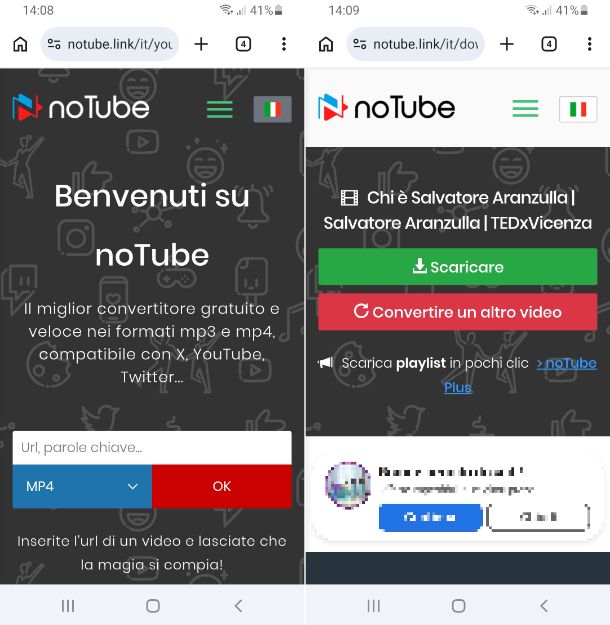
Per scaricare video da YouTube con smartphone e con tablet basati su Android tramite Web puoi rivolgerti a noTube. È completamente gratis, non richiede la registrazione di un account e permette di scaricare i filmati presenti su YouTube nei formati MP4, FLV e 3G, oltre che sotto forma di sole tracce audio MP3 e M4A.
Per usare noTube, apri il browser che solitamente utilizzi per navigare in Rete sul tuo dispositivo, recati sulla home page del servizio, dopodiché copia e incolla l'URL del video che desideri scaricare da YouTube e incollalo nel campo Url, parole chiave… al centro dello schermo.
Successivamente, seleziona il formato di output che preferisci dal menu a tendina in basso e premi sul bottone OK adiacente.
Attendi quindi che il filmato venga elaborato e fai tap sul pulsante Scaricare per procedere con il download del video.
In seguito, troverai il video nella cartella Download del dispositivo o comunque quella impostata come predefinita per salvare i file scaricati da Internet.
Altre soluzioni per scaricare video da YouTube su Android online
Cerchi altre soluzioni grazie alle quali poter scaricare video da YouTube con Android agendo online? In tal caso, valuta di rivolgerti a quelle elencate di seguito. Spero vivamente siano in grado di soddisfarti.
- VIDO — ottimo servizio Web che permette di eseguire il download dei video di YouTube in un battibaleno in formato MP4 ecc. Non necessita di registrazione. È gratis.
- 9xbuddy — altro servizio funzionante online per scaricare video da YouTube in formato MP4 in differenti risoluzioni. È altamente intuitivo e non bisogna registrarsi. È a costo zero.
- YTDown — si tratta di un'ulteriore soluzione utile per il download in MP4 dei filmati disponibili su YouTube con risoluzione fino a 1080p. È facile da usare e non viene richiesta la registrazione. È gratis.
Come scaricare audio da YouTube con Android
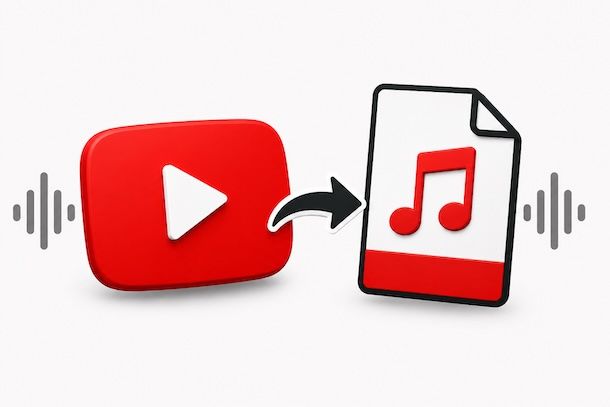
Sei finito su questo mio tutorial in quanto in realtà interessato a scaricare audio da YouTube con Android, andando quindi a estrapolare la traccia audio dai filmati di tuo interesse e salvando solo quella localmente? Beh, ti comunico che si tratta di un'operazione fattibile.
Anche in tal caso, hai dalla tua sia un'opzione messa direttamente a disposizione da Google che soluzioni di terze parti. Per approfondimenti, ti rimando alla consultazione della mia guida dedicata.

Autore
Salvatore Aranzulla
Salvatore Aranzulla è il blogger e divulgatore informatico più letto in Italia. Noto per aver scoperto delle vulnerabilità nei siti di Google e Microsoft. Collabora con riviste di informatica e ha curato la rubrica tecnologica del quotidiano Il Messaggero. È il fondatore di Aranzulla.it, uno dei trenta siti più visitati d'Italia, nel quale risponde con semplicità a migliaia di dubbi di tipo informatico. Ha pubblicato per Mondadori e Mondadori Informatica.