Come scaricare musica da YouTube
Hai trovato su YouTube un brano, un'esibizione dal vivo o un altro contenuto musicale che ti piacerebbe poter ascoltare anche quando non disponi di una connessione a Internet? Se le cose stanno così e non sai bene quali strumenti utilizzare per riuscirci, non preoccuparti: sei capitato nel posto giusto, al momento giusto.
Nel corso di questa guida, infatti, ti spiegherò come scaricare musica da YouTube prendendo in esame diverse soluzioni adatte alle varie esigenze. Partirò da YouTube Music, il servizio ufficiale di Google che consente di usufruire dei contenuti anche offline con un abbonamento compatibile, per poi passare a programmi per computer, strumenti accessibili direttamente dal browser e applicazioni per smartphone e tablet.
Infine, troverai altresì le indicazioni necessarie per trasferire quanto ottenuto su una chiavetta USB, così da poterlo conservare o riprodurre su altri dispositivi compatibili. Detto ciò, direi di non perdere altro tempo e di passare subito al sodo. Ti auguro buona lettura e ti faccio un grandissimo in bocca al lupo per ogni cosa!
Indice
- Come scaricare musica da YouTube con YouTube Music
- Come scaricare musica da YouTube sul computer
- Come scaricare musica da YouTube online
- Come scaricare musica da YouTube su smartphone e tablet
- Come scaricare musica da YouTube su chiavetta
Come scaricare musica da YouTube con YouTube Music

La prima soluzione che puoi prendere in considerazione consiste nello scaricare musica da YouTube con YouTube Music. Qualora non lo conoscessi, ti comunico che YouTube Music è il servizio di streaming musicale di Google, attraverso il quale è possibile ascoltare brani, album, playlist, esibizioni dal vivo, remix e numerosi altri contenuti presenti su YouTube, alcuni dei quali accessibili esclusivamente sulla piattaforma. Tra le funzioni offerte figurano inoltre l'ascolto in background e, con un piano compatibile, il download per la fruizione senza connessione.
YouTube Music può essere utilizzato gratis, ma alcune funzionalità avanzate sono riservate alla versione a pagamento. Sottoscrivendo l'abbonamento è infatti possibile salvare brani, album e playlist per l'ascolto offline, continuare la riproduzione anche mentre si utilizzano altre app e rimuovere la pubblicità. Il piano individuale costa 11,99 euro/mese, quello per 6 utenti 19,99 euro/mese, mentre per gli studenti il prezzo è pari a 6,49 euro/mese. In tutti i casi è previsto 1 mese o più di prova gratuita, a seconda delle promozioni disponibili, senza obbligo di rinnovo.
YouTube Music Premium è compreso anche in YouTube Premium, l'abbonamento che permette di usare YouTube senza pubblicità, con in più l'opportunità di effettuare il download dei filmati per guardarli offline e quella di riprodurli in background.
Il piano individuale di YouTube Premium costa 15,99 euro/mese, quello per 6 utenti 29,99 euro/mese, mentre la versione per studenti ha un prezzo di 10,49 euro/mese. È altresì prevista una formula da 8,99 euro/mese, che si differenzia dalle precedenti perché consente principalmente di ridurre la pubblicità, ma alcuni annunci possono continuare a comparire nei video musicali, negli Shorts e durante la navigazione. Anche in questo caso i nuovi iscritti possono usufruire di 1 mese o più di prova gratuita, in base alle promozioni attive, senza obbligo di rinnovo.
Il servizio è accessibile da computer tramite il sito Internet ufficiale di YouTube Music, utilizzando un qualsiasi browser, e da smartphone Android e tablet, nonché da iPhone e iPad mediante l'app ufficiale.
Tieni presente, però, che il download per l'ascolto offline può essere effettuato soltanto da mobile e che gli elementi scaricati resteranno accessibili esclusivamente all'interno di YouTube Music e non verranno memorizzati come normali file audio utilizzabili al di fuori dell'app.
Per procedere andando a scaricare musica da YouTube, dunque, devi innanzitutto installare l'app di YouTube Music. Se utilizzi Android, raggiungi la relativa sezione del Play Store e premi sul pulsante Installa, mentre se possiedi un dispositivo iOS/iPadOS, apri la scheda dedicata sull'App Store, fai tap sul bottone Ottieni, effettua una doppia pressione del tasto laterale e conferma l'operazione mediante Face ID, Touch ID o password dell'ID Apple.
Ultimata l'installazione, avvia l'app selezionando l'icona aggiunta alla home screen e/o alla schermata in cui sono raccolte tutte le applicazioni installate e, quando visualizzi la sua schermata principale, esegui il login con il tuo account Google e, se non lo hai già fatto, attiva l'abbonamento al servizio, oppure avvia il periodo di prova gratuita seguendo le indicazioni visualizzate.
A questo punto, puoi scaricare ciò che desideri ascoltare offline. Nel caso di playlist e album, apri la relativa copertina e fai tap sul pulsante ↓ che trovi in alto. Per i singoli brani, invece, premi sul pulsante ⋮ posto in loro corrispondenza e seleziona la voce Scarica dal menu visualizzato.
Per ritrovare successivamente quanto salvato, premi sulla dicitura Raccolta nella parte inferiore della schermata e fai tap sulla voce Download.
Come scaricare musica da YouTube sul computer
Se vuoi capire come scaricare musica da YouTube sul computer, puoi ricorrere ad alcuni programmi per PC e Mac pensati proprio per questo genere di operazioni. Nei prossimi paragrafi ti mostrerò quindi alcune delle soluzioni più interessanti della categoria.
Soluzioni del genere permettono di partire dall'indirizzo di un video presente sulla piattaforma e ottenere la relativa traccia audio, scegliendo in molti casi anche il formato e la qualità del file finale.
MediaHuman YouTube to MP3 Converter (Windows/macOS/Linux)
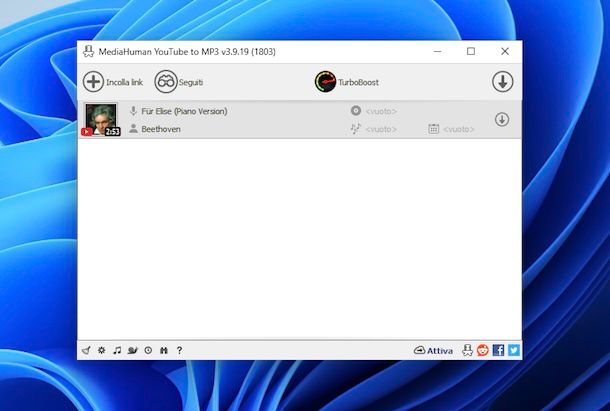
Tra i programmi che puoi prendere in considerazione per scaricare musica da YouTube sul PC e per scaricare musica da YouTube su Mac, c'è MediaHuman YouTube to MP3 Converter. Si tratta di un software disponibile per Windows, macOS e Linux che permette di ottenere dai video di YouTube file in formato MP3, OGG o M4A, con un bitrate che può arrivare fino a 320 kbps. Si può usare gratuitamente, ma attivando un apposito abbonamento (al costo di 29,99 euro) è possibile usufruire del servizio TurboBoost, grazie al quale si possono ottenere le canzoni da YouTube senza dover scaricare preventivamente l'intero filmato, oltre che di ulteriori funzioni.
Per eseguire il download di MediaHuman YouTube to MP3 Converter sul tuo computer, raggiungi il relativo sito Internet e fai clic sul logo del sistema operativo in uso che trovi nella parte sinistra della pagina.
Completato il download, se utilizzi Windows, avvia il file EXE ottenuto e fai clic sul tasto Sì nella finestra che compare sul desktop. Seleziona quindi la voce Accetto i termini del contratto di licenza, premi sul bottone Avanti per quattro volte consecutive e concludi il setup facendo clic sui pulsanti Installa e Fine. Qualora il software non dovesse aprirsi automaticamente e, comunque, per le esecuzioni successive, puoi richiamarlo tramite il relativo collegamento aggiunto al menu Start del sistema.
Se, invece, stai usando macOS, apri il file DMG scaricato e trascina l'icona del programma contenuta al suo interno nella cartella Applicazioni del Mac, dopodiché facci clic destro sopra e scegli la voce Apri dal menu contestuale, in maniera tale da avviare il software aggirando le restrizioni applicate da Apple nei confronti degli sviluppatori non certificati (operazione necessaria soltanto al primo avvio). In seguito, potrai richiamare l'applicazione selezionandone l'icona presente nel menu App del sistema.
Quando visualizzi la finestra di MediaHuman YouTube to MP3 Converter, copia l'URL del video di YouTube dal quale intendi ottenere la traccia audio e fai clic sul pulsante Incolla link collocato in alto, così da importarlo nel programma.
Attendi poi che il filmato venga aggiunto all'elenco e premi sul tasto ↓ situato in alto a destra: il download e la successiva conversione verranno eseguiti automaticamente.
Per impostazione predefinita, MediaHuman YouTube to MP3 Converter genera file in formato MP3 e li archivia nella cartella Download del computer.
Se vuoi cambiare le impostazioni di cui sopra, prima di avviare il download fai clic sull'icona della ruota d'ingranaggio posta in basso a sinistra e scegli la voce Preferenze dal menu visualizzato. Nella nuova finestra, apri la scheda Uscita audio e indica il formato che preferisci tramite il menu a tendina Converti in, mentre aprendo la scheda Scarico e facendo clic sul pulsante Sfoglia situato accanto alla voce Cartella di scarico puoi selezionare il percorso desiderato. Per concludere, conferma i cambiamenti premendo sui tasti Applica e OK in basso a destra.
Altre soluzioni per scaricare musica da YouTube sul computer

Se il programma di cui ti ho parlato in precedenza non fa al caso tuo, puoi valutare altre soluzioni mediante le quali portare a compimento l'operazione oggetto di questo tutorial da computer, come quelle che trovi annesse al seguente elenco.
- 4K YouTube to MP3 (Windows/macOS/Linux) — programma per Windows, macOS e Linux che permette di ottenere la traccia audio dai video di YouTube e salvarla nei formati MP3, M4A e OGG, raggiungendo una qualità massima di 320 kbps. Considerando le sue caratteristiche, è a tutti gli effetti in grado di scaricare musica da YouTube e convertire in MP3. Può essere adoperato gratuitamente, sebbene siano previste alcune limitazioni relative alle playlist e alla funzione di iscrizione ai canali, eliminabili acquistando l'apposita licenza (con prezzi da 12,20 euro/anno).
- Parabolic (Windows/macOS/Linux) — software open source per Windows, macOS e Linux che mette a disposizione un'interfaccia grafica per yt-dlp, il celebre strumento da riga di comando impiegato per scaricare musica da YouTube e filmati completi, anche da numerosi altri siti. In questo modo è possibile effettuare le varie operazioni senza ricorrere al terminale, scegliendo per l'audio tra i formati MP3, OPUS, FLAC e WAV. Supporta inoltre più download simultanei e consente di recuperare metadati e sottotitoli. È gratis.
- PullTube (macOS) — applicazione funzionante soltanto su macOS che permette di salvare audio e video da YouTube, con supporto anche per numerosi altri portali e mantenendo, quando possibile, la migliore qualità disponibile. È a pagamento (costa 19,99 euro), ma è inclusa anche in Setapp, una piattaforma che, in cambio di una piccola fee mensile o annuale con prova gratuita iniziale, offre l'accesso a tantissime applicazioni a pagamento per macOS (e iOS/iPadOS, nei piani più completi) senza dover acquistare le singole licenze, come ti ho spiegato nella mia guida sul tema.
Come scaricare musica da YouTube online
Se preferisci evitare di installare nuovi programmi sul computer, puoi scaricare musica da YouTube online affidandoti ad alcuni servizi accessibili direttamente dal browser, utilizzabili senza installazione e particolarmente adatti per procedere in maniera più rapida.
In questo modo ti basta fornire l'indirizzo del video di tuo interesse per avviare la conversione e ottenere il relativo file audio. Nei prossimi paragrafi, dunque, trovi segnalate alcune delle soluzioni più interessanti di questo tipo.
noTube
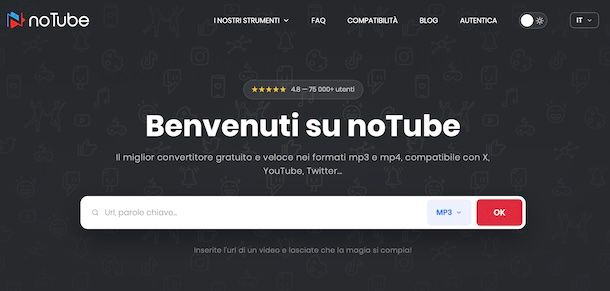
Uno degli strumenti che puoi prendere in considerazione per scaricare musica da YouTube senza programmi e ancor meglio per scaricare musica da YouTube gratis senza programmi è noTube. Si tratta di un servizio accessibile direttamente dal browser che consente di ottenere la traccia audio dei filmati presenti su YouTube e salvarla nei formati MP3, M4A e WAV. All'occorrenza, permette inoltre di effettuare il download del video completo. È gratuito e non richiede la creazione di un account.
Per servirti di noTube, collegati alla home page del servizio, copia nella clipboard l'URL del video che intendi convertire e incollalo nel campo Url, parola chiave… situato al centro della pagina.
Successivamente, scegli uno dei formati audio disponibili tramite il menu posto sulla destra e fai clic sul pulsante OK adiacente, dopodiché attendi che il contenuto venga elaborato.
Al termine della procedura, premi sul tasto Scaricare comparso sullo schermo per ottenere il file. Se non hai modificato le impostazioni predefinite del browser, quest'ultimo verrà memorizzato nella cartella Download del computer.
Altre soluzioni per scaricare musica da YouTube online

Se noTube non ti ha convinto del tutto, puoi prendere in considerazione altre soluzioni per estrarre audio da YouTube online. Di seguito trovi alcuni servizi alternativi che puoi utilizzare direttamente dal browser e che presentano caratteristiche differenti tra loro.
- Y2Mate — soluzione online che permette di scaricare musica da YouTube su PC online gratis, oltre che di scaricare i video completi nel formato MP4. È a costo zero e non richiede la creazione di un account.
- Yout — piattaforma Web mediante la quale scaricare musica da YouTube su PC online e salvare il risultato ultimo in MP3 o WAV, senza contare che si può usare per ottenere l'intero filmato in formato MP4. Consente inoltre di selezionare soltanto una porzione del contenuto e di intervenire su alcune informazioni, tra cui il titolo e il nome dell'artista. Si usa gratis e senza registrazione obbligatoria, ma è disponibile anche un piano a pagamento (con prezzi da 7,99 dollari/24 ore) che mette a disposizione un maggior numero di funzionalità.
- Loader.to — altro strumento accessibile via Web che consente di scaricare musica da YouTube gratis senza programmi su PC in numerosi formati, tra cui MP3, M4A, WEBM, AAC, FLAC, OPUS, OGG e WAV. Può essere utilizzato anche per ottenere video completi, Shorts e intere playlist. È gratuito e non necessita di registrazione.
Come scaricare musica da YouTube su smartphone e tablet
Non vuoi passare dal computer e preferisci fare tutto direttamente dal tuo dispositivo mobile? Nessun problema: puoi scaricare musica da YouTube su smartphone e tablet ricorrendo a soluzioni differenti a seconda del sistema operativo in uso.
Nelle righe che seguono ti spiegherò, dunque, come procedere su smartphone Android e tablet e su iPhone e iPad, indicandoti gli strumenti che puoi utilizzare e i passaggi da compiere per servirtene.
TubeMate (Android)
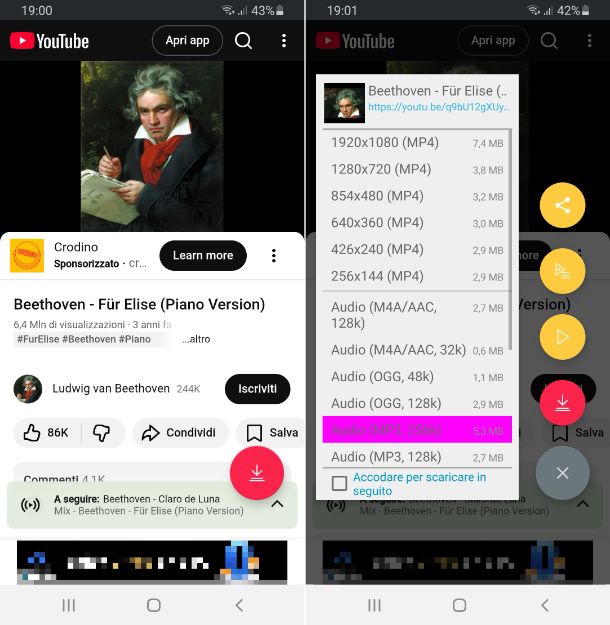
Se utilizzi un device Android, una soluzione alla quale puoi rivolgerti è TubeMate. Si tratta di un'app che consente di scaricare i contenuti presenti su YouTube sia sotto forma di tracce audio sia come video completi, con supporto per i formati M4A, OGG e MP3. È gratuita, ma non è disponibile sul Play Store: per ottenerla occorre pertanto scaricare il relativo file APK dal sito dello sviluppatore e installarlo manualmente, dopo aver abilitato il supporto alle origini sconosciute.
Per cominciare, collegati al sito Web di TubeMate dal tuo dispositivo Android e fai tap sul pulsante Download che trovi sotto la voce Download diretto, in corrispondenza della versione più recente dell'app. Qualora ti venga domandato quale applicazione utilizzare per effettuare lo scaricamento, seleziona il browser in uso e rispondi agli eventuali avvisi mostrati sullo schermo, acconsentendo al download.
Una volta terminato lo scaricamento, espandi il centro notifiche di Android effettuando uno swipe dalla parte superiore dello schermo verso il basso, premi sul file APK appena ottenuto e seleziona in successione le voci Installa e Apri.
Quando compare la schermata principale di TubeMate, concedi all'app i permessi richiesti per il suo corretto funzionamento e provvedi a chiudere la schermata relativa alle note di rilascio.
A questo punto, fai tap sul tasto ≡ collocato in alto a sinistra e seleziona il logo di YouTube dal menu che compare. Premi quindi sul simbolo della lente di ingrandimento situato in cima, immetti il titolo del video di tuo interesse nel campo di testo dedicato e usa il pulsante per avviare la ricerca presente sulla tastiera virtuale del dispositivo.
Individua ora il contenuto che intendi scaricare e premi sulla relativa miniatura, dopodiché fai tap sul tasto ↓ in basso a destra. Seleziona ora l'opzione contrassegnata dalla dicitura Audio che preferisci, premi sul pulsante ↓ collocato a destra e poi su OK, dunque attendi che il download e la conversione giungano al termine.
A procedura conclusa, potrai trovare il contenuto scaricato nella cartella Audio del dispositivo.
Se lo desideri, prima di effettuare il download puoi modificare anche la destinazione dei file. Per riuscirci, fai tap sul tasto ⋮ in alto a destra nella schermata dell'app, premi sull'icona della ruota d'ingranaggio presente nel menu proposto e seleziona la voce cartella Video, poi specifica la nuova posizione in cui vuoi archiviare i contenuti e conferma la scelta facendo tap sul tasto OK.
Tieni infine presente che, a seconda della versione di TubeMate installata e del formato selezionato, per effettuare la conversione in MP3 potrebbe essere necessario installare un'app aggiuntiva.
Comandi Rapidi (iOS/iPadOS)
Se utilizzi iOS/iPadOS, puoi prendere in considerazione l'app Comandi Rapidi. Si tratta di uno strumento sviluppato da Apple che permette di eseguire script con cui automatizzare numerose operazioni sul dispositivo e che, ricorrendo al comando appropriato, può tornare utile anche per portare a compimento la tua missione odierna.
L'applicazione è generalmente preinstallata su iPhone e iPad, ma nel caso in cui l'avessi rimossa puoi scaricarla nuovamente raggiungendo la relativa sezione dell'App Store, facendo tap sul pulsante Ottieni, autorizzando l'installazione effettuando una doppia pressione del tasto laterale e usando Face ID, Touch ID o password dell'ID Apple.
Per trovare degli script adatti, puoi effettuare una ricerca su RoutineHub e su Reddit, dove vengono condivisi numerosi comandi realizzati dagli utenti. Dopo aver individuato quello che fa al caso tuo, procedi con la relativa installazione sul dispositivo e utilizzalo seguendo le istruzioni previste dallo script scelto.
Come scaricare musica da YouTube su chiavetta

Se vuoi capire come scaricare musica da YouTube su chiavetta, puoi innanzitutto salvare in locale i brani di tuo interesse utilizzando uno dei programmi, dei servizi online o delle app che ti ho indicato nei capitoli precedenti. Una volta ottenuti i file audio, non devi far altro che collegare la pen drive a una porta USB libera del dispositivo che stai adoperando e trasferirli al suo interno.
Concludere gli step per scaricare musica da YouTube su chiavetta USB, per scaricare musica da YouTube a chiavetta USB gratis, per scaricare musica da YouTube a chiavetta USB o che dir si voglia è molto semplice e consiste essenzialmente nel copiare o spostare i file dalla posizione in cui sono stati salvati alla memoria esterna, come ti ho spiegato nella mia guida dedicata.
ATTENZIONE: scaricare abusivamente da Internet musica protetta da copyright è un reato. Questa guida è stata realizzata solo a scopo illustrativo. Non intendo assolutamente incentivare la pirateria e non mi assumo responsabilità circa l'uso che potresti fare delle informazioni contenute in essa.

Autore
Salvatore Aranzulla
Salvatore Aranzulla è il blogger e divulgatore informatico più letto in Italia. Noto per aver scoperto delle vulnerabilità nei siti di Google e Microsoft. Collabora con riviste di informatica e ha curato la rubrica tecnologica del quotidiano Il Messaggero. È il fondatore di Aranzulla.it, uno dei trenta siti più visitati d'Italia, nel quale risponde con semplicità a migliaia di dubbi di tipo informatico. Ha pubblicato per Mondadori e Mondadori Informatica.