Come scaricare audio YouTube
Girovagando su YouTube hai trovato alcune scene del tuo film preferito e ti piacerebbe tanto estrapolarne l'audio per creare una suoneria da mettere sul cellulare, ma non sai come riuscirci? Nessun problema! Sei capitato nel posto giusto al momento giusto. Nelle prossime righe, infatti, ti spiegherò quali strumenti utilizzare e come procedere.
Per la precisione, ti parlerò di programmi per computer, servizi online e app per smartphone e tablet che consentono di ottenere file MP3 o in altri formati audio partendo dai filmati presenti sulla celebre piattaforma. Ti fornirò anche qualche indicazione su come ottenere la migliore qualità sonora possibile, così da aiutarti a scegliere il metodo più adatto alle tue necessità.
Allora, si può sapere che ci fai ancora lì impalato? Prenditi qualche minuto di tempo libero, mettiti bello comodo e scopri come scaricare audio YouTube seguendo le istruzioni che sto per darti. Sono sicuro che, alla fine, potrai dirti più che soddisfatto del risultato ottenuto. Ti auguro, come mio solito, buona lettura e ti faccio un grandissimo in bocca al lupo per tutto!
Indice
- Come scaricare audio YouTube alta qualità
- Come scaricare audio video YouTube
- Come scaricare audio da YouTube gratis senza programmi
- Come scaricare audio da YouTube sul cellulare
Come scaricare audio YouTube alta qualità

Se preferisci affidarti a un metodo ufficiale, puoi innanzitutto scaricare audio YouTube, o per meglio dire scaricare audio YouTube alta qualità, utilizzando YouTube Music. Nel caso in cui non lo sapessi, è la piattaforma di streaming musicale di Google, il cui catalogo comprende canzoni, album, playlist, registrazioni di concerti, remix e tanti altri contenuti di YouTube, inclusi alcuni che non si trovano sui tradizionali servizi di ascolto musicale.
L'accesso alla piattaforma è gratis, ma per sfruttarne tutte le potenzialità occorre attivare l'abbonamento a pagamento. Quest'ultimo permette di ascoltare le proprie canzoni preferite senza interruzioni pubblicitarie, riprodurle in background mentre si utilizzano altre applicazioni e conservarle per la fruizione offline. Per quanto riguarda i costi, il piano individuale ha un prezzo di 11,99 euro/mese, quello per la famiglia utilizzabile da un massimo di 6 persone costa 19,99 euro/mese e quello per gli studenti presenta invece un prezzo pari a 6,49 euro/mese. Per i nuovi utenti aventi diritto è inoltre previsto 1 mese o più di prova gratuita, in base alle offerte del momento, con possibilità di disdire prima del rinnovo.
Un'altra possibilità consiste nell'attivare YouTube Premium, che include anche tutti i vantaggi di YouTube Music Premium. Questo abbonamento estende infatti l'esperienza senza annunci pubblicitari alla piattaforma video, consentendo altresì di scaricare i filmati per guardarli in assenza di connessione e di continuare la riproduzione in background.
In tal caso, il piano individuale viene proposto a 15,99 euro/mese, quello per famiglia per un massimo di 6 utenti a 29,99 euro/mese e la versione riservata agli studenti a 10,49 euro/mese. C'è anche una variante Lite, al costo di 8,99 euro/mese, che permette di guardare la maggior parte dei video con meno pubblicità, anche offline e in background, ma restano esclusi da questi ultimi vantaggi i contenuti musicali e gli Shorts, mentre YouTube Music Premium non è compreso nell'offerta. Anche per YouTube Premium, qualora si soddisfino i requisiti previsti, è possibile usufruire di 1 mese o più di prova gratuita, secondo le promozioni in corso, senza obbligo di rinnovo.
Quanto ai dispositivi supportati, puoi accedere a YouTube Music da computer collegandoti al sito Internet ufficiale di YouTube Music mediante un qualsiasi browser compatibile, mentre per l'utilizzo in mobilità il servizio è disponibile su smartphone Android e tablet, oltre che su iPhone e iPad, attraverso l'app ufficiale.
Tieni tuttavia presente una distinzione importante: il download dei brani per l'ascolto senza connessione è fattibile esclusivamente sui dispositivi mobili e non permette di ottenere normali file audio. Le canzoni salvate, infatti, rimangono accessibili soltanto all'interno di YouTube Music e, per conservarne la disponibilità offline, è necessario collegarsi a Internet almeno una volta ogni 30 giorni.
Fatte queste precisazioni, vediamo concretamente in che modo procedere. Per prima cosa, procurati l'app di YouTube Music sul tuo dispositivo, qualora non fosse già presente. Se hai uno smartphone o un tablet Android, visita la pagina dedicata sul Play Store e fai tap sul pulsante Installa, mentre se utilizzi iOS/iPadOS, raggiungi la relativa sezione dell'App Store, premi sul tasto Ottieni e, se richiesto, autorizza il download effettuando una doppia pressione del tasto laterale e autenticandoti tramite Face ID, Touch ID o password dell'ID Apple.
Completata l'installazione, richiama YouTube Music selezionando la sua icona nella schermata Home o in quella che raccoglie tutte le applicazioni. Una volta aperta, accedi con il tuo account Google e assicurati di disporre di un abbonamento Premium attivo. In caso contrario, puoi sottoscriverlo o richiedere la prova gratuita, se disponibile per te, attenendoti alle istruzioni proposte.
Adesso individua i contenuti che desideri conservare per l'ascolto offline. Se si tratta di playlist o album, apri la rispettiva copertina e premi sul pulsante ↓ nella parte superiore della schermata. Per i singoli brani, invece, fai tap sul tasto ⋮ situato accanto al titolo di tuo interesse e scegli l'opzione Scarica dal menu che compare. Attendi quindi che il trasferimento venga completato.
Per ritrovare successivamente i brani scaricati, raggiungi la sezione Raccolta tramite l'apposita voce nella parte inferiore dell'interfaccia e seleziona la dicitura Download.
Come scaricare audio video YouTube
Se vuoi scaricare audio video YouTube sul tuo computer, puoi ricorrere ad alcuni software di terze parti sviluppati appositamente per questo scopo. Si tratta di programmi per PC e Mac che permettono di estrarre la traccia sonora dei filmati presenti sulla famosa piattaforma e salvarla in locale, in modo da poterla ascoltare anche in assenza di una connessione a Internet.
Le soluzioni di questo tipo sono disponibili per i principali sistemi operativi. A seconda delle funzionalità offerte, questi strumenti consentono anche di scegliere il formato di destinazione e regolare alcuni parametri relativi alla qualità del file ottenuto. Nei prossimi paragrafi ti mostrerò quelle che ritengo più interessanti e ti spiegherò come utilizzarle.
MediaHuman YouTube to MP3 Converter (Windows/macOS/Linux)
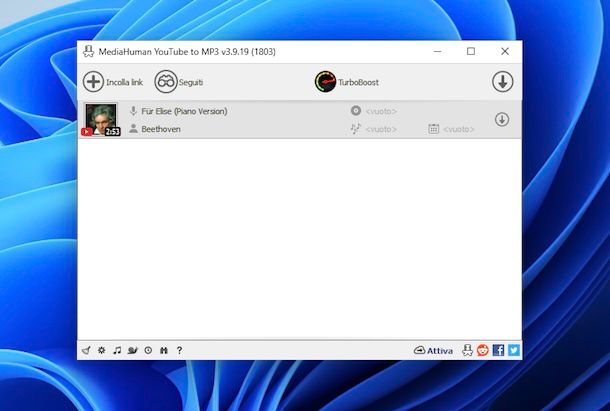
Se cerchi una soluzione per scaricare audio YouTube video sul tuo computer, ti consiglio di prendere in considerazione MediaHuman YouTube to MP3 Converter. È un programma compatibile con Windows, macOS e Linux che consente di estrarre la traccia sonora dei filmati presenti sulla piattaforma e salvarla nei formati MP3, OGG e M4A, con una qualità che può raggiungere i 320 kbps. È gratis, ma sottoscrivendo un abbonamento a pagamento (al costo di 29,99 euro) si possono sbloccare funzionalità aggiuntive, tra cui TurboBoost, che permette di ottenere i brani senza dover prima scaricare l'intero video.
Per effettuare il download di MediaHuman YouTube to MP3 Converter, visita il sito Internet ufficiale e seleziona il logo del sistema operativo che utilizzi, situato sul lato sinistro della pagina, in modo da avviare il download.
Una volta ottenuto il programma, se stai usando Windows, apri il relativo file EXE e premi sul pulsante Sì nella finestra che vedi comparire sul desktop. Successivamente, seleziona l'opzione Accetto i termini del contratto di licenza, fai clic sul tasto Avanti per quattro volte di seguito e porta a termine l'installazione premendo, nell'ordine, sui bottoni Installa e Fine. Se l'applicazione non si avvia da sola, puoi aprirla mediante l'apposito collegamento presente nel menu Start, da utilizzare anche in seguito.
Su macOS, invece, fai doppio clic sul file DMG che hai scaricato e, dalla finestra che si apre, sposta l'icona del programma nella cartella Applicazioni. Fatto ciò, esegui clic destro su quest'ultima e seleziona la voce Apri dal menu che compare, confermando eventualmente l'operazione per superare le restrizioni previste da Apple per i software provenienti da sviluppatori non certificati (operazione necessaria soltanto al primo avvio). In seguito, potrai richiamare l'applicazione selezionandone l'icona presente nel menu App del sistema.
Ora che visualizzi la schermata principale di MediaHuman YouTube to MP3 Converter, collegati a YouTube, individua il filmato da cui vuoi ottenere l'audio e copia il relativo URL. Torna poi nella finestra del software e premi sul pulsante Incolla link che trovi in alto, così da aggiungerlo all'elenco dei contenuti da elaborare.
Dopo aver caricato il video, per dare il via alla procedura non devi fare altro che cliccare sul tasto ↓ collocato nell'angolo superiore destro. Attendi quindi che il programma completi le operazioni di scaricamento e conversione.
Per impostazione predefinita, i brani vengono salvati come file MP3 all'interno della cartella Download del computer, ma se lo desideri puoi modificare sia il formato di uscita sia la posizione in cui archiviarli. Per riuscirci, prima di avviare il trasferimento dei contenuti, premi sull'icona della ruota d'ingranaggio in basso a sinistra e seleziona la voce Preferenze dal menu che si apre. Nella finestra successiva, raggiungi la scheda Uscita audio e serviti del menu a tendina Converti in per scegliere il tipo di file che preferisci, mentre per cambiare la cartella di destinazione devi spostarti nella sezione Scarico, cliccare sul pulsante Sfoglia accanto alla dicitura Cartella di scarico e indicare il percorso di tuo interesse. Infine, salva le impostazioni premendo sui bottoni Applica e OK, situati in basso a destra.
Altre soluzioni per scaricare audio video YouTube

Se il software di cui ti ho parlato in precedenza non ti ha convinto del tutto, sappi che esistono anche altre soluzioni alle quali puoi affidarti per estrarre le tracce audio dai filmati di YouTube. Qui sotto trovi alcuni programmi alternativi che, a mio avviso, meritano di essere presi in considerazione.
- 4K YouTube to MP3 (Windows/macOS/Linux) — è un programma per Windows, macOS e Linux che permette di scaricare audio da YouTube tramite link e di ottenere file nei formati MP3, M4A e OGG. Supporta anche numerosi altri portali e, tra le sue funzionalità, figurano il download di intere playlist e canali, la possibilità di regolare la qualità sonora e un lettore integrato per ascoltare i brani ottenuti. È gratis, ma per eliminare alcune limitazioni e accedere a ulteriori caratteristiche occorre acquistare una licenza (con prezzi da 12,20 euro/anno).
- Parabolic (Windows/macOS/Linux) — si tratta di un software open source con interfaccia grafica ben fatta che si basa su yt-dlp, uno strumento da riga di comando che permette di scaricare video e audio da YouTube e numerosi altri siti Internet. È per Windows, macOS e Linux e consente inoltre di ottenere soltanto la componente sonora dei filmati, scegliendo tra diversi formati, tra cui MP3, OPUS, FLAC e WAV. È altresì in grado di gestire più trasferimenti contemporaneamente e di recuperare metadati e sottotitoli, quando disponibili. È gratis.
- Downie (macOS) — applicazione progettata specificamente per macOS, attraverso la quale è possibile effettuare il download di filmati da YouTube e da tantissimi altri portali, scegliendo anche di conservarne esclusivamente la traccia audio. Supporta i video ad alta risoluzione, dispone di estensioni per i principali browser e permette di automatizzare alcune operazioni successive allo scaricamento. È a pagamento (costa 19,99 dollari, imposte escluse), ma è disponibile una versione di prova gratuita. In alternativa, si può usare tramite Setapp, il servizio in abbonamento che consente di accedere a numerose applicazioni per macOS (e iOS/iPadOS, con un piccolo sovrapprezzo) senza acquistarle singolarmente, con un periodo di prova iniziale senza costi, come spiegato in dettaglio nella mia guida dedicata.
Come scaricare audio da YouTube gratis senza programmi
Non hai intenzione di installare nuovi software sul tuo computer e, dunque, ti piacerebbe capire come scaricare audio da YouTube gratis senza programmi? In tal caso, puoi valutare l'utilizzo di alcuni servizi online che permettono di compiere quest'operazione direttamente dal browser, senza richiedere configurazioni particolari.
Questi strumenti rappresentano una soluzione pratica soprattutto per chi ha bisogno di effettuare conversioni occasionali, ma possono presentare limitazioni relative ai formati supportati o alla qualità del risultato. Inoltre, alcuni portali contengono inserzioni pubblicitarie piuttosto invasive, motivo per cui è sempre opportuno prestare attenzione durante la navigazione. Fatte queste precisazioni, vediamo quali sono le alternative disponibili.
noTube
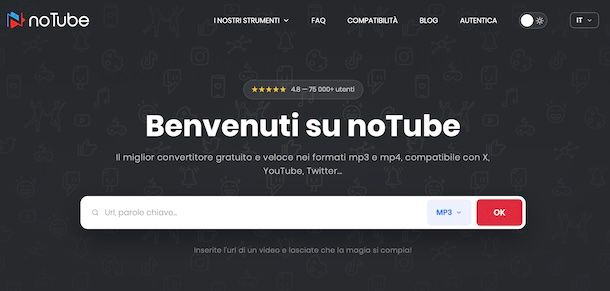
Se hai bisogno di scaricare audio YouTube agendo online, una soluzione che ti suggerisco di provare è noTube. Si tratta di un servizio Web che permette di estrarre l'audio dai video della celeberrima piattaforma e ottenere file in formato MP3, M4A o WAV, offrendo inoltre la possibilità di salvare i filmati per intero. Non prevede costi né richiede alcuna registrazione.
Per utilizzare noTube, visita la pagina principale del servizio, individua su YouTube il contenuto di tuo interesse e copiane l'URL, dunque torna sul sito del convertitore e incolla l'indirizzo appena ottenuto nel campo Url, parola chiave… che trovi al centro dello schermo.
A questo punto, serviti del menu a tendina sulla destra per selezionare il formato audio che preferisci, dopodiché premi sul pulsante OK adiacente e attendi che venga completata l'elaborazione.
Quando il file è pronto, fai clic sul tasto Scaricare apparso nella pagina per effettuarne il download. A meno che tu non abbia cambiato la destinazione predefinita del browser, lo troverai nella cartella Download del computer.
Altre soluzioni per scaricare audio da YouTube gratis senza programmi

Preferisci valutare qualche alternativa al servizio già proposto? Nessun problema! Puoi affidarti anche ad altre soluzioni che consentono di scaricare audio da YouTube direttamente dal browser, come quelle che trovi nell'elenco seguente.
- Y2Mate — è un convertitore accessibile dal browser che permette di estrarre la traccia sonora dei filmati di YouTube e salvarla in formato MP3, offrendo anche la possibilità di ottenere il video completo. È gratis e non richiede la creazione di un account.
- Ddownr — è un'altra soluzione Web che consente di convertire i contenuti di YouTube in MP3, intervenendo su filmati della durata massima di 20 ore. Supporta inoltre il download in formato MP4. È a costo zero e non richiede registrazione.
- Loader.to — ulteriore strumento online che permette di ottenere file audio dai video presenti su YouTube, scegliendo tra differenti formati di destinazione. Tra le sue caratteristiche più interessanti figura il supporto alle playlist, che permette di elaborare più contenuti con un'unica operazione. È gratis e non richiede alcuna iscrizione.
Come scaricare audio da YouTube sul cellulare
Ti capita di guardare filmati su YouTube e vorresti conservarne soltanto la parte sonora, senza dover necessariamente passare per il computer? Ebbene, se desideri sapere come scaricare audio da YouTube sul cellulare, sappi che esistono diverse possibilità, a seconda che tu utilizzi uno smartphone Android, un tablet Android, un iPhone o un iPad.
Sul sistema operativo del “robottino verde” puoi rivolgerti ad applicazioni dedicate, mentre sui dispositivi Apple è possibile usare altri metodi, comprese alcune automazioni eseguibili tramite le funzionalità di serie. Se la cosa ti interessa, continua a leggere: qui sotto trovi tutte le indicazioni di cui hai bisogno per procedere.
TubeMate (Android)
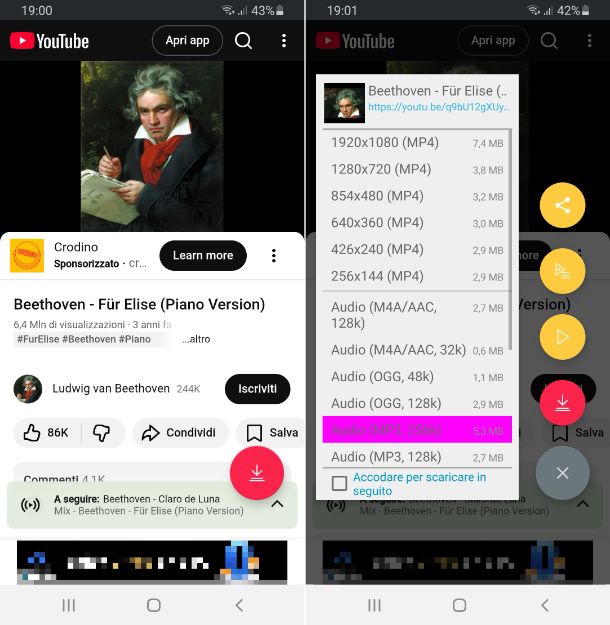
Se possiedi uno smartphone o un tablet Android, tra le applicazioni che puoi valutare per ottenere l'audio dei video di YouTube c'è TubeMate. Si tratta di una soluzione che consente di scaricare i filmati sulla nota piattaforma, oppure di estrarne soltanto la traccia sonora, scegliendo tra diversi formati, tra cui M4A, OGG e MP3. Tieni presente, però, che non è disponibile sul Play Store, per cui devi procurarti il relativo file APK dal sito ufficiale e procedere con l'installazione manuale, abilitando preventivamente il supporto alle origini sconosciute per l'applicazione utilizzata a tale scopo, qualora necessario. È totalmente gratis.
Per scaricare audio YouTube app, dunque, apri il browser che utilizzi abitualmente sul tuo dispositivo, visita il sito Web di TubeMate e premi sul tasto Download diretto. Se ti viene chiesto con quale applicazione completare l'operazione, scegli il browser in uso e, qualora compaiano degli avvisi relativi allo scaricamento, prosegui acconsentendo al download.
Al termine, richiama il centro notifiche di Android, effettuando uno swipe dall'alto verso il basso dello schermo, e fai tap sul file APK appena scaricato. Segui poi le indicazioni visualizzate, premendo sui pulsanti Installa e Apri per completare la procedura e avviare l'applicazione.
Una volta raggiunta la schermata iniziale di TubeMate, concedi i permessi necessari al suo funzionamento e chiudi l'eventuale finestra contenente le note di rilascio, in modo da poter accedere alle funzionalità disponibili.
A questo punto, premi sul pulsante ≡ situato nell'angolo in alto a sinistra e scegli il logo di YouTube dal menu proposto. Successivamente, fai tap sull'icona della lente di ingrandimento che trovi nella parte superiore della schermata, digita il titolo del filmato desiderato nell'apposito campo di testo e premi sul tasto per avviare la ricerca della tastiera virtuale.
Quando individui il video che ti interessa, seleziona la relativa miniatura e sfiora il pulsante ↓ posizionato in basso a destra. Dal menu che compare, scegli una delle opzioni sotto la dicitura Audio, in base al formato che preferisci ottenere, dopodiché premi sul tasto ↓ presente sulla destra e conferma la scelta facendo tap su OK. Non ti resta quindi che attendere il completamento dello scaricamento e dell'eventuale conversione.
Una volta conclusa l'operazione, potrai recuperare il file ottenuto nella cartella Audio del dispositivo.
Volendo, puoi inoltre intervenire sulle impostazioni relative alla cartella in cui vengono salvati i contenuti. Per farlo, prima di avviare il download, premi sul pulsante ⋮ che trovi in alto a destra nell'interfaccia di TubeMate e seleziona l'icona della ruota d'ingranaggio dal menu visualizzato, dunque individua la voce cartella Video, specifica una nuova posizione per l'archiviazione dei filmati e conferma la modifica premendo sul tasto OK.
Considera, infine, che alcune versioni dell'applicazione potrebbero richiedere l'installazione di un componente aggiuntivo per convertire i contenuti scaricati in MP3, a seconda delle opzioni selezionate.
Comandi Rapidi (iOS/iPadOS)

Se stai usando iOS/iPadOS e desideri scaricare l'audio dei video di YouTube, puoi provare ad affidarti a Comandi Rapidi, l'applicazione sviluppata da Apple che consente di eseguire script e automatizzare numerose operazioni sul dispositivo. Utilizzando appositi comandi personalizzati, infatti, è possibile sfruttarla anche per lo scopo di questo tutorial.
L'app è gratuita e si trova preinstallata su iPhone e iPad, ma qualora fosse stata rimossa puoi ottenerla nuovamente dalla relativa sezione dell'App Store, seguendo la consueta procedura.
Per quanto riguarda i comandi utili allo scopo, puoi provare a cercarli su RoutineHub o nelle discussioni dedicate su Reddit. Una volta individuato quello di tuo interesse, verificane la compatibilità con la versione del sistema operativo in uso e procedi con l'installazione, seguendo le indicazioni fornite dall'autore. Successivamente, potrai utilizzarlo attenendoti alle istruzioni previste, tenendo presente che il funzionamento potrebbe variare in base agli aggiornamenti di YouTube.
ATTENZIONE: scaricare abusivamente brani protetti da copyright equivale a commettere un reato. Questa guida è stata realizzata solo a scopo illustrativo. Non è assolutamente mia intenzione incentivare la pirateria e non mi assumo alcuna responsabilità circa l'uso che farai delle informazioni contenute in essa.

Autore
Salvatore Aranzulla
Salvatore Aranzulla è il blogger e divulgatore informatico più letto in Italia. Noto per aver scoperto delle vulnerabilità nei siti di Google e Microsoft. Collabora con riviste di informatica e ha curato la rubrica tecnologica del quotidiano Il Messaggero. È il fondatore di Aranzulla.it, uno dei trenta siti più visitati d'Italia, nel quale risponde con semplicità a migliaia di dubbi di tipo informatico. Ha pubblicato per Mondadori e Mondadori Informatica.