Come scaricare playlist da YouTube
Mentre navigavi su YouTube, ti sei imbattuto in alcune playlist che ti piacerebbe tanto scaricare sul computer, sullo smartphone o sul tablet e riprodurre poi offline? Nessun problema. Conosco degli strumenti che permettono di farlo in maniera semplicissima. Se ti interessa approfondire la questione, leggi questo mio tutorial sull'argomento.
Nelle righe successive, infatti, trovi quelle che, a mio modesto avviso, rappresentano le migliori soluzioni per scaricare playlist da YouTube attualmente disponibili. Si tratta, essenzialmente, delle funzionalità ufficiali messe a disposizione direttamente da YouTube e da YouTube Music, oltre che di programmi per PC e Mac, servizi online e app per Android, iPhone e iPad che, con modalità differenti, consentono di guardare i contenuti anche senza connessione a Internet.
Allora? Che ne diresti di mettere le chiacchiere da parte e di scoprire subito come funzionano? Sì? Grandioso! Posizionati bello comodo, prenditi qualche minuto libero soltanto per te e dedicati alla consultazione di quanto riportato qui di seguito. Sono sicuro che, alla fine, potrai dirti ben felice e soddisfatto di ciò che avrai appreso. Che ne dici, scommettiamo?
Indice
- Come scaricare playlist da YouTube gratis
- Come scaricare playlist da YouTube su computer
- Come scaricare playlist da YouTube online
- Come scaricare playlist da YouTube su smartphone e tablet
Come scaricare playlist da YouTube gratis

Se vuoi scaricare playlist da YouTube, e più precisamente se desideri scaricare playlist da YouTube gratis, puoi in primo luogo valutare di rivolgerti a YouTube Premium, usufruendo di un'eventuale prova gratuita. Si tratta del piano in abbonamento della piattaforma che consente di rimuovere gli annunci pubblicitari sia su YouTube che su YouTube Music, di accedere ai filmati e ai brani in modalità offline e di riprodurli in background.
Sono disponibili diverse opzioni per la sottoscrizione: quella al costo di 15,99 euro/mese per utenza singola, quella al costo di 29,99 euro/mese per accesso familiare (fino a sei persone appartenenti allo stesso nucleo domestico) e quella al costo di 10,49 euro/mese per gli studenti idonei (previa verifica dei requisiti richiesti). Ai nuovi iscritti può essere proposta una prova gratuita di 1 mese o più, a seconda delle eventuali promozioni disponibili, che è possibile disattivare prima della scadenza per evitare il rinnovo a pagamento. Esiste inoltre YouTube Premium Lite, un abbonamento più economico, dal prezzo di 7,99 euro/mese, che consente di scaricare video e playlist per la riproduzione offline, ma soltanto per determinati contenuti e non include i vantaggi di YouTube Music Premium.
Se sei interessato ai soli contenuti musicali delle playlist, puoi valutare di sottoscrivere il solo abbonamento a YouTube Music Premium. Al costo di 11,99 euro/mese per utenza singola, di 19,99 euro/mese per accesso familiare e di 6,49 euro/mese per gli studenti idonei, permette di scaricare i brani disponibili sulla piattaforma e di ascoltarli anche in assenza di una connessione a Internet, senza pubblicità e in background. anche in tal caso, per i nuovi utenti possono essere previste delle prove gratuite della durata di 1 mese o oltre, in base alle promozioni vigenti.
Per quanto riguarda i dispositivi supportati, puoi utilizzare entrambi i servizi da computer, tramite i rispettivi siti ufficiali, tenendo però presente che il download dei contenuti è disponibile soltanto con YouTube Premium, utilizzando Chrome, Edge, Firefox e Opera. Su smartphone e tablet, invece, puoi servirti delle app ufficiali, che consentono di effettuare il download con entrambi gli abbonamenti.
Per scaricare playlist video da YouTube agendo da computer, collegati al sito di YouTube e, dopo aver effettuato l'accesso con il tuo account, individua la playlist di riferimento, apri uno dei video che compongono la playlist e fai clic sul pulsante ↓ collocato sotto il player. Ripeti poi la procedura per gli altri filmati che desideri rendere disponibili offline. Al termine, potrai ritrovare tutti i contenuti nella sezione Download, raggiungibile dalla barra laterale di sinistra del sito.
Da mobile, invece, avvia l'app di YouTube per Android o per iOS/iPadOS, accedi con il tuo account e individua la playlist di tuo interesse. Apri quest'ultima e, se disponibile, premi sul pulsante ↓ per avviare il download dei video che la compongono. In alternativa, puoi procedere singolarmente, aprendo ciascun filmato e facendo tap sul medesimo tasto presente sotto il player. Una volta completata l'operazione, per accedere ai contenuti scaricati, premi sulla tua foto profilo (o sull'iniziale del tuo nome, se non hai impostato un'immagine per l'account) in basso a destra, seleziona il filtro Scaricati e apri la sezione Download.
Per quanto concerne la possibilità di scaricare playlist YouTube Music, di scaricare playlist da YouTube Music, di scaricare una playlist da YouTube Music o che dir si voglia, apri l'app di YouTube Music per Android o per iOS/iPadOS, accedi con il tuo account, individua la playlist su cui vuoi agire, aprila e premi sul pulsante ↓ presente nella parte superiore della schermata. Per ritrovare successivamente i brani scaricati, recati nella sezione Raccolta dell'app selezionando l'apposita voce in basso e scegli la dicitura Download.
Tieni presente che i contenuti scaricati tramite YouTube Premium e YouTube Music Premium non vengono salvati come file indipendenti sul dispositivo, ma rimangono accessibili esclusivamente all'interno dei rispettivi servizi. Inoltre, per conservarne la disponibilità offline, è necessario riconnettersi periodicamente a Internet: almeno una volta ogni 29 giorni per i video di YouTube e ogni 30 giorni per i brani di YouTube Music.
Come scaricare playlist da YouTube su computer
Ti interessa capire come scaricare playlist da YouTube su computer? In tal caso, puoi affidarti ad alcuni programmi adibiti allo scopo, grazie ai quali è possibile effettuare il download dei video che compongono una raccolta e salvarli direttamente sul disco del PC o del Mac.
Esistono diverse soluzioni di questo tipo, alcune completamente gratuite e altre disponibili anche in versioni a pagamento. Nei prossimi paragrafi ti illustrerò come utilizzare quelle che ritengo più interessanti, spiegandoti le operazioni da compiere per servirtene.
JDownloader (Windows/macOS/Linux)
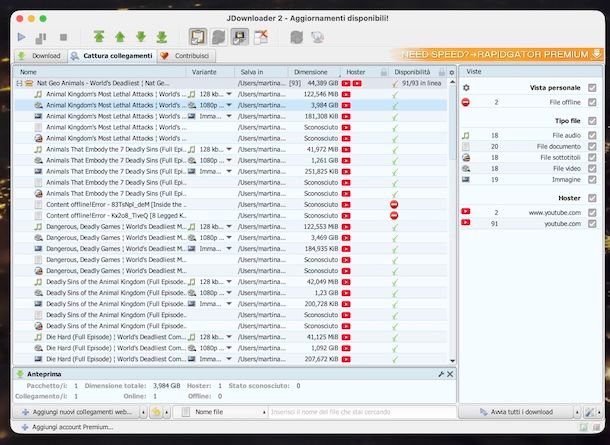
Uno tra i più diffusi strumenti per scaricare playlist da YouTube agendo da computer è sicuramente JDownloader. Si tratta di un noto download manager open source per Windows, macOS e Linux, capace di rilevare numerosi tipi di contenuti presenti nelle pagine Web, compresi i filmati che compongono le raccolte di YouTube, e di salvarli localmente sul computer. Permette di scaricare intere playlist o di selezionare soltanto i video di proprio interesse. È totalmente gratis.
Per scaricare e installare JDownloader sul tuo computer, collegati al relativo sito Web e segui le indicazioni che trovi nella mia guida dedicata.
Successivamente, avvia il software tramite il collegamento presente nel menu Start di Windows o selezionando l'icona nel menu App di macOS.
A questo punto, copia l'URL della playlist presente su YouTube che ti interessa. Se il monitoraggio degli appunti è attivo, JDownloader dovrebbe intercettare automaticamente il collegamento e avviarne l'analisi. Qualora la funzione fosse disabilitata, puoi attivarla selezionando l'icona con il blocco per appunti presente nella barra degli strumenti in alto del programma.
Qualora ciò non accadesse, recati nella scheda Cattura collegamenti che si trova nella parte in alto della finestra del programma, premi sul pulsante Aggiungi nuovi collegamenti Web posto in basso a sinistra, incolla l'indirizzo nell'apposito campo della finestra che compare e clicca sul bottone Continua. Se ti viene chiesto se desideri analizzare un singolo video o tutti, scegli la seconda opzione premendo sul tasto Playlist.
Attendi, dunque, che JDownloader completi la ricerca dei contenuti disponibili. Una volta visualizzati i risultati, espandi eventualmente il gruppo relativo alla raccolta, facendo clic sul tasto + accanto al suo nome, e individua i filmati che desideri ottenere.
Per avviare il trasferimento, seleziona i video di tuo interesse tenendo premuto il tasto Ctrl su Windows o cmd su macOS e facendo clic su ciascuno di essi, dopodiché fai clic destro su uno degli elementi evidenziati e scegli la voce Avvia download dal menu contestuale. In alternativa, puoi avviare lo scaricamento di tutti i contenuti in una sola volta premendo sul bottone ▶ in alto. Potrai controllare lo stato dell'operazione accedendo alla scheda Download dalla parte in alto della schermata.
Qualora JDownloader richiedesse l'installazione del componente gratuito FFmpeg, necessario per elaborare determinati flussi audio e video, accetta e attendi il completamento della procedura.
Al termine, i filmati verranno salvati nella cartella Download del computer, salvo diverse impostazioni. Se preferisci utilizzare un'altra destinazione, puoi modificarla in anticipo selezionando la scheda Impostazioni in alto, facendo clic sulla voce Generale nella barra laterale di sinistra e intervenendo sulla sezione Cartella download che trovi a destra.
Altre soluzioni per scaricare playlist da YouTube su computer

Cerchi altre soluzioni per scaricare playlist da YouTube su computer? In tal caso, puoi prendere in considerazione i programmi che ho provveduto a inserire nell'elenco sottostante.
- 4K Video Downloader Plus (Windows/macOS/Linux) — programma compatibile con Windows, macOS e Linux che permette di scaricare intere playlist da YouTube, scegliendo il formato, come MP4 o MKV, la qualità e la cartella di destinazione. Consente anche di estrarre le tracce audio e salvare i sottotitoli. Di base è gratis, ma alcune funzioni extra sono riservate a chi sceglie di comprare una licenza (con prezzi da 18,30 euro/anno). Per approfondimenti, leggi la mia guida dedicata a questo programma.
- MediaHuman Video Downloader (Windows/macOS/Linux) — software che consente di scaricare tutti i video presenti in una playlist o in un canale YouTube, anche in alta risoluzione. Supporta il download simultaneo di più filmati e permette di estrarre l'audio in formato MP3. Si può adoperare sia su Windows che su macOS e Linux. È gratis, ma presenta alcune limitazioni sul numero di video che è possibile scaricare, eliminabili acquistando la licenza (costa 29,99 euro + IVA).
- yt-dlp (Windows/macOS/Linux) — strumento open source, disponibile per Windows, macOS e Linux, che permette di scaricare video singoli e intere playlist da YouTube e da numerose altre piattaforme. Offre diverse opzioni per selezionare i contenuti da ottenere e personalizzare i download. Si utilizza principalmente tramite riga di comando, per cui è indicato soprattutto per gli utenti più esperti. È gratis.
Come scaricare playlist da YouTube online
Se preferisci evitare di installare nuovi programmi sul tuo computer, puoi valutare di scaricare playlist da YouTube online, ricorrendo ad alcuni servizi Web che consentono di effettuare l'operazione direttamente dalla finestra del browser.
Il loro funzionamento è generalmente piuttosto semplice, in quanto basta fornire il collegamento della raccolta di tuo interesse e seguire le indicazioni visualizzate sullo schermo. Tieni tuttavia presente che le funzionalità disponibili e le eventuali limitazioni possono variare a seconda dello strumento utilizzato.
Y2DOWN
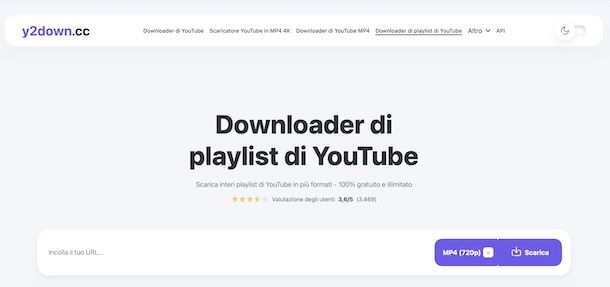
Per portare a compimento l'operazione oggetto di questa guida da Web, ti suggerisco di rivolgerti a Y2DOWN, un servizio che consente di salvare i filmati presenti su YouTube, sia singolarmente sia in gruppo, sotto forma di video in MP4 o di file audio in MP3, WAV, FLAC e vari altri formati. Non richiede registrazione ed è totalmente gratis.
Per usare Y2DOWN, collegati alla pagina del servizio, copia l'URL della playlist di YouTube che vuoi scaricare e incollalo nel campo Incolla il tuo URL situato al centro. Serviti poi del menu a tendina accanto al campo per selezionare il formato in cui vuoi salvare i contenuti localmente.
A questo punto, fai clic sul bottone Scarica posto sulla destra, attendi che il servizio individui gli elementi che compongono la playlist e premi sul tasto Scarica che trovi accanto a ciascuno di quelli che vuoi ottenere.
A download ultimato, se non hai apportato modifiche alle impostazioni predefinite del browser, i file scaricati verranno salvati nella cartella Download del computer. Qualora venisse generato un archivio compresso, dovrai estrarne il contenuto per accedere ai filmati.
Altre soluzioni per scaricare playlist da YouTube online

Se cerchi altre soluzioni utili per compiere l'operazione oggetto di questa guida direttamente via Web, ti consiglio di prendere in considerazione quelle che trovi nell'elenco sottostante.
- YTDLP Online — servizio online che permette di scaricare intere playlist da YouTube in formato MP4 o MP3, scegliendo anche soltanto alcuni dei video che le compongono. Consente di scaricare fino a 30 filmati. La registrazione non è obbligatoria ed è gratis, ma creando un account è possibile usufruire di limiti più elevati.
- Raptor Downloader — si tratta di un servizio che permette di scaricare intere playlist da YouTube o soltanto i video di proprio interesse, scegliendo tra diversi livelli di qualità. Consente di salvare i filmati in formato MP4 o di estrarne le tracce audio in MP3, anche raggruppando i file in un archivio ZIP. Non necessita di registrazione ed è gratis.
- noTube — ulteriore servizio Web per scaricare e convertire i contenuti disponibili su YouTube e altre piattaforme video, salvandoli in formati come MP4 e MP3. È utilizzabile gratuitamente per i singoli filmati, ma per il download delle playlist è necessario sottoscrivere l'abbonamento a pagamento (con prezzi da 6 euro/mese) e va tenuto conto che per le raccolte è previsto un limite massimo di 100 video.
Come scaricare playlist da YouTube su smartphone e tablet
Non hai il computer a portata di mano e, dunque, vorresti sapere come scaricare playlist da YouTube su smartphone e tablet? Nessun problema. Anche in questo caso esistono delle soluzioni che possono tornarti utili per riuscire nel tuo intento, agendo direttamente da smartphone Android e tablet, iPhone e iPad.
Le procedure da seguire variano a seconda del sistema operativo in uso, per cui è necessario ricorrere a strumenti differenti. Qui di seguito trovi tutte le indicazioni di cui hai bisogno.
TubeMate (Android)
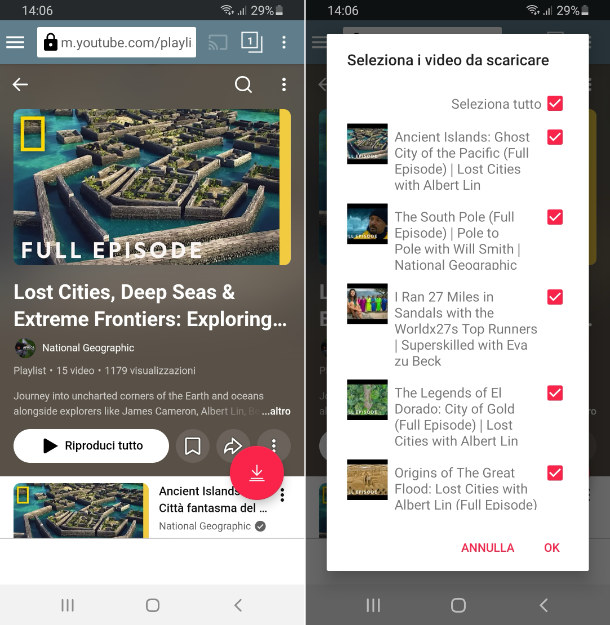
Se possiedi uno smartphone o un tablet Android, tra le applicazioni che puoi valutare per scaricare playlist da YouTube c'è TubeMate. Si tratta di una soluzione che consente di salvare i filmati presenti sulla nota piattaforma, sia singolarmente sia in gruppo, scegliendo tra diversi formati e risoluzioni. Permette altresì di estrarre soltanto le tracce audio e di selezionare quali video di una raccolta ottenere. Tieni presente, però, che non è disponibile sul Play Store, per cui devi procurarti il relativo file APK dal sito ufficiale e procedere con l'installazione manuale, autorizzando eventualmente l'operazione per l'applicazione utilizzata a tale scopo. È totalmente gratis.
Per scaricare TubeMate, dunque, apri il navigatore che utilizzi abitualmente sul tuo dispositivo, visita il sito Web ufficiale e premi sul pulsante Download diretto. Se ti viene chiesto con quale applicazione completare l'operazione, scegli il browser in uso e conferma eventualmente la tua intenzione di scaricare il file.
Al termine, richiama il centro notifiche di Android, effettuando uno swipe dall'alto verso il basso dello schermo, e fai tap sul file APK appena ottenuto. Se necessario, autorizza l'installazione da questa fonte, dopodiché segui le indicazioni visualizzate, premendo sui pulsanti Installa e Apri per completare la procedura e avviare l'applicazione.
Una volta raggiunta la schermata iniziale di TubeMate, concedi i permessi necessari al suo funzionamento e chiudi l'eventuale finestra contenente le note di rilascio, in modo da poter accedere alle funzionalità disponibili.
A questo punto, premi sul pulsante ≡ situato nell'angolo in alto a sinistra e scegli il logo di YouTube dal menu proposto. Successivamente, fai tap sull'icona della lente di ingrandimento che trovi nella parte superiore della schermata, digita il nome della playlist che desideri scaricare nell'apposito campo di testo e premi sul tasto per avviare la ricerca della tastiera virtuale e quando individui la playlist che ti interessa, seleziona la relativa miniatura per visualizzare i video che la compongono. In alternativa, puoi copiare direttamente l'URL della playlist da YouTube e aprirlo tramite il browser integrato in TubeMate.
Successivamente, premi sul pulsante ↓ posizionato in basso a destra. Attendi, dunque, che l'applicazione individui i contenuti disponibili e, nella schermata dedicata alla selezione dei filmati, scegli se scaricare l'intera playlist scegliendo l'opzione Seleziona tutto in alto o soltanto alcuni dei video presenti contrassegnando quelli di tuo interesse. Procedi poi con il download premendo sul tasto OK e impostando il formato e la risoluzione che preferisci tra le opzioni disponibili.
Fatto ciò, premi sul pulsante ↓ per avviare lo scaricamento e conferma eventualmente l'operazione facendo tap su OK. Non ti resta quindi che attendere il completamento dei trasferimenti, il cui avanzamento può essere controllato tramite l'applicazione o il centro notifiche di Android.
Una volta conclusa l'operazione, potrai recuperare i filmati ottenuti nella cartella Video del dispositivo, oppure in quella Audio nel caso in cui tu abbia scelto di scaricare soltanto le tracce sonore. Volendo, puoi inoltre intervenire sulle impostazioni relative alla cartella in cui vengono salvati i contenuti. Per farlo, prima di avviare il download, premi sul pulsante ⋮ che trovi in alto a destra nell'interfaccia di TubeMate e seleziona l'icona della ruota d'ingranaggio dal menu visualizzato, dopodiché individua la voce cartella Video, specifica una nuova posizione per l'archiviazione dei filmati e conferma la modifica premendo sul tasto OK.
Considera, infine, che alcune versioni dell'applicazione potrebbero richiedere l'installazione di un componente aggiuntivo per convertire i contenuti scaricati in MP3, a seconda delle opzioni selezionate.
Comandi Rapidi (iOS/iPadOS)

Su iOS/iPadOS, puoi valutare di usare l'applicazione Comandi Rapidi. Nel caso in cui non ne avessi mai sentito parlare, sappi che si tratta di una soluzione proprietaria di Apple che consente di eseguire degli script e automatizzare svariate operazioni, di conseguenza può tornare utile anche per scaricare playlist da YouTube.
L'app è gratis ed è preinstallata, ma qualora l'avessi rimossa puoi eseguirne nuovamente il download e l'installazione visitando la relativa sezione dell'App Store e mettendo in atto la consueta procedura.
Per quanto concerne la disponibilità degli script utili per effettuare il download delle playlist, ti consiglio di cercarli su RoutineHub e su Reddit. Una volta reperiti, puoi aggiungerli seguendo le istruzioni che ti ho fornito nella mia guida dedicata.
ATTENZIONE: scaricare abusivamente contenuti audio e/o video protetti da copyright è reato. Questa guida è stata scritta a mero scopo dimostrativo. Non è assolutamente mia intenzione incentivare la pirateria. Pertanto non mi assumo alcuna responsabilità sull'uso che farai delle informazioni contenute in essa.

Autore
Salvatore Aranzulla
Salvatore Aranzulla è il blogger e divulgatore informatico più letto in Italia. Noto per aver scoperto delle vulnerabilità nei siti di Google e Microsoft. Collabora con riviste di informatica e ha curato la rubrica tecnologica del quotidiano Il Messaggero. È il fondatore di Aranzulla.it, uno dei trenta siti più visitati d'Italia, nel quale risponde con semplicità a migliaia di dubbi di tipo informatico. Ha pubblicato per Mondadori e Mondadori Informatica.