JDownloader italiano
Scaricare file da Internet è generalmente un'operazione semplice, ma quando si ha a che fare con diversi link o con piattaforme di hosting agire manualmente rischia di diventare piuttosto scomodo. Bisogna infatti aprire ogni indirizzo, iniziare singolarmente i download e, a seconda del servizio utilizzato, fare i conti con attese, limitazioni o codici CAPTCHA.
È in circostanze di questo tipo che può tornare utile JDownloader italiano, un gestore di download gratuito, open source e multipiattaforma pensato per automatizzare numerose attività. Il programma consente, tra le altre cose, di aggiungere diversi URL, mettere in pausa e riprendere gli scaricamenti e occuparsi dei CAPTCHA richiesti. Supporta inoltre gli account premium di vari servizi, così da usare i vantaggi inclusi nell'abbonamento, come velocità maggiori e download simultanei.
Allora? Che ne diresti di mettere le chiacchiere da parte e di approfondire l'argomento? Sì? Grandioso! Posizionati, dunque, bello comodo e concentrati sulla lettura di quanto riportato di seguito. Sono certo che, alla fine, potrai dirti soddisfatto dei risultati ottenuti. Scommettiamo?
Indice
- Informazioni preliminari
- JDownloader italiano: download
- JDownloader italiano: configurazione
- JDownloader italiano: guida
Informazioni preliminari

Come abbastanza intuibile, il primo passo che bisogna compiere per iniziare a utilizzare JDownloader italiano è effettuare il download del software sul computer e provvedere alla relativa installazione. Prima, però, mi pare doveroso fornirti alcune informazioni preliminari che possono tornarti utili.
Ti ricordo innanzitutto che si tratta di uno strumento completamente gratuito, disponibile per PC e Mac, con versioni per Windows, macOS e Linux.
Per quanto riguarda i requisiti, JDownloader non necessita di una configurazione hardware particolarmente specifica, ma è fondamentale utilizzare un installer compatibile con il sistema operativo e l'architettura del computer. Più precisamente:
- Windows — sono disponibili installer per sistemi con architettura x64 e ARM64, oltre a varianti compatibili con x86. I pacchetti ufficiali includono già una versione di Java, per cui generalmente non occorre installarla separatamente.
- macOS — sono previste soluzioni per macOS 11 Big Sur e release successive, comprese quelle dedicate ai Mac con chip Apple Silicon, oltre a installer destinati alle precedenti edizioni del sistema operativo e ai modelli con processore Intel.
- Linux — l'installer ufficiale utilizza la versione di Java presente nel sistema, pertanto è necessario disporre di un ambiente compatibile. Sono supportate Java 8 e release successive, con preferenza per le versioni LTS.
Per servirti di JDownloader non è necessario creare un account. Se lo desideri, puoi comunque registrarti a MyJDownloader, una piattaforma online che permette di controllare il programma a distanza, verificare lo stato dei trasferimenti e aggiungere nuovi collegamenti anche da browser o dispositivi mobili.
JDownloader italiano: download
Passiamo adesso alla parte pratica e andiamo a vedere come effettuare il download di JDownloader sul computer. La procedura varia leggermente a seconda del sistema operativo in uso, soprattutto per quanto riguarda il pacchetto da scaricare e i successivi passaggi di installazione.
Nei prossimi paragrafi trovi quindi spiegato nel dettaglio come ottenere e installare JDownloader su Windows, macOS e Linux. Individua la sezione dedicata alla piattaforma che utilizzi e segui le relative indicazioni per portare a termine il tutto senza difficoltà.
JDownloader italiano gratis per Windows
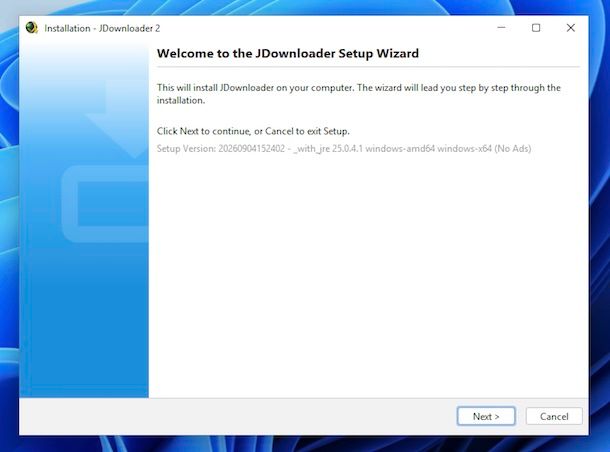
Se stai usando Windows e proprio per questo è tua intenzione ottenere JDownloader italiano gratis per Windows, il primo fondamentale passo che devi compiere è quello di recarti sul sito ufficiale del programma, dopodiché devi fare clic sulla voce Windows. Seleziona poi il collegamento Download Installer (x64, Java [versione più aggiornata disponibile]) se utilizzi un comune PC a 64 bit con processore Intel o AMD, quello Download Installer (arm64, Java [versione più aggiornata disponibile]) se disponi di un computer Windows basato su architettura ARM o la variante x86 nel caso di un sistema a 32 bit. Fatto ciò, verrai indirizzato al relativo file ospitato su MEGA, che potrai ottenere facendo clic sul tasto Scarica.
Una volta completato il download di JDownloader italiano download gratis o ancor più specificamente di JDownloader italiano Windows 10 o della versione adatta a qualsiasi altra edizione compatibile del sistema operativo che stai usando, apri il file .exe ottenuto e, se compare la relativa richiesta, fai clic su Sì nella finestra del Controllo dell'account utente. Premi quindi sul tasto Next per due volte consecutive.
Nella schermata successiva, indica la cartella in cui vuoi installare JDownloader servendoti del tasto Browse (se non hai esigenze particolari, lascia invariato il percorso proposto) e premi ancora sul tasto Next. Scegli poi le tipologie di file da associare al programma (anche in questo caso, se non hai specifiche necessità, puoi mantenere le impostazioni predefinite) e fai nuovamente clic sul bottone Next.
A questo punto, puoi decidere se creare un'icona di JDownloader sul desktop e una per l'avvio rapido, lasciando o rimuovendo il segno di spunta dalle relative opzioni. Puoi altresì stabilire se avviare automaticamente il programma una volta terminata l'installazione intervenendo sulla casella apposita. Definite le tue preferenze, premi ancora sul tasto Next.
Al termine della procedura di setup di JDownloader, fai clic sul bottone Finish per concludere il tutto e avviare il programma.
JDownloader italiano gratis per Mac
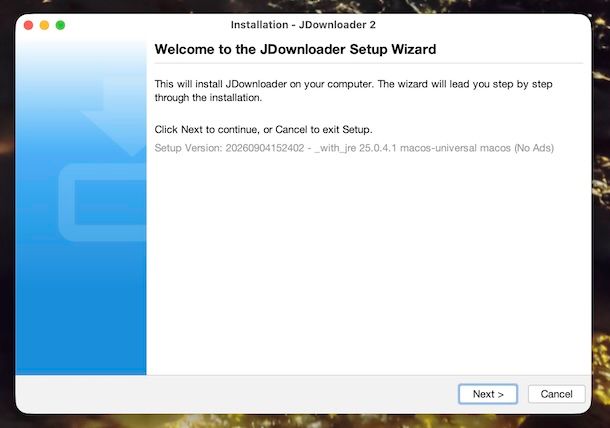
Utilizzi macOS e vuoi allora scaricare JDownloader italiano gratis per Mac? Per riuscirci, collegati innanzitutto al sito ufficiale del programma, premi sulla voce macOS e individua il pacchetto adatto al tuo Mac selezionandolo dalla sezione Link che ti viene proposta: in genere va bene il primo link.
Completato il download di JDownloader italiano Mac, apri il pacchetto .dmg ottenuto e fai doppio clic sull'icona JDownloader 2 Installer presente nella finestra visualizzata. Se compare un avviso di sicurezza di macOS, premi sul tasto Apri per consentire l'avvio del setup.
A questo punto, fai clic sul bottone Next per due volte consecutive, indica la cartella in cui vuoi installare JDownloader servendoti del tasto Browse (se non hai esigenze particolari, lascia invariato il percorso proposto) e premi ancora sul tasto Next.
Decidi quindi se creare un'icona di JDownloader sulla scrivania e se aggiungerne una alla barra Dock del sistema, lasciando o rimuovendo il segno di spunta dalle relative opzioni. Puoi altresì stabilire se avviare automaticamente il programma una volta terminata l'installazione intervenendo sulla casella apposita. Definite le tue preferenze, premi un'altra volta sul tasto Next.
Al termine del setup di JDownloader, premi sul pulsante Finish per concludere il tutto e avviare il programma.
JDownloader italiano: configurazione
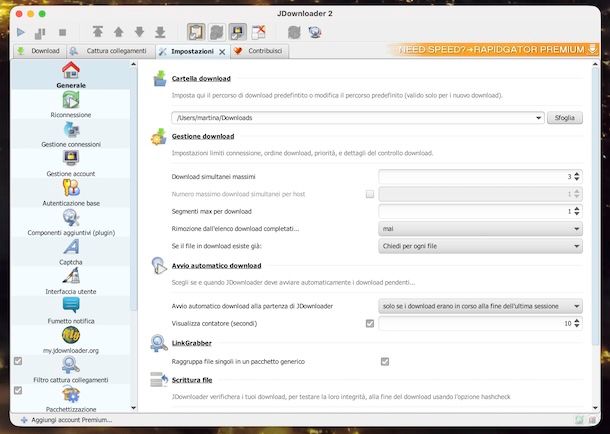
Dopo aver completato il download e l'installazione di JDownloader italiano, sei pronto per passare alla configurazione del software.
Iniziamo parlando dei cyberlocker, vale a dire i servizi di file hosting. Come già accennato in apertura, alcuni di questi servizi applicano limitazioni agli utenti che non dispongono di un account premium, ad esempio in termini di velocità, tempi di attesa o numero di download. JDownloader rende più agevole la gestione di tali vincoli, avvisandoti quando è necessario risolvere un codice CAPTCHA per procedere e automatizzando diversi passaggi che, agendo tramite browser, dovresti invece compiere manualmente.
Da sottolineare, inoltre, la disponibilità di servizi che permettono di risolvere automaticamente alcuni codici CAPTCHA, in certi casi dietro pagamento o mediante altri sistemi previsti dal relativo fornitore. JDownloader dispone anche di metodi integrati per la gestione di queste verifiche e, quando necessario, può aprire il browser per consentirti di completarle. Per intervenire sulle relative opzioni, se stai usando Windows clicca sul menu Impostazioni in alto a sinistra e da lì scegli la voce Impostazioni, mentre se stai usando macOS espandi il menu JDownloader2 in alto a sinistra e scegli da esso la voce Settings, poi nella scheda del programma che si apre recati nella sezione Captcha nella barra laterale sinistra.
Agli utenti che, invece, hanno deciso di sottoscrivere un abbonamento con i servizi di file hosting supportati, il programma offre la possibilità di configurare le credenziali di accesso ai propri account premium o ai servizi di debrid, in maniera tale da usare automaticamente i vantaggi previsti dal relativo piano durante gli scaricamenti. Per configurare gli account dei cyberlocker, apri le impostazioni del programma come già spiegato e raggiungi la sezione Gestione account che trovi nella barra laterale di sinistra.
Qualora volessi modificare la lingua dell'interfaccia di JDownloader, invece, raggiungi le impostazioni sempre come già detto e da lì seleziona la voce Interfaccia utente nella barra laterale di sinistra e scegli l'idioma che preferisci dal menu a tendina dedicato.
Ti segnalo altresì che nella sezione Generale della barra laterale di sinistra delle impostazioni è possibile cambiare la cartella di destinazione dei download, facendo clic sul pulsante Sfoglia situato in corrispondenza della dicitura Cartella download.
Per regolare il numero di download simultanei massimi, spostati invece nella scheda Download nella parte in alto della finestra del programma e fai clic sull'icona con la chiave inglese e il cacciavite situata in basso a destra, in modo da visualizzare gli appositi controlli. Tieni presente che impostare un valore particolarmente elevato non comporta necessariamente un aumento della velocità di scaricamento.
Alcuni servizi di file hosting, se non si dispone di un account premium, possono inoltre imporre tempi di attesa o altre limitazioni legate all'indirizzo IP. Se la tua linea utilizza un IP dinamico, JDownloader mette a disposizione una funzione apposita, che puoi gestire recandoti nelle impostazioni del programma come indicato in precedenza e selezionando poi la voce Riconnessione nella barra laterale di sinistra, tramite la quale è possibile riavviare la connessione e ottenere, quando previsto dal provider, un nuovo indirizzo. Tieni comunque presente che il funzionamento dipende dalla connessione e dal dispositivo di rete utilizzato e che l'uso di questa funzione deve rispettare le condizioni previste dal servizio di hosting interessato.
Le altre sezioni delle impostazioni del programma permettono di compiere svariate operazioni, come gestire le notifiche di JDownloader, intervenire sui componenti aggiuntivi, regolare il filtro per la cattura dei collegamenti e personalizzare numerosi altri aspetti del software in base alle tue preferenze.
JDownloader italiano: guida
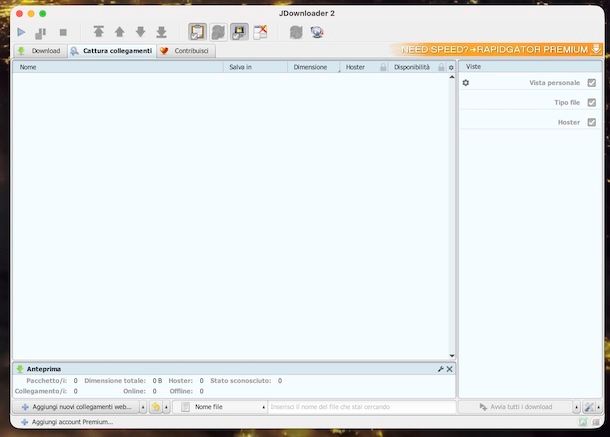
Passiamo ora alla fase di utilizzo vera e propria del programma. Ecco, dunque, una breve guida all'impiego di JDownloader italiano sui sitemi operativi supportati.
Indipendentemente dal browser che adoperi per navigare su Internet, sei già pronto a scaricare file con JDownloader. Il programma, infatti, dispone di un sistema per il monitoraggio della clipboard che, quando attivo, rileva automaticamente i link supportati copiati negli appunti e li aggiunge alla scheda Cattura collegamenti che si trova nella parte in alto della finestra del programma.
Questo significa che, per importare in JDownloader ciò che desideri scaricare dai siti supportati, non devi fare altro che selezionare l'URL che vedi nella barra degli indirizzi del browser e copiarlo, facendo clic destro su di esso e scegliendo la voce Copia dal menu che si apre.
Se il programma non riesce a catturare i collegamenti di tuo interesse o comunque in alternativa a come ti ho appena indicato, puoi fare clic destro in un punto vuoto della scheda Cattura collegamenti e selezionare la voce Incolla collegamenti dal menu contestuale, mentre per inserire uno o più URL manualmente puoi scegliere l'opzione Aggiungi nuovi collegamenti Web.
Successivamente, per avviare il download degli elementi rilevati da JDownloader, recati nella scheda Cattura collegamenti del software e premi il pulsante ▶ che si trova in alto a sinistra. Se non vuoi scaricare tutto ciò che è presente nell'elenco, ma soltanto alcuni file, selezionali uno a uno usando la combinazione Ctrl+clic su Windows, oppure quella cmd+clic su macOS, dopodiché fai clic destro e scegli la voce Avvia download dal menu che compare.
Una volta avviato lo scaricamento, se il servizio utilizzato prevede un tempo di attesa, JDownloader gestirà il relativo conto alla rovescia e ti avviserà quando sarà necessario risolvere un codice CAPTCHA per procedere.
In caso di necessità, puoi applicare un limite temporaneo alla velocità ed evitare che vengano avviati nuovi download premendo sul tasto ⏸ nella parte in alto a sinistra della finestra, mentre per riprendere il tutto ti basta fare clic nuovamente sul tasto ▶. Per interrompere l'attività puoi invece servirti del pulsante ⏹.
Se desideri rimuovere un singolo elemento dalla lista degli scaricamenti, recati nella scheda Download del programma posta nella parte superiore della finestra, fai clic destro su di esso e seleziona la voce Elimina dal menu contestuale, dopodiché scegli, in base alle tue esigenze, se mantenere il file parzialmente scaricato sul computer, spostarlo nel Cestino o cancellarlo definitivamente.
I file negli archivi compressi, come ZIP, RAR ecc., compresi quelli costituiti da più parti, possono essere estratti automaticamente al termine dello scaricamento. Nel caso di archivi protetti, JDownloader può inoltre richiedere la password necessaria per procedere con l'estrazione.
Se lo ritieni opportuno, puoi altresì disattivare l'estrazione automatica intervenendo sulle relative opzioni presenti nelle impostazioni dedicate alla gestione degli archivi.
Ti segnalo che puoi avvalerti di JDownloader italiano anche per individuare immagini, video e altri contenuti scaricabili presenti in numerose pagine Web, non necessariamente appartenenti a un servizio di file hosting. La possibilità di rilevarli dipende, però, dal sito interessato e dal tipo di collegamento analizzato.
Per servirtene a tale scopo, copia l'indirizzo della pagina in ci sono i contenuti che ti interessano, recati nella scheda Cattura collegamenti di JDownloader e premi la combinazione di tasti Ctrl+V su Windows, oppure cmd+v su macOS. Il programma analizzerà l'URL e aggiungerà alla lista gli elementi compatibili che riesce a individuare. In alternativa, puoi incollare i collegamenti tramite il menu contestuale come ti ho spiegato poc'anzi.
ATTENZIONE: scaricare dei contenuti protetti da diritti d'autore è illegale. Lo scopo di questo articolo è semplicemente quello di fornire informazioni e, pertanto, non è assolutamente mia intenzione incentivare la pirateria in tutte le sue forme. Non mi assumo nessuna responsabilità circa l'utilizzo di queste informazioni per scopi illeciti.

Autore
Salvatore Aranzulla
Salvatore Aranzulla è il blogger e divulgatore informatico più letto in Italia. Noto per aver scoperto delle vulnerabilità nei siti di Google e Microsoft. Collabora con riviste di informatica e ha curato la rubrica tecnologica del quotidiano Il Messaggero. È il fondatore di Aranzulla.it, uno dei trenta siti più visitati d'Italia, nel quale risponde con semplicità a migliaia di dubbi di tipo informatico. Ha pubblicato per Mondadori e Mondadori Informatica.