MEGA: come usarlo e scaricare file, film e musica
MEGA è un noto servizio di cloud storage e condivisione di file fondato da Kim Dotcom, già creatore di storici servizi del Web come MEGAVideo e MEGAUpload. Nato come successore di MEGAUpload, servizio oscurato dal Dipartimento di Giustizia degli Stati Uniti il 19 gennaio 2012, nel 2015 è passato definitivamente sotto il controllo di altri investitori e oggi continua a essere uno dei servizi di archiviazione online più utilizzati.
Innanzitutto, è strutturato come un hard disk online, in maniera simile a Dropbox, e consente di usufruire di uno spazio di archiviazione gratuito, con la possibilità di ampliarlo sottoscrivendo uno dei piani a pagamento. Inoltre, utilizza una tecnologia di crittografia end-to-end basata su chiavi di cifratura, che protegge i dati archiviati e consente di accedervi solo a chi è in possesso delle relative chiavi. È anche possibile aumentare la sicurezza dell'account abilitando l'autenticazione a due fattori. Negli anni, inoltre, il servizio si è arricchito di funzionalità aggiuntive, come chat, videoconferenze e VPN.
Con la guida di oggi, dunque, andremo a scoprire più da vicino MEGA: come usarlo e scaricare file, film e musica. Il servizio è infatti accessibile in diversi modi: oltre a poter essere utilizzato tramite qualsiasi principale browser Web (anche mediante un'apposita estensione), è disponibile anche sotto forma di client per computer e di app per smartphone e tablet. Allora, che dici? Te la senti di iniziare? Ottimo! In tal caso, a me non resta che augurarti una buona lettura!
Indice
Compatibilità
Come accennato nell'introduzione, il servizio è compatibile con molti dei browser più diffusi come Google Chrome, Mozilla Firefox, Microsoft Edge, Opera e Safari.
L'estensione per browser, soluzione che ottimizza i tempi di download, migliora le modalità di trasferimento dei file e permette di beneficiare di una maggior sicurezza, è invece disponibile solo per Chrome ed Edge.
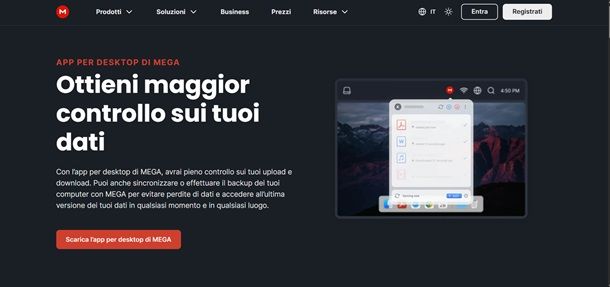
Per quanto riguarda il client desktop, risorsa che può risultare particolarmente utile per eseguire un backup parziale o totale dei dati presenti sul computer, collegandoti a questa pagina del sito di MEGA e scorrendola verso il basso avrai modo di scaricare diverse versioni ottimizzate per differenti sistemi operativi e architetture hardware.
Nello specifico, se disponi di un PC Windows troverai le release per processori a 32 o 64 bit, mentre se hai un Mac potrai scegliere fra chip Intel e Apple Silicon. Infine, cliccando sulla scheda Linux e premendo sul menu a tendina ivi presente, potrai scegliere fra alcune delle migliori distribuzioni, come Mint e Ubuntu.
Per procedere all'installazione, premi il pulsante Scarica collocato in basso in corrispondenza della versione prescelta, quindi attendi il download dell'eseguibile. Se hai un PC Windows, ad esempio, clicca sul file .exe ottenuto, quindi premi i bottoni Sì, OK, Avanti, Accetto, di nuovo Avanti e, infine, Installa. Al termine della procedura, fai clic sul bottone Chiudi.
Su macOS, invece, devi semplicemente aprire il file .dmg ottenuto e trascinare l'icona del programma nella cartella Applicazioni. A seguire, fai clic destro sulla medesima icona ora presente nella suddetta cartella, e premi due volte sul pulsante Apri per bypassare le restrizioni volute da Apple nei confronti degli sviluppatori non certificati (procedura da eseguire solo al primo avvio).
Se vuoi utilizzare l'app per dispositivi mobili, devi sapere che questa è compatibile sia con Android, sia con iOS/iPadOS. Puoi scaricarle direttamente dai link dei relativi store che ti ho appena condiviso.
Agli utenti di livello avanzato interesserà sapere che è stato realizzato anche un applicativo, denominato MEGA CMD, che permette di interagire con i servizi di MEGA tramite istruzioni impartite su linea di comando.
Il software in questione, disponibile al download a partire da questa pagina del sito di MEGA, è a sua volta compatibile con diverse versioni di Windows, macOS e Linux, ma vi sono anche dei pacchetti per specifici NAS (nel momento in cui scrivo sono solo per dispositivi prodotti da QNAP e Synology) che possono essere scaricati e installati manualmente mediante questa pagina di MEGA.
Come usare MEGA gratis
Se ti stai chiedendo come usare MEGA gratis, ho buone notizie per te. Il servizio, infatti, prevede la possibilità di creare un account free, soggetto però ad alcuni vincoli di utilizzo: in particolare, può essere adoperato da un solo utente, lo spazio di archiviazione è di 20 GB, prevede una possibilità limitata di trasferimento in download dei file (questa soglia dipende da una serie di fattori, come l'area geografica di provenienza e l'utilizzo complessivo della Rete), e non comprende la VPN.
Oltre a ciò, non consente di proteggere i link con password né di impostarvi una data di scadenza, mentre le chiamate non possono superare la durata di 1 ora, con 100 partecipanti al massimo.
Per esigenze maggiori, ci sono diverse alternative a pagamento. I piani PRO, che hanno costi a partire da 9,99 euro al mese (salvo sconti temporanei), aumentano in maniera significativa lo storage (da 3 a 20 TB a seconda della soluzione prescelta) e consentono di accedere a tutti i servizi integrativi previsti dalla piattaforma, con chiamate online illimitate sia come durata che come numero di partecipanti.
Un'interessante alternativa che puoi prendere in considerazione è quella dei piani Flexi (il cui costo base è di 15 euro al mese per 3 TB di spazio di archiviazione di partenza e banda di trasferimento), che consentono di ottenere uno spazio flessibile e di pagare in funzione dell'utilizzo effettivo. In questa pagina del sito di MEGA puoi simulare il costo con un apposito calcolatore in base ai suddetti parametri.
Una formula simile viene applicata anche ai piani Business, che danno modo di impostare anche il numero di utenti facenti parte del team di lavoro. Per darti un'idea del loro costo, una soluzione di base con 3 utenti e 3 TB di spazio e banda di trasferimento viene a costare 15 euro al mese.
Se, comunque, vuoi iniziare dal piano gratuito di MEGA per provare le funzionalità essenziali del servizio, collegati al sito ufficiale del servizio e clicca sul pulsante Registrati per ottenere 20 GB di spazio di archiviazione gratuito, quindi compila il modulo che compare con i dati richiesti e premi il bottone Registrati.
Una volta fatto ciò, recati nella tua casella di posta elettronica e clicca sul pulsante Attiva account contenuto nella comunicazione ricevuta da MEGA, quindi esegui l'accesso al servizio con le credenziali definite poc'anzi per autenticare il tuo account.
Ora ti verrà mostrata una schermata nella quale verrà generata la chiave di recupero, fondamentale nel caso in cui dovessi dimenticare la tua password: infatti, qualora non ne fossi munito e volessi reimpostare la password, il tuo spazio in cloud verrà resettato e tutti i tuoi file saranno cancellati.
Pertanto, ti raccomando di effettuare sùbito il download della tua chiave di recupero premendo il bottone Scarica e continua (il file ottenuto è in formato TXT) e di conservarla in un posto sicuro. A questo punto, premi sul tasto Inizia gratuitamente in corrispondenza del riquadro Inizia con il nostro piano gratuito e dovresti così essere pronto per cominciare a usare la piattaforma.
Come usare MEGA
Vediamo, ora, come usare MEGA e utilizzare l'interfaccia del servizio nelle sue varie versioni per effettuare in particolare l'upload dei file e avvalersi delle funzioni integrative previste dalla piattaforma.
Browser
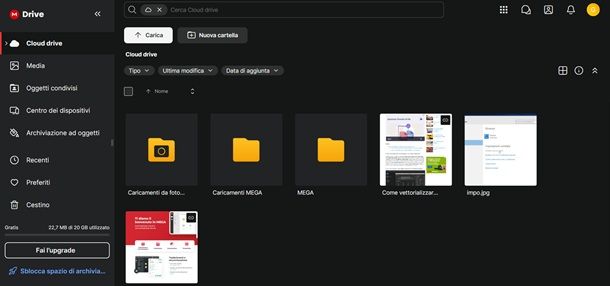
Se stai utilizzando MEGA dal tuo browser preferito, per cominciare diamo un'occhiata alla sua interfaccia. Questa, dunque, è composta da un menu principale situato sulla sinistra, nel quale sono disposte le funzioni Cloud Drive (con una vista generale sull'utilizzo dello spazio di archiviazione), Media (per l'organizzazione dei file multimediali), Oggetti condivisi (per vedere le cartelle in condivisione con altri utenti) e Centro dei dispositivi (gestione dei device per i quali hai abilitato il backup).
Le icone disposte in alto nella barra di accesso rapido, infine, permettono di cercare file, visualizzare le notifiche (campanella), accedere alle impostazioni personali (immagine di profilo), di accedere alla chat (icona del fumetto) e di vedere i propri contatti (icona dell'omino).
Per caricare un file su MEGA da browser, dunque, non devi fare altro che trascinare la relativa icona nella schermata Cloud drive del programma: visualizzerai una finestra di conferma, dove avrai modo all'occorrenza di creare una cartella mediante l'apposito bottone, per poi avviare l'upload agendo sul pulsante Carica.
Puoi eseguire l'upload di file di ogni genere senza limitazioni sulla loro dimensione, fermo restando il limite del tuo spazio d'archiviazione. L'avanzamento dell'upload è visibile in basso a destra in una finestra dedicata.
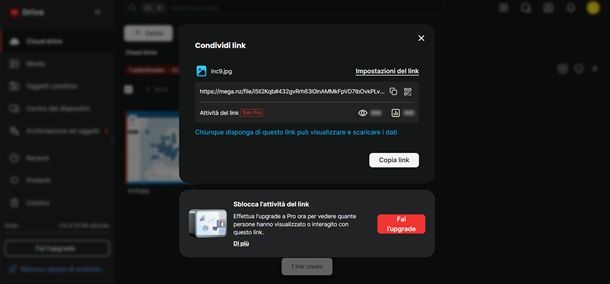
Se desideri condividere manualmente con terzi il link del file o della cartella di cui hai appena effettuato il caricamento, fai clic sulla sua icona, dopodiché premi il simbolo del link (l'ellisse con un trattino al centro) che compare nella barra degli strumenti in alto. Ora premi il bottone Copia link e incollalo nel messaggio che intendi inviare (ad esempio per email).
Puoi anche attivare la modalità di condivisione con chiave di decrittazione premendo su Impostazioni del link e attivando l'apposito selettore. Questa chiave deve essere inviata separatamente per maggiore sicurezza.
Se sei un utente Pro, e hai quindi sottoscritto uno dei piani a pagamento di MEGA, puoi anche impostare una data di scadenza al file, per impedirne il download dopo un determinato lasso di tempo, oppure aggiungere una password per proteggerlo ulteriormente.
Tutti questi tool, inclusi quelli per la cancellazione (l'icona del cestino) e il download (il simbolo della freccia che punta verso il basso), sono facilmente accessibili dalla barra che compare in alto quando viene selezionato un oggetto, oppure attraverso le voci del menu contestuale che viene proposto facendo direttamente clic destro sull'elemento stesso.
Hai scelto di installare l'estensione per browser per gestire più velocemente il tuo spazio cloud su MEGA? Ebbene, devi sapere che, sostanzialmente, lo strumento in questione, accessibile cliccando il logo del servizio situato in alto a destra a fianco della barra degli indirizzi, (se non lo visualizzi sùbito ti basta premere il simbolo del puzzle), permette di accedere alla medesima interfaccia Web di cui ti ho parlato finora, con le stesse identiche funzioni.
Client
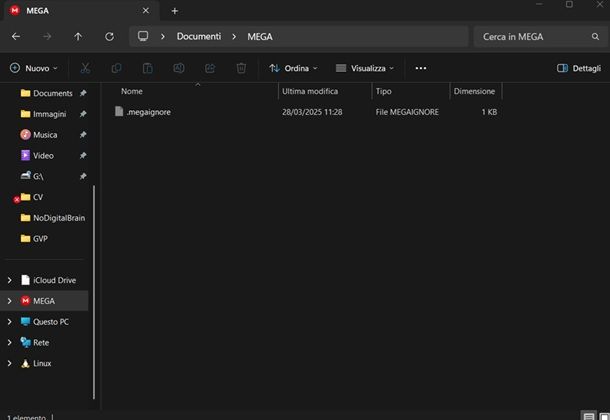
Se hai scelto di installare il client MEGA per Windows, macOS (seguendo gli step indicati in un capitolo precedente) e Linux, dopo aver avviato il software e aver effettuato il login, assegna un nome al dispositivo, in modo da completare l'associazione dello stesso con il tuo account.
A seguire, scegli se sincronizzare il computer con MEGA, e visualizzare quindi lo spazio come un elemento aggiuntivo nel file system, facendo in modo che ogni modifica locale venga applicata anche allo spazio cloud e viceversa, oppure se abilitare il backup del PC, affinché i dati del dispositivo vengano automaticamente e continuamente copiati sulla piattaforma in tempo reale.
Nel primo caso, premi su Avanti e poi su Fatto. Così facendo, potrai accedere al tuo account direttamente dalle risorse di sistema: ti basterà aprire una cartella per accedere alla funzione Esplora file di Windows, o il Finder su Mac, e cliccare sull'account MEGA personale nel riquadro di spostamento posto a sinistra. Qui, dunque, potrai gestire gli elementi ivi presenti utilizzando le consuete funzioni di copia e incolla, trascinamento e cancellazione previste dal sistema operativo.
Oltre a ciò, su Windows puoi accedere a MEGA anche dal Centro notifiche cliccando sull'icona del servizio (la trovi in basso a destra, ma potrebbe essere necessario pigiare sul simbolo della freccia che punta verso l'alto per visualizzare tutti gli strumenti). Se hai un Mac, invece, la trovi nella barra di accesso rapido posta in alto a destra.
In questa modalità, se vorrai caricare un file dovrai premere sul simbolo della freccia che punta verso l'alto situata in alto a destra, adoperando un'apposita finestra di navigazione che ti consentirà di selezionare gli elementi da caricare e la cartella di destinazione su MEGA.
La medesima finestra permette anche di impostare un backup in un secondo momento e di gestire le varie funzionalità e preferenze di utilizzo mediante il menu Altro, contrassegnato dal simbolo dei tre puntini verticali.
App
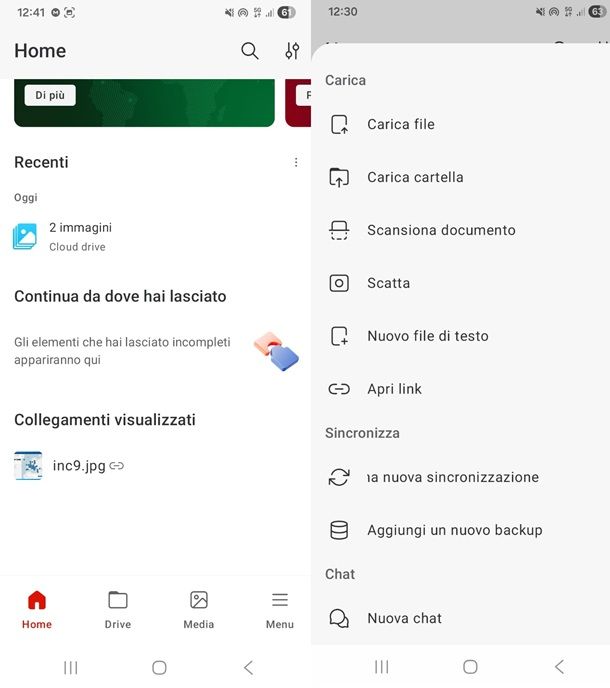
L'app MEGA per dispositivi Android (disponibile anche su store alternativi) e iOS/iPadOS consente di gestire lo spazio cloud anche dal proprio smartphone o tablet in una maniera molto semplice e intuitiva. Dunque, una volta avviata e dopo aver eseguito il login, scegli innanzitutto se fornirle i permessi per l'accesso ai contenuti multimediali presenti nel tuo device e alla fotocamera. Decidi, quindi, se vuoi usufruire delle funzioni di notifica e di chiamata.
Non appena visualizzi la sua schermata principale, per aggiungere dei contenuti presenti nel dispositivo mobile recati nel tuo spazio cloud e fai tap sul simbolo [+] posto in basso a destra, quindi seleziona la voce Carica file o Carica cartella in base alle tue esigenze, selezionando al passaggio successivo l'elemento da aggiungere.
Il menu in questione offre anche altre funzionalità interessanti, come quelle per la scansione dei documenti e per l'acquisizione diretta di fotografie (Scatta), previa concessione dei necessari permessi per l'accesso alla fotocamera.
Le cartelle e i file possono essere agevolmente condivisi andando nella sezione Drive in basso e pigiando il simbolo dei tre puntini verticali posto in corrispondenza dell'elemento, selezionando la voce Condividi, Condividi link o Condividi cartella in base alle proprie esigenze, e definendo al passaggio successivo le modalità di comunicazione e i destinatari.
Il menu principale dell'app consente anche, sfiorando l'icona Media in basso, di accedere a una sezione dedicata alle foto e ai video. Infine, l'app dispone della funzione di chat e videoconferenza, accessibile dalla voce Menu in basso a destra e facendo tap sulla voce Chat.
Come scaricare file da MEGA
Una volta compreso il meccanismo relativo all'upload dei file, vediamo come scaricare file, film e musica da MEGA che ti sono stati condivisi con il servizio in questione.
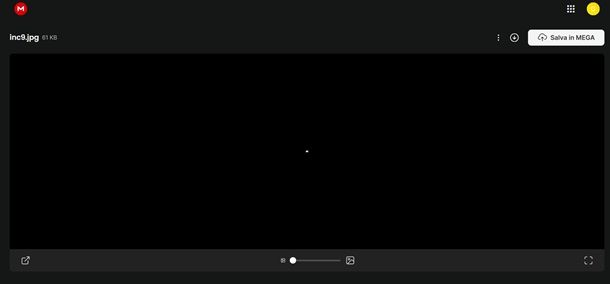
La procedura di download tramite browser Web è semplicissima: non bisogna far altro che collegarsi al link del file da scaricare usando sempre un browser supportato e cliccare sul bottone Scarica (l'icona del cerchio con la freccia verso il basso), specificando, ove richiesto, la cartella di download. Puoi anche premere su Salva su MEGA per aggiungere il file nel tuo spazio MEGA senza scaricarlo sul tuo PC.
Nel caso in cui il link che hai utilizzato per scaricare da MEGA preveda un codice chiave per accedere al file, dovrai inserire la key manualmente digitandola nel campo Chiave di decrittazione, per poi procedere normalmente al download come visto in precedenza.
Se apri il link con un dispositivo mobile nel quale è presente l'app MEGA, dovrai sfiorare il pulsante Scarica per scaricare il file sul tuo device oppure su quello Salva su MEGA per aggiungerlo nel tuo spazio MEGA.

Autore
Salvatore Aranzulla
Salvatore Aranzulla è il blogger e divulgatore informatico più letto in Italia. Noto per aver scoperto delle vulnerabilità nei siti di Google e Microsoft. Collabora con riviste di informatica e ha curato la rubrica tecnologica del quotidiano Il Messaggero. È il fondatore di Aranzulla.it, uno dei trenta siti più visitati d'Italia, nel quale risponde con semplicità a migliaia di dubbi di tipo informatico. Ha pubblicato per Mondadori e Mondadori Informatica.