Come scaricare canzoni da YouTube gratis
YouTube è una fonte inesauribile di musica: vi si possono trovare gli ultimi video dei cantanti e delle band più famose del mondo, esibizioni live più o meno rare e tantissime cover realizzate da bravissimi artisti in cerca di visibilità. Scommetto che ti piacerebbe tanto scaricare alcuni di questi brani e salvarli sui tuoi device sotto forma di file audio, vero? Allora ho delle ottime notizie per te.
Con questo mio tutorial di oggi, infatti, intendo spiegarti come scaricare canzoni da YouTube gratis, in maniera semplicissima, con degli appositi programmi, disponibili per Windows, macOS e Linux. Lo stesso si può fare ricorrendo all'uso di alcuni servizi online ad hoc, funzionanti su tutti i browser e senza dover ricorrere all'impiego di plugin particolari. E per quel che concerne il versante mobile? Tranquillo! Anche in tal caso, ci sono delle app preposte allo scopo. Fantastico, vero?
Se sei effettivamente interessato alla questione — e considerando il fatto che ora sei qui e stai leggendo queste righe presumo proprio di sì! —, concediti cinque minuti o poco più di tempo libero e dedicati alla lettura di quanto riportato qui di seguito. Sono sicuro che, alla fine, riuscirai a individuare lo strumento più adatto alle tue necessità. Sei pronto? Sì? Benissimo! Mettiamo quindi al bando le ciance e procediamo.
Indice
- Come scaricare canzoni da YouTube Music
- Come scaricare canzoni da YouTube gratis su computer
- Come scaricare canzoni da YouTube gratis senza programmi
- App per scaricare canzoni da YouTube gratis
Come scaricare canzoni da YouTube Music

La prima soluzione che ti propongo per scaricare canzoni da YouTube gratis è YouTube Music. Non ne hai mai sentito parlare? Nessun problema, rimediamo all'istante. Si tratta del servizio di streaming musicale ufficiale di YouTube, il quale consente di accedere a tantissimi brani, oltre che ai mix e ai video musicali non ufficiali che sono presenti solo sulla celebre piattaforma per guardare, caricare e condividere video.
Si può usare gratis, ma con la sottoscrizione dell'abbonamento a pagamento, al costo di 11,99 euro/mese per singolo utente, 19,99 euro/mese in versione per 6 utenti e 6,49 euro/mese per gli studenti, diventa possibile effettuare il download dei video musicali che sono disponibili su YouTube e ascoltarli in modalità solo audio, anche in background. In tutti i casi è previsto 1 mese di prova gratuita o più a seconda delle promozioni in essere per i nuovi utenti e non vi è obbligo di rinnovo.
Il servizio è altresì compreso in YouTube Premium, il piano in abbonamento di YouTube, che in aggiunta consente di rimuovere la pubblicità dai video sulla piattaforma, riprodurli in background e scaricarli e che presenta un prezzo pari a 15,99 euro/mese per singolo utente, 25,99 euro/mese in versione per 6 utenti e 10,49 euro/mese per gli studenti e anche in tal caso è previsto un periodo di prova gratuito. Da notare che è inoltre disponibile un piano che costa 8,99 euro/mese che si distingue dagli altri in quanto consente esclusivamente di ridurre la pubblicità.
Il servizio si può usare da computer, visitando il sito Internet ufficiale di YouTube Music tramite il browser, e da smartphone e tablet, mediante l'app ufficiale, ma il download dei brani è consentito solo da mobile.
Per potertene avvalere, dunque, provvedi in primo luogo a scaricare e installare l'app YouTube Music sul tuo smartphone o tablet: su Android la si trova generalmente preinstallata, ma in caso contrario o qualora rimossa visita la relativa sezione del Play Store e premi sul pulsante Installa, mentre se stai usando iOS/iPadOS, accedi alla relativa sezione dell'App Store, premi sul bottone Ottieni e autorizza il download tramite Face ID, Touch ID o password dell'ID Apple.
In seguito, avvia l'app, facendo tap sull'icona nella home screen, accedi con il tuo account Google o creane uno al momento e attiva l'abbonamento o avvia il periodo di prova gratuita di YouTube Music, attenendoti alle indicazioni sullo schermo.
A questo punto, se vuoi scaricare playlist e album, premi sulla relativa copertina e sul pulsante ↓ che trovi in alto, mentre se vuoi scaricare i singoli brani, premi sul pulsante ⋮ che trovi in loro corrispondenza e scegli l'opzione Scarica dal menu che compare.
A download completato, potrai accedere ai contenuti facendo tap sulla voce Raccolta nella parte in basso dell'app e sulla dicitura Download nella schermata che segue.
Come scaricare canzoni da YouTube gratis su computer
Come ti dicevo a inizio guida, esistono svariati programmi che puoi valutare di utilizzare se vuoi scaricare canzoni da YouTube gratis su computer. Mi chiedi quali? Beh, quelli che trovi segnalati di seguito. Sono disponibili sia per PC che per Mac e sono facilmente fruibili da parte di chiunque.
MediaHuman YouTube to MP3 Converter (Windows/macOS/Linux)
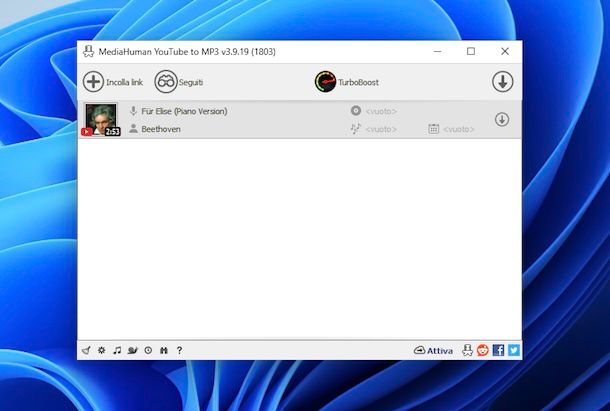
Se vuoi scaricare canzoni da YouTube su computer, un ottimo software al quale puoi decidere di rivolgerti è MediaHuman YouTube to MP3 Converter. È compatibile con Windows, macOS e Linux e consente per l'appunto di scaricare i video di YouTube ed estrapolarne l'audio, salvandolo poi sotto forma di file MP3, OGG o M4A con un bitrate fino a 320 kbps. È gratis, ma attivando un apposito abbonamento (al costo di 29,99 euro) è possibile fruire del servizio denominato chiamato TurboBoost, il quale permette di ottenere le canzoni da YouTube senza dover prima scaricare tutto il filmato, e altre funzioni extra.
Per effettuare il download di MediaHuman YouTube to MP3 Converter sul tuo computer, collegati al relativo sito Internet e fai clic sul logo del sistema operativo che stai utilizzando che trovi a sinistra.
A download ultimato, se stai usando Windows, apri il file EXE ottenuto, clicca sul tasto Sì nella finestra mostrata sul desktop, seleziona la voce Accetto i termini del contratto di licenza e premi sul tasto Avanti per quattro volte e sui bottoni Installa e Fine. Se il software non si avvia da solo e comunque per le volte a seguire, seleziona il relativo collegamento aggiunto al menu Start del sistema.
Se stai usando macOS, apri file DMG ottenuto, sposta l'icona del programma in esso presente nella cartella Applicazioni del Mac, facci clic destro sopra e seleziona la voce Apri dal menu contestuale, in modo da avviare il software andando ad aggirare le limitazioni imposte da Apple verso gli sviluppatori non certificati (operazione che va effettuata solo al primo avvio). L'applicazione si avvierà poi automaticamente, ma le volte successive potrai richiamarla selezionandone l'icona aggiunta al menu App del sistema.
Quando visualizzi la finestra di MediaHuman YouTube to MP3 Converter sullo schermo, copia e incolla l'URL del video di YouTube su cui andare ad agire premendo sul pulsante Incolla link.
Successivamente, per scaricare canzoni da YouTube sul PC o sul Mac, fai clic sul tasto ↓ in alto a destra e attendi che il video venga scaricato sul computer e convertito in audio.
Per impostazione predefinita, i file vengono salvati in MP3 nella cartella Download del computer. Se preferisci modificare la posizione di output, fai preventivamente clic sull'icona dell'ingranaggio in basso a sinistra, scegli la dicitura Preferenze dal menu proposto e, nella nuova finestra visibile, seleziona la scheda Scarico e indica la cartella di destinazione premendo sul pulsante Sfoglia in corrispondenza della dicitura Cartella di scarico, dopodiché salva i cambiamenti cliccando sui tasti Applica e OK in basso a destra.
Altre soluzioni per scaricare canzoni da YouTube gratis su computer

Cerchi altre soluzioni sotto forma di software grazie a cui portare a compimento l'operazione oggetto di questo tutorial? Se è così, puoi valutare di rivolgerti a quelle che ho scelto di includere nell'elenco sottostante.
- 4K YouTube to MP3 (Windows/macOS/Linux) — è un programma compatibile con Windows, macOS e Linux che consente di scaricare i video da YouTube convertendoli in file audio nei formati MP3, M4A e OGG, preservando una qualità elevata fino a 320 kbps. È gratis, ma prevede alcune limitazioni riguardo le playlist e la funzione di iscrizione ai canali che possono eventualmente essere aggirate acquistando la licenza apposita (con prezzi da 12,20 euro/anno).
- Stacher (Windows/macOS/Linux) — si tratta di un software disponibile per Windows, macOS e Linux che permette di scaricare video e contenuti audio da YouTube e da numerose altre piattaforme. La sua caratteristica principale è che non è un downloader tradizionale, ma un'interfaccia grafica basata su un potente motore open source chiamato yt-dlp. È gratis, ma esiste anche in una variante a pagamento (al costo di 4,50 euro/mese) che va a sbloccare l'uso dei temi e altre funzioni accessorie.
- PullTube (macOS) — è un'applicazione per macOS che permette di scaricare contenuti audio e video da YouTube e altre piattaforme, mantenendo la più alta qualità possibile. È a pagamento (costa 19,99 euro), ma si può avere gratis abbonandosi a Setapp, una piattaforma che, in cambio di una piccola fee mensile o annuale con prova gratuita iniziale offre l'accesso a tantissime applicazioni a pagamento per macOS (e anche iOS/iPadOS nei piani più completi) senza dover acquistare le singole licenze, come ti ho spiegato dettagliatamente nella mia guida sul tema.
Come scaricare canzoni da YouTube gratis senza programmi
Sul Web sono disponibili diversi servizi grazie ai quali, senza dover installare assolutamente nulla sul computer in uso, intervenendo quindi direttamente dalla finestra del browser, è possibile scaricare canzoni da YouTube gratis senza programmi. Tra i migliori della categoria rientrano certamente quelli che ho provveduto a segnalarti di seguito. Provali subito, non te ne pentirai!
noTube
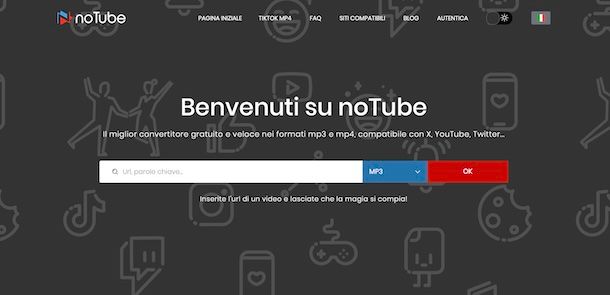
Il primo tra i servizi online per scaricare canzoni da YouTube gratis che voglio proporti è noTube. Permette di estrapolare l'audio dai video presenti su YouTube, ma anche di salvare i filmati nella loro interezza, offrendo la possibilità di scegliere fra vari formati di output, tra cui MP3 e M4A. È gratis e non è richiesta la registrazione.
Per usare noTube, copia nella clipboard l'URL del filmato di tuo interesse, dopodiché recati sulla home page del servizio e incolla il collegamento nel campo Url, parola chiave… che si trova al centro.
Successivamente, seleziona una delle opzioni audio dal menu a destra e premi sul bottone OK adiacente. Attendi, dunque, l'elaborazione del video e clicca sul pulsante Scaricare che vedi comparire per salvare il file di output localmente.
Se non hai apportato modifiche alle impostazioni predefinite del browser, troverai il file audio nella cartella Download del computer.
Altre soluzioni per scaricare canzoni da YouTube gratis senza programmi

Vorresti fare la conoscenza di altre soluzioni per scaricare canzoni da YouTube gratis dalla finestra del navigatore? Allora metti alla prova gli ulteriori servizi Web di questo tipo che ho incluso nell'elenco sottostante.
- Ddownr — servizio Web tramite cui poter estrapolare la traccia audio dei video su YouTube, scegliendo tra differenti formati di output e qualità. È gratis e non bisogna creare un account.
- Loader.to — ulteriore servizio per prelevare i filmati disponibili su YouTube. I video possono essere salvati in tanti formati diversi e risoluzioni, anche solo sotto forma di file audio. È gratis e non bisogna effettuare alcuna registrazione.
- FLVTO — è una soluzione online che consente di convertire i video di YouTube in file audio, in particolare in formato MP3, con possibilità di scegliere anche la qualità fino a 320kbps. È gratis e non bisogna registrarsi.
App per scaricare canzoni da YouTube gratis
Ebbene sì, esistono anche delle app per scaricare canzoni da YouTube gratis, funzionanti su smartphone Android e tablet e su iPhone e iPad. Possono tornare particolarmente utili in tutti quei casi in cui non si ha il computer a portata di mano. Di seguito, dunque, trovi riportate quelle che secondo me sono le migliori.
TubeMate (Android)
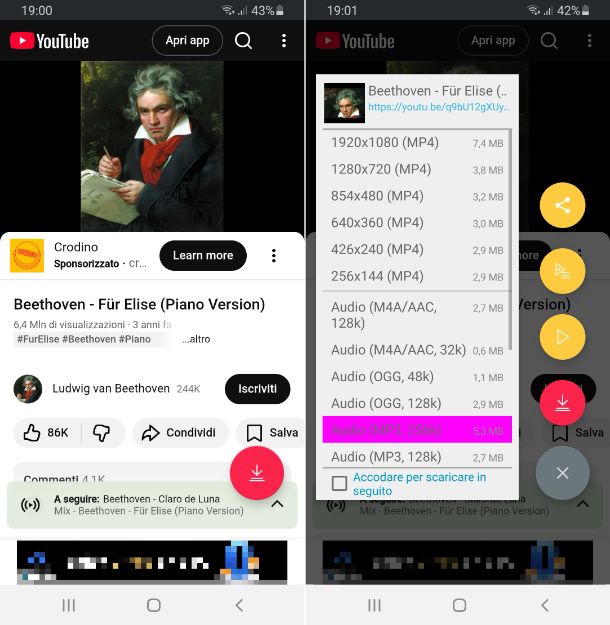
Se stai adoperando uno smartphone o un tablet Android, puoi compiere la tua missione odierna rivolgendoti all'uso di TubeMate. Si tratta, infatti, di un'app che consente di scaricare i video presenti su YouTube e salvarli in vari formati, anche sotto forma di audio. È completamente gratis.
Va precisato che non è disponibile sul Play Store, di conseguenza va prelevato il relativo file APK dal sito Web dello sviluppatore e installato manualmente, andando preventivamente ad abilitare il supporto alle origini sconosciute.
Per cui, per eseguire il download di TubeMate, visita il relativo sito Web direttamente dal tuo dispositivo Android, fai tap sul pulsante Download sotto la dicitura Download diretto in corrispondenza della versione più recente. Se ti viene chiesto con quale app vuoi scaricare TubeMate, indica il browser in uso e rispondi agli avvisi che vedi comparire sullo schermo, acconsentendo al download.
Completato il download dell'app, per installarla espandi il centro notifiche di Android, eseguendo uno swipe dall'alto dello schermo verso il basso, seleziona il file APK ottenuto e le voci Installa e Apri.
Quando visualizzi la schermata principale di TubeMate, concedi all'app i permessi necessari per funzionare e chiudi la schermata delle note di rilascio.
Successivamente, premi sul bottone ≡ in alto a sinistra, seleziona il logo di YouTube dal menu proposto, fai tap sulla lente di ingrandimento in cima, digita il titolo del video di tuo interesse nel campo di testo apposito e sfiora il tasto per avviare la ricerca sulla tastiera virtuale del dispositivo.
A questo punto, seleziona la miniatura del filmato di YouTube da cui vuoi estrarre l'audio, premi sul pulsante ↓ in basso a destra, seleziona una delle opzioni relative all'MP3 come formato di output tra quelle proposte e sfiora il pulsante ↓ a destra, dunque premi sul bottone OK.
Terminato il download, potrai accedere al contenuto ottenuto raggiungendo la cartella Audio del tuo dispositivo. Se preferisci, puoi modificare la posizione di output facendo preventivamente tap sul tasto ⋮ in alto a destra della schermata dell'app, selezionando l'icona dell'ingranaggio nel menu mostrato, premendo sulla voce cartella Video dalla schermata a seguire, specificando la nuova posizione e facendo tap sul tasto OK.
Ti faccio notare che in concomitanza del primo download potrebbe esserti chiesto di scaricare MP3 Video Converter, un'app gratuita utile per effettuare la conversione dei video scaricati da YouTube in formato MP3.
Comandi Rapidi (iOS/iPadOS)

Su iOS/iPadOS, per scaricare canzoni da YouTube gratis ti suggerisco di rivolgerti all'app Comandi Rapidi. Si tratta di una soluzione resa disponibile direttamente da Apple che consente di eseguire degli script e automatizzare svariate operazioni, di conseguenza può tornare utile anche per scaricare canzoni da YouTube gratis.
L'app è gratuita e la si trova preinstallata, ma in caso di rimozione può essere scaricata e installata nuovamente accedendo alla relativa sezione dell'App Store e mettendo in pratica la consueta procedura.
In merito alla disponibilità di script utili, puoi provare a cercarli su RoutineHub e su Reddit. Una volta ottenuti, puoi effettuarne l'installazione sul dispositivo e usarli per il tuo scopo.
ATTENZIONE: scaricare abusivamente brani protetti da copyright equivale a commettere un reato. Questa guida è stata realizzata solo a scopo illustrativo. Non è assolutamente mia intenzione incentivare la pirateria e non mi assumo alcuna responsabilità circa l'uso che farai delle informazioni contenute in essa.

Autore
Salvatore Aranzulla
Salvatore Aranzulla è il blogger e divulgatore informatico più letto in Italia. Noto per aver scoperto delle vulnerabilità nei siti di Google e Microsoft. Collabora con riviste di informatica e ha curato la rubrica tecnologica del quotidiano Il Messaggero. È il fondatore di Aranzulla.it, uno dei trenta siti più visitati d'Italia, nel quale risponde con semplicità a migliaia di dubbi di tipo informatico. Ha pubblicato per Mondadori e Mondadori Informatica.