Come scrivere sulle istantanee Instagram
Hai iniziato a condividere istantanee su Instagram e, proprio mentre stavi per scattare una foto da mandare ai tuoi amici, hai pensato di accompagnarla con una breve scritta per far capire loro dove ti trovavi. Nella fotocamera delle istantanee, però, non hai trovato nessun comando per aggiungere del testo e ti è venuto il dubbio che questa possibilità non sia consentita. Per avere maggiori informazioni a tal riguardo, hai effettuato alcune ricerche sul Web e sei finito dritto su questa mia guida.
Se le cose stanno come le ho appena descritte, lasciati dire che sei capitato nel posto giusto al momento giusto. Nei prossimi paragrafi di questo tutorial, infatti, ti spiegherò come scrivere sulle istantanee Instagram mostrandoti la procedura dettagliata per riuscire nel tuo intento. Per prima cosa, ti indicherò quali possibilità hai a disposizione e ti mostrerò come aggiungere una didascalia a una foto. Successivamente, ti spiegherò anche come condividere le tue istantanee in una storia di Instagram e aggiungere del testo prima di pubblicarla.
Se è proprio quello che volevi sapere, direi di non dilungarci oltre e vedere insieme come procedere. Mettiti comodo, ritagliati tutto il tempo che ritieni opportuno e, smartphone alla mano, prova a mettere in pratica le mie indicazioni. Così facendo, ti assicuro che sarai in grado di aggiungere testo alle tue istantanee su Instagram, sia utilizzando l'app del social network che quella dedicata esclusivamente a questa funzionalità. Buona lettura!
Indice
Si può scrivere sulle istantanee di Instagram?
Prima di mostrarti nel dettaglio come scrivere sulle istantanee Instagram, lascia che ti fornisca alcune informazioni preliminari a tal riguardo.
Innanzitutto, se ti stai domandando se si può scrivere sulle istantanee Instagram, devi sapere che la risposta è affermativa. Infatti, nella fotocamera delle istantanee è disponibile un'apposita funzione che permette di aggiungere una breve didascalia prima ancora di scattare la foto da condividere.
La didascalia può contenere un massimo di 30 caratteri, spazi inclusi, ed è possibile usare anche emoji. Il testo compare nell'angolo in alto a sinistra della foto, in una posizione fissa. Anche il carattere, la dimensione e il colore sono preimpostati senza alcuna possibilità di personalizzazione.
Detto ciò, ci tengo anche a sottolineare che la procedura per aggiungere testo sulle istantanee è analoga sia procedendo tramite l'app di Instagram per dispositivi Android (disponibile anche su store alternativi, per i device senza servizi Google) e iPhone/iPad che utilizzando l'applicazione Instants (Android/iOS/iPadOS) dedicata proprio alla creazione e gestione delle istantanee.
Infine, ti ricordo che le istantanee non sono disponibili nella versione Web di Instagram. Chiarito questo, vediamo come procedere.
Come scrivere testo sulle istantanee Instagram
Dopo aver chiarito che è possibile scrivere testo sulle istantanee Instagram, vediamo come fare. Per prima cosa, ti mostrerò come aggiungere una didascalia a una singola istantanea. Successivamente, ti spiegherò come condividere le tue istantanee in una storia Instagram e aggiungere del testo prima di pubblicarla. Trovi tutto spiegato nel dettaglio proprio qui sotto.
Come scrivere sulle foto istantanee Instagram
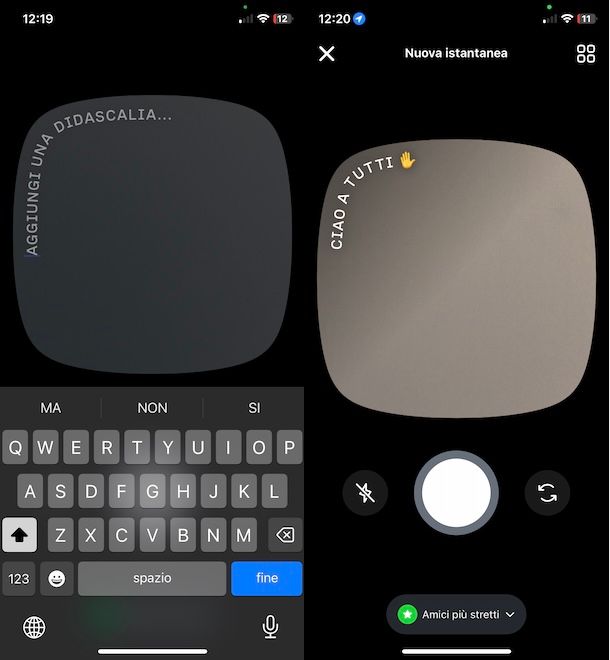
La procedura per scrivere sulle foto istantanee Instagram è piuttosto semplice: infatti, è sufficiente premere sullo schermo in modo da far comparire il campo in cui inserire la propria didascalia.
Per procedere tramite l'app di Instagram, avvia quest'ultima e accedi alla sezione Messaggi premendo sull'icona dell'aeroplano di carta collocata nel menu in basso. Da qui, puoi creare una nuova istantanea premendo sul pulsante +, che dovresti visualizzare in basso a destra. In alternativa, puoi anche premere sul pulsante +, in alto a sinistra nella schermata principale di Instagram, e selezionare l'opzione Instants nel menu in basso.
Adesso, ancora prima di scattare la foto, fai tap sull'inquadratura della fotocamera (su iPhone/iPad, premi nella parte bassa dell'inquadratura). Così facendo, vedrai comparire il campo Aggiungi una didascalia, nel quale puoi digitare il tuo testo e, se lo desideri, aggiungere uno o più emoji.
Fatto ciò, prima di scattare la foto, puoi attivare il flash premendo sull'icona del fulmine e passare da una fotocamera all'altra facendo tap sull'icona delle due frecce. Quando sei pronto, premi sul pulsante bianco per scattare e pubblicare la tua istantanea con testo.
Se, invece, vuoi procedere utilizzando l'app Instants, avvia quest'ultima e, se ancora non lo hai fatto, accedi con il tuo account Instagram premendo sull'opzione Continua con Instagram.
A questo punto, dovresti visualizzare sùbito la fotocamera delle istantanee. Come ti ho mostrato per l'app di Instagram, fai tap sull'inquadratura (su iPhone e iPad, premi nella parte bassa) e digita il tuo testo nel campo Aggiungi una didascalia prima di scattare la foto e pubblicarla.
Come scrivere sulle storie istantanee Instagram
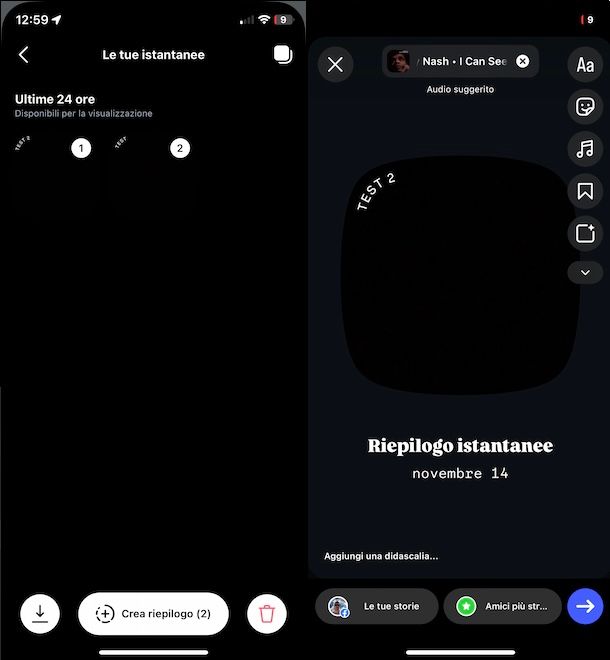
Se la tua intenzione è quella di scrivere sulle storie istantanee Instagram e ti stai riferendo alla possibilità di condividere un'instantanea come storia, puoi sfruttare la funzione Crea riepilogo.
Questa funzione ti permette di raccogliere le istantanee che hai già condiviso, selezionandole dal tuo archivio, e pubblicarle insieme in una storia di Instagram. Prima di pubblicarla, puoi aggiungere una scritta usando gli strumenti di modifica delle storie.
Per procedere in tal senso, accedi alla sezione Messaggi premendo sull'icona dell'aeroplano di carta collocata nel menu in basso e fai tap sul pulsante +, in basso a destra, per creare una nuova istantanea. Nella nuova schermata visualizzata, fai tap sull'icona dei quattro quadrati, in alto a destra, in modo da accedere alla schermata Le tue istantanee dalla quale puoi visualizzare l'elenco di tutte le istantanee che hai pubblicato.
Adesso, attiva la modalità di selezione premendo sull'icona del quadrato, anche questa collocata in alto a destra, e apponi il segno di spunta accanto alle istantanee che intendi includere nella tua storia (puoi anche selezionare una singola istantanea).
Premi, poi, sul pulsante Crea riepilogo in modo da personalizzare la storia: come avrai modo di constatare, automaticamente verrà aggiunto un testo predefinito e la data del giorno. Puoi sia modificare (apportando anche personalizzazioni al colore, carattere ecc.) che cancellare il testo in questione facendo tap su di esso.
Se, invece, desideri aggiungere nuovo testo alla storia, fai tap sullo strumento Aa, in alto a destra, e inserisci il testo di tuo interesse. Anche in questo caso, puoi modificare la dimensione, scegliere il carattere e il colore e aggiungere altri effetti. Maggiori info qui.
Dopo aver completato la creazione della tua storia, aggiungendo eventualmente anche musica o altri elementi, premi sull'icona della freccia per procedere alla pubblicazione, così come trovi spiegato nella mia guida su come condividere una storia su Instagram.
Se preferisci utilizzare l'app Instants, la procedura è leggermente diversa e hai anche la possibilità di utilizzare alcune funzionalità aggiuntive. Anche in questo caso, accedi alla sezione Le tue istantanee e, dopo aver abilitato la modalità di selezione e aver scelto le istantanee da condividere nella storia, fai tap sul pulsante Crea riepilogo.
A differenza dell'app di Instagram, in questo caso visualizzerai a schermo il box Scegli stile del riepilogo che ti permette di scegliere uno degli effetti (Sfarfallio, Collage, Vintage ecc.) da applicare alle tue istantanee.
Fatto ciò, premi sull'opzione Story in modo da avviare automaticamente l'app di Instagram, aggiungere testo alla storia e procedere alla sua pubblicazione.

Autore
Salvatore Aranzulla
Salvatore Aranzulla è il blogger e divulgatore informatico più letto in Italia. Noto per aver scoperto delle vulnerabilità nei siti di Google e Microsoft. Collabora con riviste di informatica e ha curato la rubrica tecnologica del quotidiano Il Messaggero. È il fondatore di Aranzulla.it, uno dei trenta siti più visitati d'Italia, nel quale risponde con semplicità a migliaia di dubbi di tipo informatico. Ha pubblicato per Mondadori e Mondadori Informatica.