Come sfocare sfondo foto iPhone
Le foto con lo sfondo sfocato, caratterizzate dal cosiddetto effetto bokeh, hanno un aspetto più curato e permettono di mettere in evidenza il soggetto principale dell'immagine. Questo effetto, molto utilizzato nella fotografia professionale, aiuta a eliminare le distrazioni presenti sullo sfondo e a rendere lo scatto più piacevole da osservare.
Contrariamente a quanto si potrebbe pensare, per ottenere un risultato simile non è necessario possedere una fotocamera costosa o particolari competenze tecniche. Se utilizzi uno smartphone Apple e ti stai chiedendo come sfocare sfondo foto iPhone, sarai felice di sapere, infatti, che esistono diverse soluzioni semplici e alla portata di tutti.
Nel corso di questa guida ti mostrerò i metodi più efficaci per ottenere uno sfondo sfocato nelle tue foto, sfruttando sia gli strumenti inclusi in iOS sia alcune applicazioni gratuite di terze parti. Troverai istruzioni dettagliate e facili da seguire, così da poter migliorare rapidamente l'aspetto dei tuoi scatti e ottenere immagini dall'effetto più professionale. A me non resta altro da fare, se non augurarti buona lettura e, soprattutto, buon divertimento!
Indice
Modalità Ritratto
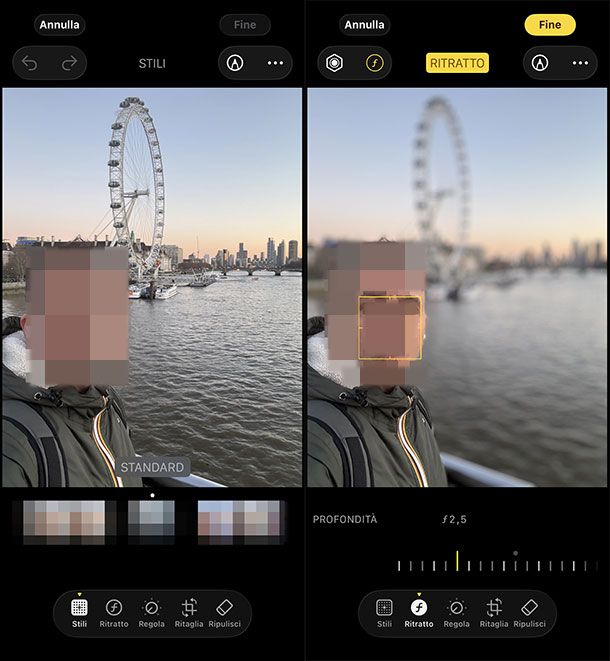
Il modo più semplice per ottenere uno sfondo sfocato su iPhone è utilizzare la Modalità ritratto, una funzione integrata nell'app Fotocamera disponibile su numerosi modelli recenti di smartphone Apple. Questa modalità sfrutta un sistema avanzato di rilevamento della profondità per mantenere il soggetto perfettamente a fuoco e applicare automaticamente un effetto sfocato all'area circostante. Il risultato è molto simile a quello ottenuto con fotocamere professionali e consente di valorizzare persone, animali domestici e oggetti in primo piano.
Per utilizzarla, avvia l'app Fotocamera facendo tap sulla relativa icona (quella con l'obiettivo fotografico e lo sfondo grigio) presente nella home screen e/o nella Libreria app, e scorri le modalità di scatto in basso fino a selezionare Ritratto. A questo punto inquadra il soggetto e segui le indicazioni mostrate sullo schermo, come ad esempio “Allontanati dal soggetto” oppure “È necessaria più luce”.
In genere è consigliabile mantenere una distanza di circa uno o due metri dal soggetto e lasciare uno spazio sufficiente tra quest'ultimo e lo sfondo, così da ottenere un effetto più evidente. Sui modelli compatibili, puoi anche regolare il livello di sfocatura in tempo reale premendo sull'icona coi 6 puntini situata nella parte superiore dello schermo e selezionando la voce Apertura, quindi scegliendo un valore compreso tra f/1.4, che produce una sfocatura più intensa, e f/16, che mantiene una maggiore porzione dell'immagine a fuoco. Fatto ciò, premi sul tasto circolare per scattare la foto.
Uno dei vantaggi principali della Modalità ritratto è la possibilità di modificare il livello di sfocatura anche dopo aver scattato la foto. Per farlo, apri l'immagine nell'app Foto, fai tap sul pulsante con i cursori visibile sulla barra in basso e scegli dal menu a fondo schermata la voce Ritratto.
A questo punto, utilizza il controllo della profondità (identificato dal valore di apertura) per aumentare o ridurre l'intensità della sfocatura. Se cambi idea, puoi anche disattivare completamente l'effetto Ritratto spostando il cursore a destra su NO e tornare alla foto originale in qualsiasi momento. Al termine delle modifiche ti basterà pigiare su Fine in alto a destra oppure su Annulla se preferisci eliminare le modifiche.
Per personalizzare ulteriormente lo scatto, fai tap sull'icona a forma di esagono situata in alto a sinistra e scegli uno degli effetti di illuminazione disponibili, come Luce set fotografico, che illumina maggiormente il soggetto, oppure Luce in bianco e nero, che trasforma l'immagine in una foto monocromatica dall'aspetto più artistico.
App per sfocare sfondo foto iPhone
Se il tuo iPhone non supporta la modalità Ritratto oppure desideri applicare l'effetto sfocato a una foto scattata in passato, puoi affidarti ad alcune app di fotoritocco di terze parti. Queste applicazioni consentono di intervenire sullo sfondo dopo lo scatto, simulando l'effetto profondità tipico delle fotocamere professionali. Nelle prossime righe ti mostrerò alcune delle migliori app per sfocare sfocare sfondo foto iPhone, che consentono di applicare il caratteristico effetto bokeh alle immagini in modo semplice e gratuito.
Snapseed
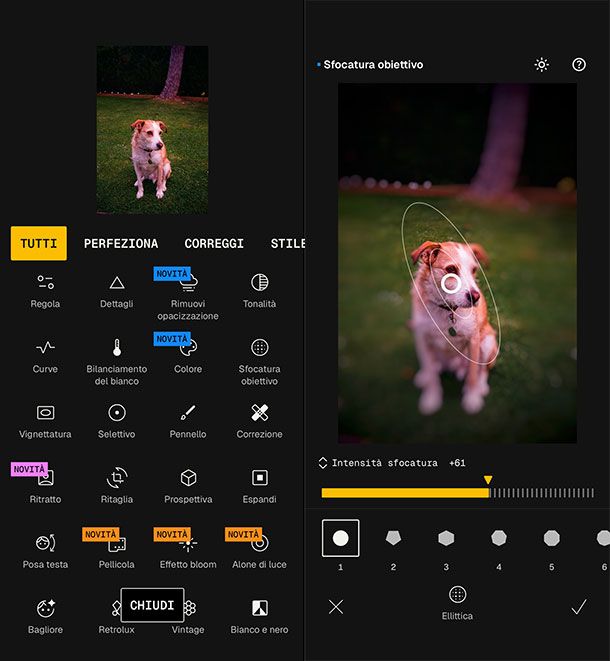
Una delle applicazioni gratuite più efficaci per sfocare lo sfondo di una foto su iPhone è Snapseed, il noto editor fotografico sviluppato da Google. Si tratta di uno strumento molto completo che permette di modificare le immagini in modo avanzato e applicare un effetto sfocato anche alle foto già scattate, inclusi gli scatti realizzati con iPhone che non supportano la Modalità Ritratto.
Per iniziare, scarica e installa l'app direttamente dall'App Store. Una volta completata l'installazione, avviala toccando la sua icona aggiunta alla Home o alla Libreria app di iOS.
A questo punto, fai tap su Inizia e poi su Aggiungi foto, concedendo i permessi richiesti per consentire l'accesso alla galleria del dispositivo. Successivamente, seleziona l'immagine che desideri modificare e premi sul simbolo di spunta in alto a destra per importarla nell'editor.
Ora accedi alla sezione Strumenti e scegli l'opzione Sfocatura obiettivo. Verrà visualizzata un'area circolare che individua la porzione dell'immagine da mantenere nitida. Puoi ridimensionarla o modificarne la forma direttamente con le dita, così da adattarla al soggetto principale della foto.
Per ottenere un risultato più realistico, intervieni sui parametri disponibili regolando l'intensità sfocatura, la transizione tra area nitida e sfocata e l'eventuale intensità vignettatura. Quando sei soddisfatto del risultato, premi sul simbolo di spunta e scegli Esporta per salvare la foto modificata, come copia o sostituendo l'originale, oppure per condividerla tramite le app di messaggistica installate sul tuo iPhone.
Quella appena vista è solo una delle tante funzionalità offerte da Snapseed. Se vuoi approfondirle tutte, ti rimando alla mia guida completa su come usare Snapseed.
Pixlr
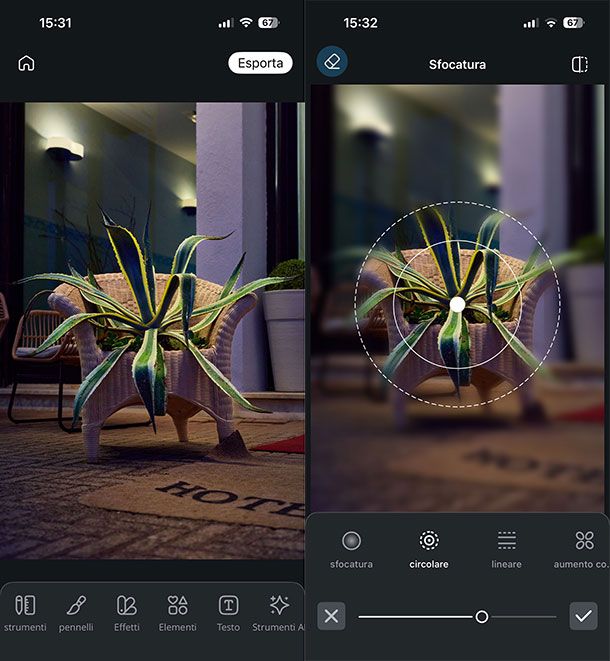
Pixlr è un'altra applicazione utile per sfocare lo sfondo delle foto su iPhone. Si tratta di un editor fotografico disponibile gratuitamente su iOS/iPadOS. L'app è utilizzabile senza costi, ma alcune funzionalità avanzate sono disponibili solo tramite abbonamento Premium, al costo di 89,99€/anno o 3,99€/settimana.
Per iniziare, dopo aver installato e avviato Pixlr, fai tap sulla voce Non ora in basso a sinistra per chiudere la schermata relativa ai piani Premium. Accetta quindi le condizioni d'uso e concedi le autorizzazioni richieste, inclusi i permessi per l'accesso alla galleria del dispositivo, se necessario. A questo punto, premi sul pulsante Foto e quindi seleziona l'immagine su cui vuoi intervenire.
Successivamente, entra nella sezione Strumenti (l'icona della matita e righello in basso a sinistra) e scegli la voce Sfocatura. Poiché l'obiettivo è sfocare solo lo sfondo e non l'intera immagine, seleziona l'opzione Circolare oppure Lineare, quindi definisci l'area della foto su cui applicare l'effetto.
Per rifinire il risultato, regola i parametri di sfumatura per ottenere un effetto più naturale. Quando sei soddisfatto del risultato, conferma le modifiche con un tap su ✓ e salva l'immagine premendo su Esporta in alto a destra, scegliendo poi se salvarla sul dispositivo o condividerla tramite le app disponibili.
Google Foto
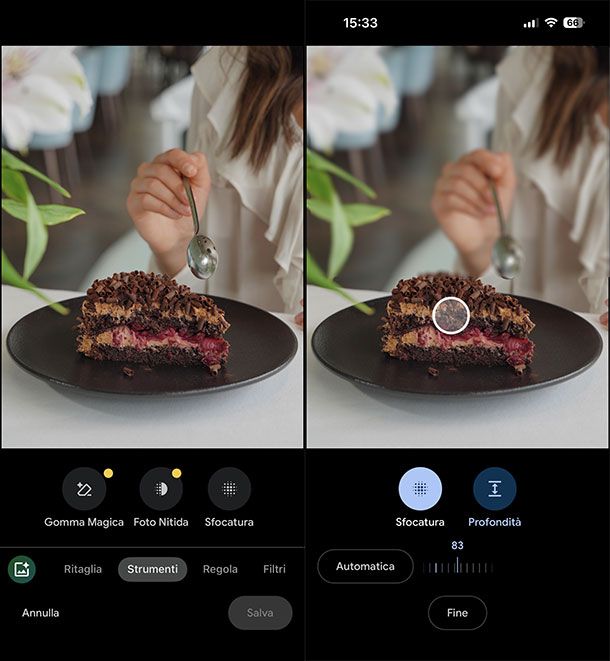
Google Foto è l'app gratuita di Google che permette di eseguire il backup automatico di foto e video su smartphone e tablet. Oltre alla funzione di archiviazione cloud, integra anche diversi strumenti di modifica avanzata, alcuni dei quali basati sull'intelligenza artificiale e disponibili in base al modello del dispositivo utilizzato. Tra queste opzioni è presente la funzione Sfocatura, che consente di ottenere immagini con soggetto nitido e sfondo sfocato in pochi passaggi.
Per utilizzarla, se non lo hai ancora fatto, scarica e installa Google Foto dall'App Store su iPhone e iPad, quindi accedi con il tuo account Google e consenti l'accesso completo pigiando su Continua, se richiesto. Successivamente, apri la foto che desideri modificare e premi sul pulsante Modifica. Vai quindi nella sezione Strumenti, scorrendo gli strumenti disponibili nella parte inferiore dello schermo, e seleziona l'opzione Sfocatura.
A questo punto, tocca l'area dell'immagine che vuoi mantenere nitida per impostare con precisione il punto di messa a fuoco e regola l'effetto utilizzando le barre Sfocatura e Profondità, situate nella parte inferiore dello schermo, fino a ottenere il risultato desiderato. Quando sei soddisfatto, conferma le modifiche premendo su Fine e salva la foto selezionando Salva in basso a destra, scegliendo se sovrascrivere l'originale oppure salvare una copia della foto.
Come sfocare sfondo iPhone
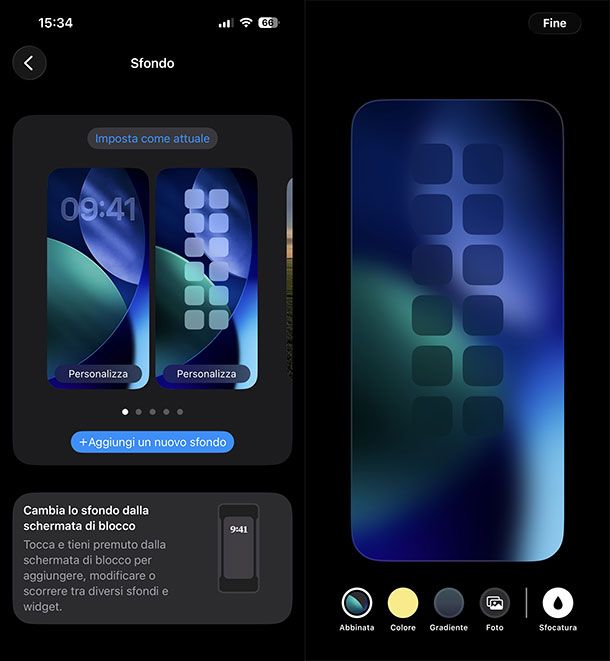
Sapere come sfocare sfondo iPhone è una delle operazioni più semplici per migliorare l'aspetto e personalizzare la schermata del dispositivo. A seconda del contesto, infatti, è possibile ottenere o rimuovere l'effetto di sfocatura agendo su impostazioni diverse del sistema iOS.
Se il tuo obiettivo è modificare la sfocatura dello sfondo della schermata Home, la procedura è molto intuitiva. Per iniziare, apri le Impostazioni dell'iPhone toccando l'icona a forma di ingranaggio, quindi seleziona la voce Sfondo. A questo punto, fai tap su Personalizza della schermata Home associata allo sfondo attualmente in uso. Nella schermata di personalizzazione, premi sull'icona Sfocatura (raffigurata da una goccia) situata in basso a destra per attivare l'effetto. Una volta terminato, conferma le modifiche premendo su Fine.
Per il resto, potrebbe interessarti dare un'occhiata al mio articolo dedicato alle app per sfocare foto, in cui trovi diverse soluzioni e filtri utili per applicare l'effetto bokeh ai tuoi scatti.

Autore
Salvatore Aranzulla
Salvatore Aranzulla è il blogger e divulgatore informatico più letto in Italia. Noto per aver scoperto delle vulnerabilità nei siti di Google e Microsoft. Collabora con riviste di informatica e ha curato la rubrica tecnologica del quotidiano Il Messaggero. È il fondatore di Aranzulla.it, uno dei trenta siti più visitati d'Italia, nel quale risponde con semplicità a migliaia di dubbi di tipo informatico. Ha pubblicato per Mondadori e Mondadori Informatica.