Come stampare un PDF protetto
Stai avendo a che fare con un PDF protetto tramite password e sei disperato perché non sai come stamparne il contenuto? Direi allora che sei capitato nel posto giusto, al momento giusto. Oggi, infatti, voglio presentarti delle ottime soluzioni che permettono di far fronte alla situazione in questione, in maniera rapida e, come si suol dire, indolore.
Se vuoi scoprire come stampare un PDF protetto puoi infatti rivolgerti a degli strumenti funzionanti sia da computer, sotto forma di software per Windows, macOS e Linux e di servizi online fruibili dalla finestra del browser, che da smartphone e tablet, ovvero come app per dispositivi Android e per iPhone e iPad, accessibili direttamente in mobilità. Un'altra cosa importante da sottolineare è che preservano tutte il contenuto originale dei documenti, ovvero non modificano i testi, non inseriscono watermark e non alterano in altri modi i PDF sbloccati.
Allora, che mi dici? Sei pronto a passare all'azione? Sì? Benissimo! Prenditi, dunque, cinque minuti di tempo libero, scegli una delle soluzioni che sto per consigliarti e scopri come servirtene grazie alle indicazioni che trovi di seguito. Scommetto che resterai stupito dalla semplicità con cui riuscirai a fare tutto!
Indice
- Informazioni preliminari
- Come stampare un PDF protetto da password
- Come stampare un PDF protetto online
- Come stampare un PDF protetto da smartphone e tablet
Informazioni preliminari

Prima di entrare nel vivo del tutorial, andandoti a spiegare come fare per stampare un PDF protetto, ci sono alcune informazioni preliminari che è mio dovere fornirti, per permetterti di avere le idee perfettamente chiare al riguardo.
Devi sapere che esistono due tipi di protezione per i file PDF: una è quella detta user password, la quale vieta l'apertura dei documenti se non si inserisce la password giusta, e un'altra è quella detta owner password, che consente di visualizzare il contenuto dei PDF senza però offrire la possibilità di modificarlo o stamparlo ed è la tipologia di password con cui hai a che fare tu adesso.
La prima può essere scovata solo tramite attacco brute-force, ovvero tentando tutte le combinazioni di caratteri possibili, e quest'operazione può richiedere tantissimo tempo, mentre la seconda è abbastanza semplice da rimuovere e solitamente sono sufficienti soltanto pochi secondi per riuscirci.
Una volta rimossa la password dal PDF, si può poi procedere con la stampa in maniera analoga a come si fa con qualsiasi altro documento, sia da computer che da mobile, come ti ho spiegato in dettaglio nelle mie guide dedicate a come interviene da computer e da smartphone e tablet.
Come stampare un PDF protetto da password
Fatte le dovute precisazioni di cui sopra, possiamo finalmente entrare nel vivo del tutorial. Per cui, se hai bisogno di intervenire su dei file molto pesanti e/o che includono delle informazioni sensibili, per stampare un PDF protetto da password ti consiglio di rivolgerti a delle soluzioni offline.
Qui sotto, dunque, trovi elencati alcuni programmi per PC e Mac che potrebbero fare al caso tuo.
QPDF (Windows/macOS/Linux)
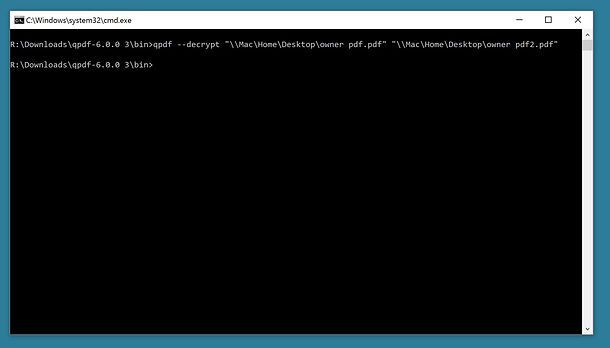
Il primo software che ti consiglio di provare per stampare un PDF protetto da stampa è QPDF, che è compatibile con Windows, macOS e Linux. Funziona solo da linea di comando, non ha un'interfaccia grafica, ma ti assicuro che è molto più facile da usare di quello che immagini. Inoltre, è completamente gratis e open source.
Per scaricarlo sul tuo computer, se stai impiegando Windows, visita la pagina di SourceForge che ospita il software e fai clic sulla cartella relativa alla versione più recente e poi sulla voce relativa alla versione per Windows a 32 o 64 bit in pacchetto ZIP (es. qpdf-[numero versione]-msvc64.zip per la versione per PC a 64 bit).
A download ultimato, apri l'archivio ZIP che contiene QPDF ed estraine il contenuto in una cartella qualsiasi, dopodiché apri quest'ultima, tieni premuto il tasto Shift sulla tastiera, fai clic destro sulla cartella bin in essa presente e seleziona la voce Apri finestra di comando qui dal menu che compare, in modo da far aprire il Prompt dei comandi e indirizzare quest'ultimo verso la cartella che contiene QPDF.
Se utilizzi macOS, invece, per scaricare QPDF devi procurarti il manager di pacchetti Homebrew, che è anch'esso gratuito e open source, e installare il software tramite quest'ultimo. Per riuscirci, apri il Terminale, selezionando la relativa icona (quella con la finestra nera e la riga di codice) che trovi nel menu App del sistema, e impartisci nella sua finestra questo comando, seguito dalla pressione del tasto Invio sulla tastiera del Mac e dall'immissione della password del tuo account utente sul computer: /bin/bash -c “$(curl -fsSL https://raw.githubusercontent.com/Homebrew/install/HEAD/install.sh)”. In seguito, installa QPDF, impartendo questo comando, sempre seguito dalla pressione del pulsante Invio sulla tastiera del Mac: brew install qpdf.
A questo punto, sia agendo da Windows che da macOS, per usare QPDF così da stampare un file PDF protetto, digita questo comando e poi premi sempre il tasto Invio sulla tastiera del computer: qpdf –decrypt input.pdf output.pdf (al posto di input.pdf devi inserire il percorso completo e il nome del PDF da sbloccare, mentre al posto di output.pdf devi inserire il percorso completo e il nome del PDF di output).
Se vuoi fare prima, puoi anche digitare questo comando: qpdf –decrypt. Adesso, trascina il file PDF da sbloccare nella finestra del Prompt dei comandi di Windows o del Terminale di macOS e premi il tasto Invio sulla tastiera del computer. In questo modo, il percorso e il nome del file verranno inseriti automaticamente nel comando. Per specificare nome e percorso del PDF di output puoi ripetere la stessa operazione cambiando nome del documento e in questo modo il file di output verrà salvato nella stessa cartella di quello di origine.
Portable PDF Unlocker (Windows)
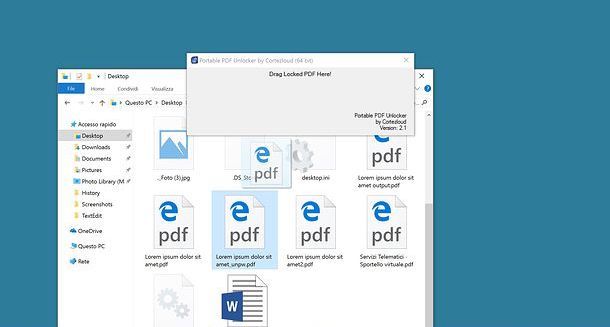
Se continui a domandarti _ come posso stampare un PDF protetto?_ o _ come si fa a stampare un file PDF protetto?_ e stai usando Windows, un altro strumento al quale puoi rivolgerti per è Portable PDF Unlocker. Si tratta di un programma gratuito che, come suggerisce il nome, non richiede installazioni per funzionare e permette di rimuovere facilmente le owner password dai PDF, oltre che di stampare un PDF protetto senza password, andando ovvero ad agire su quei file per i quali è stata impostata una password corrispondente però a una voce vuota.
Per scaricarlo sul tuo computer, collegati alla pagina di SourceForge che lo ospita e clicca sul collegamento Portable PDF Unlocker x86 x64 x.x.7z.
A download completato, apri l'archivio 7z appena ottenuto, estraine il contenuto in una cartella qualsiasi e avvia l'eseguibile Portable PDF Unlocker.exe presente al suo interno. Se nel fare ciò ti viene chiesto di scaricare e installare .NET Framework 3.5, acconsenti alla cosa, in quanto indispensabile per utilizzare il programma.
A questo punto, non ti resta altro da fare se non individuare il file PDF da sbloccare, trascinarlo nella finestra di Portable PDF Unlocker e attendere qualche secondo, affinché il software faccia il suo lavoro.
Quando la barra di avanzamento verde arriverà al termine della sua corsa (dovrebbe volerci poco), otterrai una versione sbloccata del tuo PDF, che avrà il suffisso unpw.pdf nel suo nome e verrà salvata nella stessa cartella del documento di origine.
Come stampare un PDF protetto online
Ti interessa capire come fare per stampare un PDF protetto online, vale a dire senza scaricare nuovi programmi sul tuo PC? Allora puoi affidarti ai servizi online, funzionanti direttamente dal browser, che trovi di seguito segnalati.
Soluzioni del genere sono incredibilmente comode, molto più dei software, ma ti faccio notare che hanno due criticità: possono presentare dei limiti di upload, pertanto non permettono di elaborare file più grandi di un determinato quantitativo di MB, e non consentono di avere un controllo diretto sui documenti caricati sui loro server. La maggiori parte dei gestori di tali servizi promettono la cancellazione dei file caricati sui loro server entro qualche ora dall'upload, ma noi non possiamo sapere se le promesse vengono effettivamente mantenute… insomma, dobbiamo fidarci.
In base a quanto affermato poc'anzi, ti sconsiglio di ricorrere a degli strumenti online — e più in generale a delle soluzioni su cui non puoi avere un controllo diretto — se devi sbloccare dei PDF che contengono numeri di carte di credito, informazioni personali e altri dati sensibili.
Online2PDF
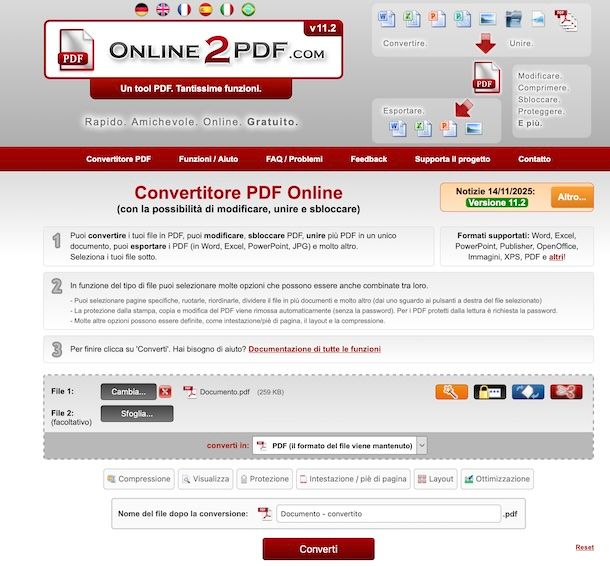
Online2PDF è un ottimo servizio online che puoi prendere in considerazione per stampare un PDF protetto gratis. È a costo zero fruibile senza registrazione ed è in grado di agire senza il benché minimo problema sui documenti a cui è applicata la password contro stampa e modifica. Consente inoltre di editare i PDF in vari modi e di convertirli in formati differenti. Va tuttavia tenuto conto del fatto che non permette di caricare più di 30 file per volta, che la dimensione massima consentita per i singoli documenti è pari a 200 MB e che quella complessiva non deve superare i 150 MB. Per quel che concerne il discorso privacy, il servizio rimuove i file caricati sui suoi server entro poche ore dall'upload.
Per potertene servire per il tuo scopo, raggiungi la home page di Online2PDF e trascina il file PDF da sbloccare sul pulsante Seleziona i file, oppure clicca su quest'ultimo e seleziona il documento di tuo interesse “manualmente”.
Ad upload avvenuto, fai clic sul bottone Converti e attendi qualche secondo, dopodiché partirà il download automatico di una copia non protetta dei PDF. Se il download non viene avviato automaticamente, puoi forzarlo tu selezionando il collegamento Passa al download manuale che vedi comparire.
Altre soluzioni per stampare un PDF protetto online

Se cerchi altre soluzioni fruibili via Web per smettere di dire _ non riesco a stampare un file PDF protetto!_, ti suggerisco vivamente di provare le soluzioni appartenenti alla categoria in questione che ho provveduto a includere nell'elenco qui sotto.
- PDF Candy — servizio Web che non richiede registrazione, il quale consente di intervenire sui documenti PDF in vari modi, anche rimuovendo la protezione contro la stampa. Non applica limitazioni particolari per quanto riguarda il peso massimo dei file e tutela la privacy degli utenti rimuovendo i documenti caricati sui suoi server entro poche ore. Di base è gratis e non è obbligatorio creare un account, ma attivando l'abbonamento a pagamento (con prezzi a partire da 6 euro/mese) si possono usare un maggior numero di funzioni.
- PDF2GO — si tratta di un altro tool online tramite cui è possibile rimuovere la owner password dai PDF su di esso caricati, oltre che intervenire sui documenti in questione in vari altri modi: convertendoli, comprimendoli, unendoli ecc. Da notare che non permette di caricare file aventi una dimensione maggiore di 100 MB. Riguardo il discorso privacy, invece, questa viene tutelata in quanto tutti i file caricati sul servizio vengono eliminati dopo 24 ore. È gratis e non è obbligatorio creare un account, ma per superare il peso massimo dei file consentito e aggirare altre limitazioni di possono acquistare appositi crediti (con prezzi a partire da 6,42 euro/mese).
- Sejda — ulteriore soluzione Web per rimuovere la protezione contro la stampa dai PDF, la quale offre anche altri strumenti per intervenire sul formato di documenti in questione. Consente di caricare documenti fino a 200 pagine con una dimensione massima di 50 MB e di effettuare fino a tre operazioni per ora. Relativamente alla privacy, i file caricati vengono rimossi in automatico dai server entro 2 ore dall'upload. È gratis e la creazione di un account non costituisce un obbligo, ma aggirare le limitazioni menzionate e sbloccare altre funzioni extra bisogna sottoscrivere uno dei piani a pagamento (con prezzi a partire da 5,50 euro/7 giorni).
Come stampare un PDF protetto da smartphone e tablet
Se non hai il computer a tua disposizione e necessiti di stampare un PDF protetto da smartphone e tablet, sono ben lieto di informati che puoi riuscirci ricorrendo all'uso di alcune applicazioni.
Si tratta di soluzioni facilissime da usare, disponibili sia per smartphone e tablet Android che per iPhone e iPad. Per saperne di più, continua a leggere: trovi indicate quelle che ritengo essere le migliori della categoria proprio qui di seguito, unitamente alle relative istruzioni d'impiego.
iLovePDF (Android/iOS/iPadOS)
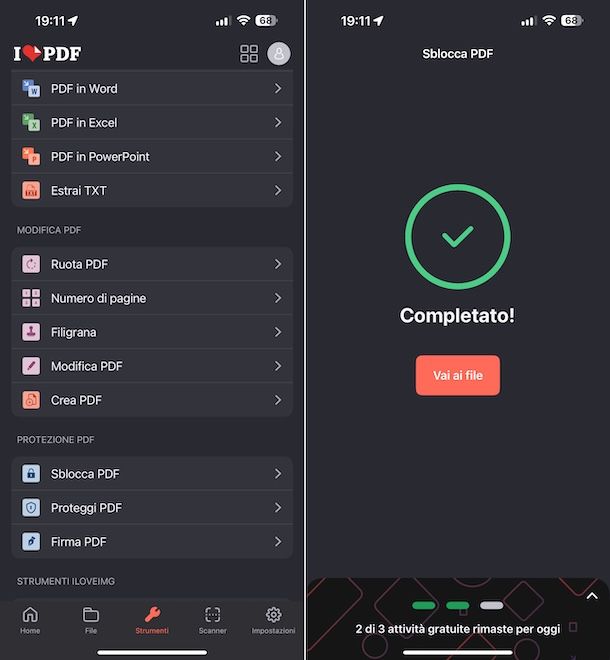
La prima tra le app per stampare un documento PDF protetto che ti invito a prendere in considerazione è iLovePDF. È disponibile per Android e per iOS/iPadOS e consente di effettuare operazioni di vario genere sui PDF che gli vengono dati “in pasto”, dunque non solo permette di sbloccarli per la stampa, ma anche di convertirli, ruotarli, firmarli ecc. È gratis, ma propone acquisti in-app per sottoscrivere il piano a pagamento del servizio (con costi a partire da 5,99 euro/mese), il quale consente di rimuovere gli annunci pubblicitari e di usufruire di altre funzionalità extra.
Per scaricare e installare iLovePDF sul tuo dispositivo, se stai usando Android, accedi alla relativa sezione del Play Store e premi sul tasto Installa (puoi anche rivolgerti a store alternativi), mentre se stai usando iOS/iPadOS, accedi ala relativa sezione dell'App Store, premi sul tasto Ottieni e autorizza l'operazione effettuando una doppia pressione del tasto laterale e tramite Face ID, Touch ID o password dell'ID Apple.
In seguito, avvia l'app selezionando l'icona che è stata aggiunta alla home screen e/o alla schermata in cui sono raggruppate tutte le app installate sul dispositivo.
Quando visualizzi la schermata principale di iLovePDF, concedi i permessi richiesti e raggiungi la sezione Strumenti selezionando la voce apposita collocata sulla barra in basso.
A questo punto, premi sulla dicitura Sblocca PDF, indica la posizione e il file PDF di riferimento, premi sul tasto Seguente su Android o su quello Sblocca PDF su iOS/iPadOS e aspetta l'avvio e il completamento della procedura.
In conclusione, premi sul tasto Vai al file, poi su quello ⋮ su Android o su quello … su iOS/iPadOS in corrispondenza del nome del file di output e agisci tramite il menu che ti viene proposto per aprire il file direttamente nell'app, condividerlo ecc.
Altre soluzioni per stampare un PDF protetto da smartphone e tablet

Vorresti fare la conoscenza di altre soluzioni tramite cui poter stampare un PDF protetto con password agendo da mobile? Se le cose stanno così, puoi valutare di rivolgerti alle app utili allo scopo che ho provveduto a includere nell'elenco qui sotto. Spero vivamente siano in grado di soddisfarti.
- PDF Utilities (Android) — app gratuita e funzionante solo su Android che permette di rimuovere la protezione per la stampa dai file in formato PDF, ma anche di editare i documenti rimuovendo e aggiungendo pagine.
- Sblocca PDF (Android) — altra app per soli device Android che consente di rimuovere la password applicata ai documenti PDF senza necessitare di connessione a Internet, diversamente da molte altre soluzioni appartenenti alla stessa categoria. È gratis, ma propone acquisti in-app (al costo di 14,99 euro) per accedere a tutte le funzioni.
- PDF it All Document Converter (iOS/iPadOS) — app gratuita per iPhone e iPad per apportare modifiche di vario tipo ai file PDF e tramite cui si può anche rimuovere la password che protegge contro la stampa e la modifica. È facilissima da usare e di base è gratis, ma consente di intervenire su un massimo di due documenti al giorno, una limitazione questa che si può aggirare andando a effettuare acquisti in-app (con prezzi a partire da 3,49 euro/mese).
Attenzione: sbloccare un PDF che contiene informazioni private, su cui non si è autorizzati a intervenire, può comportare una grave violazione della privacy o, in alcuni casi, perfino il compimento di un reato. Questa guida è stata scritta a mero scopo illustrativo, pertanto non mi assumo alcuna responsabilità in merito all'uso che potrebbe essere fatto delle informazioni in essa presenti.

Autore
Salvatore Aranzulla
Salvatore Aranzulla è il blogger e divulgatore informatico più letto in Italia. Noto per aver scoperto delle vulnerabilità nei siti di Google e Microsoft. Collabora con riviste di informatica e ha curato la rubrica tecnologica del quotidiano Il Messaggero. È il fondatore di Aranzulla.it, uno dei trenta siti più visitati d'Italia, nel quale risponde con semplicità a migliaia di dubbi di tipo informatico. Ha pubblicato per Mondadori e Mondadori Informatica.