Come tracciare quello che viene stampato
Inchiostro esaurito! Ecco cosa succede dopo pochi giorni dal cambio delle cartucce nella stampante del tuo ufficio. Come può essere accaduta una cosa del genere? Probabilmente qualcuno ha approfittato dell'installazione della nuova cartuccia e ha effettuato un mucchio di stampe in poche ore. La pensi anche tu in questo modo? Lo immaginavo… ma ora come farai ad avvalorare la tua tesi e a scoprire chi potrebbe aver prosciugato l'inchiostro della stampante? Ho una mezza idea al riguardo: dedicami cinque minuti del tuo tempo libero e lascia che ti spieghi cosa ho in mente.
Secondo me, la soluzione al tuo problema è tracciare quello che viene stampato tramite il PC o il Mac dell'ufficio: in questo modo, potrai ottenere una cronologia delle stampe effettuate di recente e potrai ottenere una prova incontrovertibile dei “furti d'inchiostro” avvenuti negli ultimi giorni. Ottima idea, non trovi? Allora non perdere altro tempo e passa subito all'azione!
Prova le soluzioni che trovi qui sotto, segui le indicazioni che sto per darti e, in men che non si dica, riuscirai a ottenere l'elenco completo dei documenti stampati nel tuo ufficio (o a casa tua, non fa differenza). Che tu abbia un PC Windows o un computer con macOS, riuscirai sicuramente a raggiungere il tuo scopo: questo è poco ma sicuro!
Indice
- Come tracciare ciò che viene stampato dal computer: Windows
- Come tracciare quello che viene stampato dal Mac
- Come tracciare ciò che viene stampato dalla stampante
Come tracciare ciò che viene stampato dal computer: Windows
Sui PC, tracciare ciò che viene stampato da Windows è fattibile e anche piuttosto semplice, tuttavia tramite il computer è possibile visualizzare solo i lavori di stampa avviati da quest'ultimo, senza poter visualizzare le stampe fatte da altri dispositivi. In quest'ultimo caso, dovrai utilizzare degli strumenti integrati nella stampante, come ti spiegherò nei capitoli successivi. Su Windows, è possibile vedere i processi di stampa avviati attivando il loro tracciamento, ma non è possibile vedere quelli precedenti a tale attivazione.
Coda di stampa
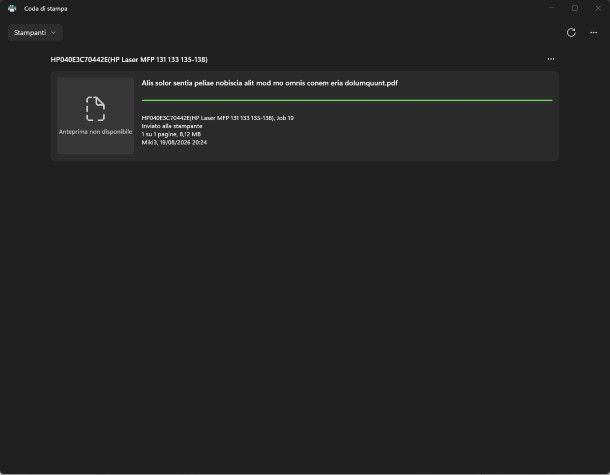
Se necessiti che il sistema operativo ti permetta di visualizzare i processi di stampa avviati recentemente, puoi fare in modo che Windows tracci i lavori di stampa elencandoli in una specifica finestra riguardante la coda di stampa, anche nel caso di stampe avvenute con successo.
Per procedere, fai clic destro sul pulsante Start di Windows (il simbolo con il logo di Windows formato da quattro quadrati situato in basso a sinistra nella barra delle applicazioni), fai clic su Impostazioni nel menu contestuale apertosi e seleziona la voce Bluetooth e dispositivi (Dispositivi su Windows 10) nella barra laterale a sinistra.
Ora, clicca su Stampanti e scanner, premi sul nome della stampante di cui vuoi tracciare i processi, fai clic su Gestisci (solo su Windows 10) e poi premi su Proprietà stampante.
A questo punto, clicca su Avanzate in alto, apponi la spunta accanto alla voce Mantieni i documenti stampati e poi premi su OK per confermare la modifica. Da ora, la lista dei lavori di stampa effettuati di recente, tra cui anche quelli annullati e falliti, sarà visibile nella coda di stampa di Windows.
Per accedere alla coda di stampa, dalle impostazioni di Windows, per la precisione nella scheda della stampante che hai davanti e che è accessibile come ti ho già spiegato dalla sezione Bluetooth e dispositivi (Dispositivi su Windows 10) delle impostazioni, premi su Apri coda di stampa oppure fai doppio clic sul simbolo della stampante presente vicino all'orologio di sistema, se è disponibile.
Nota: se hai un'edizione meno recente di Windows, puoi accedere alla finestra di gestione della stampante aprendo il Pannello di controllo di Windows dal menu Start ed entrando nella sezione Hardware e suoni > Dispositivi e stampanti, dopodiché facendo clic destro sul nome della stampante e premendo su Proprietà stampante nel menu apertosi. La coda di stampa, invece, si può aprire facendo doppio clic sul nome della stampante.
Visualizzatore eventi
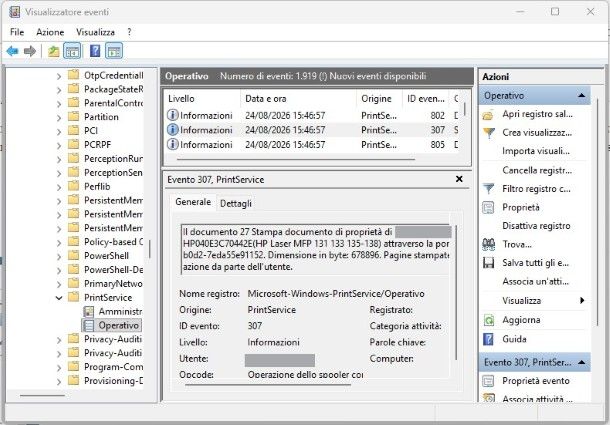
Non sei riuscito a risolvere il tuo problema utilizzando la coda di stampa? In tal caso, puoi tracciare le attività di stampa su Windows attraverso il Visualizzatore eventi: uno strumento preinstallato sui sistemi operativi Microsoft per monitorare tutti gli eventi occorsi sul computer utilizzato.
Prima di tutto, bisogna attivare il monitoraggio delle operazioni di stampa con Visualizzatore eventi. Per riuscirci, premi la combinazione di tasti Win+R sulla tastiera, digita il comando eventvwr nella finestra che si apre e premi Invio.
Adesso, fai doppio clic su Registri applicazioni e servizi nella barra laterale a sinistra e poi fai doppio clic su Microsoft, su Windows e su PrintService, dunque clicca una sola volta su Operativo e fai clic su Proprietà nella parte destra della finestra. Fatto ciò, apponi il segno di spunta accanto alla voce Abilita registrazione (se non è già apposto) e premi su OK: da questo momento, il monitoraggio delle operazioni di stampa è attivo.
Ogni volta che avvierai una stampa, l'operazione verrà registrata nel Visualizzatore eventi e potrai visualizzarla da quest'ultimo. Per procedere, sempre nella schermata Operativo che ti ho spiegato come raggiungere nelle scorse righe, consulta le operazioni elencate nella parte alta della schermata: quelle identificate dall'ID 307 sono le stampe.
Tieni in considerazione, tuttavia, che le informazioni presenti nel Visualizzatore eventi non sono tra le più facili da comprendere per chi è poco esperto, in quanto all'interno di questo strumento ci sono tutti gli eventi legati a ciascun lavoro, dalla diagnostica del processo all'input di stampa.
Per avere informazioni dettagliate sulle stampe ma anche facilmente comprensibili in mancanza di esperienza, puoi utilizzare un software per Windows di terze parti come PaperCut Print Logger, del quale sto per parlarti nel capitolo successivo.
PaperCut Print Logger
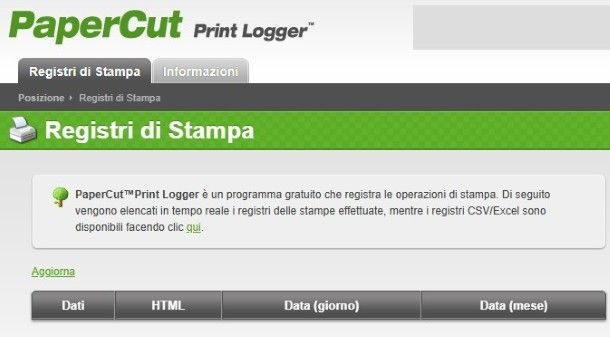
Se puoi installare un programma sul tuo computer, ti consiglio PaperCut Print Logger: un programma gratuito che consente di tracciare cosa viene stampato, con tanto di dettagli su ciascun processo, tra cui data e ora della stampa, numero di pagine stampate, nome della stampante e altro.
Per scaricare il software, visita questa pagina, clicca sul pulsante Download now e, al termine del download, lancia il file .exe scaricato e premi su Sì. Ora, imposta il menu a tendina della lingua su Italiano, premi su OK, clicca su Avanti, apponi la spunta accanto alla voce Accetto i termini del contratto di licenza, premi ancora su Avanti per due volte consecutive e clicca su Installa.
Al termine dell'installazione automatica, clicca su Fine, apri il menu Start di Windows, clicca sulla cartella PaperCut Print Logger dall'elenco dei programmi e seleziona la voce Visualizza dati di stampa. Si aprirà una pagina Web la quale conterrà tutti i lavori di stampa effettuati dopo l'installazione del programma: tutto verrà monitorato in automatico. I dettagli su ciascun lavoro di stampa possono essere visualizzati cliccando sulla data del processo in questione, nella colonna Dati.
Sempre nella cartella PaperCut Print Logger, puoi trovare la voce Dati Excel: cliccandoci sopra, puoi visualizzare una cartella con i file CSV riguardanti la cronologia delle tue stampe, sia su base quotidiana (daily) che mensile (monthly). Infine, puoi aprire il file papercut-print-log-all-time.csv per visualizzare la lista completa della cronologia di stampa dal momento in cui hai installato il programma.
Come tracciare quello che viene stampato dal Mac
Se la tua necessità è tracciare quello che viene stampato dal Mac, allora sono felice di comunicarti che puoi procedere utilizzando gli strumenti già installati su macOS, in modo facile e veloce. Trovi tutto spiegato qui sotto.
Cronologia di macOS
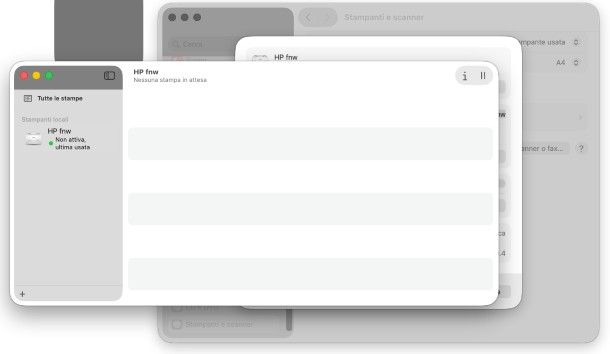
Se vuoi visualizzare la cronologia di stampa su macOS, apri le Impostazioni di sistema cliccando sull'icona dell'ingranaggio presente sulla barra Dock, premi su Stampanti e scanner nella barra laterale a sinistra e poi seleziona il nome della stampante.
A questo punto, premi su Coda stampante… per aprire la lista dei processi di stampa che sono ancora in attesa di essere completati. Se vuoi visualizzare la lista dei file già stampati nel corso del tempo (incluse le stampe annullate), fai clic su Finestra nella barra dei menu in alto e pigia su Mostra stampe completate.
Se tutto è andato per il verso giusto, ti ritroverai di fronte alla lista con i nomi dei file stampati e lo stato dell'operazione che ti indicherà se le stampe provenienti dalla stampante aggiunta a macOS sono state completate o annullate. Facile, vero?
CUPS
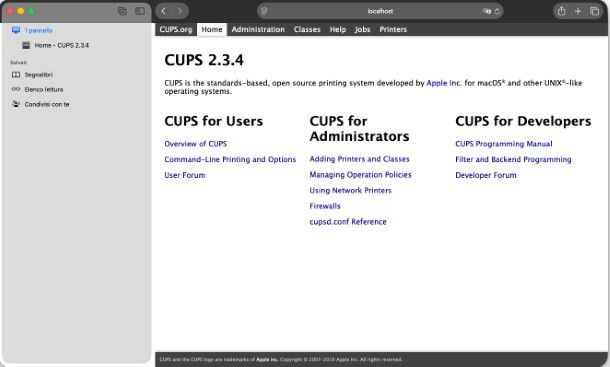
Un'alternativa per tracciare i processi di stampa su macOS è l'uso del browser e dell'interfaccia grafica del server di stampa CUPS. Per servirtene, apri il Terminale di macOS cliccando su Vai nella barra dei menu in alto, poi su Utility e poi facendo doppio clic su Terminale.
Fatto ciò, impartisci il comando cupsctl WebInterface=yes e premi il tasto Invio. Da ora, puoi visualizzare i processi di stampa partiti sul computer digitando in un qualsiasi browser (es. Safari) l'indirizzo localhost:631, premendo Invio, selezionando la scheda Jobs nella pagina apertasi e cliccando su Show completed jobs.
Puoi visualizzare tutti i dettagli dei vari processi di stampa cliccando sul nome della stampante sotto la colonna ID. Se lo desideri, puoi accedere a questa pagina Web ogni volta che vuoi per visualizzare i processi di stampa del tuo Mac, ti basta usare un qualunque browser.
Come tracciare ciò che viene stampato dalla stampante
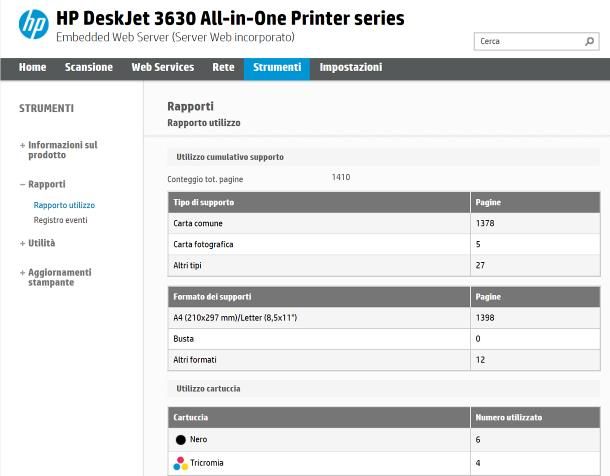
Per tracciare tutto ciò che viene stampato dalla stampante indipendentemente dai dispositivi che vengono utilizzati per la stampa, è necessario visualizzare il log degli eventi direttamente dalla stampante.
Questa operazione si può effettuare in due modi: per le stampanti dotate di schermo, è spesso possibile usare quest'ultimo per accedere alle impostazioni, entrare nella sezione sui report o rapporti e premere sulla voce per visualizzare le stampe effettuate.
I passaggi da effettuare per raggiungere il risultato sono diversi a seconda del produttore della stampante e del modello. Per risolvere da solo, prova a cercare su Google parole chiave come log stampa [marca e modello stampante] o consulta il manuale della stampante fornito in dotazione.
Se la tua stampante non ha uno schermo o comunque non è dotata di una funzionalità interna riguardante i log di stampa, potresti utilizzare il server Web integrato nella stampante tramite un computer, uno smartphone o un tablet collegato alla stessa rete Wi-Fi o Ethernet della stampante. Per farlo, bisogna avere a disposizione l'indirizzo IP della stampante stessa.
Spesso, è possibile ottenere l'indirizzo IP della stampante premendo contemporaneamente i tasti Informazioni e Rete di quest'ultima, dopo averla accesa correttamente. In alternativa, puoi provare a reperire l'indirizzo IP dal router o dai menu dedicati di Windows, macOS, Android e iOS/iPadOS, come ti ho spiegato con dovizia di particolari nella mia guida su come trovare l'indirizzo IP della stampante.
Dopo aver trovato l'indirizzo IP, apri il browser e digitalo nella barra degli indirizzi, dopodiché dai Invio. Nel giro di qualche istante, dovresti ritrovarti di fronte al pannello Web con i servizi e le impostazioni della stampante.
Dopo aver aperto il pannello, entra nella sezione relativa alle impostazioni avanzate o agli strumenti di gestione della stampante, individua la voce riguardante i rapporti e premi su di essa, per trovare la lista dei lavori di stampa effettuati.
La procedura da compiere varia in base al modello della stampante: per esempio, su molti modelli HP è possibile premere sulla voce Strumenti in alto e selezionare la voce Rapporti, dopodiché pigiare su Rapporto utilizzo per visualizzare statistiche generali sui lavori di stampa o su Registro eventi per avere tutti i dettagli sugli eventi di stampa.

Autore
Salvatore Aranzulla
Salvatore Aranzulla è il blogger e divulgatore informatico più letto in Italia. Noto per aver scoperto delle vulnerabilità nei siti di Google e Microsoft. Collabora con riviste di informatica e ha curato la rubrica tecnologica del quotidiano Il Messaggero. È il fondatore di Aranzulla.it, uno dei trenta siti più visitati d'Italia, nel quale risponde con semplicità a migliaia di dubbi di tipo informatico. Ha pubblicato per Mondadori e Mondadori Informatica.