Come usare smartphone come modem
Chissà quante volte ti è capitato: sei con il tuo tablet o il tuo notebook in un luogo pubblico, devi accedere a Internet per scaricare un file o condividere dei documenti importanti con i tuoi colleghi ma non c'è nemmeno una connessione Wi-Fi disponibile. Che rabbia, vero? Eppure, ti dirò, non è poi così difficile rimediare a una situazione del genere.
Se con te hai uno smartphone e la ricezione del segnale è buona, puoi attivare la funzione di tethering per condividere la connessione 4G/5G del telefonino con computer, tablet e qualsiasi altro dispositivo sia in grado di connettersi a una rete wireless. Si tratta di un'operazione estremamente semplice, che si può effettuare con tutti i principali modelli di smartphone attualmente in commercio. In che modo? Se vuoi, te lo spiego io.
Dai: mettiti bello comodo, prenditi tutto il tempo che ti occorre per concentrarti sulla lettura delle prossime righe e, cosa ancora più importante, cerca di mettere in pratica le indicazioni che ti darò, così da sapere come usare uno smartphone come modem. A me non resta altro da fare, se non augurarti buona lettura e, soprattutto, buon lavoro!
Indice
- Usare smartphone come modem: costi
- Come usare lo smartphone come modem WiFi
- Come usare lo smartphone come modem via cavo
- Come usare smartphone come modem Bluetooth
- Come usare smartphone come modem per Smart TV
- Come usare lo smartphone come modem per PC
Usare smartphone come modem: costi
Prima di mostrarti nel dettaglio come fare per usare smartphone come modem, è doveroso controllare che non ci siano costi aggiuntivi legati all'utilizzo della funzione di tethering con il tuo operatore telefonico.
I principali provider italiani non prevedono costi aggiuntivi per condividere con altri dispositivi i Giga disponibili nelle offerte destinate alle linee mobili. In ogni caso, dato che sul mercato ci sono davvero tanti gestori telefonici e tante offerte, il mio consiglio è sempre quello di controllare che non ci siano costi aggiuntivi per utilizzare la funzione di tethering.
Per farlo puoi recarti sulla tua area personale sul sito ufficiale del tuo gestore telefonico o, in alternativa, puoi contattarlo, chiedendo maggiori informazioni al riguardo.
- Come contattare operatore TIM
- Numero per parlare con operatore Vodafone
- Come parlare con operatore WINDTRE
- Come parlare con un operatore iliad
- Come contattare Fastweb
- Come parlare con un operatore ho
- Come parlare con operatore PosteMobile
- Come contattare Very Mobile
- Come parlare con un operatore Kena
Al netto del discorso sui sovrapprezzi, dovrai fare naturalmente attenzione a non consumare rapidamente i Giga della tua offerta: se userai l'hotspot per guardare video in streaming, scaricare aggiornamenti di applicazioni e sistemi operativi o per giocare, il rischio di “prosciugare” i dati della propria offerta mobile sono elevatissimi: occhio!
Come usare lo smartphone come modem WiFi
Hai la necessità di connettere il tuo laptop o il tuo tablet a Internet, ma non hai una connessione Wi-Fi a disposizione. Per questo motivo vorresti capire come usare smartphone come modem Wi-Fi, in modo tale da condividere il piano dati della SIM del tuo smartphone e trasformarlo in un vero e proprio hotspot Wi-Fi.
Nessun problema, di seguito ti mostrerò come farlo sia su smartphone Android che su iPhone. Che ne dici, iniziamo subito?
Android
Possiedi uno smartphone Android e vuoi capire come usarlo come modem Wi-Fi? Nessun problema, ti aiuterò io, ma tieni conto che le indicazioni che ti sto fornendo potrebbero non essere valide per tutti gli smartphone Android, poiché alcuni menu potrebbero cambiare a seconda dei modelli.
Nei prossimi paragrafi, infatti, ti spiegherò nel dettaglio come attivare e personalizzare l'hotspot per condividere i Giga della tua SIM sui dispositivi Xiaomi, POCO e Redmi dotati dell'interfaccia HyperOS. Ti mostrerò sia come procedere velocemente dal pannello rapido, sia come agire più in profondità tramite i menu di sistema.
Innanzitutto, qualora la tua rete fosse già stata impostata in precedenza, la strada più pratica per attivare l'hotspot consiste nell'utilizzare il Centro di Controllo integrato. Per iniziare, accertati che la connessione dati della tua SIM sia regolarmente accesa, altrimenti i device che andrai a collegare non avranno accesso a Internet.
Fatto ciò, scorri il dito dall'angolo in alto a destra dello schermo verso il basso per richiamare il Centro di Controllo. Adesso, verifica che la connessione cellulare sia in funzione guardando il pulsante Rete dati posizionato in alto a destra.
Se risulta spento, pigialo per accenderlo. Dopodiché, cerca il comando rapido Hotspot, facilmente riconoscibile dall'icona tonda con un punto e delle onde concentriche, e fai tap sul pulsante. A questo punto, il tasto si tingerà di blu e nella parte superiore del pannello verrà mostrata l'etichetta Hotspot attivo.
Una volta fatto ciò, se ti trovi a usare questa funzionalità per la primissima volta, devi sapere che è molto importante definire il nome della rete Wi-Fi e proteggerla con una password robusta. Questo passaggio è essenziale per impedire accessi non autorizzati che potrebbero prosciugare il traffico dati della tua offerta.
Per procedere alla configurazione della rete, sfiora l'app Impostazioni, contraddistinta dal simbolo dell'ingranaggio che trovi nella Home screen o nel cassetto delle applicazioni.
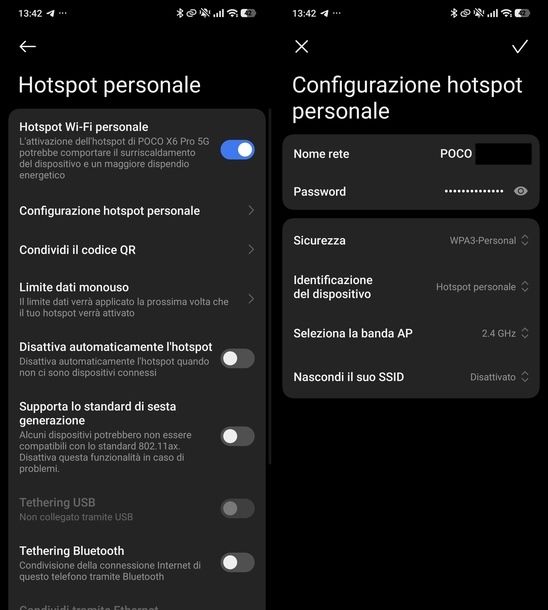
Successivamente, pigia la voce Hotspot personale e premi su Configurazione hotspot personale per entrare nel menu dei parametri di rete.
Ora, seleziona il campo Nome rete e scrivi il nome identificativo che preferisci assegnare al tuo Wi-Fi. Dopodiché, nel campo Password, digita un codice di sicurezza alfanumerico difficile da indovinare, ricordandoti che puoi premere sull'icona a forma di occhio posta sulla destra per visualizzare i caratteri in chiaro.
Successivamente, premi l'opzione Sicurezza e scegli WPA3-Personal dal menu a comparsa oppure WPA2-Personal se devi collegare apparecchi meno recenti incompatibili con i nuovi protocolli, evitando di selezionare Nessuna. A questo punto, tocca su Identificazione del dispositivo e decidi se impostare Predefinito oppure Hotspot personale in base alle tue necessità di rete.
Sfiora, poi, la voce Seleziona la banda AP per optare tra 2.4 GHz, ideale per la massima compatibilità, o 5 GHz per navigare più velocemente a distanze ravvicinate. Infine, premi su Nascondi il suo SSID e scegli tra Disattivato o Attivo se desideri occultare il nome del tuo hotspot agli altri device nelle vicinanze. Per salvare i nuovi parametri, pigia semplicemente l'icona della spunta situata nell'angolo in alto a destra.
Adesso, dopo aver salvato la configurazione, il tuo smartphone è pronto a funzionare come router e a trasmettere la connessione Internet ad altri dispositivi. Rimanendo nella schermata Hotspot personale, sposta su ON l'interruttore accanto alla dicitura Hotspot Wi-Fi personale per far partire la rete.
Se lo desideri, utilizza l'opzione Condividi il codice QR per generare un codice QR sul display, utilissimo per far collegare altri dispositivi al volo tramite la scansione fotocamera. In questa pagina potrai leggere anche la password in chiaro.
iPhone
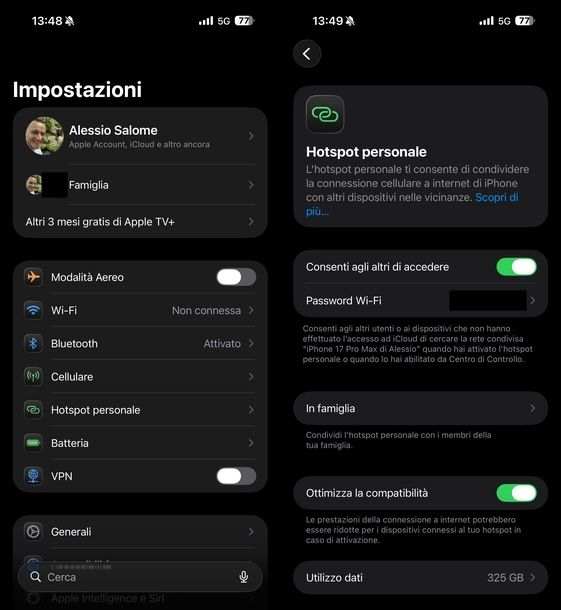
Vorresti utilizzare il tuo iPhone come modem Wi-Fi per collegare altri dispositivi in rete? Nessun problema, devi sapere che anche iOS possiede una funzione nativa per poter facilmente creare un hotspot Wi-Fi.
Per iniziare, recati nella Home screen o nella Libreria app del tuo dispositivo e pigia sull'icona delle Impostazioni, che è raffigurata dall'icona di un ingranaggio. Fatto ciò, premi la dicitura Hotspot personale e sposta su ON l'interruttore posto di fianco alla voce Consenti agli altri di accedere.
A questo punto, se hai la necessità di modificare la chiave di sicurezza associata alla rete generata, sfiora la voce Password Wi-Fi situata all'interno della stessa schermata e digita il nuovo codice che vuoi utilizzare. Una volta fatto ciò, per rendere effettive le modifiche apportate, ti basta sfiorare la voce Fine collocata nell'angolo in alto a destra.
Hai anche la possibilità di gestire l'opzione Ottimizza la compatibilità a tuo piacimento. Mantenendo la levetta su ON o portandola su OFF, puoi ripristinare il corretto funzionamento con la banda a 2.4 GHz; tieni però presente che questa scelta potrebbe diminuire la velocità di navigazione per gli apparecchi connessi alla rete del tuo telefono.
Infine, nel caso in cui dovesse comparire un messaggio di avviso relativo al fatto che il Wi-Fi o il Bluetooth risultano spenti, premi semplicemente il pulsante Attiva Wi-Fi e Bluetooth per rimediare immediatamente al problema.
Le medesime indicazioni sono valide anche nel caso tu voglia utilizzare un iPad dotato di connettività cellulare come modem Wi-Fi a cui poter collegare altri dispositivi.
Come usare lo smartphone come modem via cavo
Hai la necessità di collegare alla rete Internet il tuo PC privo di connessione Wi-Fi, su cui solitamente utilizzi una connessione cablata tramite cavo Ethernet. Nel capitolo precedente hai imparato a utilizzare il tuo smartphone come modem Wi-Fi, ma non sai assolutamente come usare smartphone come modem USB.
In entrambi i casi potrai usare smartphone come modem senza Internet. Il tuo dispositivo si trasformerà in un vero e proprio modem connesso tramite cavo, esattamente come avviene normalmente connettendo un PC al modem direttamente tramite cavo Ethernet.
Android
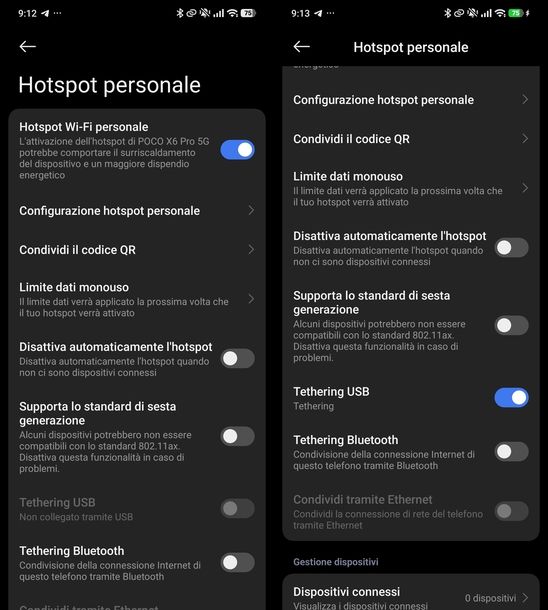
Se hai a disposizione un dispositivo con il “robottino verde”, devi sapere che puoi condividere in maniera rapida e sicura la connessione dati del tuo piano tariffario con un computer, semplicemente utilizzando un cavo USB.
Innanzitutto, per attivare il tethering USB, collega fisicamente lo smartphone al computer utilizzando l'apposito cavo USB. Dopodiché, sfiora l'icona delle Impostazioni, solitamente raffigurata da un ingranaggio e presente nella Home screen o nel drawer delle applicazioni del tuo dispositivo.
Dopodiché, pigia la voce Hotspot personale. Su alcuni modelli potresti dover selezionare prima Rete e Internet e poi Hotspot e tethering. A questo punto, assicurati che l'opzione principale Hotspot Wi-Fi personale sia attiva, verificando che l'apposita levetta sia accesa.
Fatto ciò, scorri la schermata verso il basso fino a individuare la voce Tethering USB e tocca sulla levetta posta in sua corrispondenza per spostarla su ON.
Infine, ti raccomando di fare attenzione ai messaggi di stato che compaiono sotto la voce Tethering USB: se leggi Non collegato tramite USB, significa che la funzione sarà inibita.
Se invece leggi Collegato tramite USB, ti consiglio di controllare il cavo per il tethering, per assicurarti che sia ben inserito e che supporti effettivamente il trasferimento dati (e non solo la ricarica); non appena questi requisiti saranno soddisfatti, la levetta diventerà selezionabile.
iPhone
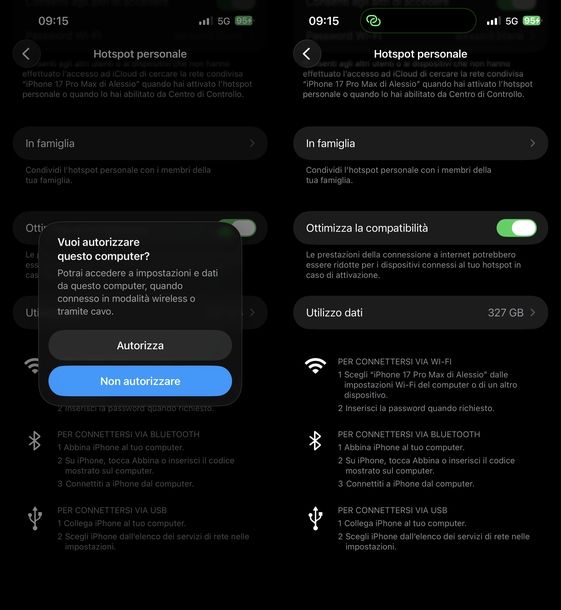
Se possiedi un iPhone (o un iPad in versione Cellular), puoi tranquillamente sfruttare l'Hotspot personale integrato in iOS (o iPadOS) per navigare dal computer tramite un pratico collegamento cablato, autorizzando l'accesso in pochissimi tap.
Per iniziare ad attivare e autorizzare l'hotspot, pigia l'icona delle Impostazioni a forma di ingranaggio che si trova nella Home screen o nella Libreria app del tuo dispositivo. Fatto ciò, sfiora la voce Hotspot personale e premi sulla levetta posta in corrispondenza dell'opzione Consenti agli altri di accedere per spostarla su ON.
Successivamente, collega l'iPhone al tuo computer tramite il cavo in dotazione, che sia USB-C o Lightning. Una volta fatto ciò, sullo schermo dello smartphone comparirà il messaggio Vuoi autorizzare questo computer?. Tocca il pulsante Autorizza per acconsentire.
Subito dopo, apparirà la schermata Per autorizzare questo computer, inserisci il codice: in questo frangente, digita semplicemente il codice di sblocco o PIN del tuo dispositivo Apple utilizzando il tastierino numerico mostrato a schermo.
A questo punto, per concludere, spostati sul computer, premi per accedere alle impostazioni di rete e seleziona il tuo iPhone dall'elenco dei servizi di rete disponibili: così facendo potrai stabilire la connessione e iniziare finalmente a navigare.
Come usare smartphone come modem Bluetooth
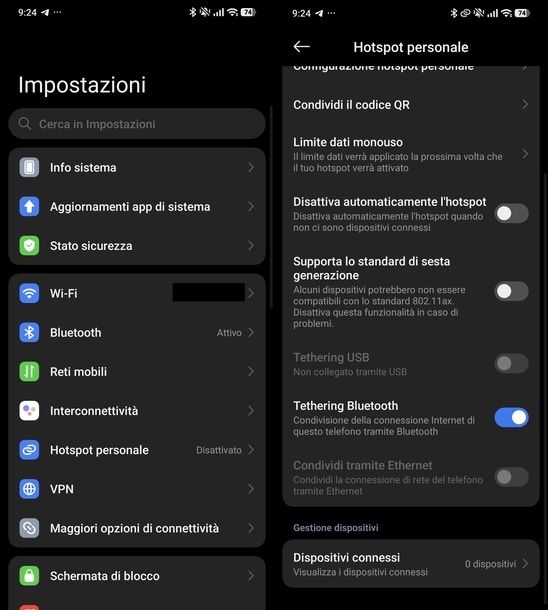
Hai urgente bisogno di collegare un PC alla rete Internet del tuo smartphone, ma purtroppo il PC non è dotato di rete Wi-Fi e non hai un cavo USB a portata di mano. In questo caso ti mostrerò come usare smartphone come modem Bluetooth.
Se possiedi uno smartphone Android, torna nella schermata Hotspot personale delle impostazioni come ti ho mostrato prima e attiva l'opzione Tethering Bluetooth, spostando su ON la levetta presente in corrispondenza.
Se possiedi un iPhone, invece, ti basterà semplicemente attivare la funzione Hotspot personale, come ti ho mostrato in precedenza.
Successivamente, collega lo smartphone al computer tramite Bluetooth e in pochi secondi il tuo dispositivo verrà rilevato dal sistema come un modem e potrai navigare in Internet, come se fossi collegato a un modem tramite cavo o Wi-Fi.
Come usare smartphone come modem per Smart TV
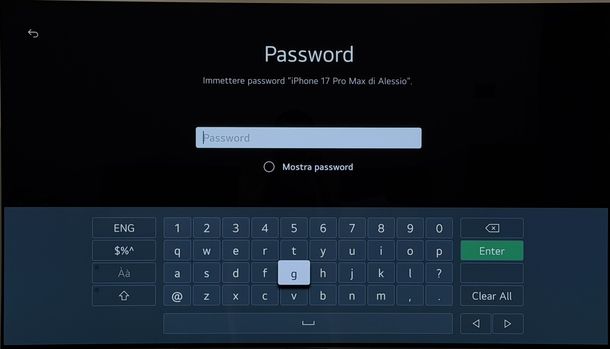
Ora che sei riuscito a creare una rete Wi-Fi con il tuo smartphone non vedi l'ora di poterci collegare anche la tua Smart TV, magari per vedere comodamente una serie TV o un film. Purtroppo, però, non sei un tipo molto tecnologico, per cui non sai come usare smartphone come modem per Smart TV?
Niente paura! La connessione Wi-Fi creata dallo smartphone viene gestita esattamente come una qualunque rete Wi-Fi, per cui potrai connetterti molto facilmente anche con la tua Smart TV, semplicemente inserendo la password di accesso.
Se, ad esempio, possiedi una Smart TV LG con webOS, partendo dalla Home, che puoi richiamare facilmente premendo il tasto casa del telecomando, individua e schiaccia il tasto ingranaggio sempre sul telecomando. Fatto ciò, seleziona l'icona dell'ingranaggio che compare in alto a sinistra per accedere alle impostazioni generali.
Dal menu proposto, seleziona la voce Generale, poi vai su Rete e scegli Connessione Wi-Fi per avviare la ricerca delle reti. A questo punto, cerca il nome della rete Internet generata dal tuo smartphone e seleziona il nominativo utilizzando il tasto centrale del telecomando.
Ora, digita attentamente la password nel campo di testo dedicato utilizzando la tastiera virtuale o una mini tastiera wireless. Se non sei sicuro della password che hai digitato, ti consiglio di apporre il segno di spunta in corrispondenza della dicitura Mostra password per visualizzare chiaramente le lettere inserite.
Infine, premi sul pulsante Connetti. Se il collegamento a Internet tramite Wi-Fi va a buon fine, nel menu Rete comparirà la dicitura Connesso a Internet proprio in corrispondenza della voce Connessione Wi-Fi. Per avere maggiori informazioni su questa procedura, puoi consultare la mia guida su come collegare TV LG a Internet Wi-Fi.
Nel caso tu disponga invece di una Smart TV Samsung con Tizen, premi il tasto con l'icona a forma di casa del telecomando e usa la freccia sinistra per navigare nel menu fino a raggiungere le Impostazioni.
Fatto ciò, utilizza la freccia destra per spostarti sulla voce Rete e premi sul bottone Connetti. Dopodiché, seleziona l'opzione Wireless e scegli dall'elenco la rete Wi-Fi generata dallo smartphone a cui vuoi collegarti.
A questo punto, digita la password di sicurezza usando la tastiera virtuale oppure una mini tastiera wireless, ricordandoti di aggiungere la spunta all'opzione Mostra password se desideri vedere ciò che stai digitando per evitare errori. Successivamente, premi il pulsante Fatto e attendi qualche secondo affinché la connessione venga stabilita.
Quando comparirà il messaggio di conferma Il TV è connesso a Internet, non dovrai fare altro che premere il pulsante OK per chiudere la notifica e confermare così la connessione. Se necessiti di maggiori informazioni, ti invito a leggere la mia guida su come collegare TV Samsung a Internet.
Come usare lo smartphone come modem per PC
Dopo essere riuscito con successo a usare lo smartphone come modem c'è un'altra domanda che ti frulla in testa: come usare smartphone come modem sul PC? A tal proposito, se hai intenzione di usare smartphone come modem 5G (o 4G) per navigare dal computer con la massima fluidità, sappi che la procedura è davvero semplice.
Windows
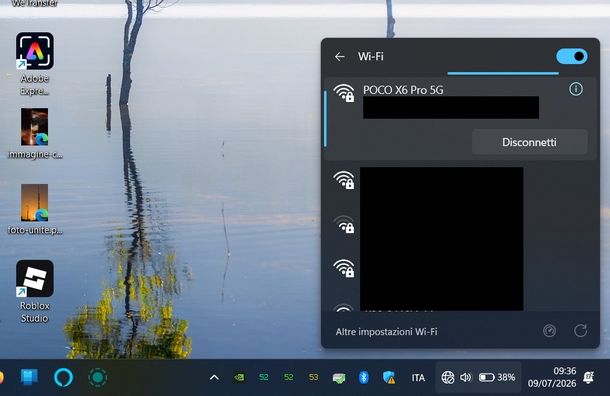
Se utilizzi un PC Windows, le modalità di connessione variano leggermente a seconda che tu possieda uno smartphone Android o un iPhone. Di seguito ti spiego tutte le opzioni a tua disposizione.
Il primo e più intuitivo metodo di collegamento è tramite Wi-Fi. Una volta che la rete è stata generata dallo smartphone, puoi procedere con il collegamento dal tuo PC Windows 11. L'operazione, infatti, è identica a quella che esegui normalmente per agganciarti alla rete del router di casa.
A questo punto, fai clic sull'area delle icone di sistema in basso a destra nella barra delle applicazioni, dove sono raggruppate le icone di Rete, Volume e Batteria, per aprire il pannello delle Impostazioni rapide. Nel riquadro del Wi-Fi in alto a sinistra, pigia sulla freccia verso destra per aprire la lista delle reti disponibili. Ora, individua nell'elenco il nome assegnato al tuo smartphone e selezionalo.
Se lo desideri, metti la spunta su Connetti automaticamente, quindi premi il bottone Connetti. Infine, inserisci la chiave di sicurezza di rete che avevi precedentemente impostato su Android e schiaccia su Avanti. A operazione conclusa, sotto il nome della rete comparirà la voce Connessa, protetta a indicare che il collegamento è attivo.
Un'altra comoda opzione per condividere la rete è il tethering Bluetooth, un metodo decisamente pratico che consuma meno batteria rispetto al classico hotspot Wi-Fi e che risulta ideale quando si è in viaggio. Per procedere con l'abbinamento, premi sull'area delle icone di sistema in basso a destra nella barra delle applicazioni e apri il pannello del Bluetooth.
Individua il nome del tuo smartphone all'interno della lista Nuovi dispositivi e selezionalo per avviare la connessione. Fatto ciò, verifica che il codice PIN numerico mostrato nel pannello di Windows corrisponda esattamente al Codice di accoppiamento via Bluetooth apparso sul display dello smartphone Android.
A questo punto, conferma l'operazione premendo il pulsante Connetti sul PC e sfiorando contemporaneamente il bottone Accoppia all'interno del popup sul telefono. Attendi qualche istante affinché lo smartphone appaia con la dicitura Connesso sotto la sezione I tuoi dispositivi.
Per attivare la rete locale, apri l'app Impostazioni di Windows e naviga nel percorso Bluetooth e dispositivi > Dispositivi. Scorri la pagina fino alla sezione Altri dispositivi, individua il tuo smartphone e schiaccia il pulsante Partecipa situato in corrispondenza della dicitura Rete locale personale.
Infine, imposta Punto di accesso dal menu a tendina proposto e premi sul bottone Connetti per stabilire la connessione dati ed espandere la rete del telefono al computer.
Se il tuo computer desktop è sprovvisto di scheda di rete wireless oppure se preferisci una connessione cablata per ricaricare contemporaneamente lo smartphone, puoi procedere tramite USB. Per iniziare, collega il telefono a una porta USB libera del PC Windows e sblocca lo schermo del dispositivo. Nel caso di iPhone, alla comparsa del popup Vuoi autorizzare questo computer? sullo schermo del telefono, premi sul pulsante Autorizza.
Come puoi notare guardando l'area delle notifiche nella barra delle applicazioni in basso a destra, l'icona di rete mostrerà il classico simbolo della connessione Ethernet, raffigurato da un piccolo monitor con un cavo di fianco.
macOS
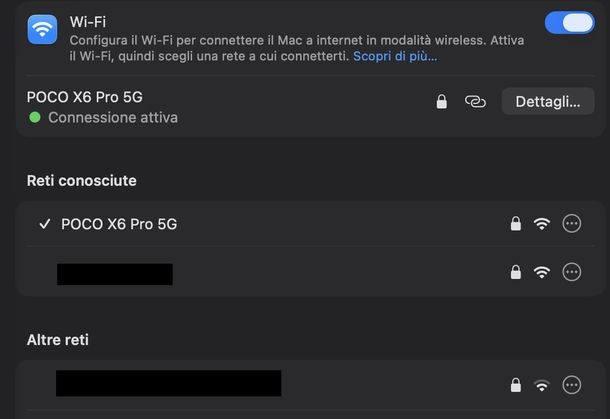
Se utilizzi un Mac, i passaggi da compiere sono abbastanza simili (trovi le voci per configurare Wi-Fi e Bluetooth in Impostazioni di sistema).
A ciò si aggiunge la funzione Instant Hotspot, tramite la quale il Mac vedrà in automatico il tuo iPhone come hotspot e ti permetterà di connettersi alla sua rete (contraddistinta dall'icona di una catena) semplicemente selezionandola dal menu delle reti Wi-Fi, senza doverne inserire la password. Maggiori info qui.

Autore
Salvatore Aranzulla
Salvatore Aranzulla è il blogger e divulgatore informatico più letto in Italia. Noto per aver scoperto delle vulnerabilità nei siti di Google e Microsoft. Collabora con riviste di informatica e ha curato la rubrica tecnologica del quotidiano Il Messaggero. È il fondatore di Aranzulla.it, uno dei trenta siti più visitati d'Italia, nel quale risponde con semplicità a migliaia di dubbi di tipo informatico. Ha pubblicato per Mondadori e Mondadori Informatica.