Convertire MP4 in MP3
Hai scaricato da Internet alcuni video MP4 con le esibizioni live dei tuoi cantanti preferiti e vorresti ricavarne dei brani MP3 da salvare sullo smartphone o sul lettore multimediale portatile? È una delle operazioni più semplici di questo mondo, credimi. Tutto quello che devi fare è affidarti ad alcune applicazioni apposite, come quelle che sto per segnalarti, e utilizzarle per estrarre la traccia audio dai filmati che ti interessano.
Di programmi per compiere quest'operazione ce ne sono a bizzeffe, sia per PC che per Mac… devi solo scegliere quello che ti “ispira” di più, o meglio quello che si adatta maggiormente alle tue necessità, e servirtene seguendo i suggerimenti che trovi qui sotto. Ti assicuro che ci metterai pochissimo. Se preferisci, puoi anche agire direttamente dal browser, oppure da smartphone e tablet Android, iPhone e iPad.
Allora, si può sapere che altro stai aspettando? Coraggio, prenditi cinque minuti di tempo libero e scopri come convertire MP4 in MP3 seguendo le mie indicazioni. Scommetto che rimarrai sorpreso da quanto è facile compiere il tutto! Ti auguro buona lettura, buon divertimento e ti faccio un grandissimo in bocca al lupo!
Indice
- Convertire MP4 in MP3 gratis
- Convertire MP4 in MP3 online
- Convertire MP4 in MP3 con app
- Convertire MP4 in MP3 da YouTube
Convertire MP4 in MP3 gratis
Se vuoi estrarre la parte sonora dei tuoi filmati senza sostenere alcun costo, puoi affidarti a diversi strumenti con cui convertire MP4 in MP3 gratis direttamente dal computer. Soluzioni di questo tipo permettono generalmente di scegliere la qualità del risultato e, in molti casi, di intervenire anche su parametri come bitrate, frequenza di campionamento e canali audio.
Alcuni software puntano soprattutto sulla semplicità d'uso, mentre altri mettono a disposizione opzioni più avanzate per chi desidera avere maggiore controllo sul file ottenuto. Vediamo quindi quali possibilità hai a disposizione su PC e Mac.
fre:ac (Windows/macOS/Linux)
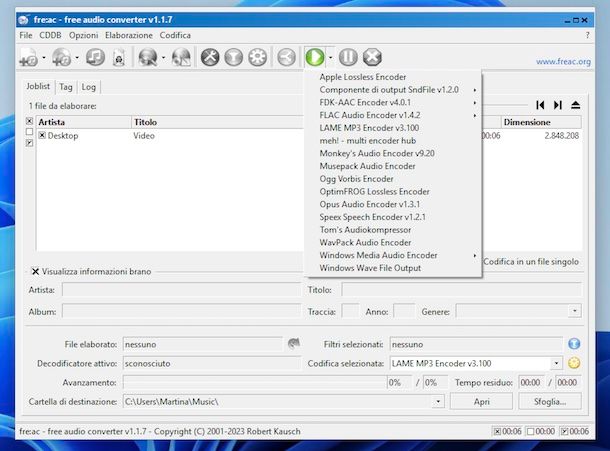
Se vuoi convertire MP4 in MP3, puoi in primo luogo affidarti a fre:ac. Si tratta di un software open source, compatibile con Windows e macOS, oltre che con Linux, il quale consente di convertire tra loro numerosi formati audio, anche elaborando più elementi in serie, di effettuare il ripping dei CD musicali e di estrarre la traccia sonora dai video. Sui sistemi operativi di casa Microsoft è inoltre disponibile in versione portable. È totalmente gratis.
Per scaricare e installare fre:ac sul tuo computer, se stai usando Windows 11, puoi accedere alla relativa sezione del Microsoft Store e fare clic sul tasto Ottieni. A procedura ultimata, avvia l'applicazione selezionando il collegamento apposito aggiunto al menu Start del sistema.
Se usi una precedente edizione di Windows o in alternativa a come appena spiegato, collegati al sito Web del programma, seleziona la voce Downloads dalla barra laterale di sinistra e raggiungi la sezione fre:ac is also available as a binary .zip package, dopodiché scegli il collegamento corrispondente alla voce x86 (64 bit) o a quella x86 (32 bit), a seconda che tu stia usando un sistema operativo a 64 o 32 bit. Otterrai quindi la versione no-install del software e per usarla ti basterà estrarre il file ZIP ottenuto in una cartella a piacere e avviare il file EXE al suo interno.
Se, invece, utilizzi macOS, dalla pagina dedicata al download di fre:ac seleziona il collegamento situato accanto alla voce Intel and Apple Silicon Macs, macOS 11.0 or later se possiedi un Mac con chip Apple, ad esempio M3, oppure quello corrispondente alla dicitura Intel and PowerPC Macs, macOS 10.5 or later se disponi di un Mac dotato di chip Intel. A scaricamento concluso, apri il file DMG ottenuto e trascina l'icona del programma nella cartella Applicazioni del Mac, dopodiché facci clic destro sopra, seleziona la voce Apri dal menu contestuale e premi nuovamente sul pulsante Apri nella finestra che compare, in modo da avviare il programma aggirando le restrizioni previste da macOS per le applicazioni provenienti da sviluppatori non identificati (operazione che va eseguita solo al primo avvio).
Ora che visualizzi la finestra di fre:ac sullo schermo, chiudi l'eventuale messaggio di presentazione che vedi comparire e trascina al suo interno il file MP4 che vuoi convertire. In alternativa, fai clic sull'icona del foglio bianco situata in alto e seleziona manualmente l'elemento di tuo interesse. Se desideri aggiungere il contenuto di un'intera cartella, premi invece sul tasto ▼ adiacente e scegli l'opzione Dalla cartella dal menu che si apre.
A questo punto, premi sul tasto ▼ collocato accanto al pulsante ▶ nella parte superiore della finestra e seleziona l'opzione LAME MP3 Encoder dal menu proposto, così da convertire MP4 in MP3 Windows o su Mac.
La procedura verrà quindi avviata automaticamente e, una volta conclusa, troverai i file ottenuti nella cartella Musica del computer.
Se vuoi utilizzare una posizione diversa per l'output, puoi impostarla prima di avviare l'elaborazione facendo clic sul pulsante Sfoglia in basso a destra e scegliendo la cartella che preferisci. Sempre prima di procedere, puoi altresì cambiare i parametri del codec audio facendo clic sull'icona della chiave inglese e intervenendo sulle opzioni disponibili nella schermata a seguire.
Altre soluzioni per convertire MP4 in MP3 gratis

Se vuoi prendere in considerazione altre soluzioni utili per convertire i tuoi filmati MP4 in file MP3, puoi affidarti ai programmi che trovi nell'elenco seguente. Sono tutti ugualmente validi, hai la mia parola.
- VLC (Windows/macOS/Linux) — celebre lettore multimediale open source per Windows, macOS e Linux che, oltre a riprodurre un gran numero di contenuti audio e video, integra una funzione per la conversione dei file. È pertanto possibile convertire MP4 in MP3 con VLC, scegliendo eventualmente alcune caratteristiche dell'output. È gratuito. Per maggiori dettagli, leggi il mio tutorial dedicato a questo programma.
- Audacity (Windows/macOS/Linux) — noto editor audio open source che può essere utilizzato anche per ottenere la traccia sonora dai video e salvarla in formato MP3, per cui è assolutamente possibile convertire MP4 in MP3 con Audacity. Una volta importato il filmato, consente inoltre di modificare l'audio con numerosi strumenti prima di procedere con l'esportazione del risultato finale. È a costo zero. Per approfondimenti, leggi la mia guida incentrata su questo software.
- MediaHuman Audio Converter (Windows/macOS/Linux) — software dall'interfaccia semplice e intuitiva che permette di convertire MP4 in MP3 file grandi gratis, oltre che di estrarre la traccia audio da numerosi altri tipi di video. Consente di salvare il risultato in MP3, per l'appunto, e AAC, WAV, FLAC, OGG, AIFF, Apple Lossless e altri formati, supporta l'elaborazione di più elementi contemporaneamente e offre varie opzioni per regolare le caratteristiche del file di output. È gratis.
Convertire MP4 in MP3 online
Preferisci evitare di installare nuovi programmi sul computer? In questo caso puoi convertire MP4 in MP3 online servendoti di appositi servizi accessibili direttamente dal browser, ai quali basta caricare il filmato di partenza per ricavarne la relativa traccia sonora.
Si tratta di una soluzione particolarmente comoda per conversioni occasionali o quando stai utilizzando un dispositivo sul quale non puoi aggiungere software. Prima di procedere, è comunque opportuno tenere conto di eventuali limiti relativi alle dimensioni dei contenuti caricati, al numero di operazioni consentite e alle impostazioni disponibili gratuitamente.
Convertitore Audio di 123apps
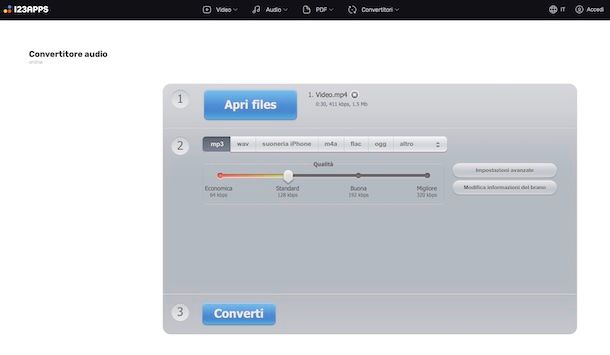
Se vuoi convertire MP4 in MP3 gratis online, una soluzione che puoi prendere in considerazione è Convertitore Audio di 123apps, uno strumento utilizzabile direttamente dal browser che permette di ottenere la traccia sonora dai video e trasformarla in diversi formati audio. Lavora con oltre 300 tipologie di file, consente di elaborare più elementi contemporaneamente e mette a disposizione varie opzioni per intervenire sulla qualità del risultato. Supporta fino a 70 file al giorno, con una dimensione massima di 4 GB per ciascun elemento. È gratis e la registrazione non è obbligatoria, ma attivando l'abbonamento a pagamento (al costo di 6 dollari/mese) si possono aggirare le limitazioni.
Per servirtene, visita la relativa home page, premi sul tasto Apri files e seleziona il file MP4 presente sul computer da cui vuoi estrarre l'audio. In alternativa, puoi importarlo da Google Drive, da Dropbox o indicarne l'URL, servendoti delle apposite opzioni.
Una volta completato il caricamento, premi sul pulsante mp3 tra quelli al centro per impostare il formato di output e utilizza la barra presente sotto la voce Qualità per stabilire il livello desiderato.
Se vuoi personalizzare ulteriormente il risultato, fai clic sul pulsante Impostazioni avanzate, mediante il quale puoi intervenire su parametri come bitrate, frequenza di campionamento e numero di canali. Premendo invece sul tasto Modifica informazioni traccia puoi cambiare i metadati associati al file, come titolo, artista, album e genere.
Quando hai terminato con le regolazioni, premi sul tasto Converti e attendi che l'elaborazione venga portata a termine. Per concludere, fai clic sul pulsante Download per scaricare l'MP3 ottenuto sul computer, oppure utilizza le opzioni disponibili per salvarlo su uno dei servizi cloud supportati.
Altre soluzioni per convertire MP4 in MP3 online
Se vuoi conoscere altre soluzioni mediante le quali portare a compimento l'operazione oggetto di questo tutorial agendo direttamente dal browser, puoi fare riferimento a quelle che ho scelto di includere nel seguente elenco.
- Zamzar — storico convertitore Web che permette di trasformare numerose tipologie di file, compresi video, audio, immagini e documenti. Consente di elaborare fino a 2 file nell'arco di 24 ore, ciascuno con una dimensione massima di 50 MB. È gratis e la registrazione non è obbligatoria, mentre sottoscrivendo uno dei piani a pagamento (con prezzi da 12 dollari/mese) aumentano i limiti relativi alle dimensioni e vengono messe a disposizione ulteriori funzionalità.
- CloudConvert — servizio online compatibile con moltissimi formati che può essere utilizzato anche per convertire MP4 in MP3. Mette a disposizione 10 crediti di conversione al giorno, permette di elaborare file fino a 1 GB e prevede un tempo massimo di 5 minuti per ciascuna attività. È gratis e non è un obbligo registrarsi, ma eventualmente per esigenze superiori sono disponibili pacchetti di crediti e abbonamenti a pagamento (con prezzi da 9,76 euro).
- Convertio — piattaforma accessibile direttamente via Web che supporta più di 300 formati e dispone di uno strumento specifico per trasformare i video MP4 in file MP3. Consente altresì di intervenire su parametri come bitrate, frequenza di campionamento e canali audio. Si possono caricare elementi fino a 1 GB. È gratis e non è obbligatorio creare un account, ma attivando uno dei piani a pagamento (con prezzi da 11,99 dollari/mese) aumentano i limiti.
Convertire MP4 in MP3 con app
Se invece preferisci lavorare direttamente da mobile, puoi convertire MP4 in MP3 con app dedicate disponibili per smartphone Android e tablet e per iPhone e iPad. In questo modo puoi selezionare un filmato presente sul dispositivo e ricavarne la traccia audio senza doverlo prima trasferire sul computer.
Le applicazioni appartenenti a questa categoria consentono spesso di scegliere il formato di destinazione e di regolare alcune caratteristiche del risultato, oltre a offrire strumenti aggiuntivi per comprimere, tagliare o gestire i contenuti multimediali. Qui di seguito trovi le alternative che ritengo più interessanti per operare in mobilità.
Video Converter, Compressor (Android/iOS/iPadOS)
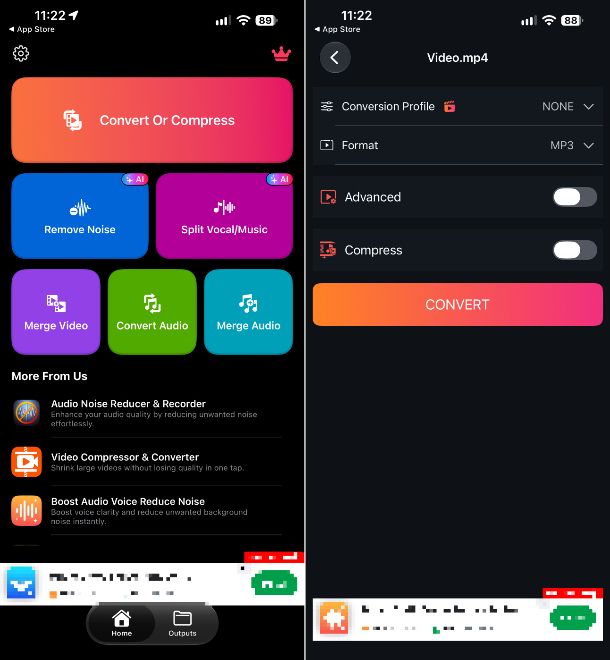
Se vuoi convertire MP4 in MP3 e stai usando un device mobile, una soluzione alla quale puoi affidarti è Video Converter, Compressor. Si tratta di un'app disponibile per Android e per iOS/iPadOS che permette, tra le altre cose, di estrarre la traccia audio dai filmati e salvarla in MP3 e in formati quali AAC, AC3, OGG, M4A e WAV. Consente inoltre di intervenire su diversi parametri dell'audio e di elaborare più file in serie. È gratis, ma ci sono acquisti in-app (con prezzi da 0,99 euro) per accedere a ulteriori funzionalità.
Per scaricare e installare Video Converter, Compressor sul tuo dispositivo, procedi nel seguente modo: se stai usando Android, visita la relativa sezione del Play Store e premi sul tasto Installa (puoi anche rivolgerti a store alternativi), mentre se utilizzi iOS/iPadOS, accedi alla relativa sezione dell'App Store, premi su Ottieni e autorizza il download effettuando una doppia pressione del tasto laterale e tramite Face ID, Touch ID o password dell'ID Apple.
Successivamente, avvia l'app selezionando l'icona aggiunta alla home screen e/o alla schermata in cui sono raggruppate tutte le applicazioni installate sul dispositivo.
Quando visualizzi la schermata principale di Video Converter, Compressor, fai tap sul tasto Convertire o comprimere su Android o su quello Convert Or Compress su iOS/iPadOS e seleziona il file MP4 da cui vuoi ricavare l'audio.
Nella schermata successiva, espandi il menu Formato su Android o quello Format su iOS/iPadOS e seleziona l'opzione MP3 per l'output. Se lo desideri, puoi inoltre accedere alla sezione Avanzate su Android o a quella Advanced su iOS/iPadOS per intervenire sulle ulteriori impostazioni disponibili relative al file audio.
Una volta definite le tue preferenze, premi sul tasto Convertire su Android o su quello Convert su iOS/iPadOS, specifica il nome da assegnare al file nell'apposito campo e fai tap su Parti ora su Android o su quello Start now su iOS/iPadOS, in modo da avviare la trasformazione del video MP4 in MP3.
Al termine dell'operazione, utilizza le opzioni mostrate sullo schermo per salvare il file audio ottenuto sul dispositivo oppure condividerlo tramite una delle applicazioni disponibili.
Altre soluzioni per convertire MP4 in MP3 con app
Se vuoi conoscere altre soluzioni tramite cui convertire MP4 in MP3 da smartphone e tablet, puoi prendere in considerazione quelle che trovi nell'elenco sottostante. Spero davvero possano essere di tuo gradimento.
- Mp3 Converter (Android/iOS/iPadOS) — applicazione disponibile sia per Android che per iOS/iPadOS che permette di estrarre la traccia audio dai video e salvarla in MP3 o in numerosi altri formati. Supporta anche l'elaborazione di più elementi in serie e mette a disposizione diversi strumenti aggiuntivi per tagliare, unire e modificare l'audio, regolare il volume e intervenire sui tag. È gratuita, ma sono proposti acquisti in-app (con prezzi da 0,99 euro) per sbloccare tutte le funzionalità.
- Convertitore Video in MP3 (Android) — applicazione esclusiva per Android che permette di estrarre l'audio dai filmati MP4 e da numerosi altri formati, salvandolo in MP3, WAV, OGG, M4A, AAC, FLAC e altre tipologie di file. Consente inoltre di elaborare più video contemporaneamente, tagliare le clip, modificare i tag e intervenire sul volume. È gratis, con acquisti in-app (con prezzi da 4,49 euro) per sbloccare tutte le funzioni.
- Convertitore video- estrarre mp3 (iOS/iPadOS) — soluzione per iOS/iPadOS che consente di convertire video e file audio in numerosi formati e di estrarre direttamente la componente sonora dai filmati, scegliendo anche l'MP3 come output. Offre inoltre funzioni per comprimere i video, modificare i metadati e creare suonerie. È a costo zero, ma ci sono acquisti in-app (con prezzi da 0,99 euro) per avere accesso completo a tutte le funzioni.
Convertire MP4 in MP3 da YouTube
Se il filmato da cui vuoi ricavare l'audio è disponibile su YouTube, puoi ricorrere ad alcune soluzioni che permettono di convertire MP4 in MP3 da YouTube. Te ne ho parlato nel mio tutorial su come estrarre audio da YouTube.

Autore
Salvatore Aranzulla
Salvatore Aranzulla è il blogger e divulgatore informatico più letto in Italia. Noto per aver scoperto delle vulnerabilità nei siti di Google e Microsoft. Collabora con riviste di informatica e ha curato la rubrica tecnologica del quotidiano Il Messaggero. È il fondatore di Aranzulla.it, uno dei trenta siti più visitati d'Italia, nel quale risponde con semplicità a migliaia di dubbi di tipo informatico. Ha pubblicato per Mondadori e Mondadori Informatica.