Convertitore audio
Stai riorganizzando la collezione di musica digitale e vorresti convertire in altri formati alcuni file in tuo possesso? Nessun problema. Quello che ti serve è un convertitore audio, magari gratuito e semplice da adoperare, in grado di “digerire” tutti i file musicali senza problemi. Ne ho diversi da proporti, per Windows, macOS e per Linux, funzionanti direttamente online e persino per dispositivi mobili Android e iOS/iPadOS e corrispondono tutti a questo “identikit”. Scegli quello che si adatta di più alle tue esigenze e scopri come impiegarlo al meglio seguendo le istruzioni che sto per darti.
Come dici? La cosa ti interessa, ma non essendo molto pratico in fatto di informatica e nuove tecnologie temi che le operazioni da compiere possano essere troppo complicate per te? Ma sta’ tranquillo, davvero! Ti assicuro che, al contrario delle apparenze e al di là di quel che tu possa pensare, utilizzare gli strumenti per convertire i file audio che sto per indicarti non richiede alcuna conoscenza tecnica particolare.
Tutto ciò di cui hai bisogno sono solo un minimo di pazienza e di concentrazione, qualche minuto di tempo libero e… nient’altro. Suvvia, dunque, non fare il fifone e comincia a concentrarti sulle spiegazioni contenute in questo articolo. Ti auguro buona lettura e, come mio solito, ti faccio un grandissimo in bocca al lupo!
Indice
- Convertitore audio free
- Convertitore audio online
- App convertitore audio
- Convertitore audio in testo
- Convertitore audio YouTube
Convertitore audio free
Se stai cercando un convertitore audio free, ovvero uno strumento gratuito, almeno di base, da adoperare sul tuo PC o sul tuo Mac, le soluzioni alle quali faresti bene a fare riferimento, a parer mio, sono quelle che trovi qui sotto. Identifica la soluzione che ritieni possa fare di più al caso tuo e comincia subito a servirtene.
fre:ac (Windows/macOS/Linux)
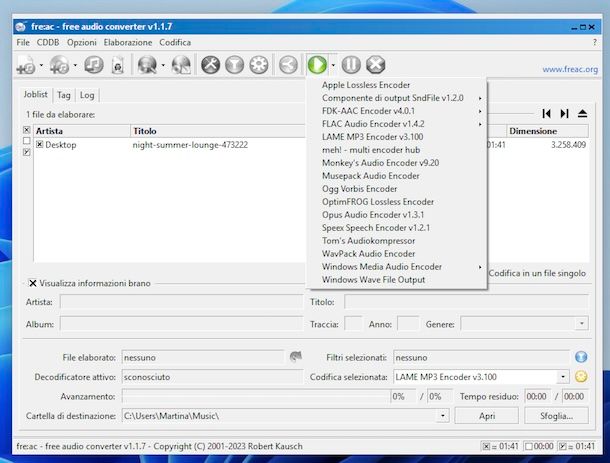
Il primo convertitore audio che, a mio modesto avviso, faresti bene a mettere alla prova è fre:ac. È totalmente gratuito, open source e perfettamente compatibile con tutti i principali sistemi operativi per computer: Windows, macOS e Linux. È abbastanza veloce, affidabile e supporta i più diffusi formati di file audio, come nel caso di MP3, M4A, WMA, OGG, FLAC, AAC, WAV e BONK.
Per scaricare e installare fre:ac sul tuo computer, se stai usando Windows 11 o Windows 10, accedi alla relativa sezione del Microsoft Store, fai clic sul tasto Ottieni e apri l’applicazione selezionando il collegamento apposito che è stato aggiunto al menu Start del sistema.
Se usi una versione di Windows senza store, visita il sito Web del programma, scegli la voce Downloads dalla barra laterale di sinistra, scorri fino alla sezione fre:ac is also available as a binary .zip package e seleziona il collegamento accanto alla voce x86 (64 bit) o alla voce x86 (32 bit), a seconda se usi un sistema operativo a 64 o 32 bit, così da ottenere la versione no-install del programma, che puoi usare estraendo il file ZIP ottenuto in una cartella a piacere e aprendo il file EXE al suo interno.
Se stai usando macOS, nella pagina di download di fre:ac, seleziona il collegamento accanto alla voce Intel and Apple Silicon Macs se usi un Mac con chip Apple (es. M3), oppure su quella Intel and PowerPC Macs, macOS 10.5 or later in tutti gli altri casi. A download avvenuto, apri il file DMG ottenuto e trascina l’icona del programma nella cartella Applicazioni del computer, facci clic destro sopra, seleziona la voce Apri dal menu contestuale e premi sul tasto Apri nella finestra mostrata sullo schermo, per avviare l’applicazione andando però ad aggirare le limitazioni di Apple imposte contro gli sviluppatori non autorizzati (operazione che va eseguita solo al primo avvio).
A questo punto, a prescindere dal sistema operativo in esecuzione, chiudi la finestra di fre:ac con i suggerimenti (se compare) e trascina nella schermata principale del programma i file audio che intendi convertire, oppure premi sul pulsante con il foglio bianco in alto e seleziona i file audio manualmente, mentre se desideri aprire un’intera cartella devi cliccare sul tasto ▼ adiacente e scegliere l’opzione Dalla cartella dal menu che compare.
Invece, se vuoi effettuare la procedura di conversione dei file partendo da brani provenienti da un CD audio, devi inserire quest’ultimo nel masterizzatore collegato al computer, fare clic sul pulsante con l’icona con il dischetto in alto e selezionare il supporto di riferimento.
Infine, premi sul tasto ▼ accanto al pulsante ▶ in alto, scegli il formato di output che preferisci dal menu che compare (es. LAME MP3 Encoder) e attendi che la conversione venga completata.
Per impostazione predefinita i file di output vengono salvati nella cartella Musica del computer, ma se lo ritieni necessario puoi preventivamente specificare un percorso di salvataggio differente, facendo clic sul pulsante Sfoglia in basso a destra.
Sempre se lo ritieni necessario, prima di avviare la procedura di conversione puoi anche regolare personalmente i parametri di codifica, facendo clic sul pulsante con la chiave inglese collocato in alto, selezionando il codec di riferimento dal menu a tendina Codec nella finestra che si apre, premendo sul tasto Imposta e intervenendo tramite l’ulteriore finestra visualizzata.
MediaHuman Audio Converter (Windows/macOS/Linux)
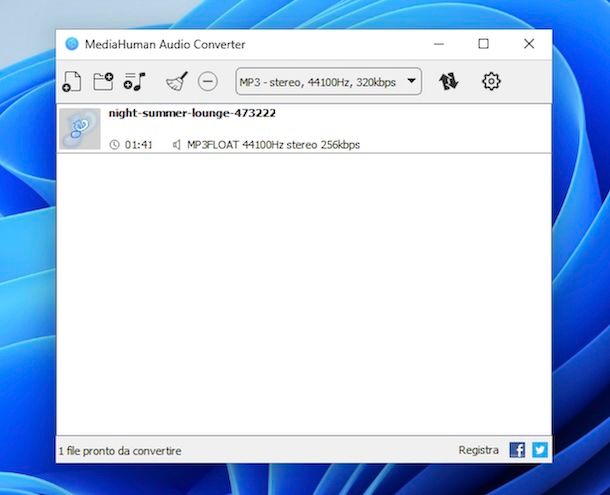
Se hai bisogno di un convertitore audio in MP3, di un convertitore audio da M4A a MP3 o da e verso qualsiasi altro formato tra quelli più diffusi, ti suggerisco vivamente di prendere in considerazione MediaHuman Audio Converter. Si tratta, infatti, di un software a costo zero, disponibile sia per Windows che per macOS e Linux, grazie al quale è possibile convertire tra loro tutti i principali formati audio, ovvero: WMA, MP3, AAC, WAV, FLAC, OGG, AIFF e Apple Lossless. Inoltre, presenta un’interfaccia utente abbastanza semplice e intuitiva.
Per scaricare MediaHuman Audio Converter sul tuo computer, visita il relativo sito Internet e fai clic sul pulsante con il logo del sistema operativo al centro.
A download completato, se stai usando Windows, apri il file EXE ottenuto e, nella finestra che compare sul desktop, fai clic sul bottone Sì, dunque seleziona la voce Accetto i termini del contratto di licenza, premi sul bottone Avanti per quattro volte consecutive e concludi il setup facendo clic sui pulsanti Installa e Fine.
Se stai usando macOS, invece, apri il file DMG che contiene il software e trascina l’icona di MediaHuman Audio Converter nella cartella Applicazioni del Mac, dopodiché facci clic destro sopra, seleziona la voce Apri dal menu contestuale e premi sul bottone Apri nella finestra visualizzata sullo schermo, così da ad aggirare le limitazioni imposte da Apple agli sviluppatori di terze parti (operazione che va effettuata solo al primo avvio).
Ora che, a prescindere dal sistema operativo in uso, visualizzi la finestra di MediaHuman Audio Converter, trascinaci sopra i file audio da convertire, oppure effettuane la selezione manualmente facendo clic sul pulsante con il foglio in alto, mentre se vuoi selezionare un’intera cartella devi cliccare sul pulsante con la cartella adiacente.
Successivamente, espandi il menu a tendina per la selezione del formato situato in alto e seleziona da esso il formato di output che preferisci dal primo menu nell’ulteriore finestra che si è aperta (es. MP3), imposta l’opzione relativa alla qualità del brano che vuoi ottenere dal secondo menu e premi sul pulsante Chiudi per salvare le preferenze.
Per concludere, fai clic sul pulsante con le due frecce che si trova in alto a destra e attendi che la conversione venga avviata e giunga al termine.
Per impostazione predefinita, i brani convertiti vengono salvati in una sottocartella apposita della cartella Musica del computer, ma se pensi sia necessario puoi cambiare percorso, facendo clic sul pulsante con la ruota d’ingranaggio in alto, selezionando al scheda Uscita dall’ulteriore finestra comparsa e premendo sul tasto … in corrispondenza della sezione Cartella di uscita.
Convertitore audio free: altre soluzioni

Nessuno dei convertitori audio per computer che ti ho già segnalato ti ha convinto in modo particolare e, dunque, ti piacerebbe che ti suggerissi altre soluzioni di questo tipo? Detto, fatto. Le trovi qui sotto.
- VLC (Windows/macOS/Linux) — nel caso in cui non ne avessi mai sentito parlare, ti comunico che si tratta di un famoso player multimediale gratuito, open source e disponibile per Windows, macOS e Linux, il quale permette di riprodurre praticamente qualsiasi formato audio e video, senza dover ricorrere all’uso di codec esterni e che integra anche delle comode funzioni per convertire i file audio e video che gli vengono dati “in pasto”. Per approfondimenti, puoi leggere la mia guida dedicata specificamente a questo programma.
- Mobile Media Converter (Windows/macOS/Linux) – si tratta di un pratico convertitore audio e video, funzionante su Windows, macOS e Linux, il quale si caratterizza per la sua interfaccia utente semplice e intuitiva. Da tenere presente che sui sistemi operativi di casa Microsoft è disponibile anche in variante portable.
- Switch (Windows/macOS) — si tratta di un software gratuito per Windows e macOS che permette di convertire i file audio selezionati andando a supportare tutti i più popolari formati audio, concludendo altresì la funzione di normalizzazione del suono.
Convertitore audio online
Non vuoi o non puoi scaricare nuovi programmi sul tuo computer e, dunque, ti piacerebbe che ti suggerisci un convertitore audio online, funzionante direttamente dal browser? Detto, fatto. Qui sotto trovi infatti segnalati quelli che ritengo essere i migliori della categoria. Da notare che tutti tutelano la privacy degli utenti poiché i file caricati sui vari server vengono rimossi dopo poche ore.
Convertitore audio di 123apps
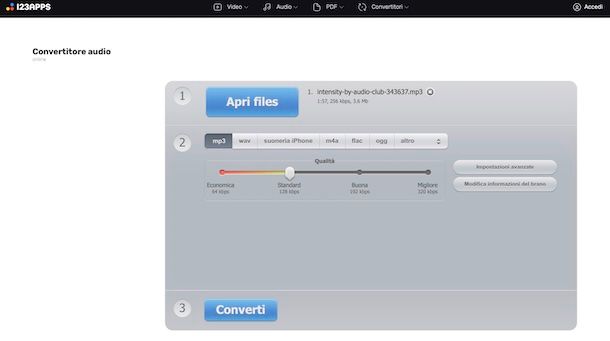
Un ottimo convertitore audio funzionante via Web che ti consiglio di mettere alla prova prima di subito è il Convertitore Audio di 123Apps. Consente di convertire oltre 300 formati in maniera molto semplice e intuitiva, di base è gratis e la registrazione non è obbligatoria, ma volendo è possibile sottoscrivere l’abbonamento a pagamento (al costo di 6 euro/mese) per espandere le funzioni disponibili.
Per utilizzare il Convertitore Audio di 123app, recati sulla relativa home page, clicca sul tasto Apri files e seleziona il file audio presente sul tuo computer sul quale andare ad agire. Se il file audio si trova online, puoi prelevarlo anche da Google Drive, da Dropbox o fornendo il relativo URL, facendo clic sui collegamenti appositi.
Dopo aver compiuto i passaggi di cui sopra, seleziona il formato di output che preferisci facendo clic sul pulsante corrispondente (es. mp3).
Se lo ritieni necessario, puoi anche intervenire sul campionamento, sulla velocità in bit e su altri parametri facendo clic sul pulsante Impostazioni avanzate, mentre se vuoi editare le informazioni relative alla tracci audio che ti verrà restituita ti basta premere sul tasto Modifica informazioni del brano. Inoltre, usando la barra di regolazione puoi definire la qualità finale del brano.
In conclusione, clicca sul tasto Converti e aspetta che la procedura di conversione venga completata. Successivamente, scarica sul tuo computer il file audio convertito premendo sul bottone Download oppure archivialo nel cloud selezionando i relativi collegamenti.
Convertitore audio online: altre soluzioni
Se cerchi altre soluzioni grazie alle quali poter convertire direttamente online i tuoi file audio, puoi valutare di rivolgerti a quelle che ho provveduto a selezionare per te e che trovi nell’elenco sottostante.
- CloudConvert — è un convertitore che permette di trasformare tantissimi tipi differenti di file, video, file audio, archivi, documenti ecc., direttamente online. È gratis, ma si può usare per effettuare massimo 25 conversioni al giorno. Per aggirare questa limitazione, bisogna registrarsi ed eventualmente anche sottoscrivere uno dei piani in abbonamento (con prezzi a partire da 9,76 euro/mese).
- Convertio — è un servizio online per la conversione dei file che garantisce il supporto a più di 300 formati. È facile da usare e anche discretamente veloce. È gratis e cerare un account non costituisce un obbligo, ma non consente di caricare file con un peso maggiore di 100 MB. Per aggirare questo limite e per sbloccare funzioni aggiuntive, è possibile sottoscrivere un abbonamento a pagamento (con prezzi a partire da 9,99 dollari/mese).
- Zamzar — è un altro convertitore di file online, facile da usare e che offre il supporto per una miriade di formati differenti. È gratis e la registrazione non è obbligatoria, ma si possono caricare file della dimensione massima di 50 MB, mentre andando a sottoscrivere l’abbonamento a pagamento (con prezzi a partire da 18 dollari/mese) è possibile effettuare l’upload di elementi con dimensioni maggiori e vengono sbloccate caratteristiche aggiuntive.
App convertitore audio
Hai uno smartphone o un tablet Android, oppure un iPhone o un iPad, non hai il computer a portata di mano o comunque non ne prediligi l’uso e proprio per questo vorresti che si suggerisci qualche app convertitore audio? In tal caso, valuta di affidarti a quelle che ho deciso riportare qui sotto.
File Converter (Android/iOS/iPadOS)
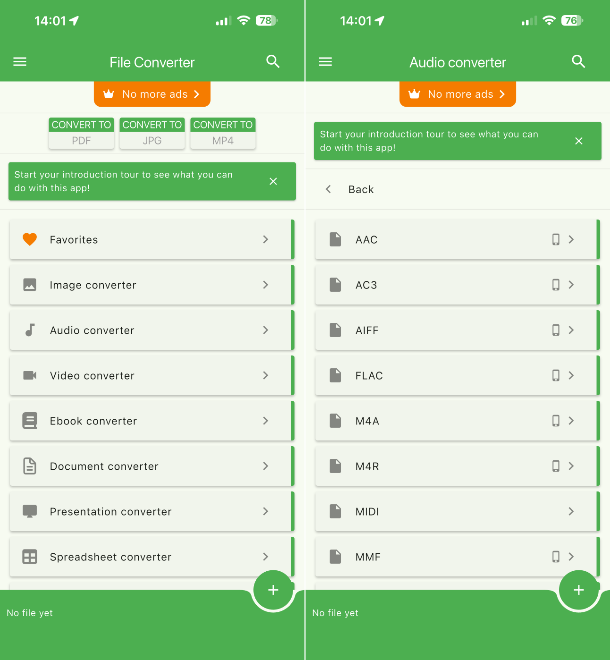
File Converter è un’app funzionante sia su Android che su iOS/iPadOS, molto facile da usare e che, come lascia intendere lo stesso nome, torna utile per convertire praticamente ogni genere di file, file audio inclusi, ovviamente. Per non far mancare proprio nulla, include anche degli strumenti di editing. Considerando le sue caratteristiche, è ottimo anche come convertitore audio WhatsApp in MP3. Di base è gratis, ma propone acquisti in-app (con prezzi da 1,59 euro) per rimuovere gli annunci.
Per scaricare e installare File Converter sul tuo dispositivo, procedi nel seguente modo: se stai usando Android, visita la relativa sezione del Play Store e premi sul tasto Installa (puoi anche rivolgerti a store alternativi); se utilizzi iOS/iPadOS, accedi alla relativa sezione dell’App Store, premi su Ottieni, su quello Installa e autorizza il download effettuando una doppia pressione del tasto laterale e tramite Face ID, Touch ID o password dell’ID Apple.
In seguito, avvia File Converter selezionando l’icona aggiunta alla home screen e/o alla schermata in cui sono raggruppate tutte le app installate sul dispositivo.
Quando visibile la schermata principale di File Converter, decidi se consentire o meno la ricezione delle notifiche e se concedere o meno il consenso per l’uso dei tuoi dati, dunque seleziona l’opzione Audio Converter e poi il formato di output che preferisci (es. MP3).
Una volta compiuti i passaggi di cui sopra, indica la posizione o l’app in cui si trova il file audio che vuoi convertire e selezionalo. Se pensi sia necessario, apporta eventuali regolazioni all’audio di output sfiorando il tasto con la ruota d’ingranaggio e salvando le modifiche premendo sul tasto Save.
In conclusione, premi sul bottone start conversion. collocato in basso e attendi che il processo di conversione venga avvito e completato. Decidi poi se salvare il file finale localmente o se condividerlo tramite social network o email.
App convertitore audio: altre soluzioni
Cerchi altre soluzioni rientranti nella categoria delle app utili per la conversione audio? Date le circostanze, puoi valutare di rivolgerti a quelle che ho incluso nell’elenco sottostante. Sono tutte altamente efficienti, davvero!
- Convertitore audio (Android) — app per soli device Android che consente di convertire una vasta gamma di formati audio, con la possibilità di personalizzare il risultato di output secondo esigenza. Inoltre, è facilissima da usare. È gratis, ma propone acquisti in-app (al costo di 4,99 euro) per avere accesso completo a tutte le funzioni.
- Audio Converter (Android) — si tratta di un’altra app specifica per device Android che permette di convertire i file audio da e verso tutti i più diffusi formati. È gratis, ma propone acquisti in-app (al costo di 5,49 euro) per avere accesso completo a tutte le funzioni.
- Convertitore Audio (iOS/iPadOS) — è un’app destinata specificamente a iOS/iPadOS che, come intuibile dallo stesso nome, permette di convertire i file audio in tanti formati diversi, tutti quelli maggiormente diffusi. Di base è gratis, ma per sbloccare tutte le funzioni disponibili occorre effettuare acquisti in-app (con prezzi a partire da 4,49 euro).
Convertitore audio in testo
Sei finito su questo mio tutorial in quanto in realtà interessato a un convertitore audio in testo, ovvero a uno strumento tramite cui trascrivere il contenuti dei file audio? Se è così, sappi che esistono svariate soluzioni di questo tipo, come quelle che ti ho parlato nella mia guida specifica sull’argomento.
Se, invece, la tua necessità è quella di convertire file audio in testo, ti comunico che la cosa è fattibile, a patto di ricorrere all’impiego di strumenti appositamente preposti a tal scopo, come quelli che ti ho segnalato nella mia guida sull’argomento. Ti anticipo già che puoi servirtene anche per convertire file audio in testo Word.
Convertitore audio YouTube
Infine, qualora stessi cercando un convertitore audio YouTube o magari un convertitore audio YouTube MP3, tramite il quale poter estrapolare la traccia audio dai filmati presenti su YouTube, puoi ricorrere all’impiego degli strumenti appositi di cui ti ho parlato nella mia guida dedicata.

Autore
Salvatore Aranzulla
Salvatore Aranzulla è il blogger e divulgatore informatico più letto in Italia. Noto per aver scoperto delle vulnerabilità nei siti di Google e Microsoft. Collabora con riviste di informatica e ha curato la rubrica tecnologica del quotidiano Il Messaggero. È il fondatore di Aranzulla.it, uno dei trenta siti più visitati d'Italia, nel quale risponde con semplicità a migliaia di dubbi di tipo informatico. Ha pubblicato per Mondadori e Mondadori Informatica.