Google Earth – Download
Google Earth è un famosissimo software gratuito che consente di viaggiare virtualmente in tutto il mondo grazie alle immagini e alle fotografie aeree realizzate con i satelliti. Include anche il sistema Street View di Google Maps, il quale consente di visualizzare le strade delle città grazie a delle foto navigabili a 360 gradi e alle ricostruzioni 3D di varie località di tutto il mondo. Insomma, è un'applicazione che non può mancare sul computer e sullo smartphone o sul tablet di un viaggiatore come te!
È disponibile praticamente per tutti i principali sistemi operativi, è molto semplice da usare e offre tante interessanti funzioni capaci letteralmente di “incantare” gli utenti. Fosse in te non temporeggerei oltre e procederei subito con il download. Come dici? Non sai come riuscirci? Nessun problema: te lo spiego io con questo mio tutorial incentrato specificamente sull'argomento.
Allora, sei pronto per iniziare? Sì? Benissimo! Mettiti bello comodo, prenditi tutto il tempo che ti occorre per concentrarti sulla consultazione di quanto di seguito riportato e, cosa ancora più importante, attua le “dritte” che sto per fornirti, così da non avere problemi nell'effettuare il download di Google Earth su tutti i dispositivi e le piattaforme a tua disposizione. A me non resta altro da fare che augurarti buona lettura e, soprattutto, buon divertimento!
Indice
Informazioni preliminari
Prima di entrare nel vivo del tutorial, andandoti a spiegare come effettuare il download di Google Earth, ci sono alcune informazioni preliminari che è mio dovere fornirti per permetterti di avere le idee perfettamente chiare al riguardo.
Come anticipato, Google Earth è disponibile sia per computer che per smartphone e tablet.
Per quanto riguarda la controparte desktop del programma è bene precisare che esiste la versione “standard” di Google Earth ed è utilizzabile direttamente dal browser, ad esempio tramite Chrome. In questo caso, non è necessario effettuare alcun download, dato che per fruirne è sufficiente collegarsi alla relativa pagina Web, ma volendo puoi valutare di usare la funzione che viene offerta da alcuni navigatori per creare un'icona di avvio rapido per i servizi online d'interesse al fine di poterli aprire sul computer similmente a quanto è possibile fare con un qualsiasi software, oppure potesti decidere di creare un semplice collegamento al sito di Google Earth sullo schermo del computer.
Esiste però anche una versione Pro, che a differenza di quanto lasci intendere il nome è gratis al 100% e si differenzia dalla versione “standard” per alcune caratteristiche utili per i professionisti, come quella che permette di effettuare stampe ad alta risoluzione, disponibile al download per Windows, macOS e Linux.
A seconda del sistema operativo usato, vengono richiesti dei requisiti minimi da soddisfare per eseguire l'installazione di Google Earth e, dunque, per “ospitare” l'applicazione sul dispositivo di riferimento. Eccoli
Windows
- Sistema operativo: Windows 7 o versioni successive
- CPU: 1 GHz o superiore (meglio 2 GHz dual-core o superiore)
- Memoria di sistema (RAM): 2 GB (meglio 4 GB)
- Disco rigido: 2 GB di spazio disponibile (meglio 4 GB)
- Connessione a Internet (meglio se ad alta velocità)
- Processore grafico: DirectX 9 o compatibile con OpenGL 1.4 (meglio DirectX 11 o compatibile con OpenGL 2.0)
macOS
- Sistema operativo: macOS 10.8 o versioni successive
- CPU: Intel a 64 bit (meglio dual-core)
- Memoria di sistema (RAM): 2 GB (meglio 4 GB)
- Disco rigido: 2 GB di spazio disponibile (meglio 4 GB)
- Connessione a Internet (meglio se ad alta velocità)
- Processore grafico: compatibile con OpenGL 1.4 (meglio OpenGL 2.0)
Linux
- Sistema operativo: Ubuntu 14/Fedora 23 (o equivalente) o versioni successive
- CPU: AMD64, 1 GHz (meglio 2 GHz)
- Memoria di sistema (RAM): 2 GB (meglio 4 GB)
- Disco rigido: 2 GB di spazio disponibile (meglio 4 GB)
- Connessione a Internet (meglio ad alta velocità)
- Sottosistema grafico 3D: compatibile con OpenGL 1.4 (meglio OpenGL 2.0)
Su mobile, invece, Google Earth è fruibile sotto forma di app per Android e iOS/iPadOS e i requisiti minimi richiesti per scaricare l'app sono, rispettivamente, uno smartphone o un tablet equipaggiato con qualsiasi versione di Android e un iPhone o un iPad aggiornato ad iOS/iPadOS 17.0 o versioni successive.
Google Earth — Download: gratis Italiano
Passiamo, adesso, all'azione concreta e andiamo a scoprire come effettuare il download di Google Earth. Ecco, dunque, in che maniera procedere. Come anticipato, è tutto gratis e inoltre l'interfaccia del programma e dell'app sono in Italiano.
Google Earth — Download: PC
Se vuoi effettuare il download di Google Earth sul tuo computer e stai usando un PC con Windows, il primo passo che devi compiere è quello di visitare il relativo sito Web, dopodiché clicca sul pulsante Google Earth Pro per desktop in alto e premi sul bottone Scarica Google Earth Pro su desktop.
Nel riquadro che si apre, togli il segno di spunta dalla casella accanto alla voce Contribuisci a migliorare Google Earth inviando automaticamente a Google statistiche sull'utilizzo e rapporti sugli arresti anomali in modo anonimo se non vuoi contribuire alla diagnostica di eventuali problemi riguardanti il programma e premi sul pulsante Accetta e scarica sottostate.
Se tutto è andato per il verso giusto, dovrebbe partire in automatico il download del file di installazione di Google Earth, ma se questo non succede fai clic sul collegamento Se il download non viene avviato, fai clic qui per provare di nuovo per rimediare procedendo manualmente.
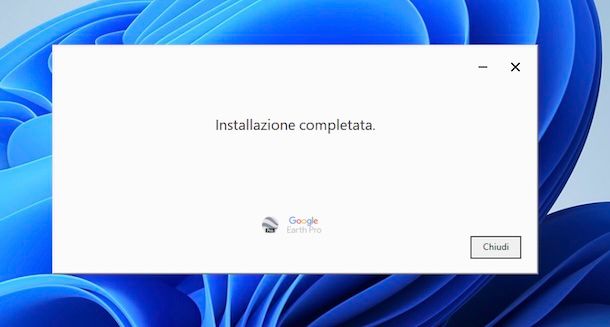
A download completato, apri il file GoogleEarthProSetup.exe ottenuto e, nella finestra che vedi comparire sul desktop, clicca sul tasto Sì. Successivamente, attendi che il processo di download e installazione del software vengano avviato e portati a termine, dunque premi sul bottone Chiudi.
A questo punto, avvia il programma facendo clic sul pulsante Start (quello con la bandierina di Microsoft) che trovi sulla barra delle applicazioni di Windows e selezionando il collegamento a Google Earth dal menu Start.
Al primo avvio, Google Earth ti mostrerà una schermata di benvenuto con un elenco delle principali funzioni del programma: se vuoi imparare a utilizzare il software senza troppa fatica, consultala in tutte le sue sezioni.
Per muoverti sul mappamondo virtuale di Google Earth, poi, utilizza il mouse (con la rotellina puoi zoomare avanti e indietro) o il trackpad (con il pinch to com puoi zoomare avanti e indietro), oppure la barra di ricerca collocata in alto a sinistra nella quale puoi digitare il nome di una città, un luogo o una strada da visualizzare sulla mappa.
Utilizzando i comandi che compaiono spostando il puntatore nella parte destra dello schermo, puoi ruotare la mappa utilizzando le frecce collocate vicino all'icona dell'occhio, spostarti sulla mappa con le frecce poste accanto all'icona della mano, regolare il livello di zoom con i pulsanti + e – e attivare la modalità Street View premendo sulla relativa icona (quella con l'omino arancione) che permette di “camminare” in molti luoghi e città del mondo.
Tra le funzioni principali di Google Earth c'è anche la creazione di percorsi con indicazioni stradali. Per ottenere le indicazioni giuste per arrivare in un determinato luogo, clicca sulla voce Ottieni indicazioni stradali che si trova nella barra laterale di sinistra, digita la via di partenza e quella di destinazione nel riquadro che compare e dai Invio sulla tastiera del PC.
Puoi altresì registrare un tour virtuale sotto forma di video, cliccando sull'icona della videocamera nella barra degli strumenti del programma che si trova in alto. Puoi anche navigare nello spazio, facendo clic sull'icona del pianeta arancione presente nella toolbar del software e scegliendo la destinazione tra Cielo, Luna o Marte. Per approfondimenti, ti consiglio di leggere la mia guida dedicata specificamente all'uso di Google Earth.
Google Earth — Download: Mac
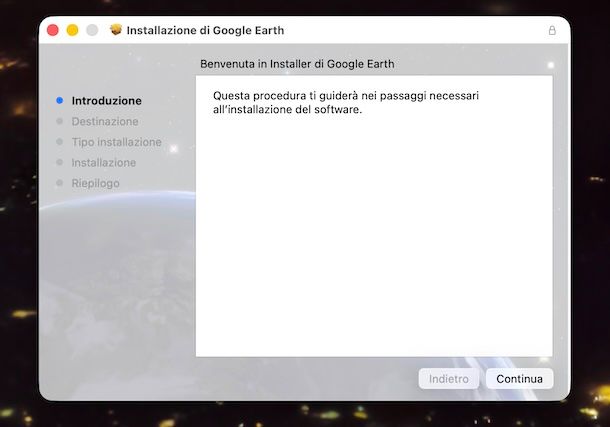
Stai utilizzando un Mac e vuoi quindi effettuare il download di Google Earth su macOS? Ti comunico allora che i passaggi da compiere e il funzionamento del programma non differiscono rispetto a quanto ti ho già indicato nel capitolo precedente relativo a Windows.
L'unica sostanziale differenza sta nel processo d'installazione. In tal caso, infatti, devi aprire il file GoogleEarthProMac-Intel.dmg scaricato dal sito Internet del programma e fare doppio clic sul pacchetto Install Google Earth Pro contenuto in esso. Nella finestra che si apre, premi sui pulsanti Continua e Installa, digita la password del tuo account utente su macOS e poi clicca sui pulsanti Installa software e Chiudi per portare a termine il setup. Se possiedi un Mac con chip Apple Silicon (es. M2) e nel compiere questi passaggi ti viene chiesto di installare Rosetta, acconsenti alla cosa, poiché indispensabile per il corretto funzionamento.
In seguito, avvia il programma facendo clic sull'icona del menu App (quella con i quadrati colorati) che trovi sulla barra Dock di macOS e selezionando l'icona di Google Earth che trovi nella schermata comparsa sulla scrivania.
Google Earth — Download: Android
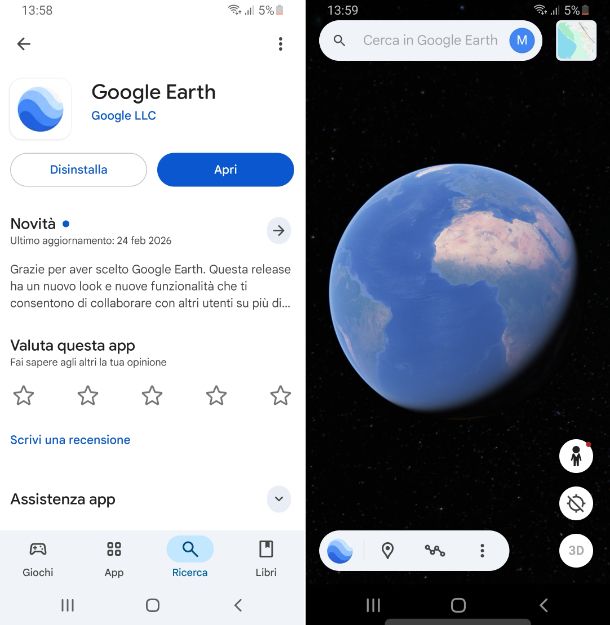
Se stai utilizzando uno smartphone o un tablet basato su Android che dispone dei servizi Google, accedi innanzitutto alla home screen e/o al drawer del sistema e premi per l'appunto sull'icona del Play Store (quella con lo sfondo bianco e il simbolo Play colorato).
Una volta visualizzata la schermata principale dello store, premi sulla voce Ricerca che si trova sulla barra in basso, digita “Google Earth” nel campo di ricerca in alto, premi sul tasto per cercare che trovi sulla tastiera virtuale e seleziona l'app denominata Google Earth dall'elenco proposto.
Se preferisci, puoi velocizzare l'esecuzione dei passaggi appena indicati accedendo direttamente alla sezione del Play Store dedicata all'app di Google Earth, selezionando dal tuo smartphone o tablet il collegamento che ti ho appena fornito.
Nella schermata dello store relativa a Google Earth adesso visibile, fai tap sul tasto Installa.
Se stai usando un dispositivo che non dispone dei servizi Google, per ottenere Google Earth puoi valutare di installare il Play Store manualmente e successivamente di eseguire il download dell'app come già spiegato.
Una volta terminata la procedura di download e installazione, apri l'app di Google Earth premendo sul tasto Apri nella schermata del Play Store o sulla nuova icona aggiunta alla home screen e/o nel drawer di Android.
Per quanto riguarda il funzionamento, è tutto come ti ho già spiegato nel nel capitolo presente a inizio guida relativo alla visione per PC, con l'unica differenza che in tal caso i comandi sono ottimizzati per il touch.
Google Earth — Download: iPhone e iPad
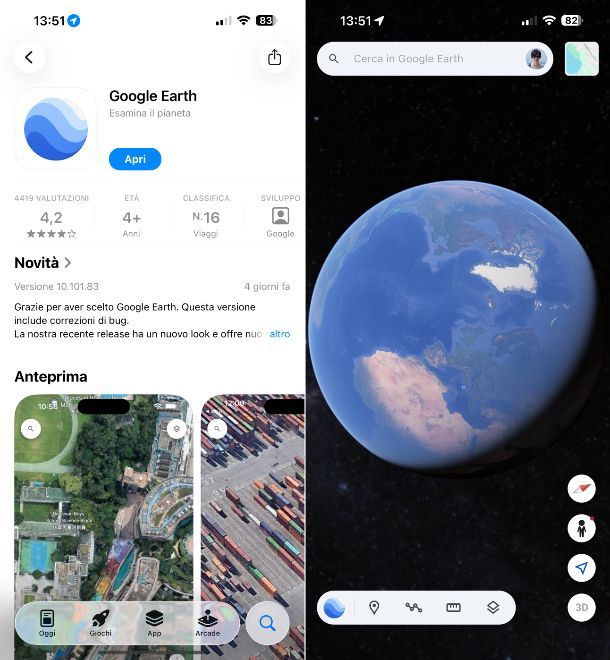
Se, invece, possiedi un iPhone o un iPad e, dunque, ti interessa capire come effettuare il download e l'installazione di Google Earth su iOS/iPadOS, la prima cosa che devi fare è quella di accedere alla schermata Home e/o alla Libreria del sistema e fare tap sull'icona dell'App Store (quella con la lettera “A” stilizzata).
Una volta visibile la schermata principale dello store, fai tap sul pulsante con la lente d'ingrandimento situato in basso, digita “Google Earth” nel campo di ricerca in basso, premi sul bottone con lente d'ingrandimento sulla tastiera virtuale e seleziona l'app denominata Google Earth dall'elenco mostrato.
Se lo preferisci, puoi velocizzare i passaggi di cui sopra accedendo direttamente la sezione dell'App Store dedicata all'app di Google Earth, selezionando dal tuo iPhone o iPad il collegamento che ti ho appena fornito.
Nella schermata dello store relativa a Google Earth ora visibile, premi sul pulsante Ottieni ed effettua una doppia pressione del tasto laterale del dispositivo e utilizzando il Face ID, il Touch ID o inserendo la password dell'ID Apple.
Terminata la procedura di download e installazione, avvia l'app di Google Earth, premendo sul tasto Apri visibile nella schermata dell'App Store, oppure facendo tap sull'icona che è stata aggiunta alla schermata Home e/o alla Libreria app di iOS/iPadOS.
In merito al funzionamento, l'app funziona in maniera praticamente analoga a Google Earth per computer, quindi come ti ho già illustrato nel capitolo presente a inizio guida relativo alla visione per PC, ma con comandi ottimizzati per il touch.

Autore
Salvatore Aranzulla
Salvatore Aranzulla è il blogger e divulgatore informatico più letto in Italia. Noto per aver scoperto delle vulnerabilità nei siti di Google e Microsoft. Collabora con riviste di informatica e ha curato la rubrica tecnologica del quotidiano Il Messaggero. È il fondatore di Aranzulla.it, uno dei trenta siti più visitati d'Italia, nel quale risponde con semplicità a migliaia di dubbi di tipo informatico. Ha pubblicato per Mondadori e Mondadori Informatica.