Migliori prompt per Gemini
Da qualche settimana usi Gemini, l'assistente di intelligenza artificiale di Google, per scrivere email, riassumere documenti e cercare informazioni, ma le risposte che ricevi non ti convincono, perché a volte sono troppo generiche e altre volte lontane da ciò che avevi in mente. Spesso il problema non è lo strumento, ma il modo in cui gli si chiedono le cose, ed è per questo che oggi voglio mostrarti i migliori prompt per Gemini.
Come dici? Le cose stanno proprio così e vorresti imparare a farti capire al primo colpo dall'assistente di “Big G”? Allora, per prima cosa ti spiegherò come si costruisce una richiesta efficace, poi ti lascerò una raccolta di prompt pronti da copiare, divisi per funzione, in cui ti basterà sostituire le parti fra parentesi quadre con i tuoi dati.
Non serve essere esperti di intelligenza artificiale per seguire i miei consigli e bastano pochi minuti per metterli in pratica. Tieni aperto Gemini in un'altra scheda e prova i prompt man mano che leggi. Ti auguro una buona lettura e buon lavoro!
Indice
Come scrivere un buon prompt per Gemini
Alla base di un buon prompt per Gemini c'è una formula semplice, cioè il ruolo che deve assumere Gemini, il compito da svolgere, il contesto e il formato della risposta, più eventuali vincoli e, quando serve, la richiesta delle fonti. Secondo Google, i prompt più riusciti contano in media circa 21 parole, ma è un dato indicativo, non una regola.
La stessa formula vale anche per ChatGPT, e se usi pure quel chatbot ti rimando alla mia guida sui migliori prompt per ChatGPT.
Di solito non serve chiedere a Gemini di elencare il suo ragionamento, perché i modelli attuali ragionano da soli. Nella documentazione di Google AI Studio, riferita ai modelli Gemini 2.5 e 3, Google scrive che farlo generalmente non è necessario. Per i problemi davvero complessi ti basta aggiungere “Rifletti a fondo prima di rispondere”.
Se scegli il modello a mano, cosa che, nel momento in cui scrivo, senza abbonamento non si può fare, il Livello di ragionamento parte da Basso, e per i compiti complessi conviene alzarlo a Medio o Alto. Il livello xhigh, invece, esiste solo nelle API, in Google AI Studio e in Antigravity.
Quando ti servono dati aggiornati, chiedi a Gemini di verificarli con Google Search e di citare le fonti. I documenti lunghi puoi incollarli per intero, separando i dati dalle istruzioni con tag come <context>, <task> e <format>. Quanto testo Gemini considera dipende dal piano e, nel momento in cui scrivo, va da 32.000 token senza abbonamento a 128.000 con Google AI Plus e 1 milione con Google AI Pro e Google AI Ultra.
Le app collegate come Gmail, Google Drive e Google Calendar si richiamano digitando @, come vedrai più avanti.
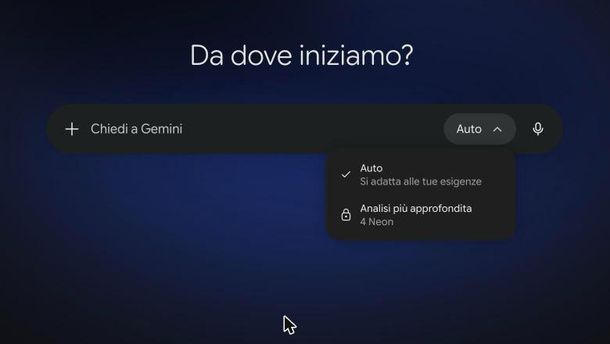
Il modello si sceglie dal menu a destra del campo di testo, che parte da Auto. Nel momento in cui scrivo, Auto sceglie a ogni richiesta fra Gemini 4 Hydrogen e un modello più leggero e decide anche il livello di ragionamento. È l'ideale per richieste quotidiane, riassunti e prime bozze. Senza abbonamento, nel selettore Gemini 4 Hydrogen non compare come voce a sé.
Per analisi complesse e architettura software, nel momento in cui scrivo, c'è Analisi più approfondita (Gemini 4 Neon), bloccata senza i piani Google AI Pro o Google AI Ultra, e con quest'ultimo si aggiunge Gemini 4 Carbon.
Prompt per Gemini da copiare
Nei prossimi capitoli trovi i prompt divisi per funzione. Sostituisci le parti fra parentesi quadre con i tuoi dati e incolla ogni prompt dove ti indico, perché il posto cambia da caso a caso.
Prompt universali
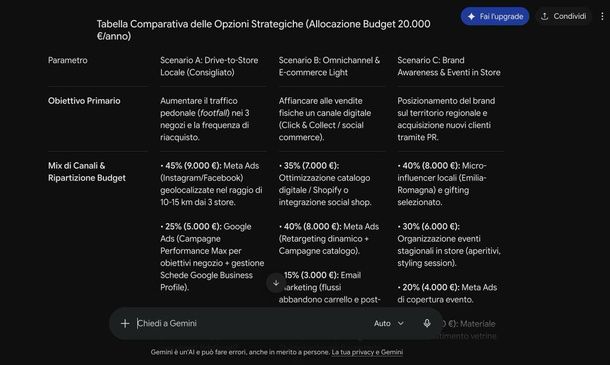
I prompt universali si scrivono nel campo Chiedi a Gemini della chat. Il primo applica la formula vista poco fa.
Agisci come [RUOLO]. Devo [OBIETTIVO, es. preparare una proposta commerciale]. Ecco il contesto: [INSERISCI DETTAGLI, TARGET E VINCOLI]. Restituisci il risultato sotto forma di [FORMATO, es. tabella comparativa]. Per qualsiasi dato o tendenza del 2025 e del 2026, verifica su Google Search e cita la fonte; se un dato non è verificabile, segnalalo esplicitamente invece di ipotizzarlo.
Il secondo serve per file lunghi, PDF e codice, e usa i tag per separare il materiale dalle istruzioni.
<context>
[Incolla il testo oppure carica il file / usa @Google Drive e indica il nome del file]
</context>
<task>
Agisci come [RUOLO]. Analizza esclusivamente le informazioni contenute nel contesto qui sopra per [COMPITO, es. individuare i rischi contrattuali principali]. Non fare supposizioni esterne al testo.
</task>
<format>
Elenco puntato ordinato per gravità, citando per ogni punto la sezione esatta di riferimento. Massimo [N] parole.
</format>
Con il terzo è Gemini a costruire il prompt al posto tuo, dopo averti fatto qualche domanda.
Voglio ottenere questo risultato con Gemini: [DESCRIVI OBIETTIVO]. Prima di generare la risposta definitiva, fammi al massimo 4 domande mirate per chiarire contesto, pubblico, vincoli e formato ideale. Appena ti rispondo, esegui il compito.
Prompt per Deep Research
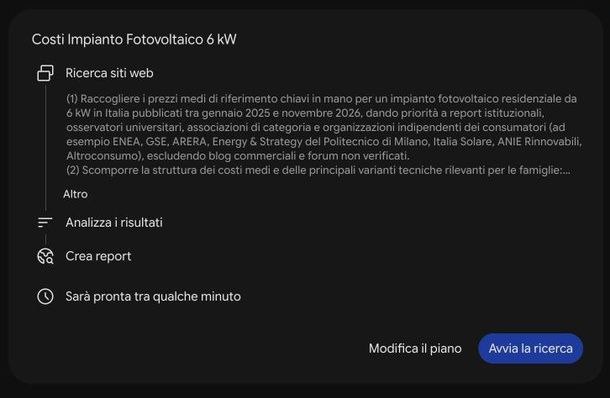
Per le ricerche più corpose c'è Deep Research, che nel momento in cui scrivo si usa nell'app Gemini anche senza abbonamento. Nelle app di Google Workspace (Gmail, Chat, Documenti, Drive, Fogli e Presentazioni), invece, serve un piano Google AI Plus, Google AI Pro o Google AI Ultra oppure un piano Workspace idoneo.
Nell'app Gemini digita @ nel campo di testo e scegli Deep Research fra Skill e strumenti. Con Fonti decidi dove cercare, cioè in Ricerca (il Web) e, se hai collegato l'app Google Workspace, in Gmail, Drive e Chat, mentre con File alleghi i tuoi documenti. Poi incolla il prompt e invialo.
Avvia una Deep Research esclusivamente su questa domanda: [DOMANDA PRECISA]. Pubblico di destinazione: [CHI LEGGE]. Dai priorità assoluta a fonti pubblicate tra [DATA INIZIO] e [DATA FINE], preferendo [FONTI PRIMARIE] ed evitando [FONTI DA ESCLUDERE, es. forum non verificati]. Includi solo affermazioni supportate da fonti verificabili e cita l'URL di ciascuna. Punta a circa [N] fonti indipendenti autorevoli e chiudi con un Executive Summary in 5 punti.
Gemini ti propone un piano di ricerca, che puoi cambiare con Modifica il piano, e si mette al lavoro quando clicchi su Avvia la ricerca. Senza abbonamento le ricerche sono limitate e, raggiunto il limite, Gemini indica quando Deep Research tornerà disponibile. Prima di usare il report, controlla sempre i link finali.
Prompt per Gmail, Drive e Documenti
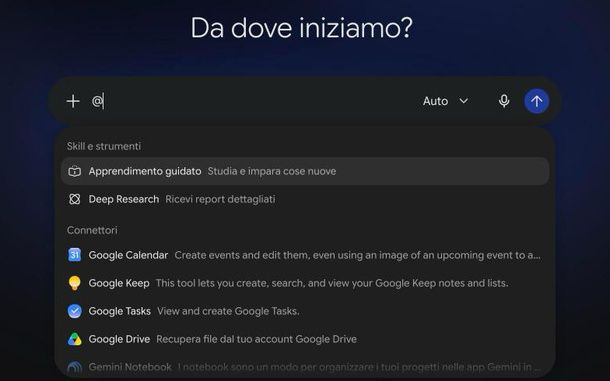
Per far lavorare Gemini su email e file, digita @ nel campo di testo e scegli Gmail, Google Drive o Google Calendar sotto Connettori. Serve l'impostazione Salva l'attività attiva, nella pagina Attività delle app Gemini, e in Gmail le Funzionalità intelligenti in altri prodotti Google, mentre negli account di lavoro o della scuola deve abilitarli l'amministratore.
Analizza i messaggi recenti in @Gmail relativi a [PROGETTO O CLIENTE] e confrontali con il documento [NOME FILE] in @Google Drive. Estrai: 1) le decisioni già approvate; 2) i punti ancora aperti, con il relativo responsabile; 3) le discrepanze tra le email e il documento. Poi scrivi una bozza di email di follow-up, breve e diretta, per allineare il team.
Controlla sempre le date, perché Gemini può pescare anche email meno recenti. Il secondo prompt si usa in Documenti Google dal computer e, nel momento in cui scrivo, richiede un piano Google Workspace o Google AI idoneo. Seleziona il testo, clicca su Chiedi a Gemini in alto a destra e scrivi il prompt nel riquadro laterale.
Riscrivi il testo selezionato per renderlo più [TONO, es. diretto, persuasivo o tecnico] per un pubblico di [TARGET]. Mantieni rigorosamente invariati tutti i numeri, le date e i fatti citati. Riduci la lunghezza del 25% eliminando le formule ripetitive.
Per i ritocchi veloci, sul testo selezionato c'è anche Perfeziona, con Riformula, Abbrevia e, sotto Altro, Più formale e Più informale.
Prompt per Canvas
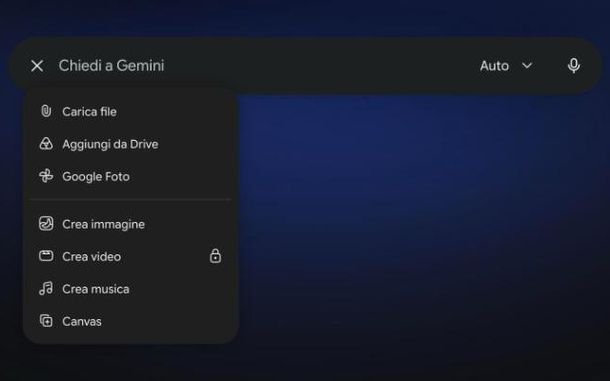
Canvas è lo spazio della chat in cui Gemini crea documenti, app e codice. Si apre dal pulsante + a sinistra del campo di testo, scegliendo Canvas (con la finestra del browser piccola la voce sta sotto Altri strumenti). Il primo prompt crea uno strumento web.
Crea in Canvas un'applicazione web funzionante (un solo file HTML/JS/Tailwind CSS) che faccia da [DESCRIVI LO STRUMENTO, es. calcolatore di ROI con grafici]. Requisiti: interfaccia pulita e responsive, input modificabili in tempo reale ([ELENCA I CAMPI]), pulsante per esportare il riepilogo in CSV. Non usare dati segnaposto inventati senza un'etichetta chiara e gestisci gli stati di errore se un campo è vuoto.
Il secondo scrive una bozza imitando lo stile di un tuo testo.
Apri in Canvas una bozza di [TIPO DI CONTENUTO, es. newsletter] sul tema [ARGOMENTO]. Usa una voce [3 AGGETTIVI, es. concreta, ironica, autorevole] per [TARGET]. Adatta ritmo, lunghezza delle frasi e lessico esattamente a questo campione: [INCOLLA 1-2 PARAGRAFI SCRITTI DA TE].
Diverso è Sheets Canvas, lanciato da Google ad agosto 2026, che trasforma un foglio di Fogli Google in una mini-app senza codice, sincronizzata con le celle in entrambe le direzioni. Nel momento in cui scrivo funziona solo sul Web, con la lingua in inglese e con alcuni piani Google Workspace e Google AI.
Apri il foglio dal computer, vai nel menu Insert (Inserisci) e scegli Create a canvas (Crea un canvas), oppure, nel pannello laterale, seleziona Tools (Strumenti) e poi Create canvas (Crea canvas). Infine descrivi nella casella del prompt la vista che vuoi.
Trasforma questo foglio di lavoro in una vista interattiva per [RUOLO] con: 1) KPI riassuntivi in alto ([METRICHE]); 2) filtri rapidi per [COLONNA 1] e [COLONNA 2]; 3) vista [Kanban, schede o tabella riepilogativa] modificabile in tempo reale, con aggiornamento diretto delle righe del foglio.
Nel momento in cui scrivo è in diffusione, da novembre 2026, anche la possibilità di pubblicare una vista di Sheets Canvas con un link a sé, che chi lo riceve apre in sola lettura.
Prompt per creare immagini
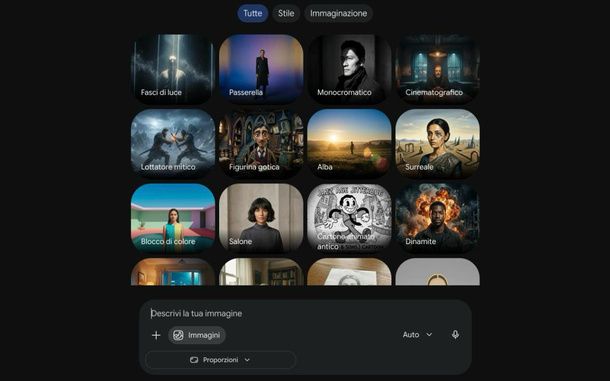
Per generare un'immagine, clicca su +, scegli Crea immagine e scrivi nel campo Descrivi la tua immagine, dove trovi anche il pulsante Proporzioni e alcuni stili pronti. Le modifiche si chiedono nello stesso campo, sotto l'immagine generata.
Nel momento in cui scrivo, senza abbonamento si usa Nano Banana 2, mentre con i piani Google AI Plus, Google AI Pro e Google AI Ultra c'è Nano Banana 2.1, con l'opzione Ripeti con Pro del menu Altro per passare a Nano Banana Pro. Nano Banana alimenta anche Google Pics, che richiede il piano Google AI Pro o Google AI Ultra o un piano Workspace idoneo.
Come scrive Google nel blog per gli sviluppatori, Describe the scene, don't just list keywords. Al posto di tag come 4k, photorealistic, descrivi la scena come farebbe un fotografo e indica sempre le proporzioni. Lo stesso metodo vale anche quando cerchi i migliori prompt per Midjourney e i migliori prompt per DALL-E, due strumenti di cui ti parlo nelle mie guide dedicate. Ecco il prompt per un'immagine da zero.
[MEDIUM E STILE, es. fotografia con obiettivo 50mm] di [SOGGETTO DETTAGLIATO: età, abbigliamento, espressione] mentre [AZIONE PRECISA] all'interno di [AMBIENTE SPECIFICO E ORA DEL GIORNO]. Illuminazione: [TIPO DI LUCE, es. luce naturale da una finestra laterale]. Inquadratura: [PIANO, es. mezzo busto], proporzioni [RAPPORTO, es. 16:9, 4:5 o 9:16].
Per ritoccare una foto caricata, specifica invece sia cosa deve cambiare sia cosa deve restare identico.
Partendo dall'immagine allegata, cambia esclusivamente [ELEMENTO DA MODIFICARE, es. lo sfondo]. Mantieni completamente identici il volto, l'espressione, la posa, la texture della pelle e la direzione della luce sul soggetto originale.
L'ultimo serve per grafiche con testo leggibile.
Crea un'illustrazione vettoriale piatta in stile [STILE E PALETTE DI COLORI], formato [9:16 o 1:1]. Inserisci al centro il titolo esatto “[TESTO ESATTO]” con un font sans-serif moderno ad alto contrasto e, sotto, tre icone minimali con le etichette “[ETICHETTA 1]”, “[ETICHETTA 2]” e “[ETICHETTA 3]”. Layout pulito con ampi margini.
Prompt per le skill e le azioni programmate
Per i compiti che ripeti spesso puoi creare una skill, che nel momento in cui scrivo non richiede abbonamento ed è disponibile per gli account personali maggiorenni e, dal 12 novembre 2026, per gli account Google Workspace. Una skill si può anche importare caricando un file SKILL.md.
Le skill sostituiscono i vecchi Gem. Quelli degli account personali maggiorenni dal 17 novembre 2026 sono di sola lettura, e per loro Google ha annunciato la rimozione per il 17 dicembre 2026. Sugli account Workspace business, enterprise e no profit, invece, i Gem restano attivi fino a marzo 2027, e su quelli Education fino a giugno 2027.
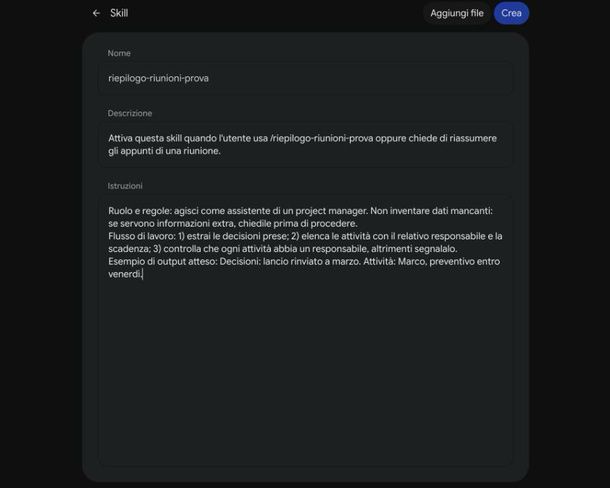
Apri Personalizza dalla barra laterale, vai nella scheda Skill, clicca su Crea e scegli Crea manualmente (nello stesso menu ci sono anche Crea con Gemini e Carica). Dai un Nome alla skill e scrivi nella Descrizione quando usarla.
Attiva questa skill quando l'utente la richiama con @[nome-skill] oppure chiede di [DESCRIZIONE DELLA SITUAZIONE].
Il resto del prompt va nelle Istruzioni.
Ruolo e regole: agisci come [RUOLO]. Segui sempre le linee guida del file collegato [FILE DA DRIVE O ALLEGATO]. Non inventare i dati mancanti: se ti servono altre informazioni, chiedile prima di procedere.
Flusso di lavoro: 1) [PASSO 1]; 2) [PASSO 2]; 3) [CONTROLLO QUALITÀ FINALE].
Esempio di output atteso: [INCOLLA UN BREVE ESEMPIO DEL RISULTATO IDEALE].
Con Aggiungi file alleghi il file delle linee guida, poi salva con Crea e richiama la skill digitando @ e il suo nome. Se digiti la barra (/), Gemini ti avvisa che / diventa @.
Nella stessa chat puoi combinare più skill. Dall'aggiornamento del 12-16 novembre 2026, inoltre, a una skill puoi aggiungere file da Google Drive, Gemini Notebook e Google Foto, e puoi condividerla dal Web. Nel momento in cui scrivo, però, le skill non funzionano ancora con Canvas, Deep Research, Apprendimento guidato, Crea video e Crea musica.
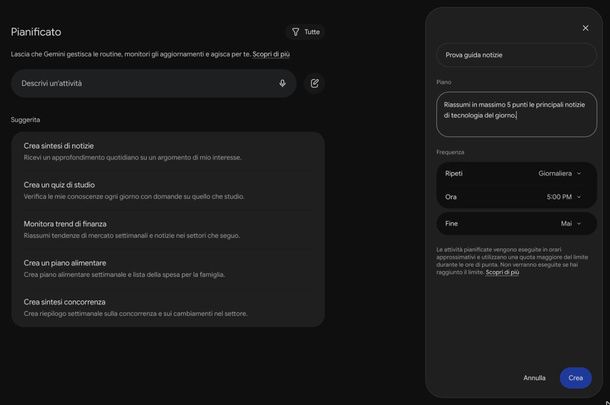
Per i briefing ricorrenti ci sono le Azioni programmate, che richiedono l'impostazione Salva l'attività attiva e, nel momento in cui scrivo, nessun abbonamento. Secondo Google stanno arrivando gradualmente a tutti gli account personali, mentre con un account di lavoro o della scuola serve una versione di Google Workspace idonea. Si possono avere fino a 10 azioni attive contemporaneamente.
Apri Pianificato nella barra laterale e scrivi nel campo Descrivi un'attività, oppure clicca sulla matita accanto e compila il modulo. In Rinomina pianificazione dai un nome all'attività, in Piano scrivi cosa deve fare Gemini, in Frequenza imposta Ripeti e Ora e in Fine decidi quando smette di ripetersi (di partenza è impostato su Mai), poi conferma con Crea. Puoi anche inviare in chat un prompt come questo.
Ogni [GIORNO E ORA], controlla @Google Calendar e le email non lette delle ultime 24 ore in @Gmail provenienti da [DOMINI O CONTATTI CHIAVE]. Riassumi in massimo 5 punti gli appuntamenti critici di oggi, le scadenze imminenti e le risposte urgenti da dare. Vincolo rigoroso: suggerisci solo il testo delle risposte da inviare, senza mai inviare email né modificare eventi in calendario in autonomia.
In quel caso Gemini risponde con un riepilogo che vale da conferma. Le pianificazioni compaiono sotto Attiva, dove dal menu con i tre puntini scegli Metti in pausa, Esegui ora o Elimina. Tieni presente che Google le esegue in orari approssimativi e non le avvia se hai raggiunto il limite di utilizzo. Esiste anche la modalità agente Tasks in Gemini, che nel momento in cui scrivo non è disponibile in Italia.
Migliori prompt per Gemini per studiare
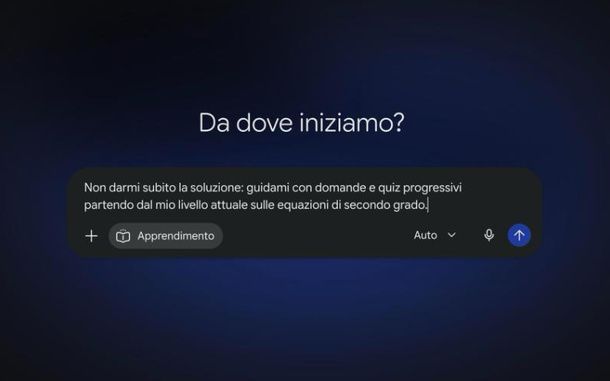
Stai preparando un esame o devi imparare un argomento da zero? Prova la modalità Apprendimento guidato, basata su LearnLM e presente sia in Gemini sia in Classroom. In Gemini, sul Web, si attiva digitando @ nel campo di testo e scegliendo Apprendimento guidato fra Skill e strumenti. Il campo diventa Che cosa vuoi imparare? e lì puoi scrivere un prompt come questo.
Non darmi subito la soluzione: guidami con domande e quiz progressivi partendo dal mio livello attuale su [ARGOMENTO].
Per trasformare un documento in materiale di studio usa invece la chat normale, perché qui le risposte ti servono subito, e scrivi il prompt nello stesso messaggio in cui alleghi il file.
Ricava dal file allegato questi materiali per studiare:
1) un glossario dei concetti chiave, con la definizione di ogni termine presa così com'è dal documento;
2) una struttura ad albero degli argomenti;
3) 10 domande che potrebbero uscire all'esame, con la risposta giusta e la pagina in cui se ne parla;
4) i 3 punti che uno studente rischia più spesso di capire male, spiegando perché.
Non aggiungere nulla che non sia scritto nel documento.

Autore
Salvatore Aranzulla
Salvatore Aranzulla è il blogger e divulgatore informatico più letto in Italia. Noto per aver scoperto delle vulnerabilità nei siti di Google e Microsoft. Collabora con riviste di informatica e ha curato la rubrica tecnologica del quotidiano Il Messaggero. È il fondatore di Aranzulla.it, uno dei trenta siti più visitati d'Italia, nel quale risponde con semplicità a migliaia di dubbi di tipo informatico. Ha pubblicato per Mondadori e Mondadori Informatica.