Programmi per avere i permessi di root
Un amico esperto in materia informatica ti ha parlato dei permessi di root e ti ha spiegato che, grazie a essi, è possibile avere accesso a parti “proibite” del sistema operativo in uso su smartphone, tablet e addirittura computer, bypassando spesso le restrizioni imposte dai produttori dei dispositivi o dai progettisti delle varie piattaforme.
Giacché hai una discreta esperienza con il mondo della tecnologia ma non sei ancora un vero esperto, vorresti provare a percorrere questa strada e, per questo motivo, stai cercando di capire quali sono i programmi per ottenere i permessi di root da usare per lo scopo. Se le cose stanno in questo modo, allora questa è proprio la guida giusta da cui partire: di seguito, infatti, avrò premura di elencarti quali sono i software, le app e gli strumenti da avere a disposizione per attivare i permessi di root e, di conseguenza, avere permessi elevati sui sistemi operativi Android, iOS/iPadOS, Windows e macOS.
Ti dico fin da subito che, per quanto riguarda gli smartphone e i tablet, avrai bisogno di una certa dose di pazienza e di un bel po' di tempo libero, in quanto le procedure sono spesso lunghe e non prive di rischi. Inoltre, non è detto che per questi dispositivi la procedura sia possibile, dipende tutto dal modello e dalle limitazioni imposte dai produttori. Dunque potresti aver bisogno di un bel po' di fortuna: ti faccio i miei migliori auguri! Buona lettura!
Indice
- Programma per ottenere permessi di root: Android
- Programma per ottenere i permessi di root: iPhone e iPad
- Programma per ottenere i permessi di root: Windows
- Programma per ottenere i permessi di root: Mac
Programma per ottenere permessi di root: Android
Ottenere i permessi di root su uno smartphone o su un tablet con sistema operativo Android, come ti ho già accennato, non è qualcosa di assicurato. Negli ultimi anni molti produttori, tra cui anche i più noti come Samsung, hanno apposto delle limitazioni riguardanti lo sblocco dei permessi di root.
Ciò sta a significare che se hai un dispositivo recente, le probabilità che tu non possa effettuare questa operazione sono alte. Inoltre, anche quando si riesce a effettuare questo sblocco, si possono verificare dei problemi tra cui il malfunzionamento di applicazioni e funzionalità di sistema. C'è altresì da considerare che l'operazione potrebbe invalidare la garanzia del dispositivo e che basta un solo errore in un qualsiasi passaggio per rischiare di rendere il device inutilizzabile.
Se vuoi provare comunque a effettuare la procedura, armati di tempo e tanta pazienza, in modo da eseguire tutti i passaggi richiesti con precisione. Tieni conto che lo sblocco dei permessi di root, poiché necessita dello sblocco del bootloader, comporta la formattazione della memoria e potrebbe esporre il sistema operativo a malware e altri problemi di sicurezza: questo è un rischio importante per i dati personali presenti sul dispositivo.
Valuta quindi tutti i rischi e i benefici connessi a questa operazione prima di proseguire. E se non hai molta esperienza, affidati a un vero esperto almeno per la prima volta. Per maggiori approfondimenti riguardanti il sistema operativo di Google, ti rimando alla mia guida su come effettuare il root su Android.
Strumenti necessari

Per l'ottenimento dei permessi di root, la procedura non è universale, ma varia in base al modello e al fork di Android (oltre che alla versione) installato sullo smartphone o sul tablet. Possono dunque variare anche gli strumenti necessari a effettuare la procedura, tra cui programmi e applicazioni.
Di seguito, ti elenco a grandi linee i più noti programmi, app e altri strumenti di cui avrai bisogno se vuoi tentare questa impresa.
- Driver del dispositivo — sono necessari affinché lo smartphone/tablet venga riconosciuto dal computer, nel caso ciò non avvenga automaticamente o nel caso di vecchi smartphone o tablet. Puoi ottenere i driver necessari installando il pacchetto universale di ClockWorkMod, oppure il programma di gestione ufficiale del produttore: i più noti sono Samsung Smart Switch (Samsung), HUAWEI HiSuite (HUAWEI), Sony Xperia Companion (Sony) e Xiaomi Mi PC Suite (Xiaomi). Maggiori info qui.
- ADB e Fastboot — sono delle utility tramite cui impartire dei comandi necessari per la procedura e devono essere correttamente installati sul computer. Li si può installare tramite Android Studio che è disponibile per Windows, macOS, Linux e Chrome OS e può essere scaricato da questa pagina. Se utilizzi Windows, inoltre, puoi semplificare il tutto evitando l'installazione di Android Studio e scaricando soltanto la versione minimale di ADB e Fastboot, scaricabili da questa pagina.
- Software di sblocco del bootloader — su alcune categorie di smartphone, è sufficiente abilitare le opzioni di sviluppo di Android e procedere con lo sblocco del bootloader direttamente tramite Fastboot. Ma in alcuni casi è fondamentale l'autorizzazione del produttore del dispositivo, insieme all'operazione di sblocco tramite un apposito software fornito dal produttore (ad es. MIUI Unlock, per i dispositivi Xiaomi). Per approfondimenti, prova a cercare su Google frasi come sblocco bootloader [marca e modello dispositivo].
- Recovery personalizzata — la modalità recovery personalizzata va inserita sullo smartphone o sul tablet tramite Fastboot ed è ciò che serve per abilitare i permessi di root tramite l'installazione di un apposito file. La custom recovery più usata è la TWRP e si può scaricare da questa pagina. In alternativa, esistono software come Odin, dedicato esclusivamente ai dispositivi Samsung, i quali consentono di installare i file ZIP su Android dal PC, senza l'ausilio della custom recovery.
- App per il root — l'applicazione per sbloccare i permessi viene scaricata sotto forma di file ZIP e va flashata (cioè installata) su Android mediante la custom recovery o tramite un apposito software. Attualmente, l'app più utilizzata per lo sblocco dei permessi di root è Magisk, disponibile a questo link.
Ottenere i permessi di root

Ora che possiedi tutto il materiale necessario, puoi ottenere i permessi di root su Android seguendo una serie di passaggi ben precisi. Come ti ho già spiegato, i singoli passaggi da seguire possono variare in base al dispositivo e alla versione di Android che è presente su di esso. Posso però spiegarti in linea generale qual è la procedura che bisogna seguire, valida a grandi linee per tutti i dispositivi, dopo che hai scaricato i software che ti ho menzionato.
- Effettuare un backup dei dati — innanzitutto, il root formatterà il tuo dispositivo dunque è importante che tu esegua un backup per non rischiare che i tuoi dati importanti vadano persi, se ce ne sono. Per procedere nel migliore dei modi, segui la mia guida su come fare il backup su Android. Se hai un dispositivo Samsung, ho per te qualcosa di ancora più preciso: una guida su come fare il backup su Samsung.
- Sbloccare il bootloader — nel caso non ne fossi a conoscenza, il bootloader è un piccolo software che si occupa di caricare il sistema operativo nella memoria RAM all'accensione del dispositivo. Per poter eseguire un sistema operativo diverso (quindi una versione di Android modificata) è imprescindibile lo sblocco del bootloader. Le operazioni da eseguire variano in base al dispositivo (su alcuni device purtroppo non è possibile procedere). Su alcuni modelli, è necessario accedere alle opzioni di sviluppo: trovi spiegato come fare nella mia guida su come attivare il debug USB. Dovrai poi attivare la levetta accanto alla voce sullo sblocco OEM, aprire la modalità fastboot e impartire il comando
fastboot flashing unlockoppurefastboot oem unlock. Per trovare le istruzioni per il tuo modello di smartphone o tablet, cerca su Google frasi come sblocco bootloader [marca e modello device]. - Installare la custom recovery — una recovery personalizzata è un software modificato che è indispensabile per sbloccare delle nuove funzionalità e delle nuove impostazioni per la personalizzazione del sistema operativo. Permette di sostituire il sistema operativo standard con uno modificato. La custom recovery si installa tramite l'utility fastboot, per la precisione con il comando
fastboot flash boot_a recovery.img. - Flashare l'APK per il root — dopo lo sblocco del bootloader e l'installazione della recovery personalizzata, ciò che rimane da fare è collegare lo smartphone o il tablet al computer e attivare l'opzione per montare file nella recovery. Fatto ciò, bisogna inserire sullo smartphone il file ZIP contenente l'app per sbloccare il root (es. Magisk) e poi installare l'applicazione. Sui dispositivi Samsung, si può effettuare il flash tramite Odin, senza usare una custom recovery.
Ad ogni modo, se vuoi un esempio concreto di come eseguire lo sblocco di un dispositivo con il sistema operativo del robottino verde, puoi dare uno sguardo alla mia guida completa su come effettuare il root su Android.
Ricorda sempre che questa procedura può rivelarsi dannosa ed esporre lo smartphone o il tablet a seri problemi di sicurezza: evita dunque di consentire l'accesso con privilegi elevati ad app di cui non conosci la provenienza, perché potresti fornire autorizzazioni pressoché illimitate ad agire sul sistema operativo.
Programma per ottenere i permessi di root: iPhone e iPad
L'operazione equivalente allo sblocco dei permessi di root su iOS e iPadOS si chiama jailbreak. Questa sofisticata operazione consente l'accesso ad aree “delicate” del sistema operativo, al fine di personalizzare in modo avanzato l'interfaccia ed effettuare altre operazioni complesse.
Purtroppo, allo stato attuale il jailbreak su iOS e iPadOS è fattibile solo in casi rari. Possono effettuare un jailbreak completo gli utenti di iPhone e iPad datati, con iOS/iPadOS 16 e versioni precedenti. Tutti i modelli degli ultimi anni, invece, non offrono questa possibilità.
Per i modelli datati che possono avere il jailbreak, la procedura si svolge interamente dal PC: in linea del tutto generale, ecco i programmi necessari per le versioni più recenti dei sistemi mobile di Apple.
- iTunes — se sul computer hai il sistema operativo Windows oppure una versione di macOS precedente alla 10.15 Catalina, dovrai necessariamente usare il programma iTunes, che puoi scaricare seguendo le indicazioni che ti ho dato in questa guida. Se invece hai macOS Catalina o versioni successive, questo passaggio non è necessario, perché le funzioni di iTunes sono state inserite nel Finder.
- AltServer — per procedere bisogna anche scaricare e installare un programma gratuito, chiamato AltServer, per installare uno store non ufficiale di applicazioni chiamato AltStore sul tuo dispositivo. Puoi scaricare il software da questa pagina.
Una volta ottenuto tutto il materiale necessario, collega iPhone o iPad al computer, autorizza la comunicazione tra i dispositivi (se necessario) e apri AltServer, dunque premi il pulsante per l'installazione di AltStore, o in alternativa installa un plugin per Mail da cui installare AltStore sul tuo iPhone o iPad.
Su iPhone o iPad, apri le impostazioni toccando sull'icona dell'ingranaggio nella schermata Home, premi su Generali, su Gestione dispositivo e poi [ID Apple], dunque premi su Autorizza [ID Apple]. Apri il browser (Safari), visita questa pagina e installa lo store, dopodiché apri l'app di unc0ver, tocca il pulsante per effettuare il jailbreak, dai conferma e attendi il riavvio automatico del dispositivo, dunque rifai la stessa procedura per ottenere lo sblocco (ripetila in caso di spegnimento completo dell'iPhone).
Tieni sempre in considerazione che effettuare il jailbreak comporta degli effetti collaterali: innanzitutto espone iPhone o iPad a dei rischi per la sicurezza. Inoltre, le app di streaming potrebbero non funzionare più correttamente. Se ti interessa comunque approfondire questo argomento, dai un'occhiata alla mia guida su come effettuare il jailbreak dell'iPhone, nella quale ti ho spiegato tutto più nel dettaglio.
Al netto di ciò, sappi che anche senza jailbreak puoi installare degli store diversi da quello Apple per installare app da fonti non ufficiali. Ti ho spiegato come fare nel mio tutorial su come installare file IPA su iPhone.
Programma per ottenere i permessi di root: Windows
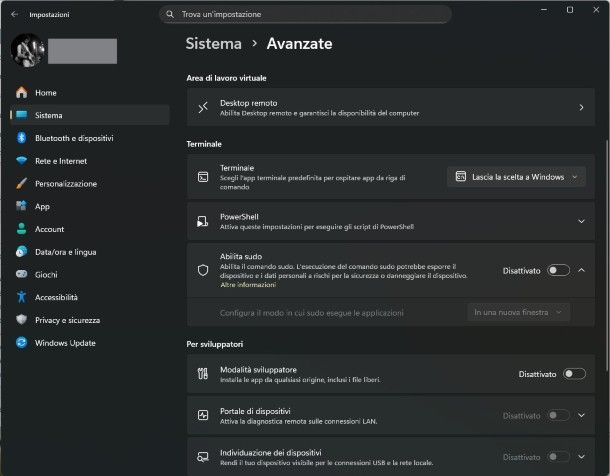
Sul sistema operativo Windows, ci sono due modalità per ottenere i privilegi da utente root: uno consente di averli nel Prompt dei comandi, l'altro serve per l'esecuzione dei programmi come amministratore.
Per ottenere i privilegi più elevati sul Prompt dei comandi, prima di tutto clicca con il tasto destro sul pulsante Start (l'icona di Windows con i quattro quadrati collocata in basso a sinistra sulla barra delle applicazioni), dopodiché clicca su Impostazioni.
Ora, clicca su Sistema nella barra laterale a sinistra e poi su Avanzate. Abilita la levetta posizionata accanto alla voce Abilita sudo e premi su Sì. Fatto ciò, premi la combinazione di tasti Win+R, digita cmd nella barra di testo che si apre e premi il tasto Invio sulla tastiera, per aprire il Prompt dei comandi.
Da adesso in poi, per sfruttare i permessi di root, anteponi la dicitura sudo a ogni comando che desideri impartire, per eseguirlo con i privilegi più elevati.
Per utilizzare Windows con i privilegi elevati, puoi anche attivare l'account Administrator. Per farlo, clicca con il tasto destro sul pulsante Start (sempre quello con il logo di Windows), poi fai clic su Terminale (Admin) e premi su Sì, per aprire Windows PowerShell. Ora, impartisci il comando net user administrator active: yes e premi Invio sulla tastiera, per attivare l'account Administrator.
A questo punto, proteggi il nuovo account con una password impartendo il comando net user administrator NuovaPassword (sostituisci NuovaPassword con una password a piacimento) e poi premi il tasto Invio. Puoi scoprire di più in questa mia guida dedicata.
Qualora volessi disattivare l'accesso al profilo da amministratore, apri nuovamente PowerShell o Prompt dei comandi con privilegi elevati e digita, questa volta, il comando net user administrator active:no, seguito dalla pressione del tasto Invio.
Programma per ottenere i permessi di root: Mac
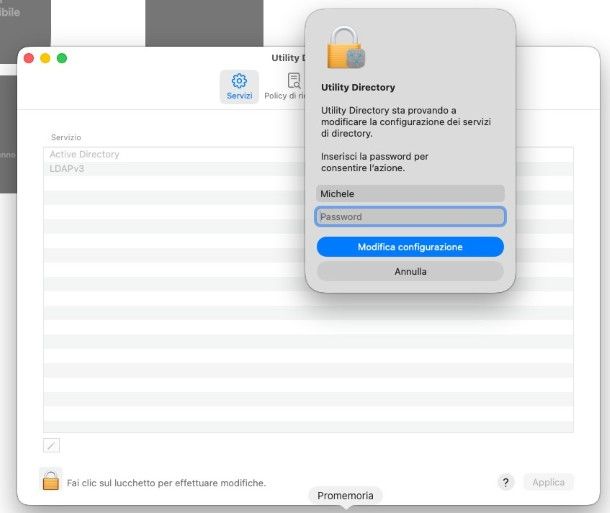
Sul sistema operativo macOS, è possibile accedere con privilegi illimitati, ma per impostazione predefinita è disabilitato per ragioni di sicurezza. Per poter agire da root anche su macOS, è possibile procedere senza utilizzare programmi di terze parti nel modo seguente.
Prima di tutto, premi sull'icona della lente di ingrandimento collocata sulla barra in alto a destra: ti si aprirà Spotlight. Nella barra di testo visualizzata, digita Directory e premi sul risultato Utility Directory. Adesso clicca sull'icona del lucchetto situata in basso a sinistra, digita la password del tuo Mac e poi premi su Modifica configurazione.
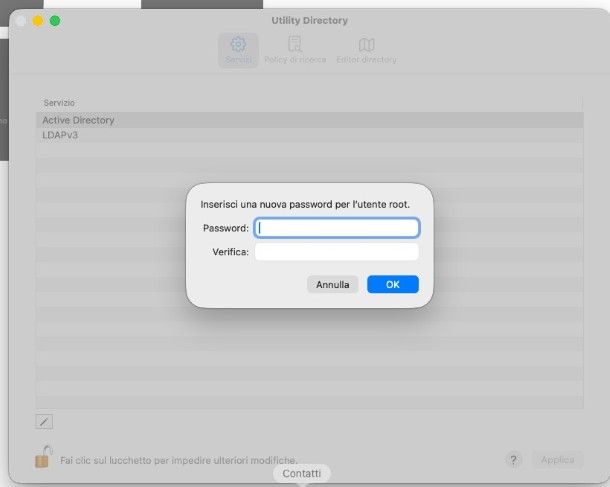
Fatto ciò, clicca su Modifica e premi su Abilita utente root, dunque inserisci una password per l'utente root nel campo di testo Password e ripeti la password nel campo di testo Verifica, quindi premi su OK.
Per accedere con l'utente root, dalla schermata di accesso di macOS, fai clic sul tuo nome utente e poi premi su Altro…, quindi compila il campo Nome con la dicitura root e inserisci la password dell'account root nel campo Inserisci password, dopodiché pigia il tasto Invio.
Se macOS è impostato per effettuare l'accesso automatico all'utente personale, clicca sul menu Apple (il simbolo della mela morsicata posizionato in alto a sinistra) e poi clicca su Esegui il logout da [nome], per arrivare sulla schermata di accesso e avere la possibilità di effettuare l'accesso tramite utente root. Se stavi cercando di ottenere i permessi di root per terminare un processo che non riuscivi a chiudere, potrebbe tornarti utile anche la mia guida su come killare un processo su Mac.

Autore
Salvatore Aranzulla
Salvatore Aranzulla è il blogger e divulgatore informatico più letto in Italia. Noto per aver scoperto delle vulnerabilità nei siti di Google e Microsoft. Collabora con riviste di informatica e ha curato la rubrica tecnologica del quotidiano Il Messaggero. È il fondatore di Aranzulla.it, uno dei trenta siti più visitati d'Italia, nel quale risponde con semplicità a migliaia di dubbi di tipo informatico. Ha pubblicato per Mondadori e Mondadori Informatica.