Programmi per effetti speciali video
Hai girato alcuni video con la tua fotocamera e ti piacerebbe aggiungervi degli effetti speciali per renderli più belli e accattivanti? Mi sembra davvero un'ottima trovata! Che aspetti a farlo? Come dici? Non hai la benché minima idea di come procedere o, ancor meglio, di quali software usare per portare a compimento questa “missione”? Allora direi proprio che sei capitato sulla guida giusta, al momento giusto!
Con questo mio tutorial di oggi, infatti, intendo parlarti di quelli che, a parer mio, rappresentano i migliori programmi per applicare effetti speciali nei video. Sono disponibili sia per Windows che per macOS e Linux, e nella maggior parte dei casi sono al 100% gratuiti. Se poi non hai voglia di installare nuovi software sul computer, puoi valutare l'idea di affidarti ad alcuni servizi online che funzionano direttamente dal browser o, in alternativa, a delle app per smartphone e tablet Android e iOS/iPadOS. Insomma, hai solo l'imbarazzo della scelta!
Beh? Posso sapere che cosa ci fai ancora lì impalato? Posizionati ben comodo, prenditi qualche minuto di tempo libero solo per te e comincia subito a concentrarti sulla lettura di tutto quanto riportato qui di seguito. Sono sicuro che alla fine potrai dirti ben contento e soddisfatto di ciò che avrai appreso oltre che, ovviamente, di essere riuscito a realizzare dei bellissimi video con cui stupire tutti i i tuoi amici. Che ne dici, scommettiamo?
Indice
- Programmi per effetti speciali video gratis
- Programmi per effetti speciali video online
- App per effetti speciali video
Programmi per effetti speciali video gratis
Iniziamo andando a fare la conoscenza di quelli che sono i migliori programmi per effetti speciali video gratis per PC e Mac. Li trovi segnalati ed esplicati proprio qui di seguito. Mi auguro vivamente possano essere di tuo gradimento.
Microsoft Clipchamp (Windows)
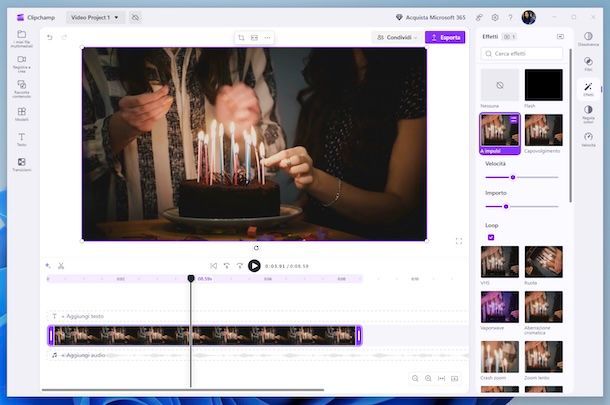
Se cerchi dei programmi per effetti speciali video e stai utilizzando un PC con Windows 11 o 10, ti invito a rivolgerti a Microsoft Clipchamp. Si tratta di un'applicazione per creare e modificare video di proprietà del colosso di Redmond. È preinstallata sulle più recenti versioni del sistema operativo dell'azienda (qualora rimossa o comunque non disponibile, può essere scaricata dal Microsoft Store, attuando la consueta procedura). Di base è gratis, ma andando a sottoscrivere l'abbonamento a Microsoft 365 (con costi a partire da 10 euro/mese) si può rimuovere il watermark applicato filmati e si possono un maggior numero di funzioni.
Per utilizzare Microsoft Clipchamp, avvia l'applicazione e, qualora richiesto, effettua l'accesso con l'account Microsoft, l'account Google o il tuo indirizzo email.
Dopo aver compiuto i passaggi di cui sopra, seleziona la scheda Home collocata nella barra laterale di sinistra, individua la sezione I tuoi video a destra e premi sul pulsante Crea un nuovo video al suo interno per accedere all'editor del programma.
Successivamente, fai clic sul tasto Importa elementi multimediali in alto a sinistra, seleziona il video sul disco fisso del computer relativamente a cui desideri andare ad agire e premi sul tasto Apri, oppure clicca sul bottone ∨ adiacente per prelevare i contenuti da OneDrive o dagli altri servizi di cloud storage supportati.
A questo punto, trascina il video sulla timeline in basso e, dopo averlo selezionato o dopo aver selezionato la porzione o il punto esatto dello stesso relativamente a cui è tua intenzione intervenire, clicca sul pulsante Effetti che trovi nella barra laterale di destra per applicare degli effetti visivi e le relative regolazioni.
Sempre nella barra laterale di destra trovi anche i pulsanti Dissolvenza, Filtri, Regola colori e Velocità, tramite cui poter generare altri effetti grafici.
Ti segnalo, inoltre, che cliccando sul pulsante Transizioni nella barra laterale di sinistra puoi impostare degli effetti di transizione tra un contenuto e l'altro, trascinandoli verso il basso.
A lavoro concluso, fai clic sul tasto ► sotto il player al centro per visualizzare il risultato finale in anteprima.
Se ti tirreni soddisfatto, fai clic sul tasto Esporta e indica la qualità di esportazione, il nome che vuoi dare al file e la posizione di destinazione, dopodiché premi sul tasto Esporta, dunque attendi il completamento della procedura.
iMovie (macOS)
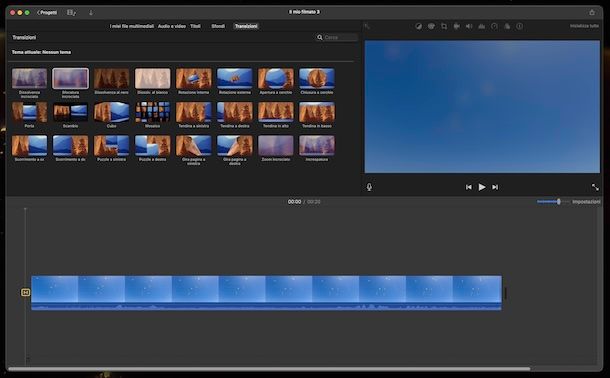
Se stai usando un Mac, tra i programmi per effetti speciali video che non puoi assolutamente lasciar perdere c'è iMovie. Si tratta di un'applicazione gratuita per il video editing sviluppata direttamente da Apple per i suoi utenti. Si caratterizza per il suo essere adatta sia per coloro che sono alle prime armi che per gli utenti più esperti. Ha tantissime funzioni e strumenti e la sua interfaccia utente è altamente intuitiva. La si trova preinstallata (qualora rimossa o comunque non disponibile può essere scaricata dalla relativa sezione dell'App Store, attuando la consueta procedura).
Per utilizzare iMovie, avvia il programma facendo clic sulla sua icona che trovi nel menu App di macOS.
Quando visibile la finestra di iMovie sulla scrivania, seleziona la scheda Progetti in alto, clicca sul pulsante Crea Nuovo e scegli l'opzione Filmato dal menu proposto.
In seguito, fai clic sul tasto ↓ in alto a destra, seleziona il file video di tuo interesse e premi sul bottone Importa selezionati.
Quando visualizzi l'editor di iMovie, trascina sulla timeline in basso il video e, dopo averlo selezionato o dopo aver selezionato la porzione o il punto esatto dello stesso relativamente a cui è tua intenzione intervenire, serviti delle schede Sfondi e Transizioni collocate in cima per aggiungere gli effetti desiderati, trascinandoli verso il basso e applicando tutte le personalizzazioni che più ti aggradano.
Da notare che puoi eventualmente applicare ulteriori effetti, come ad esempio lo slow motion, usando le voci nei menu in alto a sinistra e i pulsanti in alto a destra.
A modifiche concluse, premi sul tasto ▶ sotto il player a destra per visualizzare in anteprima il risultato ultimo.
Se ti convince, procedi con l'esportazione, cliccando sull'icona Condividi (quella con il quadrato e la freccia) in alto a destra e scegliendo l'opzione Esporta File dal menu proposto, dopodiché indica qualità, compressione ecc., premi sul bottone Avanti, specifica nome e posizione di output e clicca sul tasto Salva. Per approfondimenti, leggi la mia guida dedicata specificamente a iMovie.
Altri programmi per effetti speciali video gratis

Nel caso in cui le soluzioni che ti ho già proposto non ti avessero del tutto convinto, puoi valutare di usare altri programmi pensati per applicare effetti speciali ai filmati, come quelli che ho provveduto a inserire nel seguente elenco.
- DaVinci Resolve (Windows/macOS/Linux) — si tratta di un rinomato software per Windows, macOS e Linux per l'editing video. È pensato per gli utenti più esperti, ma possono usarlo senza problemi, seppur con un minimo di pratica, anche i meno esperti. Di base è gratuito, ma eventualmente è disponibile in una variante a pagamento (al costo di 255 euro), che offre funzioni aggiuntive, tra cui decine di plug-in ResolveFX e FairlightFX, la collaborazione multiutente ecc. Per maggiori dettagli, leggi la mia guida dedicata specificamente a questo programma.
- OpenShot (Windows/macOS/Linux) — programma open source compatibile con Windows, macOS e Linux per creare e modificare video. Proporne molteplici funzioni interessanti, tra cui la creazione di effetti di transizione e animazioni ad alta precisione con anteprima in tempo reale ecc. È totalmente gratis.
- Adobe After Effects (Windows/macOS) — celeberrimo software di casa Adobe per la modifica, il montaggio e l'applicazione di effetti speciali ai video. Tra le sue caratteristiche vanta la combinazione semplificata di elementi in 2D e 3D, la possibilità di usare più telecamere in simultanea per creare video tridimensionali e una gestione perfetta di distanze, luci e ombre negli effetti speciali. È a pagamento e per usarlo va sottoscritto l'abbonamento ad Adobe Creative Cloud (al costo base di 26,64 euro/mese), ma è disponibile in una versione di prova gratuita della durata di 7 giorni. Per saperne di più, leggi il mio tutorial su questo software.
Programmi per effetti speciali video online
Se non vuoi o magari non hai voglia di scaricare e installare nuovi software sul computer, valuta di rivolgerti a dei programmi per effetti speciali video online, funzionanti direttamente via browser. Mi chiedi quali? La risposta è presto data: quelli che trovi indicati qui di seguito.
Canva
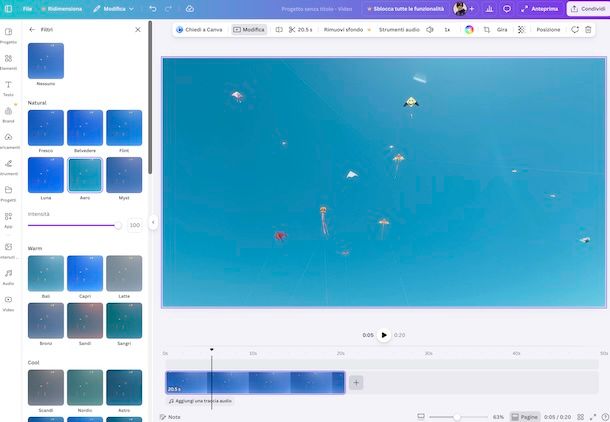
Quando si parla di programmi per effetti speciali video accessibili online, è praticamente impossibile non fare il nome di Canva. È infatti un apprezzato servizio Web adibito alla realizzazione di contenuti grafici e digitali vari, che si caratterizza per la sua semplicità d'uso e per i risultati degni di nota restituiti. È gratis, ma bisogna creare un account. Eventualmente, è possibile sottoscrivere l'abbonamento a Canva Pro che è a pagamento (con prezzi da 12 euro/mese) al fine di ottenere un maggior numero di funzioni.
Per utilizzare Canva, collegati alla home page del servizio, fai clic sul tasto Iscriviti in alto a destra e, mediante il riquadro che compare, decidi se effettuare la registrazione con il tuo account Google o con quello Facebook, oppure se completare la registrazione tramite indirizzo email o mediante un altro dei sistemi di accesso supportati accessibili cliccando sulla voce Continua in un altro modo, dopodiché fornisci i dati richiesti. Se possiedi già un account, invece, premi sul tasto Accedi ed esegui il login.
Ad accesso avvenuto, clicca sul tasto Crea nella barra laterale di sinistra e, nella schermata che ti viene proposta, scegli l'opzione Video dal menu posto anch'esso a sinistra e imposta il formato che preferisci dalla parte destra o scegli uno dei modelli disponibili.
Una volta visualizzato l'editor del servizio, clicca sulla voce Caricamenti nel menu laterale di sinistra e premi sul tasto Carica file per selezionare il file video di tuo interesse sul computer, oppure prelevalo dai servizi di cloud storage supportati cliccando sul tasto … adiacente e indicando quello di riferimento dal menu proposto.
A questo punto, trascina il video appena caricato sulla timeline in basso a destra e, dopo averlo selezionato o dopo aver selezionato la porzione o il punto esatto dello stesso relativamente a cui è tua intenzione intervenire, fai clic sul pulsante Modifica in alto e intervieni sulla sezione Filtri nel menu comparso a sinistra per selezionare gli effetti che preferisci e regolare l'intensità.
Dallo stesso menu puoi altresì regolare la velocità del filmato tramite la sezione Velocità del video e gestire contrasto, saturazione ecc. dalla sezione Regola.
Quando terminato con le modifiche, clicca sul tasto ► sotto il player per visualizzare in anteprima la tua creazione.
Se ti soddisfa, esporta il risultato finale premendo sul bottone Condividi in alto a destra e sulla voce Scarica nel menu che compare, impostando il formato di output e la qualità e facendo sul tasto Scarica.
Altri programmi per effetti speciali video online
Se cerchi altri programmi funzionanti online mediante i quali poter applicare effetti speciali ai tuoi video, ti suggerisco di prendere in esame quelli che ho scelto di includere nel seguente elenco.
- Flixier — strumento online per l'editing dei filmati che consente, tra le sue funzioni, di applicare effetti speciali degno di nota ai video selezionati. Di base è gratis e non è obbligatorio registrarsi, ma sottoscrivendo l'abbonamento a pagamento (con prezzi da 21 euro/mese) si possono sbloccare un maggior numero di funzionalità.
- Kapwing — è tra i migliori programmi per effetti speciali video funzionanti da Web. È semplicissimo da usare e ha una bella interfaccia. È a costo zero e non è obbligatorio creare un account, ma per avere accesso completo a tutte le funzioni va sottoscritto l'abbonamento a pagamento (al costo di 16 dollari/mese).
- Fastreel — si tratta di un altro servizio online per la modifica dei video che mette a disposizione degli utenti numerose funzioni per applicare effetti vari. Di base è gratis e la registrazione non è obbligatoria, ma passando alla versione a pagamento (con costi a partire da 0,01 euro/video) si può avere accesso a un numero maggiore di funzioni.
App per effetti speciali video
Non hai il computer sotto mano o magari preferisci agire da smartphone o tablet Android, da iPhone o da iPad e proprio questo vorresti che ti indicassi delle app per effetti speciali video? Benissimo! Trovi proprio qui di seguito quelle che secondo me non dovresti lasciarti sfuggire!
CapCut (Android/iOS/iPadOS)
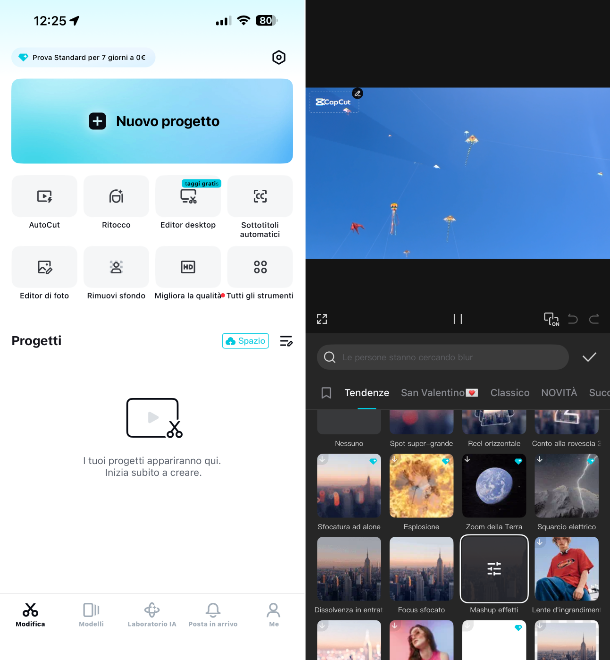
CapCut è un'app per Android e per iOS/iPadOS celebre per essere l'editor video ufficiale di TikTok. Si può tuttavia adoperare anche per montare filmati per altre necessità, sia destinati ai social che non. Ha tante funzioni, un'interfaccia ben curata e il suo impiego è assai intuitivo. Di base è gratis, ma vengono proposti acquisti in- app (con costi a partire da 1,39 euro) per avere acceso completo a tutte le funzioni.
Per scaricare e installare CapCut sul tuo dispositivo, se stai usando Android, accedi alla relativa sezione del Play Store e premi sul tasto Installa (puoi anche rivolgerti a store alternativi), mentre se stai usando iOS/iPadOS, visita la relativa sezione dell'App Store, premi sul tasto Ottieni e autorizza il download effettuando una doppia pressione del tasto laterale e mediante Face ID, Touch ID o password dell'ID Apple.
Successivamente, avvia CapCut selezionando l'icona che è stata aggiunta alla home screen e/o alla schermata in cui sono raggruppate tutte le app installate sul dispositivo.
Quando visualizzi la schermata principale di CapCut, premi sul tasto Accetta e continua e decidi se seguire o meno l'introduzione, seleziona poi la voce Modifica sulla barra in basso, premi sul pulsante Nuovo progetto in alto e concedi i permessi necessari per l'accesso ai file sul dispositivo, dunque seleziona dalla galleria il file video di tuo interesse e fai tap sul pulsante Aggiungi in basso a destra.
Quando visibile l'editor di CapCut, seleziona l'intero filmato sulla timeline, la porzione o il punto esatto dello stesso relativamente a cui vuoi andare ad agire, poi premi sul pulsante Effetti sulla barra in basso e scegli, tramite l'ulteriore menu visualizzato, l'opzione Effetti video, Effetti corporei, Stile o Effetti IA, a seconda di come desideri intervenire, dopodiché apporta le regolazioni tramite i controlli proposti e salva i cambiamenti facendo tap sul tasto ✓.
Ti segnalo inoltre che tramite il menu in basso puoi eventualmente applicare altri effetti grafici premendo sui pulsanti Animazioni, Velocità, Regola e Filtri.
Ti faccio notare che viene applicato automaticamente un watermark al video. Se vuoi rimuoverlo, ti basta fare tap su di esso direttamente sull'anteprima del filmato e selezionare l'opzione Nascosta dalla schermata a seguire.
Per visualizzare un'anteprima del video, premi sul tasto ▶ sotto il player al centro.
Se sei soddisfatto, premi sul pulsante IA UHD (o altra risoluzione) in alto a destra e definisci risoluzione, bitrate e via discorrendo dal menu proposto, dunque procedi con il salvataggio sfiorando il tasto Esporta in alto a destra e indica l'app o la posizione di destinazione. Per approfondimenti, leggi la mia guida specifica sul funzionamento di CapCut.
Altre app per effetti speciali video
Vorresti fare la conoscenza di altre app grazie alle quali poter applicare degli effetti speciali ai tuoi filmati in mobilità? Allora rivolgiti a quelle che ho scelto di includere nel seguente elenco. Spero possano soddisfarti.
- Splice (Android/iOS/iPadOS) — è un'app compatibile con Android e iOS/iPadOS, che consente di creare e modificare video grazie alle tantissime funzioni proposte, tra cui, ovviamente, non mancano effetti per tutti i gusti. Di base è gratuita, ma tramite acquisti in- app (con prezzi a partire da 5,99 euro) si possono sbloccare funzioni extra.
- InShot (Android/iOS/iPadOS) — è una soluzione sia per Android che per iOS/iPadOS adibita al montaggio video, molto semplice da utilizzare e particolarmente apprezzata dai più. È gratis, ma presenta alcune limitazioni che si possono aggirare tramite acquisti in- app (con costi a partire da 1,99 euro).
- YouCut (Android/iOS/iPadOS) — ulteriore soluzione per Android e iOS/iPadOS, mediante cui editare i video aggiungendovi effetti, musiche e tanto altro. È gratis, ma sono proposti acquisti in- app (al costo minimo di 6,99 euro) per avere accesso completo a tutte le funzioni.

Autore
Salvatore Aranzulla
Salvatore Aranzulla è il blogger e divulgatore informatico più letto in Italia. Noto per aver scoperto delle vulnerabilità nei siti di Google e Microsoft. Collabora con riviste di informatica e ha curato la rubrica tecnologica del quotidiano Il Messaggero. È il fondatore di Aranzulla.it, uno dei trenta siti più visitati d'Italia, nel quale risponde con semplicità a migliaia di dubbi di tipo informatico. Ha pubblicato per Mondadori e Mondadori Informatica.