Programmi per estrarre foto da video
Vorresti estrapolare un fotogramma da un video mantenendone la risoluzione originale? Ti piacerebbe trasformare una sequenza di un film in una foto, ma non sai a quali strumenti affidarti? Non ti preoccupare, sei capitato nel posto giusto, al momento giusto.
Con il tutorial di oggi, infatti, scopriremo insieme alcuni dei migliori programmi per estrarre foto da video per Windows, macOS e Linux. Si tratta di software che permettono di ottenere uno o più fotogrammi dai filmati che gli vengono dati “in pasto”, salvandoli poi sotto forma di immagini PNG, JPG ecc. Lo stesso possono fare anche alcuni servizi online ad hoc, senza contare che esistono anche delle apposite app per smartphone e tablet.
Nella quasi totalità dei casi, gli screenshot mantengono la risoluzione originale del video, pertanto assicurano la massima fedeltà rispetto alla qualità del filmato, e possono essere visualizzati con qualsiasi visualizzatore d'immagini. Interessante, vero? Allora al bando le ciance e cominciamo.
Indice
- Programma per estrarre foto da video gratis
- Programma per estrarre foto da video online
- App per estrarre foto da video
Programma per estrarre foto da video gratis
Se stai cercando un programma per estrarre foto da video gratis intervento da PC e Mac, puoi affidarti a quelli che trovi elencati qui di seguito. Sono essenzialmente dei media player e sono tutti facilissimi da usare, non hai assolutamente nulla di cui preoccuparti.
VLC (Windows/macOS/Linux)
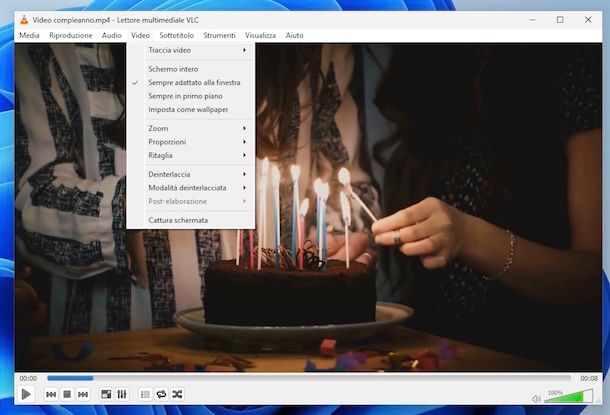
Il primo tra i programmi per estrarre foto da video che voglio suggerirti è VLC. Nel caso in cui non ne avessi mai sentito parlare (strano!), si tratta di un famosissimo media player gratuito, open source e compatibile con Windows, macOS e Linux. La sua peculiarità più importante è che riesce a riprodurre i principali formati di file video e audio senza necessitare di codec esterni, ma include anche molte funzionalità avanzate che spesso vengono sottovalutate, come ad esempio la possibilità di estrarre le immagini dai filmati.
Per scaricare VLC sul tuo computer, visita il relativo sito Web e attieniti alle indicazioni che ti ho fornito nella mia guida dedicata.
Successivamente, avvia VLC selezionando il collegamento aggiunto al menu Start di Windows o l'icona presente nel menu App di macOS.
Quando visibile la finestra di VLC sullo schermo, apri il video sul quale andare ad agire cliccando sul menu Media in alto a sinistra e scegliendo da esso la voce Apri file se stai usando Windows, oppure espandendo il menu File in alto a sinistra e scegliendo da esso la voce Apri file se stai usando macOS. In alternativa, puoi trascinare il file video direttamente sulla schermata del programma.
Adesso, avvia la riproduzione del filmato premendo sul tasto ▶ in basso, arriva al punto che vuoi “immortalare” nella tua istantanea, seleziona il menu Video in alto a sinistra e la voce Cattura schermata in esso se stai usando Windows, oppure quella Schermata se stai usando macOS. Se prediligi le scorciatoie da tastiera, puoi anche usare Shift+S su Windows o cmd+alt+s su macOS.
L'immagine verrà salvata a risoluzione intera, nella cartella Immagini del computer, in formato PNG. e con il nome vlcsnap-[data]-[orario]-[tempo fotogramma].
Se vuoi cambiare il formato di file in cui VLC salva gli screenshot, la cartella di destinazione delle immagini e il nome usato per le stesse, espandi il menu Strumenti in alto a sinistra e seleziona da esso la voce Preferenze se stai usando Windows, oppure clicca sul menu VLC in alto a sinistra e scegli la voce Impostazioni al suo interno se stai usando macOS.
Successivamente, seleziona la scheda Video, scegli il formato in cui è tua intenzione salvare le schermate tramite il menu a tendina Formato e clicca sul pulsante Sfoglia posto in corrispondenza del campo Cartella per indicare la cartella in cui archiviare le immagini.
In conclusione, imposta il nome predefinito da assegnare agli screenshot nel campo Prefisso e clicca sul pulsante Salva.
QuickTime Player (macOS)
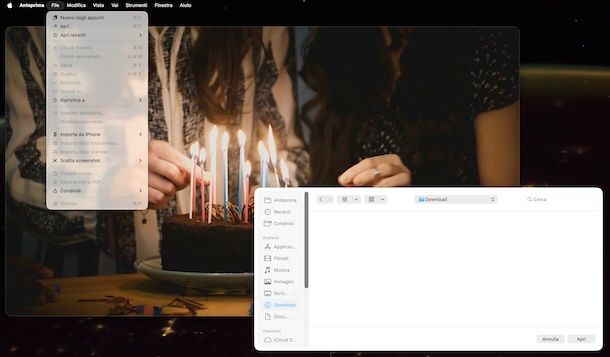
Se hai un Mac e stai continuando a cercare dei programmi per estrarre foto da video, ti consiglio vivamente di ricorrere all'uso di QuickTime Player, l'applicazione predefinita e gratuita di macOS per la riproduzione dei filmati.
Per avvalerti di QuickTime Player per il tuo scopo, avvia il programma facendo clic sulla relativa icona presente nel menu App di macOS.
Intervenendo dalla finestra ora visibile sulla scrivania, seleziona il video su cui vuoi andare ad agire.
Adesso, avvia la riproduzione del filmato premendo sul pulsante ▶ in basso, arriva al punto che desideri “immortalare” tramite il player e premi la combinazione di tasti cmd+c sulla tastiera del computer.
In seguito, apri Anteprima, l'applicazione predefinita sui computer Apple per la visualizzazione di immagini e documenti in formato PDF, selezionando la relativa icona che trovi anch'essa nel menu App del sistema, poi clicca sul relativo menu File in alto a sinistra e scegli da esso l'opzione Nuovo dagli appunti.
Dopo aver compiuto i passaggi di cui sopra, vedrai comparire uno screenshot della scena selezionata precedentemente in QuickTime Player.
Per salvare l'immagine, seleziona il menu File e la voce Esporta in esso presente, dopodiché intervieni dalla finestra che si apre indicando la posizione di output, digitando il nome da dare all'immagine nel campo Esporta come, impostando il formato tramite il menu a tendina Formato, considerando che quello predefinito è JPG, e se possibile regola anche la qualità usando la barra Qualità, dunque premi sul bottone Salva.
Programma per estrarre foto da video online
Vediamo, adesso, quale programma per estrarre foto da video online secondo me faresti bene a considerare. Si tratta di soluzioni che permettono di andare ad agire sui filmati che sono disponibili sulle piattaforme di streaming video in Rete, oppure che consentono di caricare i propri video online e di intervenire direttamente dalla finestra del browser. Li trovi segnalati di seguito.
Flixier
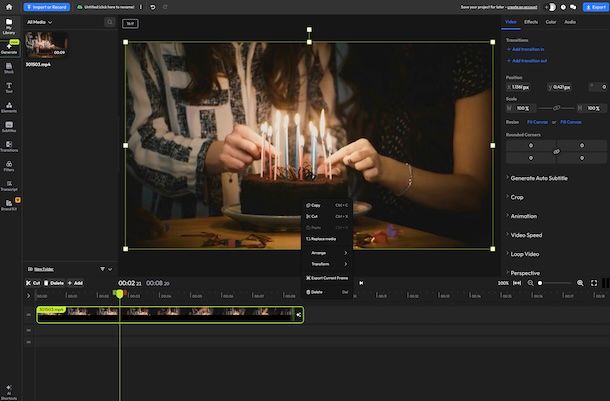
Tra i più interessanti programmi per estrarre foto da video funzionanti online rientra sicuramente Flixier. Si tratta di un servizio Web che consente di modificare i video selezionati in ogni modo possibile e immaginabile, andandolo quindi a tagliare e ruotare, aggiungendo audio, testi e sottotitoli e molto altro ancora. Tra le varie funzioni vi è anche quella per estrapolare i fotogrammi. Di base è gratis e la creazione di un account non è obbligatoria, ma per accedere in maniera completa a tutte le funzioni occorre attivare l'abbonamento (con prezzi da 21 euro/mese).
Per usare Flixier, collegati alla relativa home page e clicca sul tasto Get started fo free che si trova al centro.
Nella schermata a seguire, fai clic sul tasto Click to upload, seleziona il video di riferimento dal tuo computer, oppure trascinalo direttamente nella schermata del browser, dopodiché premi sul pulsante Import all. Se il filmato si trova online, puoi invece indicarne l'URL cliccando sul bottone External link o puoi caricarlo da Google Drive, Dropbox, Google Photo o dagli altri servizi di cloud storage supportati premendo sui tasti corrispondenti.
Quando visibile l'editor di Flixier, trascina la miniatura del filmato dall'area sinistra sulla timeline in basso e sposta il cursore comparso sulla stessa per posizionarti nel punto in cui si trova il fotogramma che vuoi estrapolare.
In conclusione,clic destro sul player video al cento e seleziona la voce Export Curent Frame dal menu che si apre.
Così facendo, il fotogramma selezionato verrà salvato automaticamente sul computer, nella cartella Download, se non hai apportato modifiche alle impostazioni predefinite del browser, nel formato PNG. e con il nome flixier-[data]T[orario].[millisecondi][fuso orario].
Altri programmi per estrarre foto da video online

Stai cercando altri programmi grazie ai quali estrarre foto da video online? Allora da' un'occhiata a quelli che ho provveduto a inserire nell'elenco sottostante. Spero siano in grado di soddisfarti.
- Extract.pics — si tratta di un servizio online che consente di estrapolare immagini dai video online di cui viene indicato l'URL. È facilissimo da adoperare e permette altresì di salvare più immagini in simultanea. Di base è gratis e si usa senza registrazione, ma volendo è possibile attivare uno dei piani a pagamento (con costi da 9 dollari/mese) per avere accesso a un maggior numero di funzioni.
- miniWebtool – è un servizio online che mette a disposizione degli utenti numeri strumenti utili per compiere le più disparate operazioni, tra cui vi è inoltre un tool per estrapolare i frame dai propri video, selezionando tempo, intervallo e formato. È gratis e si usa senza registrazione.
- YouTube Screenshot — come lascia intendere il nome stesso, si tratta di un servizio Web per ottenere screenshot dai video disponibili su YouTube. Va tuttavia tenuto presente che la risoluzione delle immagini catturate a 720p, anche se i filmati oggetto della cattura hanno una risoluzione maggiore). È gratis e si usa senza registrazione.
App per estrarre foto da video

Non hai il computer a portata di mano e ti piacerebbe capire se esistono anche delle app per estrarre foto da video? La risposta è affermativa. Puoi valutare di adoperare quelle utili allo scopo che ho incluso nell'elenco sottostante.
- Video To Photo — Frame Capture (Android) — ottima app per soli dispositivi Android che permette di catturare immagini da video definendo l'esatto punto scorrendo la sequenza di fotogrammi. È gratis, ma propone acquisti in-app (con prezzi a partire da 3,99 euro) per sbloccare tutte le funzioni offerte.
- Prendi foto dai video (Android) — si tratta di un'altra valida app per smartphone e tablet Android che consente di estrarre immagini dai filmati, definendo anche il numero complessivo di fotogrammi da ottenere impostando il punto di inizio e di fine. È gratis, ma propone acquisti in-app (con prezzi a partire da 1,89 euro) per sbloccare tutte le funzioni disponibili.
- Frame Grabber (iOS/iPadOS) — si tratta di un'app specifica per iOS/iPadOS che consente di estrarre le immagini dai video selezionati in maniera molto semplice e veloce. I filmati vengono caricati direttamente dal rullino del dispositivo e salvati come immagini nella medesima risoluzione d'origine. Di base è gratis, ma per sbloccare funzioni extra bisogna effettuare acquisti in-app (al prezzo base di 1,99 euro).

Autore
Salvatore Aranzulla
Salvatore Aranzulla è il blogger e divulgatore informatico più letto in Italia. Noto per aver scoperto delle vulnerabilità nei siti di Google e Microsoft. Collabora con riviste di informatica e ha curato la rubrica tecnologica del quotidiano Il Messaggero. È il fondatore di Aranzulla.it, uno dei trenta siti più visitati d'Italia, nel quale risponde con semplicità a migliaia di dubbi di tipo informatico. Ha pubblicato per Mondadori e Mondadori Informatica.