Sfondi iPhone
Gli sfondi inclusi “di serie” nell'iPhone sono belli, bellissimi, ma a lungo andare stancano. Scommetto che anche tu la pensi così ed è per questo che oggi voglio segnalarti un bel po' di siti e anche qualche app da cui poter scaricare sfondi iPhone. Che tu abbia un “melafonino” nuovo di pacca o uno smartphone Apple sulla via del “pensionamento”, troverai centinaia di immagini ottimizzate perfettamente per lo schermo del tuo dispositivo. Il prezzo? Gratis, naturalmente, almeno nella maggior parte dei casi.
I siti e le app che offrono soluzioni di questo tipo ormai sono tantissimi. Basta solo individuare quello più adatto e avere un po' di pazienza per sfogliare le centinaia (se non addirittura migliaia!) di immagini disponibili. Non importa quali siano i tuoi gusti, c'è una montagna di wallpaper che ti aspetta: dai paesaggi naturali agli sfondi astratti, dalle foto a tema sportivo alle immagini spaziali e via discorrendo.
Certo, la scelta sarà ardua, ma posso assicurarti che alla fine potrai dirti ben felice e soddisfatto di aver finalmente personalizzata a dovere il tuo fido iPhone. Non mi resta, dunque, che augurarti buona lettura e, soprattutto, buon download!
Indice
Siti per sfondi iPhone
Come ti dicevo in apertura, esistono un mucchio di interessanti siti per sfondi iPhone che permettono di reperire bellissimi wallpaper per lo smartphone Apple, nella quasi totalità dei casi in maniera completamente gratuita. Di seguito, dunque, trovi segnalati quelli che ritengo essere i più interessanti.
Motionwall
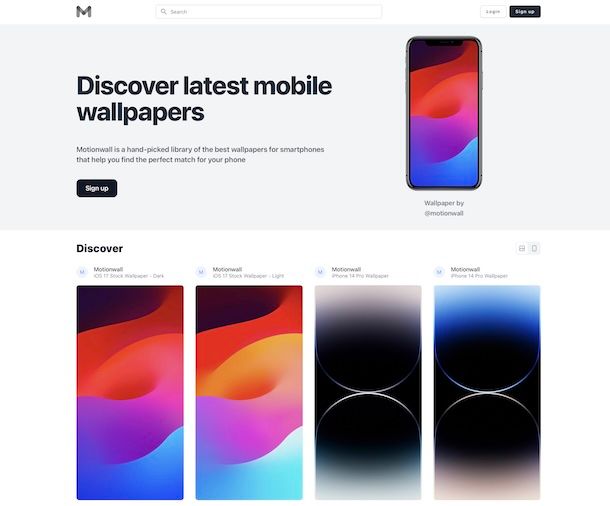
Il primo tra i siti utili per trovare sfondi iPhone secondo me faresti bene a prendere in esame è Motionwall. Raccoglie, infatti, una selezione curata di sfondi per smartphone, inclusi quelli ottimizzati per i vari modelli di iPhone. Le immagini proposte sono tutte in alta qualità, con un'attenzione particolare allo stile e alla resa visiva sugli schermi moderni, e organizzate in modo semplice da consultare. Si utilizza in modo del tutto gratuito e non è obbligatorio registrarsi.
Per poterti avvalere di Motionwall, visita la relativa home page e inizia a scorrere l'elenco degli sfondi disponibili.
In alternativa, puoi eseguire una ricerca diretta, digitando nel campo Search in alto le parole chiave di riferimento e premendo poi il tasto Invio sulla tastiera.
Ti segnalo altresì che, in base alle tue preferenze, puoi decidere di visualizzare gli sfondi “al naturale” o applicati all'iPhone, premendo sul tasto con il paesaggio o su quello con lo smartphone, rispettivamente, che trovi in alto a destra.
Quando trovi uno sfondo che vuoi scaricare, seleziona la sua anteprima e premi sul pulsante Download, dunque salva l'immagine: se stai agendo da computer fai clic destro su di essa e scegli dal menu contestuale che si apre l'opzione per il salvataggio, mentre se stai agendo da iPhone facci un tap prolungato sopra e seleziona l'opzione Salva in Foto dal menu proposto. Nel primo caso lo sfondo verrà salvato nella cartella Download del computer, se non hai apportato modifiche alle impostazioni predefinite del browser, mentre nel secondo nell'app Foto di iOS.
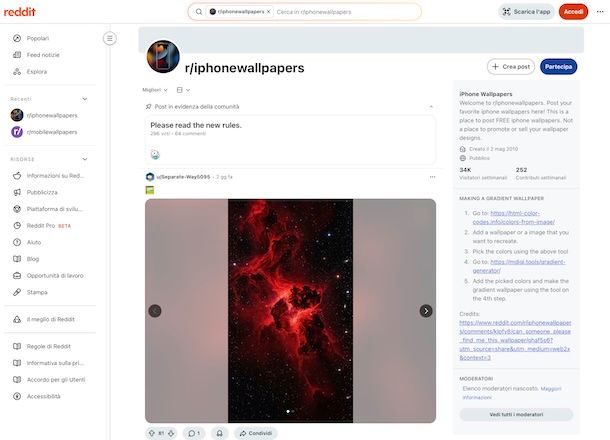
La community di Reddit, il sito di social news più celebre al mondo, è senz'altro un ottimo posto dove trovare sfondi iPhone HD, sfondi iPhone 4K, sfondi iPhone rosa o di qualsiasi altro tipo condivisi direttamente dagli utenti. Tutti i wallpaper sono disponibili gratuitamente e per visualizzarli e salvarli non occorre registrarsi.
Per servirti di Reddit, collegati alla relativa home page, dopodiché ti consiglio di dare un'occhiata a subreddit come iPhone Wallpaper, Mobile Wallpapers e Smart Phone Wallpapers, ma puoi trovarne tu stesso tantissimi altri dedicati ai wallpaper per iPhone digitando nel campo Trova qualsiasi cosa in alto le parole chiave di riferimento e selezionando poi il suggerimento pertinente in corrispondenza della sezione Comunità.
Dopo aver aperto il subreddit che ti interessa, inizia a scorrere l'elenco degli sfondi disponibili. Per aiutarti nell'individuazione, puoi modificare l'ordine in cui ti vengono proposti mediante gli appositi filtri in alto.
Quando trovi uno sfondo che ti piace, seleziona la relativa anteprima e salva l'immagine: se stai agendo da computer facci clic destro sopra e seleziona dal menu contestuale che si apre l'opzione per il salvataggio, mentre se stai agendo da iPhone fai un tap prolungato su di essa e sugli l'opzione Salva in Foto dal menu proposto. Nel primo caso lo sfondo sarà salvato nella cartella Download del computer, se non hai apportato modifiche alle impostazioni predefinite del browser, mentre nel secondo nell'app Foto di iOS. Per saperne di più, potresti trovare utile leggere la mia guida specifica su Reddit.
Altri siti per sfondi iPhone
Stai cercando altri siti per reperire sfondi iPhone? Allora da' subito un'occhiata a quelli che ho provveduto a inserire nell'elenco sottostante. Spero davvero siano in grado di soddisfarti.
- iLikeWallpaper — su questo portale, fruibile gratuitamente e senza obbligo di registrazione, si possono trovare wallpaper di vario genere adatti a tutti i modelli di iPhone più diffusi, opportunamente suddivisi in categorie.
- WallpaperBetter — è un bel sito di sfondi in altissima definizione e con vari soggetti e temi. Non è specifico per iPhone, ma si trovano anche innumerevoli wallpaper adatti allo schermo del “melafonino”, tutti a costo zero e reperibili senza dover creare un account.
- Poolga — si tratta di un portale che ospita le illustrazioni realizzate da vari artisti distribuite sotto forma di sfondi iPhone. I contenuti disponibili sono gratuiti e accessibili senza registrazione.
App per sfondi iPhone
Se, invece, preferisci rivolgerti a delle app per sfondi iPhone, puoi valutare di adoperare quelle che ho provveduto a selezionare per te e a segnalarti qui di seguito. Spero vivamente possano essere di tuo gradimento.
Vellum Wallpapers
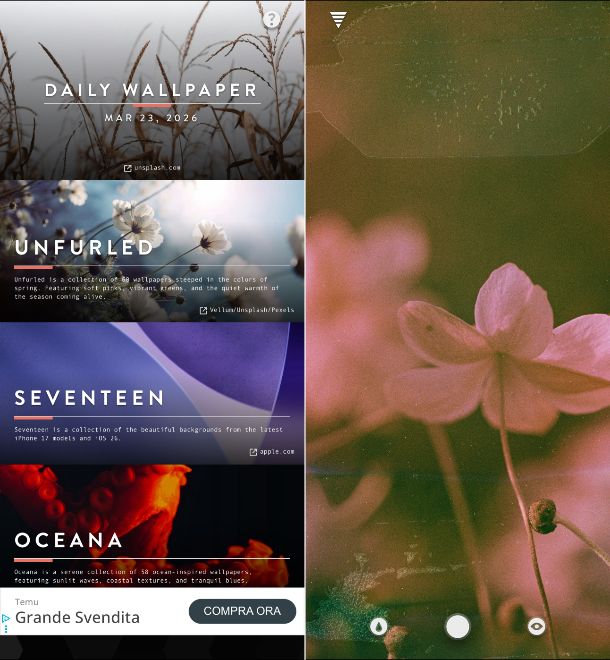
Se stai cercando un'app per ottenere sfondi iPhone 16, sfondi iPhone 16 Pro, sfondi iPhone 17, sfondi iPhone 17 Pro, sfondi iPhone 17 Pro Max o per qualsiasi altro modello tu possegga, ti suggerisco vivamente di prendere in considerazione Vellum Wallpapers. Include tantissimi wallpaper di estrema bellezza dedicati perlopiù a natura, spazio e arte astratta. È gratis, ma per rimuovere la pubblicità e accedere in anteprima ai nuovi sfondi che vengono man mano caricati occorre effettuare acquisti in-app (al costo di 2,99 euro).
Per scaricare e installare Vellum Wallpapers sul tuo iPhone, accedi alla relativa sezione dell'App Store, premi sul tasto Ottieni e autorizza la procedura effettuando una doppia pressione del tasto laterale e tramite Face ID, Touch ID o password dell'ID Apple.
In seguito, avvia l'app selezionando la relativa icona che è stata aggiunta alla schermata Home e/o alla Libreria app di iOS.
Quando visualizzi la schermata principale di Vellum Wallpapers, scegli la raccolta di sfondi di tuo interesse tra quelle elencate: Unfurled, Seventeen ecc., dopodiché fai tap sull'anteprima dello sfondo che hai intenzione di scaricare per visualizzarlo schermo intero.
Se lo sfondo ti piace e vuoi quindi salvarlo nell'app Foto del tuo iPhone, premi sul pulsante ●. Se richiesto, concedi altresì i permessi per l'accesso alle foto.
Prima di procedere con il salvataggio in galleria, puoi anche vedere in anteprima come risulta lo sfondo applicato alla schermata Home e alla schermata di blocco dell'iPhone, premendo sull'icona dell'occhio in basso a destra e selezionando poi l'icona della casa o quella del lucchetto, rispettivamente. Inoltre, puoi impostare una sfocatura facendo tap sull'icona della goccia in basso a sinistra.
Unsplash
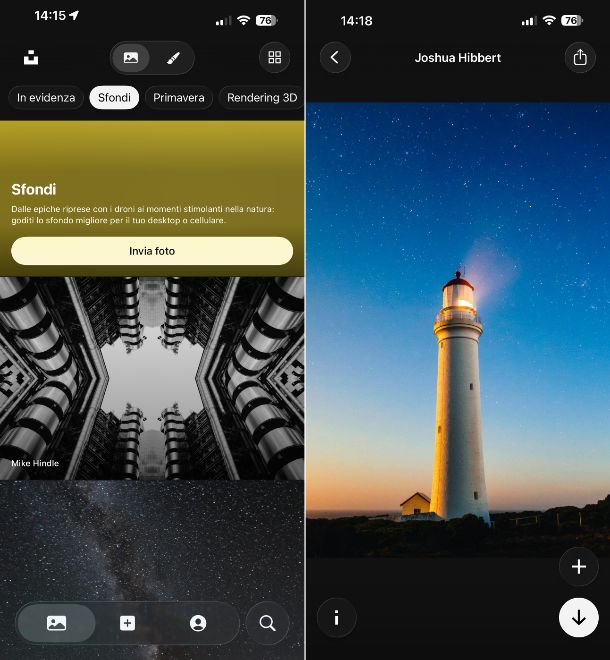
Un'altra app per trovare sfondi iPhone che voglio suggerirti di visitare è Unsplash. È la trasposizione mobile di una delle piattaforme più popolari per scaricare immagini gratuite in alta qualità, perfette anche come wallpaper. Offre una vasta raccolta di fotografie realizzate da fotografi di tutto il mondo, organizzate in categorie e facilmente consultabili tramite barra di ricerca. Tutte le immagini possono essere utilizzate liberamente, anche per scopi personali, senza obbligo di attribuzione, e sono disponibili in risoluzioni elevate, ideali per adattarsi perfettamente allo schermo dello smartphone. Di base è gratis e non è obbligatorio creare una account.
Per scaricare e installare Unsplash sul tuo iPhone, visita la relativa sezione dell'App Store a attua la consueta procedura, dopodiché avvia l'app.
Quando visibile la schermata principale di Unsplash, premi sul bottone Sfoglia il sito e inizia a sfogliare le foto presenti in home scorrendo le categorie elencate in alto: In evidenza, Sfondi ecc.
Puoi inoltre cercare gli sfondi che ti interessano in mania diretta, facendo tap sul simbolo della lente d'ingrandimento in basso, digitando nel campo Cerca che compare a fondo schermata le parole chiave di riferimento e premendo sul bottone con la lente d'ingrandimento comparso sulla tastiera virtuale. Successivamente, seleziona la scheda Foto, Collezioni o Utenti secondo esigenza e fai tap sul tasto … in alto a destra per accedere alla sezione per applicare i filtri.
Quando trovi uno fondo che ritieni possa piacerti, fai tap sulla sua anteprima e poi premi sul pulsante ↓ in basso a destra per salvare l'immagine nell'app Foto di iOS. Se richiesto, concedi altresì i permessi per l'accesso alle foto.
Altre app per sfondi iPhone
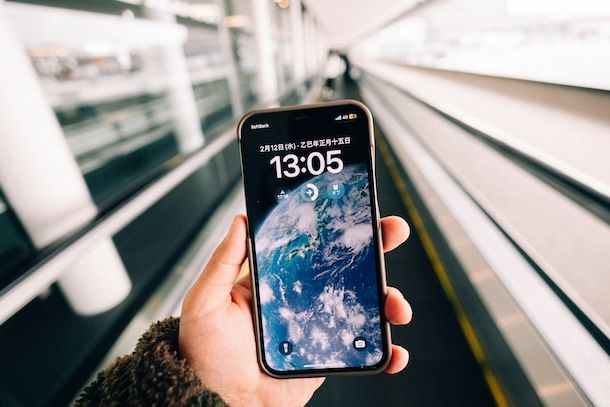
Quelle che ti ho già proposto non sono le uniche soluzioni alle quali puoi decidere di affidarti per reperire sfondi iPhone. Se, dunque, cerchi altre app di questo tipo, puoi valutare di rivolgerti a quelle che ho scelto di inserire nell'elenco sottostante.
- Wallaroo — ottima app per reperire sfondi iPhone di qualità e praticamente per tutti i gusti. Ci sono tantissime categorie tra cui poter scegliere: film, anime, TV, contenuti astratti, natura e chi più ne ha più ne metta. È gratis, ma propone acquisti in-app (con prezzi da 2,49 euro/mese) per rimuovere la pubblicità e sbloccare un maggior numero di wallpaper.
- ZEDGE Wallpapers — è un'app mediante la quale si possono reperire nuovi wallpaper per iPhone in modo estremamente facile. È gratuita, ma tramite acquisti in-app si possono ottenere crediti (con costi a partire da 0,99 euro/500 crediti) o si può attivare un abbonamento (con prezzi da 2,99 euro/mese) per sbloccare un maggior numero di sfondi.
- Walli — si tratta di un'app che si distingue perché propone sfondi realizzati da artisti digitali di tutto il mondo. È l'ideale quando si ha bisogno di wallpaper originali e creativi, diversi dalle classiche foto stock. È gratis, ma ci sono acquisti in-app (con prezzi da 2,99 euro) per avere accesso completo a tutti i contenuti.
Come impostare sfondi iPhone
Hai reperito dei nuovi sfondi e ora vorresti usarli, ma non sai come impostare sfondi iPhone? Non temere, posso fornirti io tutte le spiegazioni di cui necessiti. È un gioco da ragazzi!
Tieni tuttavia presente che se hai scartato i wallpaper sul computer devi prima preoccuparti di trasferir li sullo smartphone Apple, procedendo come ti ho spiegato nella mia guida dedicata.
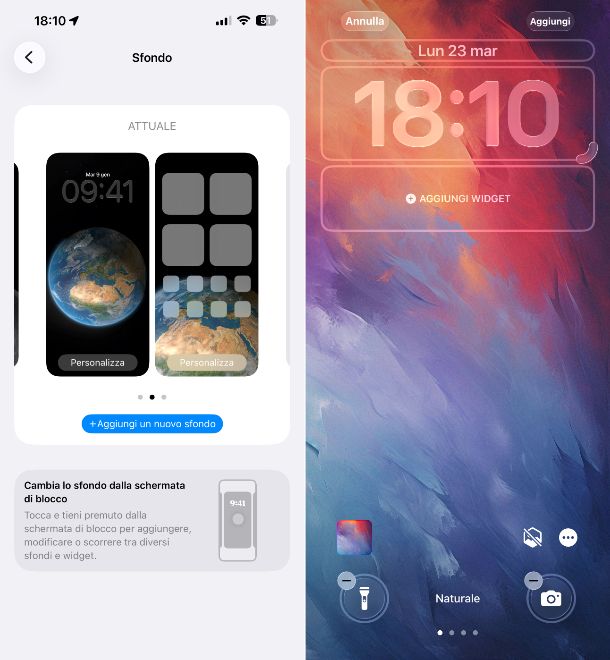
Per procedere, dunque, prendi il tuo iPhone, sbloccalo (se necessario) e fai tap sull'icona delle Impostazioni (quella a forma di ruota d'ingranaggio) che trovi nella schermata Home e/o nella Libreria app di iOS.
Nella schermata che adesso visualizzi, seleziona la voce Sfondo, premi sul tasto Aggiungi un nuovo sfondo, sfiora il pulsante Foto in alto e seleziona lo sfondo precedentemente scaricato dall'app Foto di iOS.
Se lo reputi opportuno, puoi abbellire lo sfondo effettuando degli swipe verso destra o verso sinistra su di esso per applicare un filtro tra quelli disponibili: Bianco e nero, Bicromia ecc. Inoltre, puoi decidere se estendere o meno lo sfondo premendo sul tasto … in basso a destra e usando l'opzione Estendi sfondo dal menu che compare. Se il wallpaper è idoneo, poi, puoi fare tap sul tasto Scena spaziale per attivare e disattivare l'effetto 3D.
Andando a premere sugli ulteriori elementi visibili sullo schermo puoi anche personalizzare la schermata di blocco aggiungendo dei widget, modificando font, colore e dimensione dell'orologio e i controlli.
In conclusione, sfiora il tasto Aggiungi in alto a destra e, intervenendo tramite il menu che compare, fai tap sul tasto Imposta come coppia di sfondi per impostare lo sfondo sia per la schermata di blocco che per la schermata Home, oppure fai tap sul tasto Personalizza la schermata Home se preferisci impostare un'immagine diversa per la schermata Home e/o personalizzarne il colore, il gradiente e la sfocatura e apporta le modifiche desiderate usando le opzioni disponibili nella schermata che segue e salva il tutto premendo sul tasto Fine in alto a destra.
Oltre che in questa maniera, puoi impostare un nuovo sfondo iPhone agendo dalla schermata di blocco, facendoci un tap prolungato sopra, premendo sul pulsante + in basso a destra e procedendo alla stesa maniera di come ti ho spiegato poc'anzi dopo aver premuto sul tasto per aggiungere un nuovo sfondo nelle impostazioni di iOS. Per approfondimenti, ti rimando alla consultazione del mio tutorial incentrato sulla tematica.

Autore
Salvatore Aranzulla
Salvatore Aranzulla è il blogger e divulgatore informatico più letto in Italia. Noto per aver scoperto delle vulnerabilità nei siti di Google e Microsoft. Collabora con riviste di informatica e ha curato la rubrica tecnologica del quotidiano Il Messaggero. È il fondatore di Aranzulla.it, uno dei trenta siti più visitati d'Italia, nel quale risponde con semplicità a migliaia di dubbi di tipo informatico. Ha pubblicato per Mondadori e Mondadori Informatica.