Come trasferire foto da PC a iPhone
Hai tante belle foto archiviate sul PC che vorresti caricare sul tuo iPhone per averle sempre con te, ma non sai come fare? Non disperare. Anche se non è la prima opzione che salta all'occhio aprendo i software di gestione di casa Aple, ti assicuro che questa funzionalità è compresa nei software multimediali di Apple ed è tremendamente semplice da usare.
Per saperne di più leggi la guida che sto per proporti: in men che non si dica scoprirai come trasferire foto da PC a iPhone in modo da avere sul tuo smartphone tutte le immagini che vuoi, da quelle scattate con il tuo vecchio cellulare a quelle che hai scaricato da Internet. Scommetto che resterai stupito da quanto è semplice!
Esiste perfino un sistema per caricare le foto sul “melafonino” tramite Internet senza dover collegare fisicamente il dispositivo al computer, ma di questo mi occuperò nella seconda parte di questo tutorial (insieme ad alcuni servizi che permettono di inviare le foto al telefono in modalità wireless senza sincronizzarle). Adesso concentriamoci sulle funzioni più “tradizionali” e vediamo come gestire la condivisione delle foto tra Windows, Mac e iPhone. Buona lettura e buon divertimento!
Indice
Come trasferire foto da PC a iPhone con cavo USB
Per iniziare, lascia che ti spieghi come trasferire immagini dal computer alla memoria di iPhone sia sincronizzando tra loro i dispositivi coinvolti, mediante le soluzioni ufficiali Apple, sia usando un software di terze parti.
A prescindere dalla strada che sceglierai di percorrere, ricorda di collegare tra loro il computer e il telefono, mediante il cavo di ricarica di quest'ultimo; laddove il connettore del cavo di ricarica fosse diverso dall'ingresso presente sul computer, procurati preventivamente un adattatore da USB-A a USB-C, o viceversa.
Dispositivi Apple (Windows)
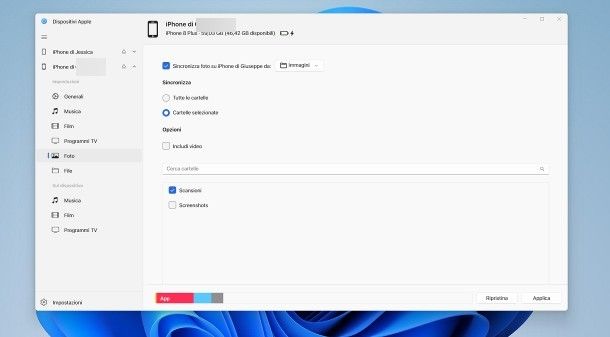
Se il tuo è un PC con sistema operativo Windows, puoi rivolgerti all'applicazione ufficiale Dispositivi Apple, che si scarica a costo zero dal Microsoft Store e si installa con la solita procedura prevista da Windows.
Dopo aver completato il download del programma, eseguilo, premi sul nome di iPhone ubicato di lato e sblocca lo schermo del telefono, affinché quest'ultimo possa essere riconosciuto dal PC.
Se è la prima volta che metti in comunicazione i due dispositivi, premi sul pulsante Autorizza che compare su entrambi gli schermi e autorizza iPhone allo scambio dei dati, inserendo su quest'ultimo il codice di sblocco.
Fatto ciò, ritorna al PC, clicca sulla voce Foto sottostante il riquadro Impostazioni (di lato), apponi il segno di spunta accanto alla voce Sincronizza foto su iPhone di [nome da] e imposta il menu a tendina corrispondente sulla cartella Immagini/Pictures del computer o, quantomeno, su quella che contiene le foto di tuo interesse; puoi selezionare quest'ultima cliccando sulla voce Scegli cartella…, residente nel menu in questione.
A questo punto, scegli se sincronizzare tutte le cartelle del percorso scelto oppure se selezionarne soltanto alcune e, in quest'ultimo caso, scegli le directory dal riquadro immediatamente sottostante.
Infine, indica se includere i video oppure no intervenendo sulla casella apposita e premi sul pulsante Applica, per confermare la modifica e avviare il trasferimento delle foto dalla cartella scelta al telefono. Mi raccomando: non scollegare il telefono dal computer finché la barra di progresso inferiore non ti segnala il completamento della procedura.
Ti segnalo che, se sul telefono è attivo il servizio Foto di iCloud, non puoi effettuare la sincronizzazione manuale delle immagini tramite Dispositivi Apple, ma devi agire tramite il cloud: trovi tutto spiegato in uno dei passi successivi di questa mia guida.
Se hai difficoltà nell'usare Dispositivi Apple o il tuo computer non supporta quest'ultima applicazione, e vuoi sapere come trasferire foto da PC a iPhone con iTunes, sappi che la cosa è ancora fattibile, almeno nel momento in cui scrivo.
Per riuscirci, scarica e installa iTunes attenendoti alle indicazioni che ti ho fornito nella guida linkata poc'anzi, esegui il programma e, quando richiesto, autorizza iPhone così come ti ho mostrato in precedenza. Infine, clicca sulla scheda Foto residente nella sezione Impostazioni e agisci in maniera analoga a quanto già visto con Dispositivi Apple.
Finder (macOS)
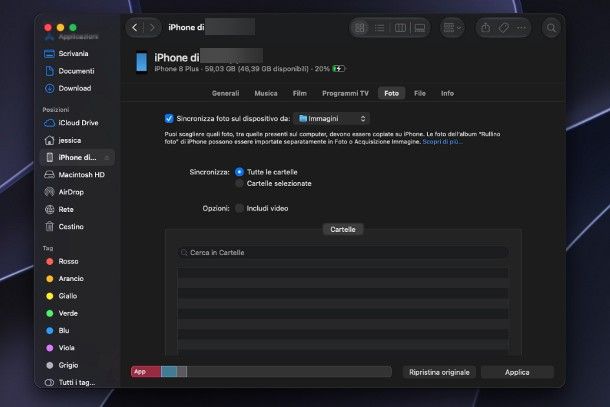
Se il tuo è un Mac, non devi installare alcunché, in quanto tutto l'occorrente per gestire e sincronizzare iPhone è già incluso nel sistema operativo. Pertanto, dopo aver connesso il telefono al computer tramite cavo e averne sbloccato lo schermo, apri il Finder, per poi cliccare sul nome di iPhone ubicato a sinistra (nel riquadro Posizioni).
Ora, se è la prima volta che colleghi il telefono al Mac, premi sul pulsante Autorizza comparso su entrambi gli schermi e immetti il codice di sblocco su iPhone, quando richiesto. A connessione stabilita, apri la scheda Foto del Finder (in alto), apponi il segno di spunta accanto alla voce Sincronizza foto sul tuo dispositivo da e agisci in maniera analoga a quanto già visto per Dispositivi Apple, in quanto i software funzionano in maniera molto simile.
Anche in questo caso, se su iPhone è attivo il servizio Foto di iCloud, non si può effettuare la sincronizzazione tramite il Finder, ma soltanto con il cloud e l'applicazione Foto di macOS: trovi tutto spiegato nella sezione dedicata del mio tutorial.
iMazing (Windows/macOS)
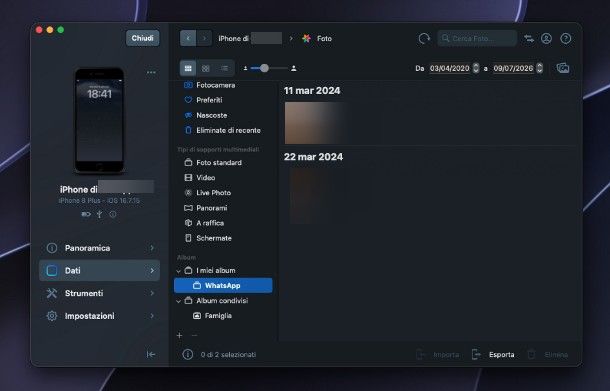
Se ti stai chiedendo come trasferire foto da PC a iPhone senza iTunes, Dispositivi Apple o il Finder, in quanto non vuoi sincronizzare alcuna cartella ma soltanto trasferire determinate foto, puoi rivolgerti a un programma per esplorare iPhone di terze parti, quale potrebbe essere iMazing.
Grazie a quest'ultimo, infatti, puoi trasferire file dal computer ad alcune applicazioni di iPhone, inclusa l'app Foto, semplicemente trascinandole; inoltre, il programma consente di effettuare copie di backup dei dati e di usarle per eseguire operazioni avanzate (che non descriverò nel corso di questa guida).
La versione gratuita di iMazing si può usare in quasi tutte le sue funzionalità, ma applica un limite al numero di file che è possibile trasferire — che, nel caso delle foto, è pari a 50; per eliminare tutte le restrizioni, bisogna acquistare una licenza a pagamento per il software, con prezzi che partono da 29,99 euro/anno per ciascun dispositivo.
Chiarito ciò, se sei interessato a provare il software, collegati al suo sito Web e premi sul pulsante Scarica iMazing, che trovi in alto; a download completato, esegui il file ottenuto e segui la procedura più adatta, in base al sistema operativo da te in uso.
- Windows: clicca sui pulsanti Sì e Avanti, accetta la licenza d'uso del software selezionando l'apposita casella e premi sui pulsanti Avanti (per tre volte consecutive), Installa e Fine.
- macOS: serviti della finestra che compare su schermo per trascinare l'icona di iMazing nella cartella Applicazioni/Applications del computer, fai doppio clic sull'icona copiata in precedenza e premi sul pulsante Apri, per avviare l'applicazione (va fatto una sola volta). Se necessario, fornisci le autorizzazioni per l'accesso completo al disco, premendo sul pulsante Apri Impostazioni di Sistema e spostando su ON qualsiasi levetta relativa a iMazing; per confermare l'assegnazione dei permessi, potrebbe esserti richiesto di autenticare la tua persona, inserendo la password di macOS, oppure usando Touch ID.
Il programma funziona in maniera analoga su entrambi i sistemi operativi: per iniziare, fai clic sul pulsante Accetta, fornisci le autorizzazioni necessarie per l'accesso ai dispositivi di rete (se necessario) e premi sul bottone Continua prova/Usa in modalità di prova.
Successivamente, chiudi eventuali tutorial di benvenuto, sblocca lo schermo del telefono e autorizza quest'ultimo, premendo sull'apposito pulsante visualizzato su schermo e digitando il codice di sblocco, quando necessario.
Fatto ciò, ritorna al computer, clicca sulla voce Dispositivi di iMazing e premi sul nome di iPhone, residente nel pannello che va ad aprirsi. Per finire, clicca sul pulsante Foto ubicato in alto e trascina le foto di tuo interesse all'interno dell'album in cui vuoi archiviarle, cliccando se necessario sul pulsante Procedi, per confermare l'operazione.
Ti segnalo che, laddove fossi interessato a spostare un'intera cartella, puoi selezionarla premendo sul pulsante Importa, ubicato nell'angolo inferiore destro della sezione Foto di iMazing. Tengo a precisare infine che il trasferimento immagini di iMazing funziona senza problemi anche se sullo smartphone è attivo il servizio Foto di iCloud.
Come trasferire foto da PC a iPhone senza cavo
L'idea di collegare tra loro il telefono e il computer non ti entusiasma e saresti ben felice di conoscere qualche sistema di trasferimento wireless? In tal caso, troverai sicuramente utili le indicazioni che mi appresto a fornirti di seguito.
Come usare Dispositivi Apple/Finder in modalità wireless
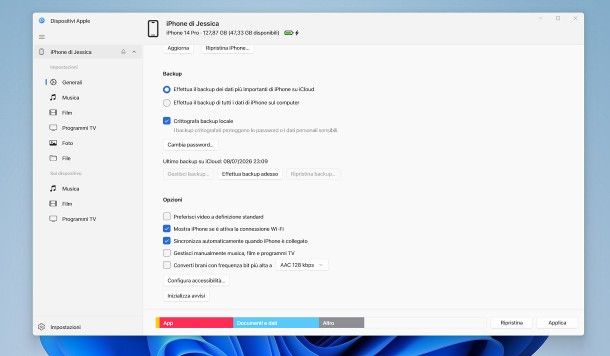
Se hai apprezzato le modalità di sincronizzazione che si ottengono da Dispositivi Apple su Windows e/o dal Finder di macOS, ma l'idea di usare ogni volta il cavo di collegamento non ti va giù, sappi che puoi configurare entrambi i programmi affinché sincronizzino automaticamente iPhone quando quest'ultimo si trova sulla stessa rete Wi-Fi del computer.
Per configurare quest'ultima opzione, collega iPhone al computer tramite cavo, avvia Dispositivi Apple/Finder e premi sul nome del telefono, che compare nella barra laterale; ora, se non lo hai ancora fatto, attiva la sincronizzazione della galleria multimediale, così come ti ho mostrato in precedenza.
Successivamente, clicca sulla scheda Riepilogo/Generali del programma in tua dotazione, apponi il segno di spunta accanto alla voce Sincronizza con iPhone via Wi-Fi/Mostra iPhone se è attiva la connessione Wi-Fi e premi sul pulsante Applica.
Il gioco è fatto: a partire da questo momento, ti basta collegare iPhone alla stessa rete in uso sul computer e, dopo aver aperto l'applicazione Dispositivi Apple oppure il Finder, premere sul nome di iPhone visibile di lato e poi sul pulsante Sincronizza.
Come trasferire foto da PC a iPhone con iCloud
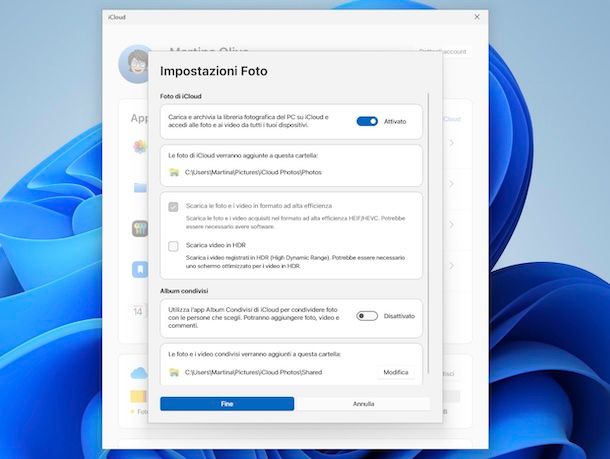
In alternativa, puoi trasferire foto dal computer a iPhone (e altri dispositivi della categoria) utilizzando il servizio Foto di iCloud: esso consente di salvare i propri dati online e di sincronizzarli tra tutti i PC, i Mac, gli iPhone, gli iPad e, in generale, i dispositivi connessi al medesimo Apple Account.
iCloud Foto è nativamente integrato in iPhone e Mac, ma lo si può usare anche da Windows, installando l'apposito client; inoltre, le foto possono essere caricate in cloud anche da altri dispositivi, a patto che questi ultimi siano muniti di browser Web. Il servizio in questione si basa per l'appunto su iCloud e, di conseguenza, ne erode lo spazio di archiviazione.
Tenendo conto che ciascun Apple Account ha diritto a 5 GB gratuiti, che per il caricamento di foto e video potrebbero essere insufficienti, è molto probabile che sussista la necessità di incrementare lo spazio su iCloud, attivando un piano iCloud+ (con prezzi a partire a 0,99 euro/mese per 50 GB di spazio) o abbonandosi al servizio Apple One. Per saperne di più, leggi la guida in cui ti spiego come acquistare spazio iCloud.
Detto ciò, per prima cosa, abilita la sincronizzazione delle foto dal cloud sul telefono: recati nel menu Impostazioni > [tuo nome] > iCloud > Foto e sposta su ON la levetta denominata Sincronizza questo iPhone.
Fatto ciò, non ti resta che passare al computer e configurare in maniera opportuna il client di iCloud per Windows, andando ad abilitare l'opzione Carica e archivia la libreria fotografica del PC su iCloud dalle Impostazioni del software, oppure accedere alle Impostazioni dell'applicazione Foto di macOS e, dopo aver selezionato la scheda iCloud, abilitare le opzioni Foto di iCloud e Album condivisi.
Infine, come già detto in precedenza, è possibile aggiungere foto a iCloud da computer anche usando il sito Web del servizio, usando la funzione Carica; per maggiori informazioni circa il funzionamento di Foto di iCloud su iPhone, PC, Mac e browser, prendi visione della guida specifica che ho dedicato al tema.
In caso di ripensamenti, puoi disattivare la sincronizzazione di iCloud Foto su iPhone senza però eliminare le immagini già scaricate dal computer.
Farlo è semplicissimo: apri il menu Impostazioni > [tuo nome]> iCloud > Foto del telefono, sposta su OFF la levetta denominata Sincronizza questo iPhone e, in seguito, premi sul bottone Scarica foto e video, per disattivare il servizio e scaricare una foto delle immagini già disponibili in cloud. In caso di dubbi, prendi visione del tutorial in cui ti spiego come salvare le foto su iPhone e non su iCloud.
Come trasferire foto da PC a iPhone con Bluetooth: AirDrop
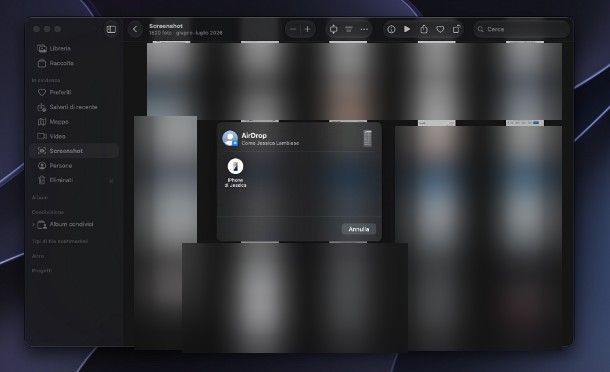
Sebbene tutti gli iPhone siano dotati di connettività Bluetooth, quest'ultima non può essere usata per il trasferimento dei file, a meno di non usare la tecnologia AirDrop di Apple.
Se non ne avessi mai sentito parlare, AirDrop è un sistema di scambio file implementato in tutti i dispositivi Apple, il quale consente di trasferire con facilità immagini, documenti e tanti altri file in modalità wireless, combinando la connettività Bluetooth e quella Wi-Fi.
Usarla è semplicissimo: per iniziare, attiva il Bluetooth e il Wi-Fi su entrambi i dispositivi, passa poi a iPhone e recati nel menu Impostazioni > Generali > AirDrop di iOS; una volta lì, apponi il segno di spunta accanto alla voce Solo contatti, se devi ricevere la foto da qualsiasi Mac associato a un Apple Account di tua proprietà o di un tuo contatto, oppure Tutti per 10 minuti, per abilitare la ricezione da chiunque, per un tempo limitato.
Fatto ciò, passa al Mac, individua l'elemento o gli elementi da inviare nell'applicazione Foto di macOS (oppure nel Finder) e, se intendi inviare più file in contemporanea, selezionali usando la combinazione di tasti cmd+clic.
Per concludere, fai clic destro sull'anteprima/icona della foto da inviare, oppure su uno qualsiasi degli elementi della selezione, scegli le voci Condividi… > AirDrop dai menu che si aprono e clicca sul nome di iPhone, che dovrebbe comparire nell'ultimo pannello.
Se hai inviato le foto a un telefono di tua proprietà, non devi confermare alcunché, in quanto le immagini vengono archiviate direttamente nell'app Foto di iPhone; in caso contrario, potresti dover autorizzare il trasferimento, rispondendo in maniera affermativa all'avviso che compare sullo smartphone. Per approfondimenti al riguardo, leggi la mia guida su come funziona AirDrop.
Nota: affinché il telefono sia individuabile in AirDrop, lo schermo deve risultare sbloccato.
Altre soluzioni utili per trasferire foto da PC a iPhone senza cavo USB
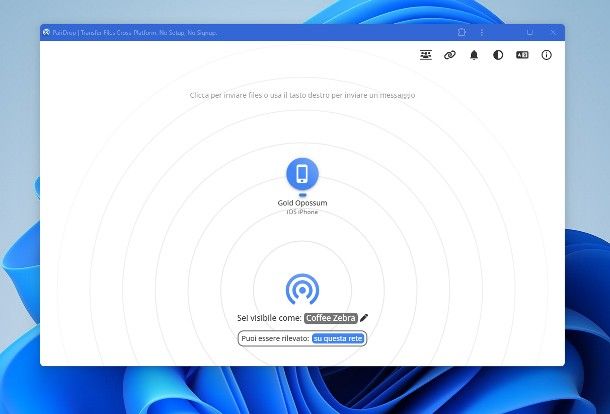
Oltre alle modalità di trasferimento visto poc'anzi, sappi che esistono diverse altre strategie, utili a spostare foto dal computer a iPhone senza usare alcun cavo. Per esempio, se hai bisogno di trasferire pochi file e in maniera sporadica, puoi ricorrere a un sito per la condivisione dei file come Pairdrop: dopo aver collegato il telefono e il computer alla stessa rete, apri la pagina Web pairdrop.net su entrambi i dispositivi, passa al computer e clicca sul nome di iPhone.
Per finire, scegli di voler inviare una foto (se necessario), seleziona il file tramite il pannello che compare sullo schermo e autorizza successivamente la ricezione dei dati su iPhone; le foto così ricevute verranno archiviate nella cartella Download di Safari. Per saperne di più circa il funzionamento di Pairdrop e di tutti gli altri siti per il trasferimento diretto dei file, prendi visione del tutorial che ho dedicato al tema.
In alternativa, puoi affidarti a una delle tantissime piattaforme cloud esistenti sulla scena, così da caricare le foto dal relativo client per PC/Mac (o da Web) e ritrovarle poi su iPhone, all'interno dell'app ufficiale del servizio scelto.
Per farti un esempio, sia Google Drive/Google Foto che OneDrive offrono la possibilità di integrare le immagini in cloud con la galleria del “melafonino”, configurando in maniera opportuna i client ufficiali; se stai pensando di percorrere questa strada, da' un'occhiata alla mia guida dedicata alle migliori app per archiviare foto, nella quale trovi tutto spiegato con dovizia di particolari.

Autore
Salvatore Aranzulla
Salvatore Aranzulla è il blogger e divulgatore informatico più letto in Italia. Noto per aver scoperto delle vulnerabilità nei siti di Google e Microsoft. Collabora con riviste di informatica e ha curato la rubrica tecnologica del quotidiano Il Messaggero. È il fondatore di Aranzulla.it, uno dei trenta siti più visitati d'Italia, nel quale risponde con semplicità a migliaia di dubbi di tipo informatico. Ha pubblicato per Mondadori e Mondadori Informatica.