Come trasferire video da iPhone a PC
Hai provato a copiare alcuni video dall'iPhone al PC, ma il computer non riconosce lo smartphone? Oppure vorresti sincronizzare la galleria fotografica del tuo iPhone con quella del PC o del Mac, ma non sai come riuscirci? Nessun problema: sei nel posto giusto.
In questa guida vedremo insieme come trasferire video da iPhone a PC e come trasferire video da iPhone a Mac utilizzando le soluzioni ufficiali messe a disposizione da Apple, oltre ad alcune alternative utili quando il collegamento tra i dispositivi non funziona come dovrebbe.
Ti spiegherò come copiare i video collegando direttamente i dispositivi con un cavo, come sfruttare la sincronizzazione tramite cloud per avere foto e video sempre aggiornati e, infine, come trasferire i contenuti in modalità wireless senza dover sincronizzare l'intera libreria multimediale.
Indice
Come trasferire video da iPhone a PC: Windows
Se desideri scoprire come trasferire video da iPhone a PC e stai usando Windows, le istruzioni che devi seguire sono quelle che trovi riportate qui sotto.
Trasferire video da iPhone a PC con Esplora file
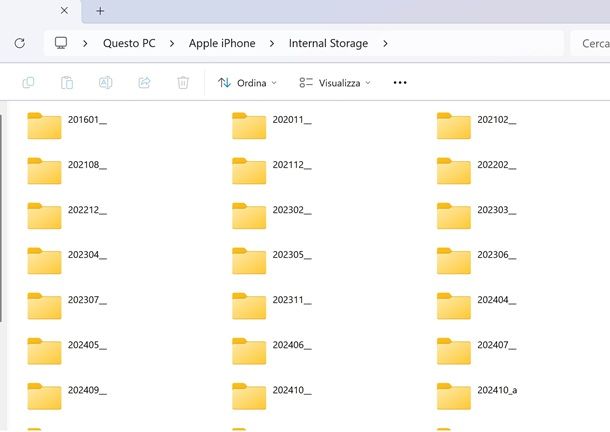
Per copiare i video presenti sull'iPhone su un PC Windows 11 (o precedenti) esistono diversi metodi semplici e alla portata di tutti, anche senza installare programmi aggiuntivi. Nella maggior parte dei casi è sufficiente collegare il dispositivo al computer tramite cavo e accedere alla memoria interna del telefono come se fosse una normale unità esterna.
Per iniziare, collega l'iPhone al PC utilizzando il cavo in dotazione (USB-C o Lightning, a seconda del modello). Dopo il collegamento, sullo schermo dell'iPhone potrebbe comparire un messaggio che chiede di autorizzare il computer: in tal caso, tocca Autorizza e inserisci il codice di sblocco del dispositivo, se richiesto.
Una volta riconosciuto il dispositivo, il metodo più diretto consiste nell'utilizzare Esplora file di Windows. Aprilo facendo clic sull'icona della cartella gialla nella barra delle applicazioni, seleziona la voce Questo PC dal menu laterale e clicca sull'icona dell'iPhone tra i dispositivi disponibili.
Tieni presente che l'iPhone non viene visualizzato come una vera e propria unità esterna: puoi accedere solo ai contenuti multimediali. Apri quindi il percorso Internal Storage > DCIM, dove troverai foto e video organizzati in sottocartelle (con nomi come 100APPLE, 101APPLE ecc.). A questo punto, individua i video di tuo interesse e copiali manualmente sul computer.
In alternativa, una volta individuata l'icona dell'iPhone, esegui un clic destro sulla suddetta e seleziona la voce Importa immagini e video dal menu contestuale. Windows avvierà la ricerca automatica dei file multimediali presenti sul dispositivo.
Dopo la scansione, scegli se importare tutti gli elementi oppure selezionare manualmente i video da copiare sul computer, indica la cartella di destinazione (sennò verranno copiati di default nella cartella Immagini di Windows) e premi sul pulsante per avviare l'importazione.
Trasferire video da iPhone a PC con l'app Foto
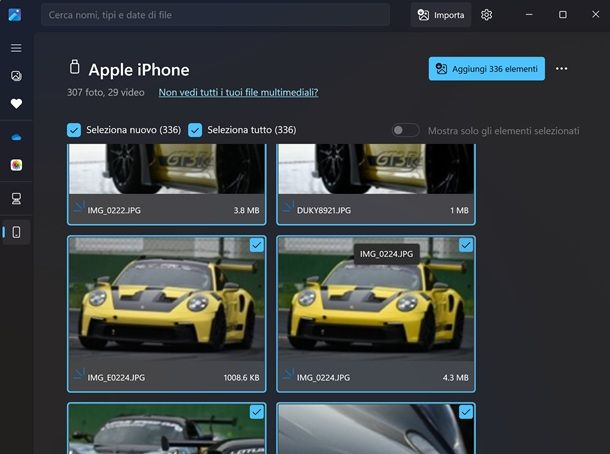
Su Windows 11 è possibile trasferire foto e video dall'iPhone anche tramite l'app Foto, sviluppata da Microsoft e già inclusa nel sistema operativo. Si tratta di una soluzione alternativa alla copia manuale tramite Esplora file, pensata per semplificare l'importazione dei contenuti multimediali da dispositivi collegati via cavo.
Per utilizzarla, collega l'iPhone al PC con il cavo in dotazione e attendi che venga riconosciuto. Una volta fatto, apri l'app Foto dal menu Start e clicca sul pulsante Importa, quindi seleziona l'opzione Da un dispositivo connesso. Il sistema rileverà automaticamente l'iPhone e analizzerà il contenuto del rullino fotografico.
A questo punto puoi visualizzare un'anteprima di foto e video presenti sul dispositivo e scegliere quali importare. Dopo la selezione, ti verrà chiesto di indicare la cartella di destinazione sul PC, dove verranno salvati i file.
L'importazione viene eseguita automaticamente e, al termine, i video saranno disponibili localmente sul computer, pronti per essere visualizzati o modificati.
Se l'iPhone non viene rilevato dall'app Foto, assicurati di aver installato i driver Apple sul PC. Puoi farlo installando l'app Apple Devices dal Microsoft Store, che consentono a Windows di riconoscere correttamente il dispositivo.
Trasferire video da iPhone a PC senza cavo
Lascia ora che ti spieghi come trasferire video da iPhone a PC senza utilizzare il cavo, sfruttando soluzioni che non richiedono collegamenti fisici tra i dispositivi.
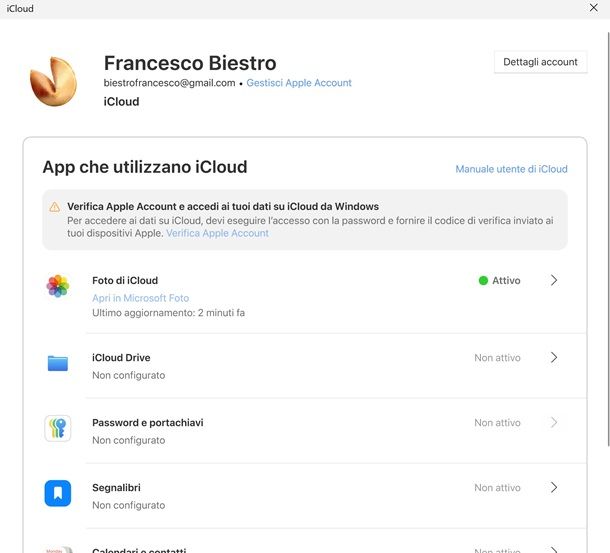
Il metodo più completo e affidabile è iCloud Foto, il servizio di sincronizzazione offerto da Apple, che permette di avere foto e video sempre disponibili su tutti i dispositivi collegati allo stesso ID Apple.
Con iCloud Foto, i video presenti nell'iPhone vengono caricati automaticamente sul cloud non appena è disponibile una connessione Internet. In questo modo non devi copiarli manualmente: li ritrovi già sincronizzati, pronti per essere scaricati o consultati in qualsiasi momento.
Per attivarlo su iPhone, apri Impostazioni, tocca il tuo nome in alto, fai tap sulla voce iCloud e seleziona Foto, quindi attiva l'opzione Sincronizza questo iPhone. A questo punto, su Windows è necessario installare iCloud per Windows dal Microsoft Store, effettuare l'accesso con il proprio ID Apple e abilitare la sincronizzazione delle foto durante la configurazione.
Una volta completata la procedura, i video saranno accessibili direttamente dalla cartella iCloud in Esplora file oppure dall'app Foto di Windows, dove potrai selezionarli e copiarli sul PC come normali file. Il vantaggio principale di questo metodo è che la sincronizzazione avviene in automatico, senza dover ripetere ogni volta il trasferimento.
In alternativa, puoi prelevare i video da iCloud collegandoti a Foto di iCloud online, eseguendo l'accesso con il tuo ID Apple, selezionando le immagini da scaricare e premendo sull'icona della nuvola con la freccia verso il basso collocata in alto a destra.
Per trasferire video da iPhone a PC “senza fili” puoi anche valutare di rivolgerti a servizi come PairDrop, il qual permette di scambiare file in modo sicuro sulla rete locale tra due device semplicemente aprendo il sito sui due dispositivi in contemporanea. L'unico requisito è che siano connessi alla stessa rete Wi-Fi.
In alternativa, puoi pensare di usare servizi di cloud storage alternativi ad iCloud.
Come trasferire video da iPhone a Mac
Vediamo, adesso, come trasferire video da iPhone a Mac, trovi le istruzioni qui sotto. È un vero e proprio gioco da ragazzi, te lo posso garantire.
Trasferire video da iPhone a Mac con cavo
Se vuoi trasferire video da iPhone a Mac con cavo, puoi riuscirci in vari modi, ma prima di ogni altra cosa devi preoccuparti di collegare il “melafonino” al computer usando il cavo in dotazione e devi autorizzare la connessione (se necessario), come ti ho spiegato nella mia guida sull'argomento.
A questo punto, puoi innanzitutto effettuare il trasferimento dei filmati da iPhone a Mac con il Finder, che su macOS 10.15 Catalina e successivi ha preso il posto di iTunes per la configurazione e la sincronizzazione di iPhone e iPad. Per servirtene, aprilo selezionando la relativa icona (quella con il volto che sorride) che trovi sulla barra Dock e clicca sul nome dell'iPhone che trovi nella sezione Posizioni nella barra laterale della finestra visualizzata.
A questo punto, seleziona la scheda Foto, quindi la casella per procedere con la sincronizzazione (se non è visibile, devi prima disattivare Foto di iCloud, come ti ho spiegato nel mio tutorial sull'argomento) e indica la cartella da copiare sul Mac mediante l'apposito menu a tendina, dopodiché decidi se sincronizzare su iPhone tutte le cartelle o solo quelle selezionate, seleziona l'opzione per includere i video nella sincronizzazione e premi sul bottone Applica per avviare la copia dei dati.
In alternativa, puoi effettuare il trasferimento dei video con l'applicazione Foto, che è quella predefinita di macOS per gestire foto e video. Per cui, clicca sull'icona dell'applicazione (quella con il fiore multicolore su sfondo bianco) che trovi sulla barra Dock e, nella finestra che compare sulla scrivania, clicca sul nome dell'iPhone che trovi sotto la dicitura Dispositivi, nella barra laterale del programma.
Serviti, dunque, del menu a tendina Importa in per scegliere l'album nel quale trasferire i filmati, decidi se eliminare gli elementi dal telefono o meno intervenendo sulla casella apposita e premi sul bottone per procedere con l'importazione situato in alto a destra. Se vuoi trasferire solo alcuni video, selezionali preventivamente e poi premi sul bottone Importa selezione [numero] posto in alto a destra.
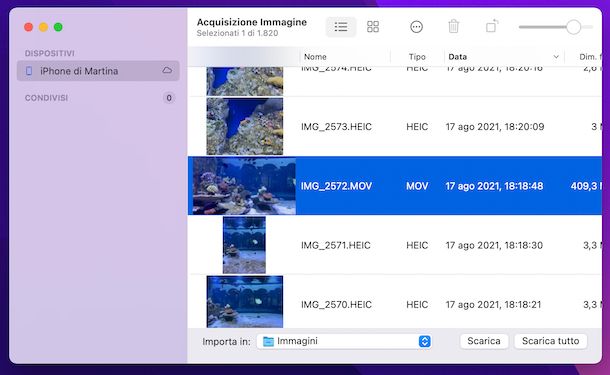
Puoi trasferire video da iPhone a Mac anche adoperando Acquisizione Immagine, uno strumento disponibile “di serie” su macOS che permette di acquisire immagini dallo scanner, dalla fotocamera e anche dall'iPhone sotto forma file indipendenti da poter trasferire in altre cartelle del Mac o su altri device collegati e che funziona anche con i filmati.
Per servirtene, apri App cliccando sulla relativa icona (quella con i quadrati colorati) posta sulla barra Dock, accedi alla cartella Altro e avvia Acquisizione Immagine facendo clic sull'icona dell'applicazione (quella con la macchina fotografica e le foto sullo sfondo).
Ora che visualizzi la schermata dell'applicazione, seleziona l'icona dell'iPhone nella barra laterale sinistra della finestra mostrata, indica la cartella in cui importare i video dal menu a tendina Importa in e clicca sul pulsante Scarica tutto. Se vuoi importare solo alcuni specifici video, prima di avviare il trasferimento selezionali e poi premi sul bottone Scarica.
Trasferire video da iPhone a Mac senza cavo
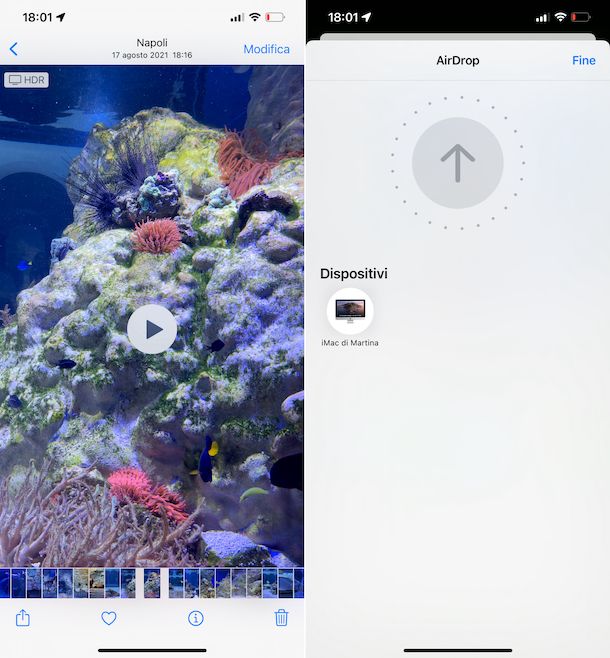
Se hai un Mac e iPhone puoi trasferire video da iPhone a Mac senza cavo usando AirDrop. Qualora non ne avessi mai sentito parlare, si tratta di una tecnologia wireless di Apple che consente di trasferire file da un dispositivo all'altro usando le reti Wi-Fi e il Bluetooth.
Per potertene servire, provvedi innanzitutto ad attivare e configurare il servizio nelle Impostazioni di iOS e nel Finder di macOS come ti ho spiegato nella mia guida sull'argomento. Successivamente, avvia l'app Foto su iOS selezionando la relativa icona (quella con il fiore multicolore su sfondo bianco) che trovi nella schermata Home e/o nella Libreria app, premi sul bottone Seleziona collocato in alto a destra e seleziona i filmati che vuoi trasferire sul tuo Mac.
A questo punto, sfiora l'icona della condivisione (quella con il quadrato e la freccia) presente in basso a sinistra, seleziona la voce AirDrop che trovi nel menu che si apre, quindi l'icona del tuo Mac dalla schermata proposta e aspetta che il trasferimento venga completato.
In alternativa ad AirDrop, puoi decidere di trasferire i tuoi filmati dall'iPhone al Mac senza dover collegare fisicamente i dispositivi tra loro usando le altre soluzioni utili allo scopo che ti ho già segnalato nel passo relativo a Windows. Tieni solo presente che nel caso specifico della sincronizzazione della libreria fotografica su Mac devi affidarti all'uso dell'applicazione Foto, configurandone l'uso come ti ho spiegato nel mio tutorial dedicato.

Autore
Salvatore Aranzulla
Salvatore Aranzulla è il blogger e divulgatore informatico più letto in Italia. Noto per aver scoperto delle vulnerabilità nei siti di Google e Microsoft. Collabora con riviste di informatica e ha curato la rubrica tecnologica del quotidiano Il Messaggero. È il fondatore di Aranzulla.it, uno dei trenta siti più visitati d'Italia, nel quale risponde con semplicità a migliaia di dubbi di tipo informatico. Ha pubblicato per Mondadori e Mondadori Informatica.