Quale traduttore è il migliore
La tua conoscenza scolastica dell'inglese ti mette abbastanza in difficoltà quando, per lavoro o per diletto, devi leggere dei testi scritti in questa lingua? Non preoccuparti. Se ci sono frasi o termini che non ti permettono di comprendere appieno il significato di un articolo scritto in una lingua diversa dall'italiano, puoi risolvere il problema usando un traduttore.
Come dici? Sei perfettamente d'accordo con me e ti piacerebbe capire quale traduttore è il migliore? Beh, ormai ci sono tantissime applicazioni e servizi online che consentono di tradurre automaticamente i testi nelle principali lingue parlate nel mondo. Adesso te ne consiglio qualcuno che ti aiuterà sicuramente a risolvere i tuoi problemi con l'inglese (e qualsiasi altra lingua straniera) in maniera così semplice che ne rimarrai sorpreso!
Dunque dimmi, sei pronto a scoprire quali sono i migliori strumenti per traduttore attualmente presenti sulla piazza? Sì? Molto bene, allora direi di non perdere altro tempo e di passare all'azione. Buona lettura e buone traduzioni!
Indice
Google Traduttore
Uno dei migliori traduttori disponibili sulla piazza è Google Traduttore. La soluzione sviluppata da “Big G” supporta più di 100 lingue e consente di tradurre testi, file, foto e altro ancora, proponendo varie funzioni molto utili sia in ambito PC che mobile. Lascia che ti spieghi come adoperarlo al meglio.
Computer
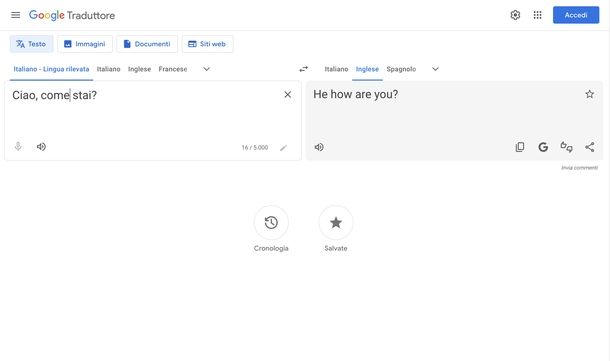
Se ti stai chiedendo quale è il migliore traduttore da usare sul tuo computer, sappi che Google Traduttore rappresenta sicuramente una delle opzioni più complete e affidabili attualmente disponibili. Puoi iniziarlo a usare direttamente dal tuo browser preferito.
Per iniziare, collegati alla pagina principale di Google Traduttore e seleziona la lingua d'origine tramite le schede presenti in alto nel riquadro di sinistra. Puoi scegliere Rileva lingua per attivare la rilevazione automatica della lingua, oppure selezionare manualmente una lingua specifica come Italiano, Inglese o Francese.
Se la lingua che cerchi non è tra quelle mostrate, clicca sull'icona della freccia giù per visualizzare tutte quelle supportate: puoi scorrere l'elenco oppure usare il campo Cerca tra le lingue per trovarla subito.
Dopodiché, immetti il testo che hai intenzione di tradurre nel riquadro di sinistra o, se lo avevi copiato in precedenza, incollalo. Fatto ciò, seleziona la lingua di destinazione usando il riquadro di destra e, in maniera pressoché istantanea, il testo tradotto verrà mostrato.
Se preferisci scrivere a mano, clicca sull'icona della matita situata in basso a destra nel riquadro di sinistra per attivare la scrittura a mano libera. Usa il mouse o una penna per scrivere nello spazio bianco che compare e premi il tasto Invio (accanto al bottone Multiple languages) per inserire il testo scritto a mano nel riquadro di sinistra.
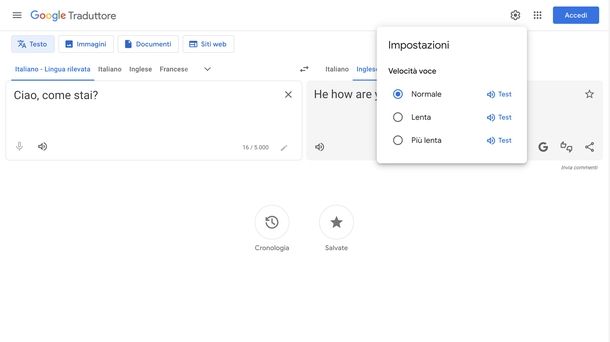
Se desideri ascoltare la pronuncia del testo, pigia sull'icona del megafono presente sia nel riquadro di sinistra (per ascoltare il testo originale) che in quello di destra (per ascoltare la traduzione) nelle rispettive lingue impostate. Per modificare la velocità della voce, clicca sull'icona dell'ingranaggio in alto a destra e seleziona tra Normale, Lenta o Più lenta.
Se vuoi salvare una traduzione per consultarla in seguito, premi sull'icona della stella nel riquadro di destra per aggiungerla alla sezione Salvate. Se compare il messaggio Accedi alle traduzioni salvate — Le traduzioni salvate vengono sincronizzate in tutti i siti e in tutte le app di Google Traduttore, clicca su Accedi per fare login al tuo account Google oppure su Non ora se preferisci non salvare.
Per invertire rapidamente le lingue di traduzione, schiaccia sull'icona delle due frecce opposte posta tra i due riquadri. Se invece vuoi copiare la traduzione negli appunti, pigia sull'icona dei due fogli nel riquadro di destra.
Per cercare il testo tradotto direttamente su Google, premi sull'icona della G (che sta per Google) nel riquadro di destra: si aprirà automaticamente una nuova scheda del browser con i risultati della ricerca.
Se il tuo intento è quello di valutare la qualità della traduzione, clicca sull'icona dei due pollici nel riquadro di destra per esprimere un giudizio positivo o negativo. Per condividere il testo tradotto, invece, premi sull'icona dei tre cerchi uniti da linee nel riquadro di destra e scegli se inviarlo via email o su X (ex Twitter).
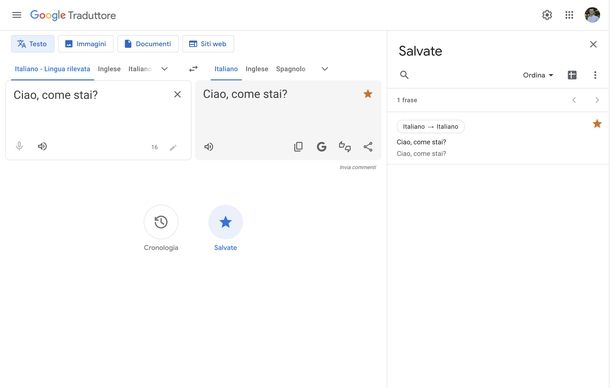
Per consultare lo storico delle traduzioni effettuate, clicca sul pulsante Cronologia. Da qui puoi visualizzare l'elenco completo e, se lo desideri, pigiare sulla voce Cancella tutta la cronologia in alto a destra per eliminare tutto lo storico. In alternativa, premi sui tre puntini in corrispondenza di ogni singola traduzione e seleziona Rimuovi dalla cronologia per rimuoverla singolarmente.
Per accedere alle traduzioni salvate in precedenza, schiaccia sul tasto Salvate. Nella barra che si apre sul lato destro, puoi cliccare sull'icona della lente di ingrandimento in alto a sinistra per cercare tra le traduzioni salvate. Usa la voce Ordina per ordinare le traduzioni per data o alfabeticamente.
Se vuoi esportare le traduzioni, pigia sull'icona del quadrato con due linee per creare un nuovo documento su Google Fogli: nella nuova scheda del browser che si apre in automatico, premi sul pulsante Importa i dati dal messaggio Importare i dati?. Per eliminare tutte le traduzioni salvate, clicca sui tre puntini in alto a destra e seleziona Cancella tutte le traduzioni salvate.
Non manca un vero e proprio dizionario integrato: evidenzia una parola del testo da tradurre usando il mouse e premi sul pulsante Visualizza dizionario per vedere definizioni e parole correlate nella colonna destra.

Un'altra funzione molto interessante di Google Traduttore (disponibile però solo su alcuni browser compatibili, come Google Chrome) è quella che consente di dettare il testo da tradurre.
Per avvalertene, clicca sull'icona del microfono situata nel riquadro posto sulla sinistra, concedi al servizio di traduzione di “Big G” il permesso per accedere al microfono del PC e pronuncia la frase da tradurre.
Ora vediamo come tradurre le immagini. I tipi di file supportati sono .jpg, .jpeg, .png e .webp. Clicca sul pulsante Immagini in alto a sinistra e poi trascina l'immagine nell'area Trascina partendo dalla cartella in cui è presente. In alternativa, premi sul pulsante Sfoglia i tuoi file e scegli l'immagine da Esplora File o Finder.
Puoi anche pigiare sul tasto Incolla dagli appunti per incollare un'immagine precedentemente copiata. Attendi qualche istante e il testo presente nell'immagine verrà tradotto nella lingua scelta. Una volta completata la traduzione, clicca su Copia testo in alto a destra per copiare il testo negli appunti oppure su Scarica traduzione per scaricare l'immagine con il testo tradotto. Puoi anche attivare o disattivare l'opzione Mostra originale in alto a sinistra per visualizzare o meno il testo originale.
Per tradurre documenti, i tipi di file supportati sono .docx, .pdf, .pptx e .xlsx. Pigia sul bottone Documenti, trascina o carica il documento come descritto per le immagini e premi sul pulsante Traduci per avviare la traduzione. Al termine, clicca sul pulsante Scarica traduzione per scaricare il PDF tradotto oppure sul tasto Apri traduzione per visualizzarlo direttamente nel browser.
Infine, per tradurre interi siti Web, incolla l'URL del sito da tradurre nel campo Sito Web e premi sul tasto con la freccia destra per aprire il sito tradotto nella lingua scelta in una nuova scheda del browser.
Per maggiori informazioni su come usare Google Traduttore, dai un'occhiata alla guida che ho dedicato al servizio di traduzione sviluppato dal colosso di Mountain View.
Smartphone e tablet
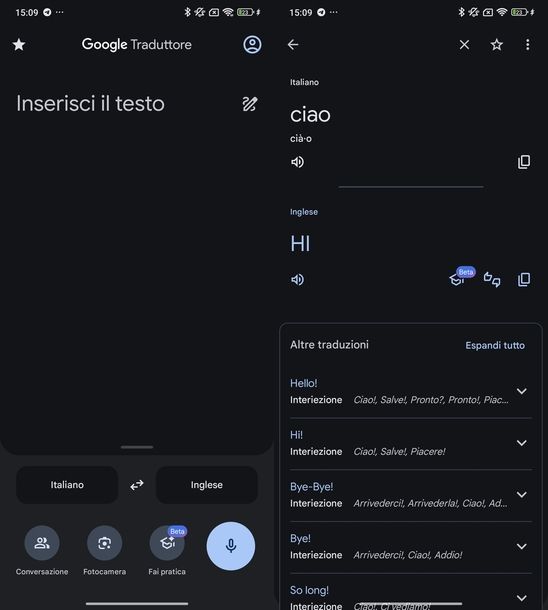
Preferisci utilizzare Google Traduttore su smartphone o tablet? Beh, in tal caso, puoi adoperare l'app ufficiale del servizio per Android e iOS/iPadOS.
Dopo averla installata (basta premere il link corrispondente al nome della piattaforma in uso sul tuo device, tra quelli che ti ho indicato poc'anzi, pigiare sul bottone Installa/Ottieni e, se necessario, verificare la propria identità), avviala.
Imposta le lingue d'origine e di destinazione usando i pulsanti in basso. Scorri l'elenco proposto oppure usa la lente di ingrandimento in alto a destra su Android o il campo Cerca in alto su iOS/iPadOS per trovare rapidamente la lingua desiderata. Se preferisci la rilevazione automatica, imposta Rileva lingua come lingua d'origine.
Dopodiché, tocca il campo Inserisci il testo per digitare il testo da tradurre e poi premi il tasto con la freccia destra della tastiera Gboard o il bottone Vai della tastiera iOS/iPadOS. In alternativa, pigia sul pulsante Incolla per incollare un testo precedentemente copiato negli appunti e attendi la traduzione.
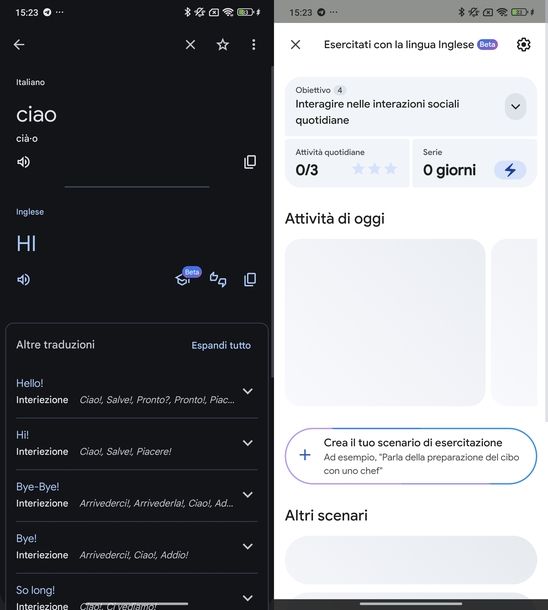
Per ascoltare la pronuncia, sfiora l'icona del megafono accanto al testo da tradurre o al testo tradotto. Se vuoi copiare il testo negli appunti, fai tap sull'icona dei due fogli. Per salvare una traduzione, tocca l'icona della stella su Android o del segnalibro su iOS/iPadOS in alto a destra.
Su iPhone e iPad, premi sull'icona della freccia circolare con orologio in alto a destra per visualizzare la cronologia delle traduzioni. Toccando i tre puntini in alto a destra, puoi accedere a opzioni aggiuntive come Traduzione inversa per invertire le lingue di traduzione oppure Condividi (solo su Android) per condividere il testo tradotto tramite il metodo preferito (es. WhatsApp o Telegram).
Su Android, pigia sull'icona del cappello della laurea per attivare la funzione di esercitazione (al momento in cui pubblico questo tutorial è in fase beta), che consente di fare pratica con la lingua scelta in modo simile alle app per imparare una lingua.
Su iOS/iPadOS, tocca i tre puntini accanto all'icona dei due pollici per accedere a opzioni come Schermo intero per visualizzare il testo tradotto a schermo intero, Condividi per condividere la traduzione tramite il menu di condivisione di iOS/iPadOS oppure Cerca con Google per cercare il testo tradotto sul motore di ricerca.
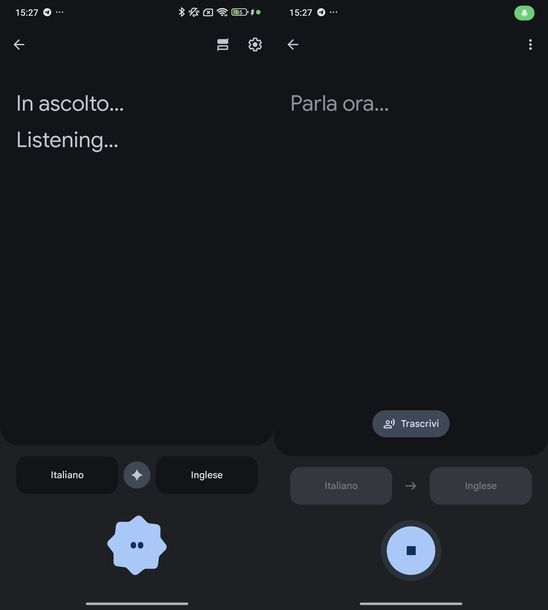
Per utilizzare la modalità di conversazione, premi sul tasto Conversazione. Se vuoi tradurre un'immagine scattandola con la fotocamera del dispositivo, pigia sul bottone Fotocamera. Il pulsante Fai pratica (accessibile anche da iOS/iPadOS) ti permette di esercitarti con la lingua scelta. Infine, tocca il tasto del microfono per dettare il testo da tradurre con la voce.
Se vuoi ulteriori dettagli circa l'utilizzo di Google Traduttore, ti rimando alla lettura della guida che ho dedicato interamente all'argomento e che ti ho appena linkato.
DeepL
Un altro traduttore molto potente che ti suggerisco di provare è DeepL. Si tratta di un servizio di traduzione automatica alimentato dall'intelligenza artificiale, lanciato ad agosto 2017 dalla società tedesca DeepL GmbH. È una piattaforma completa di IA linguistica che consente di tradurre testi, documenti e file in oltre 30 lingue.
Il servizio è disponibile in versione Web, sotto forma di app per Windows, macOS, Android e iOS/iPadOS e come estensione per Google Chrome, Mozilla Firefox, Microsoft Edge, Presentazioni Google, Microsoft Outlook, Microsoft Word, Gmail e Microsoft PowerPoint.
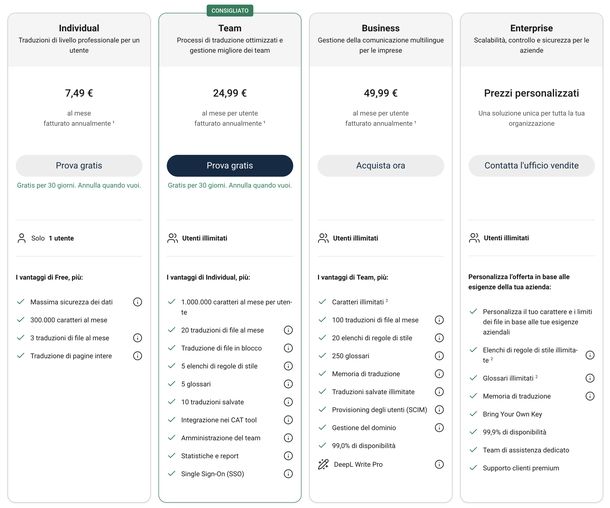
La versione gratuita di DeepL offre l'accesso a un solo utente con un limite di 50.000 caratteri al mese, una traduzione salvata per utente, un file importato al mese con dimensione massima fino a 5 MB, un glossario e 5 voci per glossario.
Per chi ha esigenze più avanzate, è disponibile DeepL Pro in diverse versioni. Il piano Individual, pensato per traduzioni di livello professionale per un singolo utente, costa 8,99€ al mese oppure 7,49€ al mese con fatturazione annuale, con possibilità di prova gratuita di 30 giorni e annullamento in qualsiasi momento. Include massima sicurezza dei dati, 300.000 caratteri al mese, 3 traduzioni di file al mese e traduzione di pagine intere.
Il piano Team è ideale per ottimizzare i processi di traduzione e gestire meglio i gruppi di lavoro, al costo di 29,99€ al mese per utente oppure 24,99€ al mese per utente con fatturazione annuale. Offre utenti illimitati, un milione di caratteri al mese per utente, 20 traduzioni di file al mese, traduzione di file in blocco, 5 elenchi di regole di stile, 5 glossari, 10 traduzioni salvate, integrazione nei CAT tool, amministrazione del team, statistiche e report, e Single Sign-On (SSO).
Il piano Business è dedicato alla gestione della comunicazione multilingue per le imprese, con un costo di 59,99€ al mese per utente oppure 49,99€ al mese per utente con fatturazione annuale. Include caratteri illimitati, 100 traduzioni di file al mese, 20 elenchi di regole di stile, 250 glossari, memoria di traduzione, traduzioni salvate illimitate, provisioning degli utenti (SCIM), gestione del dominio, 99% di disponibilità e DeepL Write Pro.
Infine, il piano Enterprise offre scalabilità, controllo e sicurezza per le aziende con prezzi personalizzati. Rappresenta una soluzione unica per tutta l'organizzazione con utenti illimitati, caratteri e limiti dei file personalizzabili, regole di stile e glossari illimitati, memoria di traduzione, Bring Your Own Key, 99,9% di disponibilità, team di assistenza dedicato e supporto clienti premium.
Computer
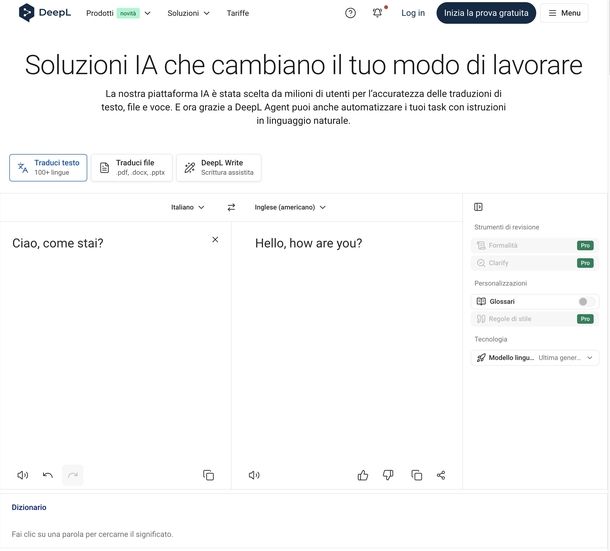
Per utilizzare DeepL da computer, avvia il tuo browser preferito (es. Google Chrome) e collegati al sito DeepL Translator. Una volta nella pagina principale, seleziona la funzione Traduci testo e clicca su Rileva lingua per scegliere la lingua d'origine dal menu a tendina proposto oppure usa il campo Cerca tra le lingue per trovarla più rapidamente. Se preferisci, lascia l'opzione Rileva lingua per attivare la rilevazione automatica.
Fatto ciò, seleziona la lingua di destinazione dal menu a tendina accanto e digita o incolla il testo da tradurre nel campo Scrivi il testo qui. Attendi qualche istante e la traduzione apparirà nel riquadro di destra.
Per ascoltare la pronuncia del testo, pigia sull'icona del megafono in basso a sinistra nel riquadro di sinistra (per il testo originale) o in quello di destra (per la traduzione). Se desideri copiare il testo, premi sull'icona dei due fogli.
Per condividere la traduzione, clicca sull'icona dei due punti collegati da linee in basso a destra nel riquadro di destra e scegli se condividere su X, Facebook o via email. Infine, facendo clic su una singola parola, puoi attivare il dizionario integrato per visualizzarne il significato.
C'è anche la funzione Traduci file che consente di tradurre un file PDF, Word (.docx) o PowerPoint (.pptx) al mese, a patto di aver effettuato il login o creato un nuovo account.
Smartphone e tablet
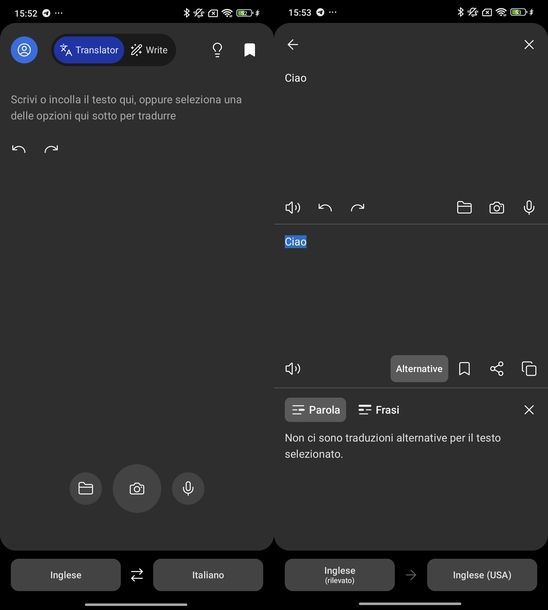
Se ti stai chiedendo quale traduttore usare sul tuo dispositivo mobile, DeepL è sicuramente un'ottima scelta grazie alla sua precisione alimentata dall'AI.
Per prima cosa, avvia l'app DeepL Traduttore dalla schermata Home, dal cassetto delle applicazioni o dalla Libreria app. Tocca la scheda Translator e imposta la lingua d'origine e di destinazione usando i tasti in basso: scorri l'elenco proposto oppure usa il campo Cerca in alto per trovare la lingua desiderata, quindi fai tap sulla lingua per selezionarla.
Dopodiché, digita il testo da tradurre nel campo Scrivi o incolla il testo qui, oppure seleziona una delle opzioni qui sotto per tradurre, oppure pigia sul pulsante Incolla per incollare un testo precedentemente copiato negli appunti.
Attendi la traduzione e poi tocca l'icona della freccia giù in basso a sinistra della tastiera Gboard o l'icona della tastiera con freccia giù in alto a destra sopra la tastiera iOS/iPadOS per chiudere la tastiera e visualizzare la traduzione completa.
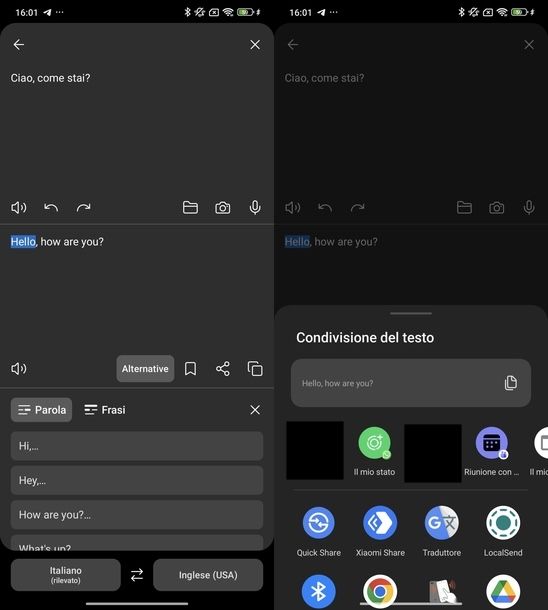
Per ascoltare la pronuncia, sfiora l'icona del megafono. Se vuoi catturare del testo usando la fotocamera del dispositivo, tocca l'icona della fotocamera. Per selezionare un documento o un'immagine contenente del testo da tradurre tramite il file manager (es. Files by Google), premi sull'icona della cartella.
Se preferisci dettare il testo, tocca l'icona del microfono (nota che questa funzione non è compatibile con l'opzione Rileva lingua). Su iOS/iPadOS, pigiando sull'icona dell'immagine puoi selezionare una foto con testo da tradurre direttamente dall'app Foto.
Per salvare una traduzione, fai tap sull'icona del segnalibro. Per condividere, tocca l'icona dei tre cerchi collegati da linee sul “robottino verde” oppure la freccia su su iOS/iPadOS per accedere al menu di condivisione. Per copiare il testo da tradurre o quello tradotto negli appunti, premi sull'icona dei due fogli.
Una funzione molto utile è la possibilità di ottenere alternative di traduzione: tocca una parola della frase tradotta e vedrai comparire la scheda Parola per visualizzare parole alternative oppure la scheda Frasi per vedere frasi alternative che utilizzano la parola selezionata.
Microsoft Translator
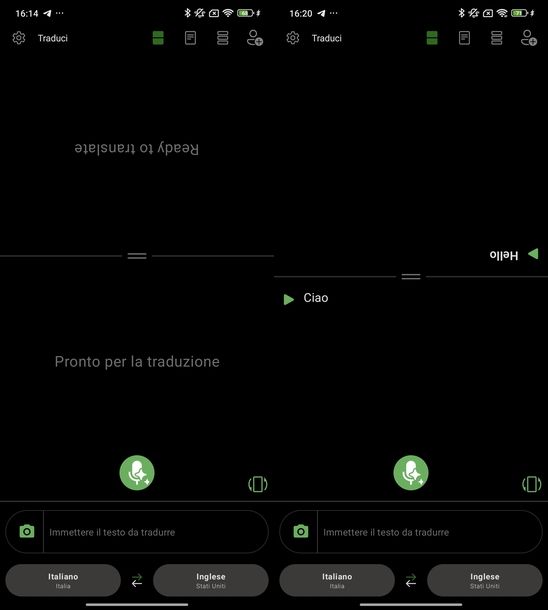
Se ti stai domandando quale è il miglior traduttore online, devi sapere che anche Microsoft offre una soluzione molto valida. Sto parlando di Microsoft Translator.
È disponibile per smartphone e tablet Android (disponibile anche su store alternativi, per i device senza servizi Google) e iOS/iPadOS.
L'app è gratuita e consente di effettuare traduzione di singole parole e interi testi in diverse lingue; il tutto in modo semplice, intuitivo e rapido. È possibile inserire il testo digitandolo con la tastiera, caricando un documento, inquadrandolo con la fotocamera o a voce.
Dopo aver avviato l'applicativo, premi sul pulsante Accetto su Android oppure Continua su iOS/iPadOS per accettare le condizioni di utilizzo. Solo su Android, premi sul pulsante Mentre usi l'app al messaggio Consentire all'app Translator di registrare audio?.
Successivamente, seleziona la lingua d'origine e di destinazione tramite i bottoni in basso, scorrendo l'elenco proposto oppure usando il campo Cerca in alto per trovare rapidamente la lingua desiderata.
Fatto ciò, tocca il campo Immettere il testo da tradurre per digitare il testo. Se hai del testo copiato negli appunti, puoi incollarlo effettuando una lunga pressione sul campo su Android oppure un singolo tap su iOS/iPadOS e poi premendo Incolla. Per avviare la traduzione, pigia sul tasto con la freccia destra della tastiera Gboard o sul pulsante Invia della tastiera iOS/iPadOS.
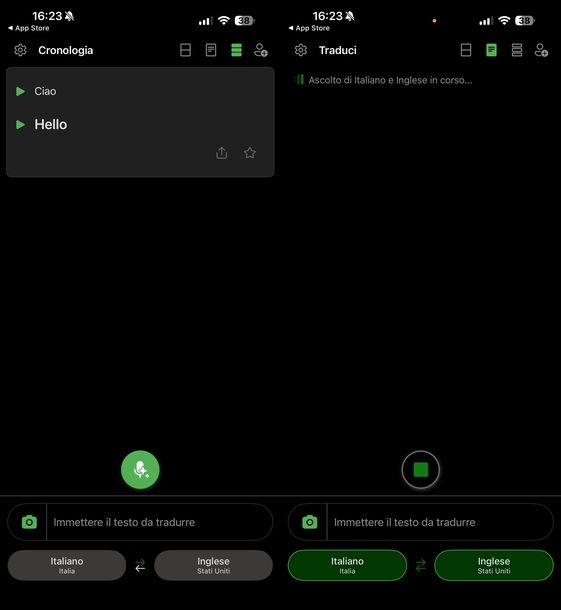
Per attivare la modalità di traduzione delle conversazioni (dove sopra viene mostrato il testo tradotto per l'altra persona e sotto quello da tradurre), tocca l'icona del doppio rettangolo in alto a destra. Per tornare alla modalità di traduzione standard, premi sull'icona del foglio singolo in alto a destra. Per visualizzare la cronologia delle traduzioni, invece, fai tap sull'icona dei tre rettangoli in alto a destra.
Se desideri usare la trascrizione e la traduzione live delle conversazioni, tocca l'icona dell'omino con +. Per dettare il testo da tradurre con la voce, premi sull'icona del microfono in basso.
Infine, per tradurre del testo presente in un'immagine, fai tap sull'icona della fotocamera in basso a sinistra per usare la fotocamera del dispositivo, oppure tocca l'icona dell'immagine con + in basso a sinistra per importare una foto dalla galleria.
Altri traduttori validi
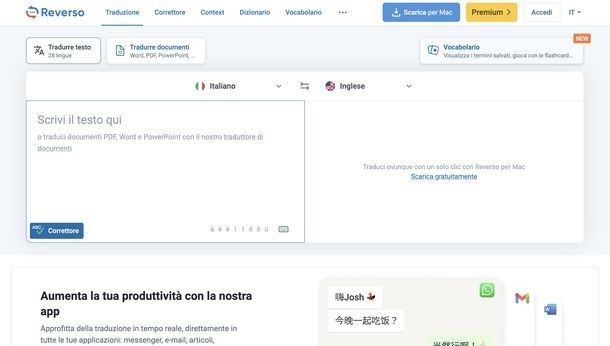
Se ti stai chiedendo qual è il miglior traduttore dall'italiano all'inglese e desideri valutare anche altre alternative, ecco alcune soluzioni che potrebbero fare al caso tuo.
- Reverso Context (Web/Android/iOS/iPadOS) — si tratta di un servizio che consente di effettuare la traduzione di parole e frasi basando il tutto su milioni di esempi di vita reale. Integra, inoltre, un potente motore di ricerca, comprende un frasario, consente di ascoltare la pronuncia e molto altro ancora. Di base è gratis, ma l'accesso a tutte le sue funzionalità richiede la sottoscrizione di un abbonamento a partire da 9,99€ al mese o 6,49€ al mese con fatturazione annuale.
- iTranslate (Android/iOS/iPadOS) — si tratta di un'ottima applicazione che consente di effettuare traduzioni online in oltre 100 lingue diverse a una velocità impressionante (anche grazie ai suggerimenti per il completamento automatico). Include anche i dizionari per conoscere nel dettaglio il significato dei termini. Di base è gratis, ma l'accesso a tutte le sue funzioni (come le traduzioni offline), richiede la sottoscrizione di un abbonamento a partire da 4,99 euro a settimana.
- Traduci (iOS/iPadOS) — è l'app di traduzione di Apple inclusa “di serie” su iPhone e iPad. Permette di tradurre parole e frasi in tantissime lingue e di eseguire la traduzione tramite input vocale.
Traduttori hardware
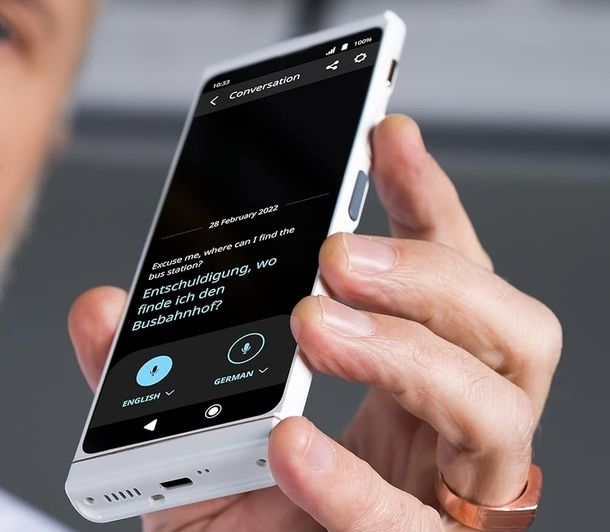
Sei giunto su questa guida per scoprire quali sono i migliori traduttori hardware sul mercato? In questo caso, ti consiglio di leggere la mia guida all'acquisto sui migliori traduttori istantanei, nella quale ho elencato alcuni dei migliori prodotti di questa categoria e ti ho spiegato come valutarne le caratteristiche.

Vasco Translator V4 | Traduttore | Internet gratis a vita | Black Onyx

Enence Traduttore Vocale Istantaneo Multilingue Simultaneo
In qualità di affiliati Amazon, riceviamo un guadagno dagli acquisti idonei effettuati tramite i link presenti sul nostro sito.

Autore
Salvatore Aranzulla
Salvatore Aranzulla è il blogger e divulgatore informatico più letto in Italia. Noto per aver scoperto delle vulnerabilità nei siti di Google e Microsoft. Collabora con riviste di informatica e ha curato la rubrica tecnologica del quotidiano Il Messaggero. È il fondatore di Aranzulla.it, uno dei trenta siti più visitati d'Italia, nel quale risponde con semplicità a migliaia di dubbi di tipo informatico. Ha pubblicato per Mondadori e Mondadori Informatica.