Come creare file CCF
Devi trasmettere la tua dichiarazione dei redditi sul sito dell'Agenzia delle Entrate, dove ti viene richiesto di fornire il file della dichiarazione in formato CCF. Purtroppo, però, tu non sei molto pratico con la tecnologia e non sai di cosa si tratta, né di come ottenere dei documenti in tale formato. Hai dunque effettuato una ricerca su Google per capire come creare file CCF e sei giunto qui, su questa mia guida. Dico bene? Allora sappi che sei capitato nel posto giusto al momento giusto.
Con il tutorial di oggi, infatti, ti spiegherò esattamente cosa sono i file CCF, quali software bisogna usare per crearli e come inviarli all'Agenzia delle Entrate per metterti in regola con le scadenze fiscali. Ti assicuro che si tratta di un'operazione molto più semplice di quello che immagini, oltretutto gratuita e attuabile da qualsiasi PC e sistema operativo.
Detto questo, non dilunghiamoci oltre: prenditi cinque minuti di tempo libero, concentrati sulla lettura delle informazioni riportate di seguito e, soprattutto, cerca di mettere in pratica i miei consigli, in modo da creare i tuoi file in formato CCF e spedirli all'AdE: vedrai, non sarà affatto complicato. Ti auguro una buona lettura e ti faccio un grosso in bocca al lupo per tutto!
Indice
Informazioni preliminari: cosa è un file CCF

Prima di entrare nel vivo di questa guida e di spiegarti, in maniera concreta, come gestire i file con estensione .CCF, lascia che ti dia qualche informazione in più riguardo gli stessi.
Per la precisione, l'estensione CCF sta per CryptLoad Container File: inizialmente, file di questo tipo contenevano una serie di link criptati e venivano creati e usati dal software CryptLoad, un downloader manager in grado di scaricare file da servizi di file hosting come MEGA.
CryptLoad è un programma abbandonato ormai da tempo, tuttavia i file con estensione CCF vengono impiegati anche da software di download più recenti, come JDownloader, grazie alla cifratura attiva, di serie, per i link elencati.
Tuttavia, in questa guida, non faremo riferimento ai file CCF utilizzati dai download manager, bensì a quelli gestibili tramite i servizi dell'Agenzia delle Entrate: il comparto IT, infatti, ha scelto proprio la cifratura integrata nei file CCF per proteggere le informazioni incluse in alcune dichiarazioni dei redditi e di successione.
In altre parole, i file CCF sono degli archivi cifrati che, in questo caso specifico, vengono generati dal software Desktop Telematico, partendo dai dati forniti da altre applicazioni fornite dall'Agenzia delle Entrate (ad es. Redditi PF o Dichiarazione Successioni); una volta creati e convalidati, gli archivi CCF vanno poi inviati all'Agenzia delle Entrate, mediante il programma Desktop Telematico, oppure direttamente online.
Ad oggi, l'AdE ha messo in atto alcuni processi semplificati, mediante i quali è possibile compilare e inviare dichiarazioni dei redditi, dichiarazioni di successione e altri documenti della categoria direttamente online, senza passare per i file CCF o il software Desktop Telematico.
Laddove avessi esigenza di produrre e inviare file CCF, assicurati di inserire sempre informazioni veritiere e di compilare adeguatamente i campi dei moduli proposti: è sufficiente un solo errore, in qualsiasi fase della compilazione, per allertare il sistema di controllo e incappare in sanzioni amministrative, anche di entità importante.
Alla luce di ciò, a meno che tu non abbia specifiche competenze in materia, il mio consiglio è quello di farti seguire da una persona preparata o da un professionista del settore, almeno per la prima volta, onde evitare inattese e sgradite conseguenze: io ti ho avvisato!
Come creare file CCF: Agenzia delle Entrate
Fatte tutte le doverose precisazioni del caso, è arrivato il momento di spiegarti, nel concreto, come creare un file CCF e come trasmetterlo all'Agenzia delle Entrate.
Materiale occorrente
In primo luogo, per eseguire i software di compilazione (ad es. Redditi PF o Dichiarazione Successioni), distribuiti dall'AdE in formato JNLP, è indispensabile che sul tuo computer risultino installate sia la Java Virtual Machine che il software OpenWebStart. Se non hai ancora effettuato l'installazione dei componenti appena menzionati, leggi le mie guide su come installare Java e come aprire i file JNLP, nelle quali trovi tutte le indicazioni del caso.
Ancora, per poter creare il file CCF vero e proprio da inviare all'Agenzia delle Entrate, ti servirà l'applicazione Desktop Telematico, disponibile per tutte le piattaforme desktop più utilizzate: se non sai come scaricarlo e installarlo in autonomia, ti invito a prendere visione del tutorial in cui ti mostro, in maniera dettagliata, come installare Desktop Telematico.
Infine, a meno che tu non disponga già del file generato dalla compilazione dei dati, (ad es. il file RPF), devi individuare il software di compilazione del quale hai bisogno relativo all'anno di riferimento in essere, e scaricarlo direttamente dal sito dell'AdE.
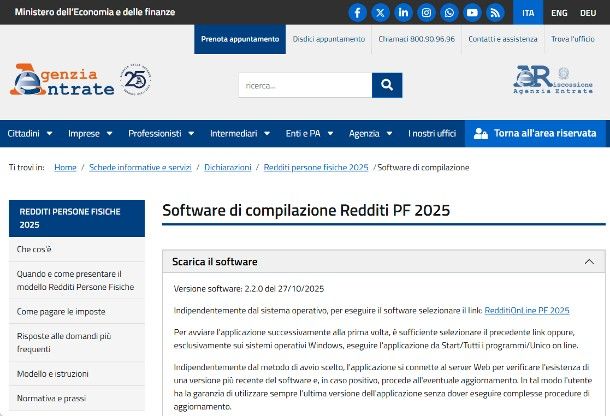
A tal proposito, prova a visitare la sezione Dichiarazioni presente sul sito dell'Agenzia delle Entrate, individua l'ambito di pertinenza di tuo interesse (ad es. Dichiarazione di successione o Redditi persone fisiche) e clicca sul link corrispondente.
Fatto ciò, individua la scheda Servizi nella barra laterale della nuova pagina che si apre, clicca sulla voce Software di compilazione, fai clic destro sul link avente il nome dell'applicazione (ad es. RedditiOnLine PF 2025), disponibile nel riquadro Scarica il software, e salva il file JNLP in una posizione per te comoda, così da averlo a disposizione.
Infine, se desideri inviare il file CCF e non soltanto crearlo, avrai bisogno di accedere ai servizi dell'Agenzia delle Entrate utilizzando uno tra gli strumenti di login supportati: identità SPID di livello 2, CIE abilitata per l'accesso online, TS-CNS o altra Carta Nazionale dei Servizi, oppure credenziali Entratel/Fisconline (solo per professionisti e imprese abilitati).
Come creare file CCF: successione o dichiarazione dei redditi
Dopo aver preparato l'ambiente operativo, non ti resta che creare il file CCF utilizzando i vari strumenti suggeriti nel precedente step. A meno che tu non abbia già a disposizione un file relativo a una dichiarazione già compilata (ad es. un file RPF), avvia il software di compilazione che hai scaricato in precedenza ed effettuane la configurazione iniziale, seguendo le istruzioni che vedi sullo schermo.
A partire da questo momento, mi riferirò all'applicazione Redditi Persone Fisiche 2025 (RedditiOnLine PF 2025), tuttavia i passaggi possono essere replicati con semplicità anche nell'applicazione Dichiarazione di successione, o in altri software simili.
Dopo aver aperto l'applicazione in oggetto, autorizza l'esecuzione della stessa premendo sul pulsante Run e, in maniera abbastanza simile, consenti a OpenWebStart di accedere alle risorse online.
A seguito di quest'ultimo passaggio, dopo un breve caricamento, dovrebbe aprirsi la schermata di prima configurazione del programma: clicca dunque sul pulsante Avanti, scegli la cartella in cui salvare i file del programma, indica il tuo profilo operativo (Soggetto che presenta la Dichiarazione per proprio conto, Incaricato oppure Ufficio dell'Agenzia delle Entrate) e clicca sul pulsante Fine.
Adesso, per avviare la compilazione di una nuova dichiarazione, premi sul pulsante Nuova (l'icona del foglio che sta in alto a sinistra) e serviti della procedura guidata che ti viene proposta, così da avviare la compilazione della dichiarazione.
Le sezioni — o meglio, i quadri da compilare sono elencate sulla barra laterale di sinistra e e puoi muoverti tra di esse cliccando sui pulsanti Avanti e Indietro, che risiedono in basso; ciascuna sezione prevede maggiori informazioni sulla compilazione, che puoi visualizzare cliccando sul pulsante Dettagli.
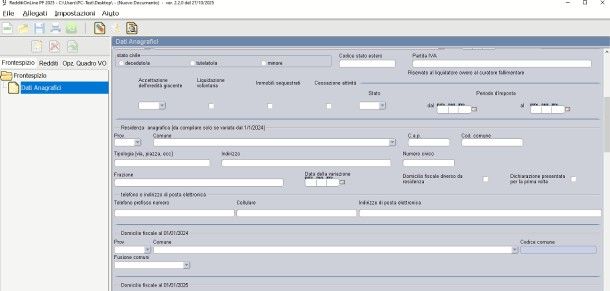
Arrivato all'ultimo quadro, clicca sul pulsante Fine, fai doppio clic sulla voce Dati Anagrafici sottostante la cartella Frontespizio (di lato) e compila la schermata che ti viene proposta, inserendo i dati richiesti: anagrafica, residenza/domicilio e destinazione di otto per mille, cinque per mille e due per mille. a compilazione ultimata, clicca sui pulsanti Conferma e Chiudi.
A questo punto, passa alla scheda Redditi e compila i restanti riquadri, se richiesto, con le informazioni necessarie. Fatto ciò, passa alla sezione RN/RV/LC — Determinazione imposte, inserisci le informazioni relative alla tua situazione reddituale e premi sui pulsanti Conferma e Chiudi.
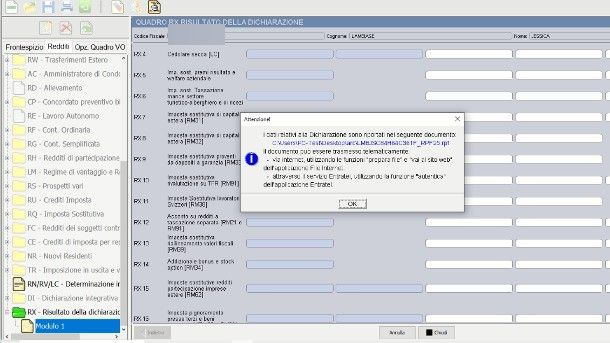
Adesso, passa alla sezione RX — Risultato della dichiarazione > Modulo 1, inserisci gli importi delle varie imposte (se previste) e premi sui pulsanti Conferma e Chiudi.
A seguito di questo passaggio, dovrebbe essere generato il file relativo alla dichiarazione appena sottomessa: a riprova della cosa, dovresti visualizzare un avviso sullo schermo, contenente altresì il percorso di salvataggio del file.
Come aprire file CCF e inviarlo
Dopo aver creato il file contenente i dati provenienti dalla dichiarazione dei redditi, puoi utilizzare quest'ultimo per generare il file in formato CCF, valido per la trasmissione delle comunicazioni.
A tal proposito, devi usufruire del software Desktop Telematico, che dovresti aver già scaricato sul tuo computer; dopo aver aperto il programma, procedi con la creazione di un'utenza di lavoro, premendo sul pulsante Nuovo utente e definendo le credenziali d'accesso, dopodiché clicca sul pulsante Crea e attendi la ricezione del messaggio indicante il fatto che l'utenza è stata creata con successo.
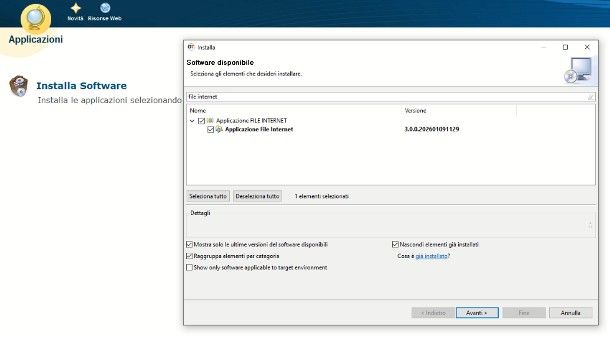
In seguito, accedi a Desktop Telematico servendoti del profilo appena creato, attendi il download di file e aggiornamenti e, quando possibile, apri la sezione Applicazioni > Installa software.
Una volta lì, seleziona il componente File Internet — o ENTRATEL, qualora avessi l'abilitazione — e tutti i moduli relativi al tipo di dichiarazione che intendi inviare (ad es. Controlli dichiarazioni dei redditi e ISA [anno] oppure Controllo dichiarazione di successione e domanda di volture catastali), clicca sui pulsanti Avanti e Fine e, quando necessario, riavvia Desktop Telematico.
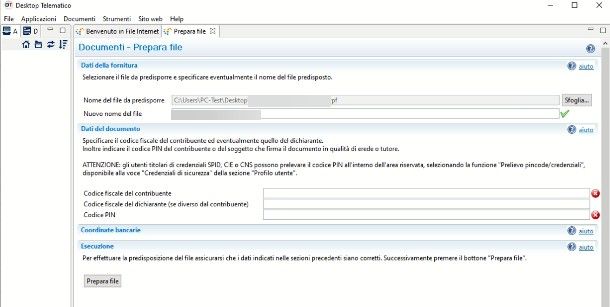
A questo punto, sei pronto a creare file CCF con SPID o altro sistema d'accesso: scegli l'applicativo File Internet dalla schermata Applicazioni di Desktop Telematico, premi sul pulsante Prepara file e serviti del pannello proposto, per caricare il file proveniente dalla dichiarazione compilata poc'anzi (ad es. [codicefiscale].RPF).
Successivamente, accedi al sito dell'AdE con SPID o altro sistema di login in tuo possesso, recati nelle sezioni Il tuo profilo
Sicurezza e privacy > Prelievo credenziali > Preleva Credenziali/PIN e annota la parte iniziale del tuo codice PIN.
In seguito, accedi alla casella di posta elettronica associata al sito dell'AdE, preleva la seconda parte del PIN e inserisci il codice intero nel campo che vedi in Desktop Telematico; fatto ciò, digita il tuo codice fiscale nella casella apposita e premi sul pulsante Prepara file, per realizzare, finalmente, il file CCF pronto per l'invio. Il percorso del file generato dovrebbe essere indicato nell'avviso mostrato sullo schermo.
Dopo aver creato il file CCF, puoi inviarlo mediante l'area Servizi Invio > Invio diretto disponibile sul sito dell'Agenzia Delle Entrate, oppure premendo sul pulsante Invia file, visibile nella schermata di File Internet in Desktop Telematico.

Autore
Salvatore Aranzulla
Salvatore Aranzulla è il blogger e divulgatore informatico più letto in Italia. Noto per aver scoperto delle vulnerabilità nei siti di Google e Microsoft. Collabora con riviste di informatica e ha curato la rubrica tecnologica del quotidiano Il Messaggero. È il fondatore di Aranzulla.it, uno dei trenta siti più visitati d'Italia, nel quale risponde con semplicità a migliaia di dubbi di tipo informatico. Ha pubblicato per Mondadori e Mondadori Informatica.