Come abilitare Carta Identità Elettronica
La CIE (Carta d'Identità Elettronica) non è solo un semplice documento di identità, ma uno strumento che permette di accedere a diversi servizi online della Pubblica Amministrazione e dei privati. Per poterlo fare, però, dovrai prima attivare la tua Identità Digitale, seguendo una procedura specifica.
Come dici? Non sai di quale procedura parlo e di come fare per portarla a termine? Nessun problema, ci sono qua io pronto per aiutarti. Nelle prossime righe, infatti, ti parlerò di come abilitare Carta Identità Elettronica con livelli 1 e 2 oppure livello 3: vedrai, è semplicissimo!
Non vedi l'ora di capire nel dettaglio come fare? Allora direi di non perdere altro tempo! Mettiti seduto bello comodo e preparati a leggere e seguire le istruzioni che ho racchiuso in questo tutorial per te. A me non resta altro da fare, se non augurarti buona lettura e buona fortuna per tutto!
Indice
Informazioni preliminari

Prima di spiegarti come abilitare la Carta di Identità Elettronica (CIE), è importante che tu comprenda alcune informazioni fondamentali.
Innanzitutto, abilitare la CIE consente di accedere ai servizi online della Pubblica Amministrazione e dei privati che dispongono del tasto Entra con CIE (potrai dunque usare la tua CIE come SPID).
Puoi abilitare la tua carta con livello 1 e 2 comodamente online, anche se hai solo richiesto la Carta, mentre per il livello di sicurezza 3 dovrai avere già ricevuto tutte le parti dei codici PIN e PUK necessari per l'attivazione della carta e attuare la procedura dall'app CieID sul tuo smartphone (con tecnologia NFC) o utilizzando il Software CIE per PC e disporre di un lettore di smart card contactless abilitato alla lettura della CIE. Maggiori info qui.
Ma vediamo più da vicino la questione. Con il livello 1 e 2 puoi accedere con la CIE ai servizi online della Pubblica Amministrazione e dei privati come con lo SPID, autenticandoti con un livello 2 di sicurezza senza bisogno di un lettore USB per smart card o particolari tecnologie (come l'NFC per l'accesso con il livello 3).
Sostanzialmente, ti basterà utilizzare una coppia di credenziali (username e password) che avrai creato in precedenza e, se richiesto dal servizio, potresti anche dover inserire un secondo fattore di autenticazione, come un codice OTP temporaneo o una scansione QR.
Per poter utilizzare queste credenziali, però, è necessario abilitare la tua Identità Digitale. Questa procedura può essere eseguita online, via browser, sia da PC che da smartphone (ma non direttamente dall'app CieID). Per procedere, è sufficiente aver richiesto l'emissione della CIE e aver fornito i tuoi contatti (numero di cellulare e email). Puoi attivare le credenziali anche prima di ricevere la CIE. Ecco cosa ti servirà nel dettaglio:
- Se non hai ancora la CIE (o se non l'hai attivata tramite app): dovrai fornire il tuo codice fiscale, il numero di serie della CIE e alcune cifre della prima metà del codice PUK (che trovi sulla ricevuta rilasciata al momento della richiesta). Prosegui poi con la procedura di attivazione. Se hai smarrito il codice PUK, puoi recuperarlo dall'app CieID seguendo le mie indicazioni.
- Se hai già la CIE correttamente attivata su CieID: dovrai semplicemente effettuare un accesso di livello 3 e proseguire con la definizione e l'attivazione delle credenziali.
Per maggiori dettagli sui livelli 1 e 2, puoi consultare questa pagina ufficiale.
Anche con il livello 3 è possibile autenticarsi ai servizi online di enti e pubbliche amministrazioni che ne consentono l'utilizzo (basta cercare il tasto Entra con CIE). Tuttavia, non avrai bisogno della coppia di credenziali, ma dovrai semplicemente avvicinare, quando richiesto, la Carta al tuo telefono su cui hai installato e configurato l'app CieID e inserire il codice PIN (le ultime 4 cifre) o autenticarti biometricamente (es. con il riconoscimento del viso).
Per abilitare la tua Carta di Identità Elettronica (CIE) con il livello 3 di sicurezza, devi dunque scaricare l'app CieID sul tuo smartphone (con tecnologia NFC) e seguire la procedura per registrare la tua CIE. Avrai bisogno di due elementi:
- Il PIN completo (8 cifre): la prima metà del PIN è inclusa nella documentazione rilasciata dal Comune o dal Consolato al momento della richiesta della CIE; la seconda metà puoi trovarla nella lettera di accompagnamento della Carta. Se hai perso una delle due parti, leggi questa mia guida per scoprire come recuperarle.
- La tua CIE fisica, da avvicinare allo smartphone per la lettura tramite NFC.
In alternativa allo smartphone con lettore NFC, puoi usare il tuo computer con lettore di smart card e il software CIE.
Maggiori info su come si utilizza la carta con livello 3 puoi trovarle in questa pagina ufficiale del Governo. Di seguito ti mostrerò nel dettaglio i passaggi necessari per attivare la tua Carta. Pronto per iniziare?
Come abilitare la Carta di Identità Elettronica
Come promesso, ora che abbiamo chiarito gli aspetti fondamentali, possiamo vedere come abilitare la Carta di Identità Elettronica nei dettagli. Ho diviso la procedura in base al livello che ti interessa attivare.
Livello 1 e 2
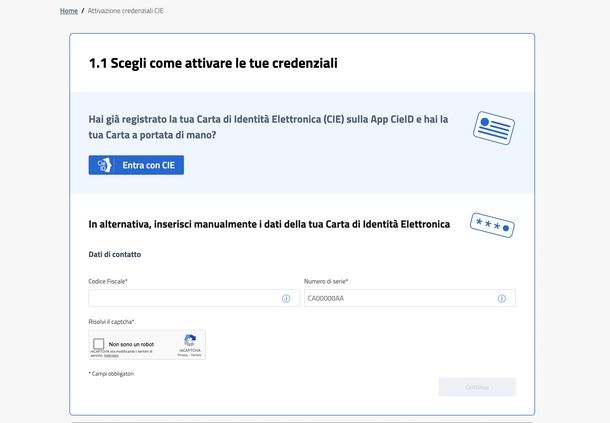
Per abilitare la Carta di Identità Elettronica (CIE) con livello 1 e 2, utile per garantirti l'accesso ai servizi della Pubblica Amministrazione e dei privati, proprio come lo SPID, senza nemmeno dover usare un lettore USB di smart card o avvalerti dell'NFC sul tuo telefono, è necessario seguire la procedura online di attivazione dell'Identità Digitale disponibile sulla pagina ufficiale del Ministero dell'Interno. Puoi accedere a questa procedura e completarla da qualsiasi dispositivo: computer, smartphone o tablet, semplicemente visitando la pagina indicata e seguendo le istruzioni.
Anche utilizzando l'app CieID (disponibile per Android e iOS), premendo il pulsante Attiva le credenziali in corrispondenza del livello 1 e 2, verrai reindirizzato alla stessa pagina tramite il browser Web. Pertanto, non è possibile completare l'attivazione direttamente dall'app.
Per questo motivo, se possibile, ti consiglio di effettuare l'operazione da un computer, in modo da sfruttare il vantaggio di uno schermo più grande e di una navigazione più agevole. Inoltre, penso possa interessarti sapere che puoi eseguire questa operazione sia se hai già la Carta che se hai solo completato la richiesta.
Per iniziare, collegati a questa pagina e decidi come attivare le tue credenziali. Puoi procedere con l'autenticazione tramite l'app CieID, se hai già registrato la Carta e ce l'hai a disposizione, oppure, se non hai mai abilitato nessun livello, utilizzare i dati della tua Carta di Identità Elettronica.
Se hai scelto la prima opzione, perché magari disponi del livello 3 e desideri attivare anche i livelli 1 e il 2, dovrai premere su Entra con CIE e seguire la solita procedura di accesso: aprire l'app CieID, autenticarti con le ultime quattro cifre del PIN, con il tuo volto o con la tua impronta digitale e poggiare la carta sul retro dello smartphone finché la lettura non sarà confermata. Maggiori info qui. Fatto questo, ti verrà proposto di definire le tue credenziali per i futuri accessi (una password e un Codice App - aspetti di cui ti parlerò anche di seguito, quindi in caso di dubbi continua a leggere).
Se invece non hai mai attivato nessun tipo di livello sulla tua Carta, compila la sezione In alternativa, inserisci manualmente i dati della tua Carta di Identità Elettronica, digitando negli appositi campi il tuo codice fiscale, che si trova sul retro della carta, e il numero di serie della CIE, che invece trovi in alto a destra sulla parte frontale (simile a CA00000AA). Quindi, spunta la casella in corrispondenza della voce Non sono un robot e premi su Continua.
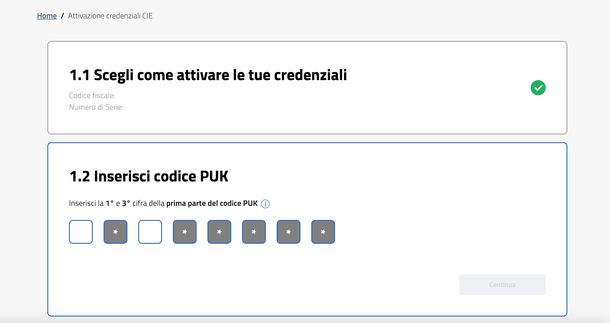
Inserisci ora le cifre specifiche del codice PUK richieste (per esempio, la 2ª e la 3ª) e clicca su Continua. Attenzione: dovrai digitare solo le cifre indicate, relative alla prima parte del codice PUK (quella fornita dal Comune quando hai richiesto la CIE, recuperabili in caso di smarrimento).
Nella sezione Verifica Numero Cellulare, controlla ora che il numero di telefono sia corretto e premi nuovamente su Continua. A questo punto, apri l'SMS appena arrivato sul tuo telefono, copia il codice OTP temporaneo composto da 4 cifre e incollalo nel campo apposito del modulo. Infine, clicca su Continua per procedere.
Nella sezione Verifica Indirizzo E-mail, controlla che l'indirizzo sia corretto e premi Continua. Apri poi la mail appena ricevuta, copia il codice OTP temporaneo a 4 cifre presente all'interno e incollalo nel modulo. Infine, clicca nuovamente su Continua per avanzare nella procedura. Se l'email non dovesse arrivare, verifica nella cartella Spam o richiedi un nuovo codice tramite l'apposito tasto presente nel modulo che stai compilando.
A questo punto, vedrai comparire le tue credenziali. Per l'username, il sistema ti indicherà che puoi utilizzare indifferentemente il tuo codice fiscale, il numero di serie della tua CIE o l'indirizzo email che hai verificato (ovvero quello che hai appena usato per l'ultimo OTP). Non devi fare nessuna scelta: memorizza semplicemente che una di queste tre opzioni funge da username.
Dovrai invece definire una password: scegline una seguendo le istruzioni (es. almeno 10 caratteri alfanumerici) e digitala prima nel campo Scegli Password e poi in quello Conferma Password. Insieme all'username, la password ti servirà per accedere ai servizi online: non dimenticarla. Quando sei pronto, spunta la casella accanto alla voce Ho preso visione dell'informativa e clicca su Continua.
A questo punto, il sistema ti chiederà di scegliere come autorizzare i tuoi accessi online: con l'app CieID o con i codici temporanei OTP via SMS. Se scegli la seconda opzione, la procedura termina qui.
Se hai scelto l'opzione con l'app CieID, dovrai procedere configurando l'applicazione. Prima però, dovrai installarla dal Play Store o dall'App Store seguendo la solita procedura di download, quindi aprirla, scorrere il tutorial e accettare la privacy policy. Maggiori info qui.
Tornando a noi, una volta scelta l'app CieID per autorizzare i tuoi accessi online, prendi il tuo telefono e inquadra il codice QR mostrato sullo schermo. Nella pagina che si apre, premi sull'opzione Certifica dispositivo e accedi con le tue credenziali (quelle che hai appena realizzato - quindi codice fiscale/indirizzo mail/numero di telefono e password) e premi su Procedi. Inserisci ora il codice OTP di 4 cifre che hai ricevuto tramite SMS e definisci il tuo Codice App (è un codice che potresti dover fornire per accedere ai servizi online utilizzando l'app CieID): deve avere 6 cifre, composto da almeno un numero e una lettera, con non più di due numeri ripetuti e non più di due numeri ripetuti con sequenze (crescenti/decrescenti) di 3 numeri. Definito il codice, memorizzalo in maniera sicura e premi su Avanti.
Nella prossima schermata, scegli il nome del dispositivo per identificarlo facilmente (es: marca e modello del telefono) e premi su OK.
A questo punto, se il tuo telefono supporta il riconoscimento biometrico (come il riconoscimento facciale o dell'impronta digitale), ti verrà chiesto se vuoi utilizzarlo al posto del Codice App CieID. Premi Sì per attivarlo o No per continuare con il codice. Una volta effettuata la scelta, il dispositivo sarà certificato. Premi su Chiudi per completare la procedura. Tutto fatto!
Indipendentemente dal metodo scelto, la procedura di attivazione è terminata: potrai autenticarti ai siti istituzionali o privati con il livello 2 di sicurezza senza effettuare nemmeno la lettura della carta, semplicemente selezionando il tasto Entra con CIE, poi, nella sezione Entra con le tue credenziali CIE, digitare codice fiscale/indirizzo mail/numero di telefono e password di accesso e premere su Prosegui. Dovrai ora inserire il codice OTP o aprire l'app per confermare l'accesso e il gioco è fatto.
Leggi questa pagina ufficiale se vuoi saperne di più su come si entra con CIE con i livelli 1 e 2. Ti informo, inoltre che al fondo della pagina che ti ho appena linkato trovi anche un video che ti può supportare nell'operazione.
Livello 3
Come abbiamo detto, puoi anche abilitare la Carta d'Identità Elettronica con il massimo del livello di sicurezza: il livello 3. Per farlo, devi già disporre della CIE. Se non ce l'hai, dovrai richiederla sul sito cartaidentita.it (facendoti eventualmente aiutare dalla mia guida sull'argomento). Dopodiché dovrai attendere che ti arrivino a casa le parti mancanti del PIN e PUK (le prime parti, infatti, ti vengono consegnate subito in Comune in fase di richiesta).
Una volta che hai con te tutto quello che serve, possiamo passare all'attivazione vera e propria.
Se vuoi agire da smartphone, dovrai scaricare l'app CieID. Assicurati prima che il tuo dispositivo abbia l'NFC in quanto è unicamente con questa tecnologia che il tuo telefono sarà in grado di "leggere" la carta. Per maggiori informazioni, dai un'occhiata ai miei tutorial su come attivare NFC su Android e su iPhone.
Quando sei sicuro di avere tutti i codici e un dispositivo compatibile, puoi scaricare l'app CieID direttamente dal Play Store per smartphone Android e da App Store per iPhone. Per farlo, basta cercare l'applicazione nello store, premere Installa o Ottieni, e, nel caso dell'iPhone, completare l'autenticazione con Face ID, Touch ID o la password del tuo Apple Account. Se preferisci, puoi utilizzare i link che ti ho fornito per raggiungere subito la pagina dello store.
Una volta terminato il download, apri l'app che hai appena scaricato e sfoglia tutte le pagine del tutorial premendo su Avanti, quindi scorri al fondo della schermata Privacy Policy App CieID e poi premi sul tasto Accetta che vedi in basso.
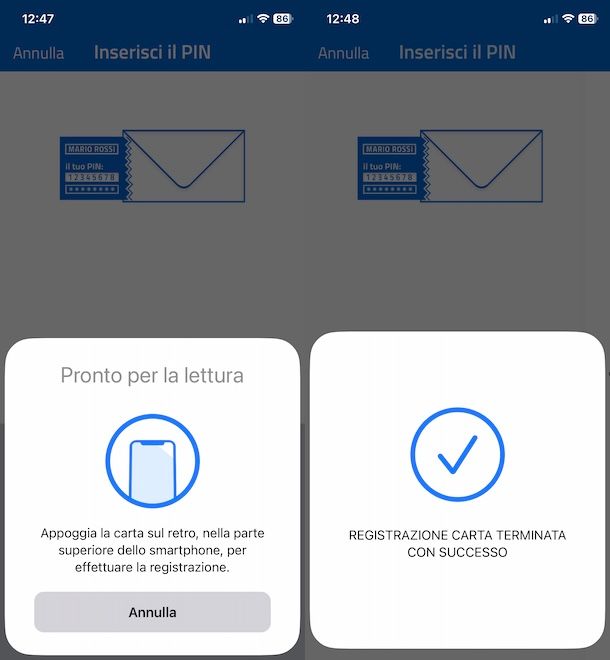
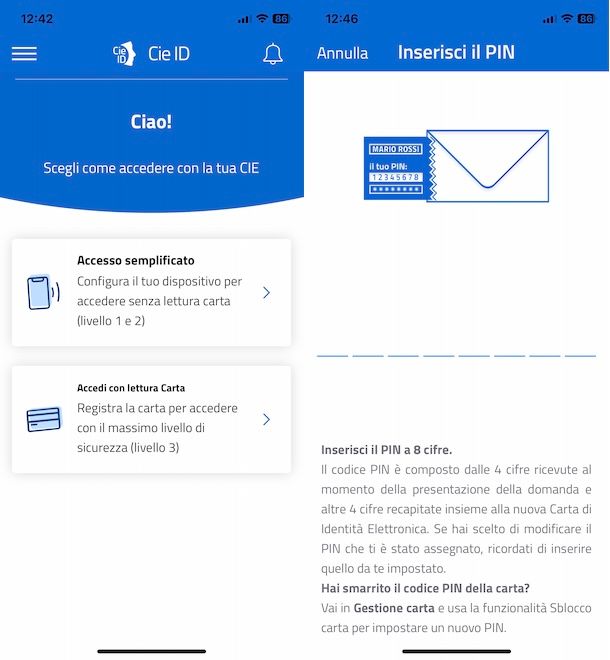
Giunto nella schermata principale dell'app, ti basta fare tap sul pulsante Accedi con lettura Carta e digitare il codice PIN a 8 cifre. Dopodiché, appoggia la CIE fisica sul retro dello smartphone (ti consiglio di muoverla un po' finché non riesci a trovare il chip NFC) finché non verrà riconosciuta e attivata. Maggiori info qui.
Quando l'abbinamento della carta sarà terminato, potrai scegliere di attivare il riconoscimento con l'impronta o del viso, per evitare di digitare per ogni accesso la seconda parte del PIN.
Missione compiuta: ora la tua CIE è attiva con credenziali di Livello 3!
Da questo momento in poi, puoi utilizzare la tua CIE per eseguire l'accesso ai portali della Pubblica Amministrazione e enti online in tutta sicurezza. Per farlo, utilizza il tasto Entra con CIE ogni volta che lo vedi, premi sulla voce Apri l'applicazione CieID e verifica la tua identità: puoi inserire le ultime quattro cifre del PIN, oppure autenticarti con il riconoscimento del viso o dell'impronta digitale. Fatto questo, appoggia la carta sul retro dello smartphone finché l'autenticazione non sarà confermata e l'accesso effettuato. Verrai dunque automaticamente reindirizzato alla pagina del servizio.
In alternativa, se sei su PC, dopo aver scelto Entra con CIE, puoi scegliere l'opzione per proseguire con lo smartphone, dunque indicare il numero di serie della tua CIE (simile a CA00000AA), aprire l'app CieID sul tuo telefono, premere sul tasto Entra con codice QR, scansionare il codice QR, quindi avvicinare la CIE allo smartphone e digitare il tuo PIN (o usare il riconoscimento biometrico) per generare una One Time Password (OTP) da inserire nel sito. Maggiori info qui.
In alternativa allo smartphone con lettore NFC, puoi usare il tuo computer con lettore di smart card e il software CIE per abilitare la Carta di Indentità Elettronica con il livello 3. Attenzione: assicurati che il tuo lettore di smart card sia compatibile con la CIE, perché non tutti lo sono.

Internavigare uTrust 3700F USB-A Lettore RFID/NFC CIE 3.0 per INPS INA...

LETTORE USB SMART CARD WIRELESS

ATLANTIS usb2.0 lettore cie 3.0 Windows 10 e Windows 11, Bianco, P005-...
Ti spiego subito come procedere. La prima cosa da fare è abbinare la carta al tuo computer, installando il software gratuito CIE. Dunque, collegati a questa pagina del sito del Ministero dell'Interno e, nella sezione Middleware e manuale d'uso, a seconda del sistema operativo che usi, fai clic su una delle voci: Middleware per Windows - scarica la versione x.x.x.x; Middleware per macOS - scarica la versione x.x.x.x; Middleware per Linux DEB - scarica la versione x.x.x.x.; Middleware per Linux RPM - scarica la versione x.x.x.x.; Middleware per Linux Compresso - scarica la versione x.x.x.x.
A questo punto, se stai utilizzando un PC con sistema operativo Windows, apri il file .exe che hai appena scaricato e conferma l'esecuzione cliccando Sì nel popup che appare, poi fai clic su Accetto e attendi la fine dell'installazione, quindi premi su Fine. Fatto ciò, avvia il programma: premi sull'icona di Windows nella barra delle applicazioni in basso, quindi seleziona Tutte le App. Qui sarà presente la cartella CIE Middelware, selezionala e fai doppio clic sulla voce CIE ID per avviare il programma.
Se stai utilizzando un Mac, inizia estraendo i file dall'archivio ZIP che hai scaricato. Una volta estratti i file, apri il file con estensione .pkg contenuto all'interno. Nella schermata di installazione, clicca su Continua (per tre volte consecutive), poi seleziona Accetta e premi Installa. Ti verrà chiesto di autenticarti: puoi farlo con l'impronta digitale o inserendo la password di amministrazione e premendo Invio. Al termine dell'installazione, clicca su Chiudi e poi su Sposta. Per avviare il programma, apri la cartella Applicazioni e fai doppio clic sull'icona CIE ID.
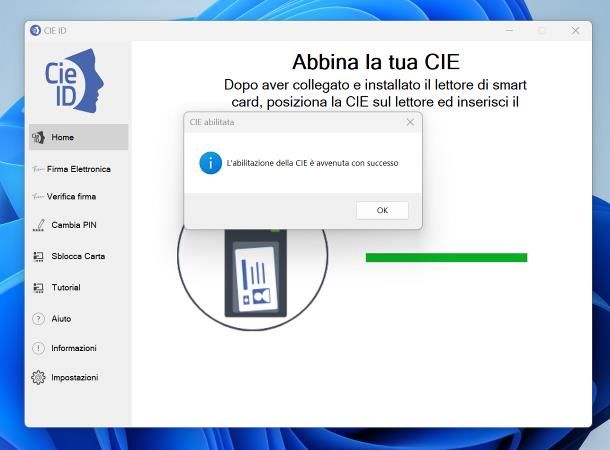
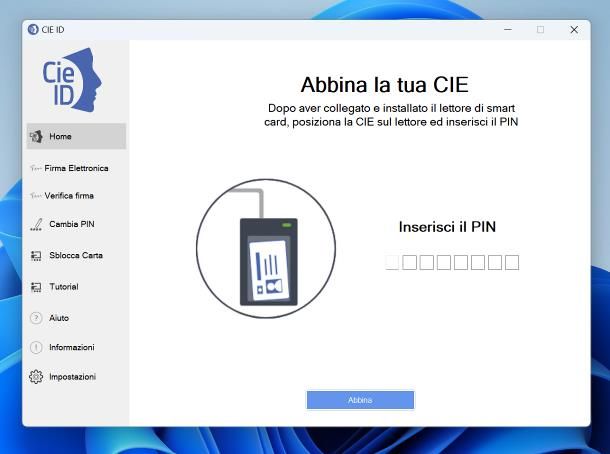
Ora, per procedere con l'attivazione della tua CIE, verifica prima di tutto che il lettore di smart card sia correttamente collegato e installato sul tuo computer. Apri quindi il software CIE ID e clicca su Continua e poi su Inizia. A questo punto, appoggia la tua Carta di Identità Elettronica sul lettore smart card. Inserisci il PIN a 8 cifre che hai ricevuto insieme al documento, premi su Abbina e infine su Concludi per completare lv'operazione. Se tutto è andato per il verso giusto, visualizzerai un messaggio di conferma dell'abilitazione e della riuscita acquisizione del certificato.
Da adesso in poi, per effettuare l'accesso in uno dei siti consentiti, non dovrai far altro che selezionare Entra con CIE, scegliere l'opzione Entra con lettura carta CIE e fare clic su Prosegui con il computer. Fatto questo, segui semplicemente le istruzioni sullo schermo e appoggia, quando ti viene chiesto, la carta sul lettore, quindi digita il PIN: il gioco è fatto! Maggiori info qui.
Consulta questa pagina ufficiale se vuoi saperne di più su come si entra con CIE con il livello 3.
In qualità di affiliati Amazon, riceviamo un guadagno dagli acquisti idonei effettuati tramite i link presenti sul nostro sito.

Autore
Salvatore Aranzulla
Salvatore Aranzulla è il blogger e divulgatore informatico più letto in Italia. Noto per aver scoperto delle vulnerabilità nei siti di Google e Microsoft. Collabora con riviste di informatica e ha curato la rubrica tecnologica del quotidiano Il Messaggero. È il fondatore di Aranzulla.it, uno dei trenta siti più visitati d'Italia, nel quale risponde con semplicità a migliaia di dubbi di tipo informatico. Ha pubblicato per Mondadori e Mondadori Informatica.