Come aggiornare FABA
Vorresti aggiornare i contenuti del tuo dispositivo FABA ma non sai bene come procedere per riuscirci? Hai l'esigenza di aggiornare il firmware di FABA+ ma non riesci a trovare l'opzione giusta per farlo? Se la risposta ad almeno una di queste domande è affermativa, non temere: sei capitato nel posto giusto al momento giusto.
Con la guida di oggi, infatti, ti spiegherò come aggiornare FABA fornendoti tutte le indicazioni necessarie per riuscire nel tuo intento. Per prima cosa ti mostrerò la procedura dettagliata per aggiornare il firmware del dispositivo. Successivamente, troverai anche le istruzioni per aggiornare i contenuti sonori tramite la sincronizzazione e anche per ottenere l'ultima versione dell'app MyFaba.
Se è proprio quello che volevi sapere, direi di non perdere altro tempo prezioso ed entrare nel vivo di questo tutorial. Tutto quello che devi fare è metterti comodo e ritagliarti cinque minuti di tempo libero da dedicare alla lettura dei prossimi paragrafi. Così facendo, avrai tutte le informazioni necessarie per aggiornare il tuo dispositivo FABA o la relativa applicazione. Buona lettura!
Indice
Come aggiornare firmware FABA
Tutto quello che devi fare per aggiornare FABA è verificare la disponibilità di una nuova versione del firmware e, se disponibile, procedere alla sua installazione. Tale procedura è fondamentale per risolvere problematiche, migliorare la stabilità del dispositivo e anche per abilitare eventuali nuove funzioni. Trovi tutto spiegato nel dettaglio proprio qui sotto.
Come aggiornare FABA+
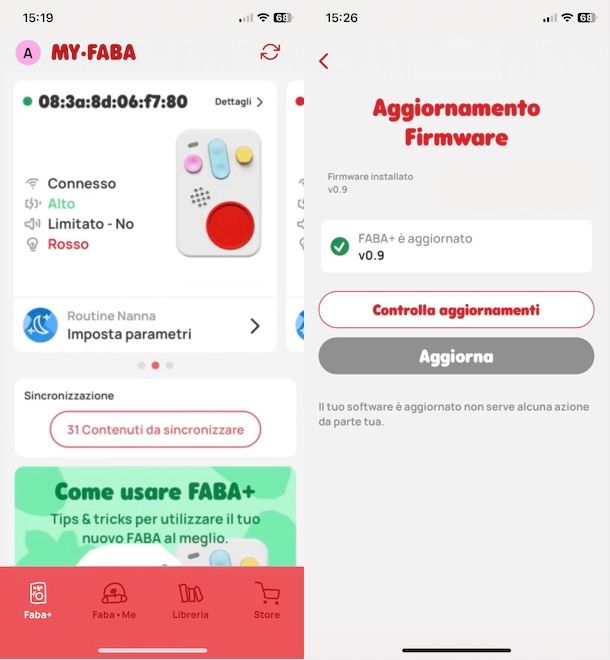
La procedura per aggiornare firmware FABA, se hai un dispositivo FABA+, è piuttosto semplice. Infatti, in questo caso è sufficiente utilizzare l'app MyFaba per dispositivi Android (disponibile anche su store alternativi, per i device senza servizi Google) e iPhone/iPad e premere sull'opzione per verificare la disponibilità di un nuovo aggiornamento ed eventualmente procedere al download.
Per prima cosa, accendi FABA+ e, se necessario poiché lo hai precedentemente disattivato, attiva il Wi-Fi premendo per 3 secondi la parte alta del tasto azzurro posto del dispositivo. Fatto ciò, avvia l'app MyFaba sul tuo smartphone o tablet e, se ancora non lo hai fatto, accedi con il tuo account MyFaba selezionando l'opzione Sì, accedi: inserisci, quindi, i tuoi dati nei campi Email e Password e fai tap sul pulsante Login.
Adesso, agendo dalla sezione Faba+ alla quale vieni automaticamente reindirizzato dopo aver effettuato l'accesso e alla quale puoi accedere in qualsiasi momento premendo sull'apposita voce collocata nel menu in basso, fai tap sulla voce Dettagli che visualizzi nel box relativo al tuo dispositivo FABA+.
Nella nuova schermata visualizzata, seleziona l'opzione Aggiornamento firmware in modo da visualizzare la versione del firmware attualmente installata e verificare la disponibilità di eventuali nuovi aggiornamenti premendo sul pulsante Controlla aggiornamenti. Se è disponibile una nuova versione del firmware, fai tap sulla voce Aggiorna e attendi che la procedura di download e installazione venga completata.
Come aggiornare FABA Raccontastorie
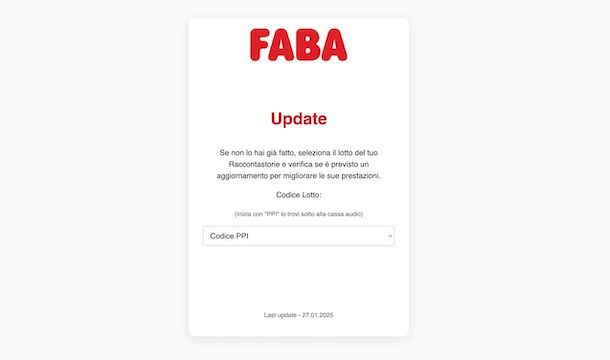
Se la tua intenzione è quella di aggiornare FABA Raccontastorie, devi sapere che in questo caso è consigliato effettuare l'aggiornamento del firmware solo quando il dispositivo ha difficoltà ad accendersi, presenta problemi durante la ricarica della batteria o altri malfunzionamenti.
Inoltre, l'aggiornamento del sistema può essere effettuato solo se il tuo dispositivo rientra tra uno dei seguenti lotti di produzione (lo trovi indicato sul dispositivo stesso, sotto alla cassa audio).
- PPI01062021MMB
- PPI08102021MMB
- PPI01012023MMB
- PPI10032022MMB
- PPI01062023MMB
- PPI01032024MMB
- PPI01042024MMB
- PPI01052024MMB
- PPI01062024MMB
- PPI01072024MMB
- PPI01082024MMB
- PPI01092024MMB
- PPI01102024MMB
Se il tuo dispositivo è tra quelli indicati, collegati dunque al sito FABA Update e seleziona il lotto di produzione del tuo Raccontastorie nel menu a tendina Codice PPI. Se così facendo visualizzi il messaggio Non è necessario aggiornare il tuo Raccontastorie, significa che non ci sono nuovi versioni del firmware da scaricare e, se stai riscontrando problemi con il tuo dispositivo, dovrai necessariamente rivolgerti al servizio clienti di FABA collegandoti a questa pagina.
Se, invece, visualizzi il messaggio Ti consigliamo di aggiornare il firmware del tuo Raccontastorie scaricando l'applicazione da questo link, clicca sul pulsante Windows, per avviare il download del software necessario all'aggiornamento.
Completato il download, apri il pacchetto ZIP ottenuto e fai doppio clic sul file FABA-versione.exe, per aprire il software necessario all'aggiornamento. Fatto ciò, collega il tuo FABA Raccontastorie al computer tramite l'apposito cavo fornito in dotazione e attendi pochi istanti affinché accanto alla voce Device Status compaia la dicitura Online.
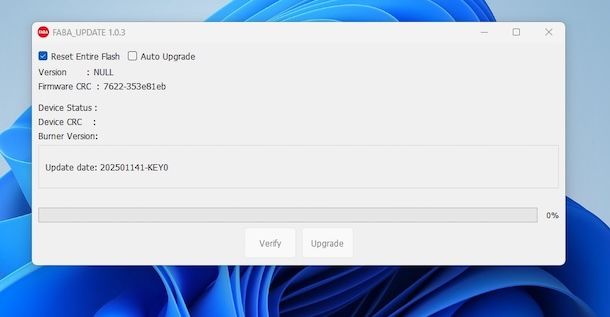
A questo punto, avvia l'aggiornamento facendo clic sul pulsante Upgrade e attendi che la barra d'avanzamento raggiunga il 100%. Non appena visualizzi il messaggio Upgrade success, seleziona l'opzione Verify e, se viene mostrato il messaggio Verify success, significa che l'aggiornamento è avvenuto con successo.
Infine, scollega il dispositivo FABA dal computer e caricalo con un caricatore a muro per almeno 4 ore, dopodiché potrai verificare se i problemi che ti hanno portato a effettuare l'aggiornamento del software sono stati risolti.
Come aggiornare contenuti FABA
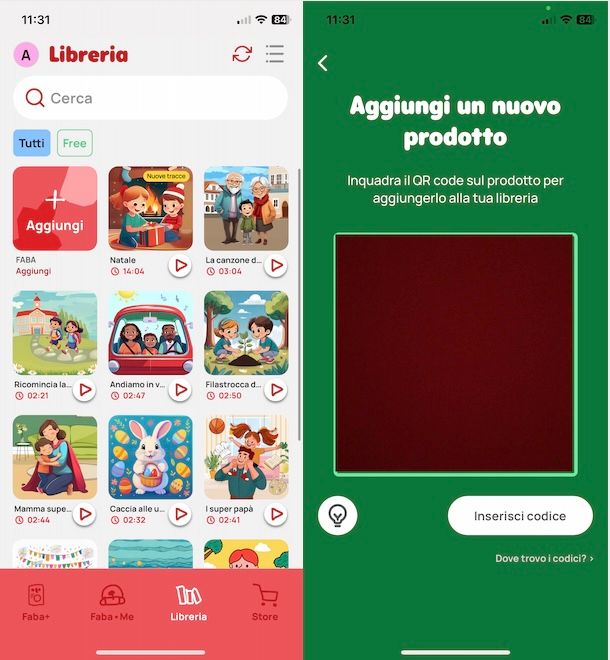
Se con “aggiornare FABA” ti riferisci all'aggiornamento dei contenuti sonori, tale operazione può essere effettuata tramite la sincronizzazione e la procedura varia a seconda del dispositivo in tuo possesso.
Se hai un FABA+, accendi per prima cosa il dispositivo premendo per due secondi il tasto tondo presente nella parte laterale sinistra e, poi, attiva il Wi-Fi premendo per 3 secondi la parte alta del tasto azzurro: il Wi-Fi è attivo quando il LED lampeggia di colore verde.
Adesso, se hai un personaggio sonoro, non devi far altro che appoggiarlo nell'apposito slot di FABA+ e attendere pochi istanti affinché il relativo contenuto sia automaticamente scaricato: al termine del download, il dispositivo emetterà un breve segnale acustico e il contenuto verrà avviato automaticamente.
In alternativa, puoi aggiungere un qualsiasi contenuto sonoro inquadrando il relativo codice QR. Per fare ciò, avvia l'app MyFaba, accedi alla sezione Libreria premendo sull'apposita voce collocata nel menu in basso e fai tap sull'opzione Aggiungi.
A questo punto, inquadra il codice QR riportato sul personaggio, sul libro ecc. in tuo possesso con la fotocamera del tuo smartphone/tablet e, se tutto è andato per il verso giusto, visualizzerai il messaggio Nuovo contenuto aggiunto. Fatto ciò, accedi alla schermata Faba+ e, nel box Sincronizzazione, fai tap sull'opzione [numero] contenuti da sincronizzare e segui le indicazioni mostrate a schermo per avviare la sincronizzazione.
Nel caso in cui avessi numerosi contenuti da sincronizzare, la procedura è analoga a quella che ti ho appena mostrato ma in tal caso ti verrà chiesto di collegare FABA+ alla corrente in quanto la procedura potrebbe richiedere diverso tempo.
Se, invece, hai un FABA Raccontastorie, la procedura di sincronizzazione è leggermente più articolata. Per prima cosa, dovrai scaricare l'app MyFaba — Desktop dal Microsoft Store se hai un PC con Windows 10 o versioni successive (es. Windows 11) o dall'App Store se hai un Mac.
Dopo aver scaricato e avviato l'app in questione, inserisci i dati del tuo account MyFaba nei campi Email e Password, seleziona la lingua di tuo interesse nell'apposito menu a tendina (es. Italiano) e clicca sul pulsante Accedi.
Al primo avvio dell'app in questione ti verrà chiesto di verificare la disponibilità di una nuova versione del firmare per il tuo dispositivo e, cliccando sul pulsante Verifica aggiornamento, verrai reindirizzato al sito FABA Update del quale ti ho già parlato nelle righe precedenti di questa guida.
Adesso, se il contenuto che intendi sincronizzare non è ancora disponibile nella tua libreria, seleziona l'opzione Aggiungi nuovo contenuto, inserisci manualmente il relativo codice alfanumerico (è riportato sul contenuto in prossimità del codice QR) e clicca sul pulsante Aggiungi. Ti segnalo che puoi aggiungere un nuovo contenuto anche usando l'app MyFaba sul tuo smartphone /tablet e inquadrando il relativo codice QR con la fotocamera di quest'ultimo, così come ti ho mostrato in precedenza per FABA+.
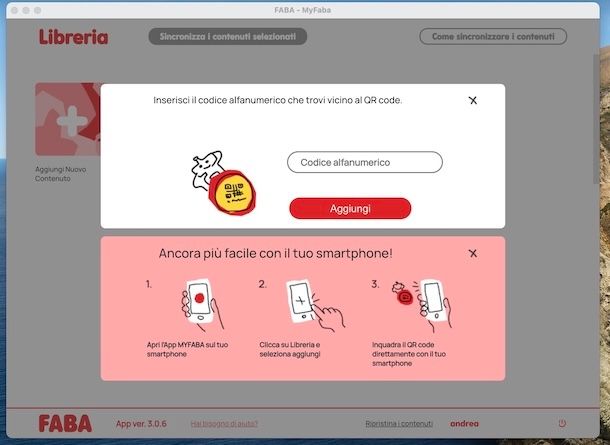
Infine, dopo aver collegato il tuo FABA Raccontastorie al computer tramite l'apposito cavo fornito in dotazione, non ti rimane altro da fare che selezionare i contenuti da sincronizzare e cliccare sul pulsante Sincronizza i contenuti selezionati che visualizzi in alto.
Attendi, quindi, che la procedura di aggiornamento sia completata e procedi a scollegare il dispositivo dal computer.
Come aggiornare app FABA
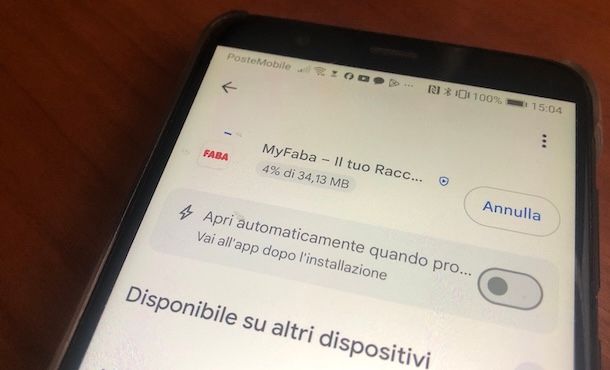
Infine, se desideri semplicemente aggiornare l'app MyFaba, è sufficiente accedere allo store del tuo smartphone o tablet e verificare la disponibilità di un'eventuale nuova versione dell'applicazione.
Se hai un dispositivo Android, avvia dunque il Play Store facendo tap sulla sua icona (che riporta il simbolo ▶︎ colorato) dalla schermata Home o dal drawer delle applicazioni e, poi, premi sulla voce Ricerca collocata nel menu in basso. Fatto ciò, digita “MyFaba” nel campo di ricerca collocato in alto, premi il tasto Invio sulla tastiera del dispositivo e fai tap sull'icona dell'app in questione nei risultati della ricerca.
A questo punto, se visualizzi la voce Aggiorna, significa che è disponibile un nuovo aggiornamento e poi premere su di essa per avviare lo scaricamento e l'installazione della nuova versione dell'app MyFaba.
In alternativa, sempre procedendo dal Play Store, puoi premere sulla foto associata al tuo account Google, in alto a destra, e selezionare le voci Gestisci app e dispositivo e Aggiornamenti disponibili: così facendo, puoi visualizzare gli aggiornamenti disponibili per le applicazioni installate sul tuo dispositivo e procedere al download premendo sul pulsante Aggiorna relativo a quella di tuo interesse, che in questo caso è MyFaba. Per la procedura dettagliata, ti rimando al mio tutorial su come aggiornare app Android.
Se, invece, hai un iPhone/iPad, avvia l'App Store premendo sulla sua icona (la “A” azzurra su sfondo bianco), seleziona l'opzione Cerca, digita “MyFaba” nell'apposito campo di ricerca e premi sul pulsante Cerca che visualizzi nella tastiera. Anche in questo caso, individua l'app in questione nei risultati di ricerca e, se disponibile un nuovo aggiornamento, premi direttamente sul pulsante Aggiorna relativo a MyFaba (se visualizzi l'opzione Apri, significa che usi già la versione più recente dell'app).
In alternativa, nella schermata principale dell'App Store, fai tap sulla tua foto, in alto a destra, scorri la nuova schermata verso il basso fino a individuare la sezione Aggiornamenti disponibili e, se è presente l'app MyFaba, premi sul relativo pulsante Aggiorna, per avviare l'aggiornamento. Per maggiori info, ti rimando alla mia guida su come aggiornare le app su iPhone.

Autore
Salvatore Aranzulla
Salvatore Aranzulla è il blogger e divulgatore informatico più letto in Italia. Noto per aver scoperto delle vulnerabilità nei siti di Google e Microsoft. Collabora con riviste di informatica e ha curato la rubrica tecnologica del quotidiano Il Messaggero. È il fondatore di Aranzulla.it, uno dei trenta siti più visitati d'Italia, nel quale risponde con semplicità a migliaia di dubbi di tipo informatico. Ha pubblicato per Mondadori e Mondadori Informatica.