Come aggiornare il BIOS
Hai un computer che continua a dare problemi e, dopo averne parlato con un tuo amico abbastanza ferrato in ambito informatico, questi ti ha consigliato di effettuare l’aggiornamento del BIOS. Ben intenzionato a seguire il suo consiglio senza disturbarlo oltre, hai cercato informazioni sull’argomento e sei finito su questo mio tutorial.
Le cose stanno così, vero? In questo caso, sappi che ti trovi nel posto giusto al momento giusto! Nel corso di questa guida, infatti, ti spiegherò come aggiornare il BIOS del computer fornendoti tutte le indicazioni sulle procedure da mettere in atto e i potenziali rischi che questa comporta. Eh, sì! Sebbene la procedura di aggiornamento del BIOS non sia difficile, essa è tutt’altro che esente da rischi!
Assicurati, dunque, di leggere con estrema attenzione il capitolo sulle informazioni preliminari di questa guida e agisci soltanto se sei pienamente consapevole delle conseguenze: io non mi riterrò responsabile in alcun modo riguardo eventuali danni che potrebbero verificarsi a seguito di un’applicazione poco corretta delle indicazioni riportate di seguito. Detto ciò, a me non resta altro da fare, se non augurarti buona lettura e farti un grosso in bocca al lupo per tutto!
Indice
- Operazioni preliminari
- Come aggiornare il BIOS della scheda madre: UEFI
- Come aggiornare il BIOS: vecchio firmware
Operazioni preliminari
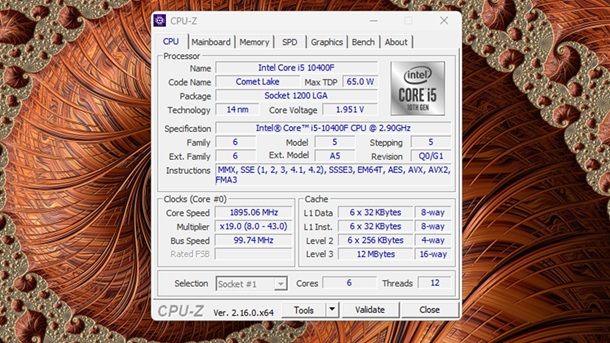
Prima di entrare nel vivo di questa guida e di spiegarti, nel concreto, come aggiornare il BIOS, ritengo doveroso metterti al corrente di alcune operazioni preliminari, da effettuare affinché il tutto vada a buon fine.
Il sistema BIOS del computer, così come la sua versione più attuale e moderna – denominata UEFI – rappresenta il firmware della scheda madre, ossia un piccolo sistema operativo in grado di inizializzare tutto l’hardware del computer e metterlo a disposizione di Windows, di macOS o di qualsiasi altro sistema desktop sia presente.
Alla luce di ciò, è semplice immaginare che intervenire sui sistemi BIOS e UEFI rappresenti un’operazione estremamente delicata, specie per le operazioni di aggiornamento e reflash, i quali richiedono la riscrittura completa delle istruzioni sulla parte dedicata del disco (per UEFI) o sul chip di memoria della scheda madre (per BIOS).
Di fatto, l’imprevisto è dietro l’angolo: su alcuni sistemi, sono sufficienti un file errato, oppure un’interruzione di corrente prima del termine della procedura, per rompere la scheda madre e costringerti a inviarla in assistenza, oppure ad acquistarne una nuova.
Alcuni produttori, tuttavia, mettono a disposizione dei sistemi di fallback, che consentono di recuperare il firmware in caso di aggiornamento fallito: si tratta comunque di soluzioni adoperate da schede madri di fascia medio-alta, e caratteristiche dei sistemi UEFI.
Dunque, prima di fare qualsiasi cosa, dovresti individuare con assoluta certezza il modello di motherboard in tuo possesso, così da essere pronto a scaricare i file più adatti al tuo caso (laddove ce ne fosse bisogno) e a intraprendere la procedura di update corretta: se non sei al corrente di questa informazione, leggi la guida in cui ti spiego come identificare la scheda madre, la quale contiene tutte le indicazioni del caso.
Ancora, dovresti metterti in condizione di agire avendo la certezza quasi matematica di non subire interruzione di corrente alcuna: se disponi di un notebook, carica la batteria al massimo e tienilo comunque collegato alla rete elettrica, durante l’intera procedura; se hai un computer desktop, assicurati che la spina di corrente sia collegata saldamente alla presa, evita per quanto possibile l’uso di ciabatte o triplette (almeno per l’alimentatore principale) e, in presenza di un gruppo di continuità, verifica che la batteria tampone sia carica.
Per lo stesso motivo di cui sopra, accertati di lavorare in condizioni meteo stabili e ben alla larga di possibili cali di tensione, provocati da un sovraccarico del tuo contatore, o dall’uso intensivo di elettrodomestici energivori (ad es. condizionatori) nelle strade circostanti.
Per un’ulteriore sicurezza personale, effettua un backup dei dati per te importanti e, se ne hai la possibilità, spostalo su un disco esterno o su una chiavetta USB; inoltre, se hai attivato la cifratura del disco su Windows, abbi cura di disabilitare BitLocker e di recuperarne la chiave di ripristino, onde evitare di ritrovarti chiuso fuori dal tuo sistema operativo ad aggiornamento completato; potrai comunque riattivare la cifratura al termine della procedura di update, senza alcun problema.
Infine, chiediti sempre se l’operazione di aggiornamento possa effettivamente apportare miglioramenti tangibili all’esperienza d’uso del computer: se le prestazioni sono buone, tutto l’hardware funziona in modo corretto e la cosa non è esplicitamente da parte della casa produttrice, allora non correre rischi inutili ed evita di farlo.
Come aggiornare il BIOS della scheda madre: UEFI
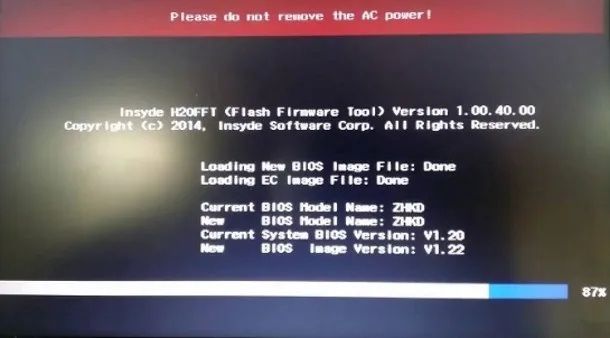
Fatte tutte le doverose precisazioni del caso, è arrivato il momento di passare all’opera e di spiegarti come aggiornare il sistema UEFI del computer, ossia il firmware adottato dalla grande maggioranza dei PC moderni. UEFI era già presente su diversi computer con Windows Vista e Windows 7, ma è diventato lo standard di riferimento a partire da Windows 8, quando Microsoft ha reso obbligatorio il supporto al boot UEFI con Secure Boot per i dispositivi certificati. Rispetto al BIOS tradizionale, UEFI è spesso munito del supporto per mouse, tastiera e rete, dotato di un’interfaccia molto simile a quella "a finestre" e in grado di bypassare molti dei limiti funzionali del suo predecessore.
Di base, le strade percorribili sono tre: la prima, nonché la più semplice, consiste nell’usare il software ufficiale fornito dal produttore per scaricare gli aggiornamenti firmware, e applicare questi ultimi cliccando semplicemente sui pulsanti appositi, direttamente da Windows; a seguito di quest’ultima operazione, il computer dovrebbe riavviarsi in automatico per completare la procedura.
Se poi UEFI è dotato di supporto per le schede di rete, la procedura diventa ancora più semplice: ti basta accedere al firmware riavviando Windows mentre tieni premuto il tasto Shift sulla tastiera e selezionando, nella schermata blu che compare, la voce Riavvia il sistema; scegli poi le opzioni Risoluzione dei problemi > Opzioni avanzate > Impostazioni firmware UEFI > Riavvia, collegare l’interfaccia di UEFI a Internet usando l’apposita funzione e selezionare poi lo strumento relativo a UEFI Update/Firmware update.
Il terzo e ultimo metodo metodo, leggermente più complesso, consiste nello scaricare il file di aggiornamento dal sito Web del produttore della scheda madre, trasferirlo su una chiavetta USB e, una volta effettuato l’accesso a UEFI, usare l’apposita funzione per caricare il firmware aggiornato. Si tratta di un sistema caratteristico dei firmware non recentissimi, che si avvicina in qualche modo alle modalità di update previste invece per il BIOS.
A prescindere dalla procedura seguita, è sempre fondamentale non spegnere il computer per nessuna ragione, durante la procedura di aggiornamento: in caso contrario, come già accennato poc’anzi, la scheda madre potrebbe non essere più in grado di avviarsi in autonomia, obbligandoti a sostituirla.
Come puoi facilmente immaginare, i passaggi esatti da mettere in pratica variano, in base al produttore della scheda madre e/o del notebook in tuo possesso; a titolo di esempio, lascia che ti spieghi come agire sulle schede madri o sui PC portatili prodotti da alcuni ben noti protagonisti del settore.
Come aggiornare il BIOS ASUS: ROG e altri modelli
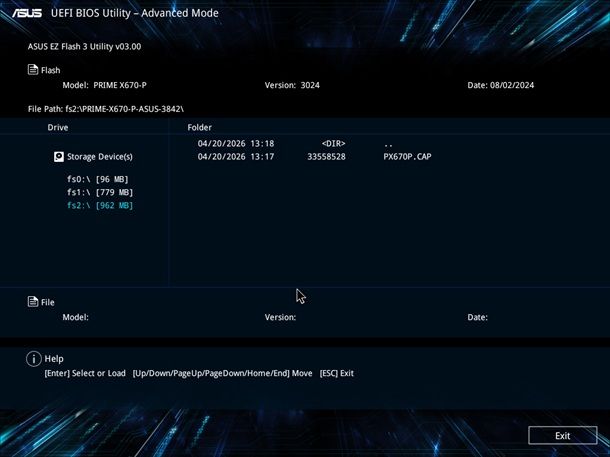
Iniziamo da ASUS. Quasi tutti i modelli di scheda madre (e di notebook) distribuiti dal produttore possono essere aggiornati mediante il software EZ, andando a scaricare preventivamente il file adatto dal sito Web di ASUS e caricando quest’ultimo su una chiavetta USB formattata in FAT32.
Per ottenere il firmware, collegati al Centro di download di ASUS, digita il modello della scheda madre o del notebook ASUS in tua dotazione all’interno del campo apposito e seleziona la voce più adatta, fra quelle suggerite.
Successivamente, recati nelle sezioni Driver & Utilità > BIOS & FIRMWARE, mediante le voci disponibili sul sito Web, individua il firmware più recente fra quelli elencati ed effettuane il download, selezionando il pulsante apposito.
A download ultimato, estrai il file ottenuto in una cartella a piacere e, se è presente un file denominato BIOSRenamer.exe al suo interno, eseguilo; successivamente, trasferisci la cartella sulla chiavetta USB e, se necessario, collega il driver al computer da aggiornare.
A questo punto, spegni il computer, riaccendilo tenendo premuto il tasto F2 della tastiera e premi sulla voce Enter setup, se necessario; successivamente, premi generalmente il tasto F7 della tastiera per entrare nella modalità avanzata, anche se su alcuni modelli la schermata avanzata potrebbe essere già quella predefinita o accessibile tramite un tasto differente. Recati quindi nelle sezioni Advanced/Tool e clicca sulla voce ASUS EZ Flash 3 Utility/ASUS Firmware Update, annessa alla schermata successiva. Il gioco è praticamente fatto: usando i menu e i pulsanti che vedi sullo schermo, seleziona la chiavetta USB creata in precedenza, specifica il file contenente il firmware (denominato modelloAS.versione e/o avente estensione .CAP) e, quando sei assolutamente certo di aver effettuato una selezione corretta, rispondi in maniera affermativa ai vari avvisi e non spegnere il PC per nessuna ragione, fino al completamento della procedura.
Se l’idea di scaricare manualmente il file ti spaventa e ti stai chiedendo come aggiornare il BIOS senza chiavetta USB se si tratta di UEFI Asus, sappi che i possessori di schede madri ASUS PRIME (o di altri prodotti non-gaming) possono usare l’utility MyASUS in UEFI o l’applicazione MyASUS per Windows, per scaricare automaticamente tutto il necessario: te ne ho parlato, in maniera approfondita, nella mia guida su come aggiornare il BIOS ASUS.
Come aggiornare il BIOS MSI
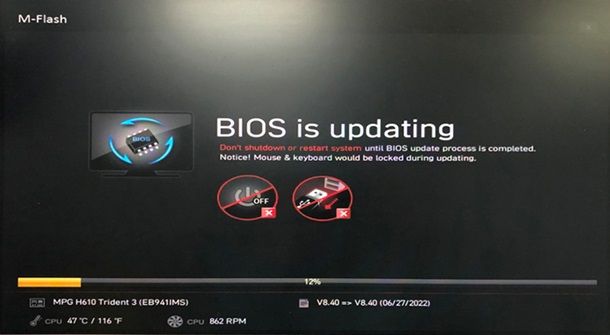
Adesso, passiamo a MSI. Anche in questo caso, ti servirà una chiavetta USB (anche molto piccola) formattata con file system FAT32, sulla quale caricare il file relativo al firmware aggiornato.
Per ottenere quest’ultimo, collegati alla pagina di download del sito Web di MSI e digita il modello del prodotto (computer o scheda madre) nel campo preposto, seguito dal tasto Invio della tastiera. In alternativa, puoi altresì effettuare una ricerca manuale, utilizzando il riquadro Trova il tuo prodotto e i menu in esso presenti.
Giunto nella pagina dedicata, espandi la sezione BIOS premendo sulla scheda o sul menu a tendina ubicato più in basso, premi sul pulsante Download corrispondente al firmware più aggiornato e attendi che il file venga scaricato sul disco.
A download completato, scompatta l’archivio ottenuto in una cartella a piacere e copia il file del firmware sulla chiavetta USB che hai appositamente preparato per lo scopo. Adesso, collega il drive al PC da aggiornare (se necessario) e accedi al relativo sistema UEFI da Windows, eseguendo un riavvio avanzato; in alternativa, spegni completamente il computer, riaccendilo e, subito dopo, premi più volte il tasto Canc della tastiera, finché non vedi l’interfaccia di UEFI.
Giunto nella schermata di gestione del firmware, clicca sui M-Flash e Sì, per riavviare nuovamente il computer in modalità di reflash e, superato anche questo step, clicca sul nome della chiavetta USB. Adesso, seleziona il file del firmware caricato in precedenza, premendo sul suo nome, clicca sul pulsante Sì e attendi che la barra di progresso raggiunga il 100%, avendo cura di non spegnere il computer per alcun motivo, pena la rottura della scheda madre. Se hai difficoltà, prendi visione del videotutorial disponibile su YouTube, pubblicato proprio da MSI.
Come aggiornare il BIOS HP
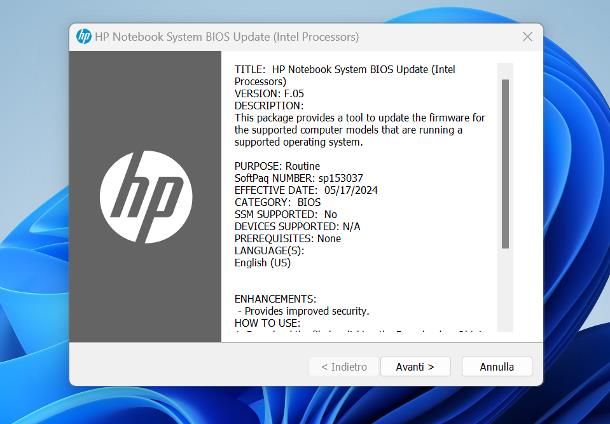
Per quanto concerne l’hardware a marchio HP, sarai ben felice di sapere che l’aggiornamento di UEFI viene avviato direttamente da Windows, mediante uno specifico file, per poi essere completato in automatico tramite l’apposita caratteristica del firmware.
Per ottenere il file corretto, apri il sito Web del produttore, premi sul pulsante relativo alla tipologia di prodotto (ad es. Laptop o Desktop) e digitane il modello, all’interno dell’apposito campo; giunto nella pagina contenente i risultati, clicca su quello più adatto al tuo caso. In alternativa, premi sul pulsante Rilevamento automatico del prodotto in uso e segui le indicazioni che vedi sullo schermo, per avviare il download del software HP Support Solution, al fine di riconoscere in automatico l’hardware in tua dotazione.
A prescindere dalla strada percorsa poc’anzi, specifica il tuo sistema operativo e la relativa edizione mediante i menu che ti vengono proposti, premi sul pulsante Invio|Invia e clicca in seguito sulla voce BIOS-Firmware del sistema, per essere ricondotto all’area di download del firmware. Ora, individua l’update più recente (aiutandoti con la data di rilascio), premi sul pulsante Scarica posto in sua corrispondenza e, a download ultimato, esegui il file ottenuto.
Adesso, non ti resta che seguire le indicazioni che compaiono sullo schermo, per completare la procedura: in genere, devi più volte sui pulsanti Sì, Next/Avanti e a riavviare il computer quando richiesto, per applicare l’update. Mi raccomando: non spegnere il computer prima che l’aggiornamento di UEFI venga portato a termine, altrimenti potresti compromettere irrimediabilmente l’integrità della scheda madre.
Qualora avessi difficoltà nell’individuare e/o nello scaricare il firmware HP più adatto al tuo computer, consulta la guida linkata poc’anzi, nella quale ho avuto modo di spiegarti come procedere.
Come aggiornare il BIOS Gigabyte
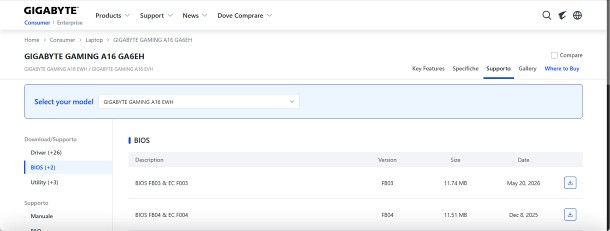
Per quanto concerne i computer con scheda madre Gigabyte (o AORUS), l’aggiornamento avviene con l’ausilio di una una chiavetta USB formattata in FAT32, sulla quale caricare il file più adatto.
Detto ciò, per procedere, apri il sito Web ufficiale del produttore, premi sul simbolo della lente d’ingrandimento che vedi in alto a destra e digita il modello di computer (o di scheda madre) nell’apposito campo. Successivamente, clicca sul risultato più pertinente e, giunto alla pagina informativa del prodotto, raggiungi la sezione Supporto, premendo sull’apposito pulsante (oppure recandoti in fondo alla schermata).
A questo punto, premi sul pulsante BIOS, individua l’aggiornamento più recente fra quelli proposti (di solito è in cima) e premi sul bottone raffigurante la freccia verso il basso, per scaricare il file corrispondente. A download completato, estrai il pacchetto .zip ottenuto in una cartella a piacere, trasferisci il file del firmware (ad es. XXMODELLO.F13c) sulla chiavetta USB e collega quest’ultima al computer da aggiornare, se necessario.
Adesso, riavvia il PC in UEFI usando il riavvio avanzato di Windows (tieni premuto il tasto Shift sulla tastiera mentre clicchi sulla voce Riavvia il sistema e scegli, successivamente, le opzioni Risoluzione dei problemi > Opzioni avanzate > Impostazioni firmware UEFI > Riavvia), oppure premendo ripetutamente il tasto Canc subito dopo l’accensione della macchina, attendi che venga caricata l’interfaccia UEFI del computer e, utilizzando il mouse o premendo l’apposito tasto della tastiera (solitamente F8), entra nella sezione Q-Flash. Tieni presente che sulle schede madri Gigabyte più recenti la funzione potrebbe chiamarsi Q-Flash Plus, e in alcuni modelli è accessibile anche tramite un apposito pulsante fisico sulla scheda madre, senza necessità di avviare il sistema.
A questo punto, non ti resta che scegliere l’opzione Update BIOS from Drive, selezionare il file di aggiornamento scaricato in precedenza e rispondere in maniera affermativa al messaggio che compare in seguito. La procedura, durante la quale il computer non va assolutamente spento, potrebbe durare anche diversi minuti e termina sempre con il riavvio della macchina.
Come aggiornare il BIOS DELL
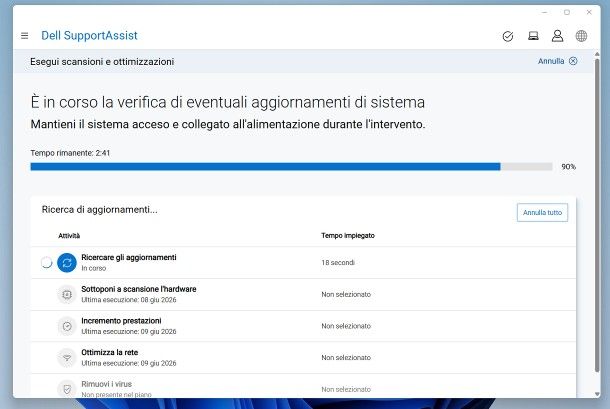
Se il tuo è un PC a marchio DELL equipaggiato con Windows 11 (o con Windows 10), puoi ottenere gli aggiornamenti specifici per l’hardware – inclusi quelli relativi a UEFI – utilizzando l’applicazione Dell SupportAssist. Nella maggior parte dei casi, il software è preinstallato "di serie" sul computer, ma puoi comunque scaricarlo a costo zero direttamente dal Microsoft Store.
Detto ciò, per prima cosa, apri DELL SupportAssist mediante l’icona disponibile nel menu Start, accetta le condizioni d’uso del programma rispondendo in maniera affermativa all’avviso proposto e clicca poi sulla voce Aggiorna Software, ubicata in alto.
Ora, assicurati che la casella Ricercare gli aggiornamenti risulti selezionata, premi sul pulsante Inizia e attendi pazientemente che gli update per il firmware e l’hardware del computer, se disponibili, vengano scaricati.
Infine, premi sul pulsante per installare gli aggiornamenti e, quando richiesto, riavvia il computer per applicarli: anche in questo caso, attendi che la barra di aggiornamento raggiunga il 100% e che il PC si riavvii in automatico, avendo cura di non interrompere l’alimentazione o spegnere il computer prima del completamento della procedura.
Come aggiornare il BIOS Lenovo
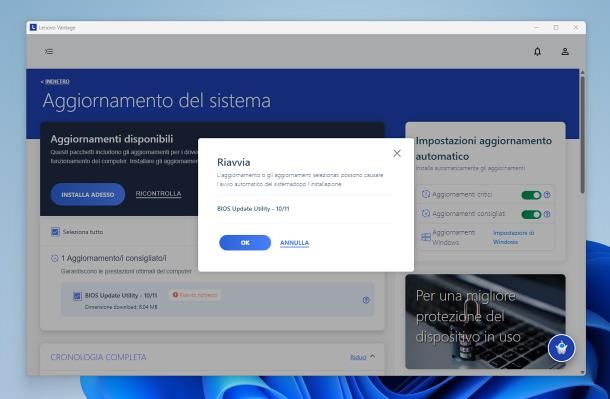
Per i computer a marchio Lenovo di recente fattura, è disponibile una comoda applicazione, denominata Lenovo Vantage, la quale consente di scaricare e installare con estrema facilità gli aggiornamenti firmware disponibili per il computer, senza preoccuparsi di scegliere manualmente il file corretto. Generalmente, l’applicazione è presente sul computer fin dalla prima accensione ma, se non ne disponi, puoi scaricarla gratuitamente dal Microsoft Store e installarla con la solita procedura prevista dal sistema operativo.
Dopo aver installato il programma, avvialo mediante l’icona aggiunta al menu Start di Windows, accetta le condizioni d’uso del programma (se è la prima volta che lo esegui) e chiudi eventuali messaggi auto-promozionali, qualora ti venissero proposti.
Giunto nella schermata principale di Lenovo Vantage, premi sul pulsante Ricerca aggiornamenti in alto a destra e, a controllo completato, apponi il segno di spunta in corrispondenza delle voci relative a BIOS Update o BIOS Update Utility.
Qualora il pulsante Ricerca aggiornamenti non fosse disponibile, clicca sul simbolo ≡ presente nell’angolo superiore sinistro di Lenovo Vantage (se necessario), seleziona la voce Aggiornamento del sistema visibile nella barra laterale che va ad aprirsi e premi in seguito sul bottone Verifica disponibilità aggiornamenti; seleziona poi eventuali aggiornamenti del BIOS disponibili, esattamente come ti ho indicato poco fa.
Fatta la tua scelta, non ti resta che avviare l’aggiornamento del firmware cliccando sui pulsanti Installa adesso e OK; a seguito del riavvio del computer, dovresti vedere una barra di progresso, indicante la percentuale di avanzamento della procedura di update.
Inoltre, la ventola potrebbe funzionare a pieno regime e lo schermo oscurarsi per qualche secondo: non temere, è del tutto normale. Anche in questo caso, mi raccomando, non spegnere il PC per nessuna ragione, prima di aver di nuovo avuto accesso a Windows: potresti romperlo.
Come aggiornare il BIOS: vecchio firmware
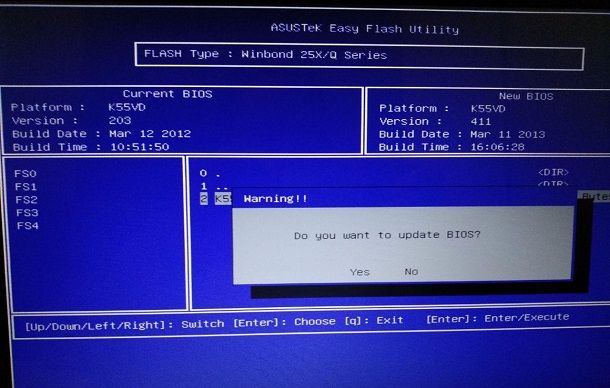
Se disponi di un computer non recentissimo (rilasciato con sistema operativo Windows 8.1 o antecedente) e quindi dotato di BIOS, i passaggi da compiere sono leggermente più complessi. Dopo aver identificato senza alcun margine d’errore l’esatto modello del tuo PC o della tua scheda madre, collegati al sito Web del produttore dell’hardware e, se disponibile, scarica l’apposito software di aggiornamento.
A download completato, estrai il pacchetto .zip contenente l’eseguibile del programma di update, esegui il programma contenuto al suo interno ed segui attentamente le istruzioni visualizzate. Al termine della procedura, che non deve essere interrotta per nessun motivo (pena la rottura della scheda madre), visualizzerai un messaggio indicante la corretta riuscita dell’aggiornamento e la necessità di riavviare il computer.
Il sistema di aggiornamento automatico del BIOS non è disponibile per tutte le schede madri: sull’hardware meno recente, bisogna molto spesso scaricare manualmente il firmware, sotto forma di pacchetto ZIP, da installare successivamente direttamente tramite l’apposita funzione disponibile ne BIOS stesso.
Per procedere in tal senso, collegati al sito Web del produttore della tua scheda madre, individua la sezione dedicata al supporto e, dopo aver specificato il modello della motherboard, procedi con il download del più recente firmware BIOS dedicato alla stessa. Se hai difficoltà nell’eseguire autonomamente questa operazione, da’ uno sguardo al tutorial in cui ti spiego come scaricare i driver, oppure alle mie guide specifiche relative al download dei driver ASUS, dei driver ACER e dei driver HP.
Una volta ottenuto il file necessario, provvedi a riavviare il computer, per accedere al BIOS: in genere, tutto ciò che devi fare è premere ripetutamente uno dei tasti dedicati, come Canc/Del, F2, F10 o F12, fino a visualizzare l’interfaccia di gestione delle periferiche del computer. Il tasto esatto varia in base al produttore: ad esempio, molti PC ASUS e MSI usano Canc, i computer Lenovo spesso F1 o F2, mentre i portatili HP tendono a usare F10 o Esc. Se hai bisogno di indicazioni più precise su come entrare nel BIOS, da’ pure uno sguardo al tutorial d’approfondimento che ho dedicato al tema.
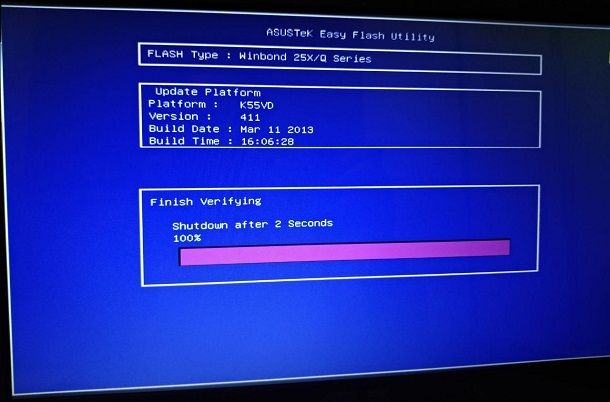
Dopo essere entrato nel BIOS, raggiungi l’area dedicata alle impostazioni avanzate (Advanced), individua lo strumento per l’aggiornamento del BIOS e, dopo averlo selezionato, premi il tasto Invio della tastiera, per accedervi. L’utility di aggiornamento firmware può avere nomi differenti, in base al produttore della scheda madre: BIOS update/utility, Flash update/utility, Firmware update/utility, CMOS update, Easy Flash, EZ Flash, Flash utility e così via.
A questo punto, utilizzando le opzioni proposte, scegli il drive USB o il disco su cui hai salvato il file dell’aggiornamento, seleziona quest’ultimo e rispondi affermativamente alla richiesta di proseguire con l’aggiornamento del BIOS: a partire da questo momento, il computer non deve essere spento nella maniera più assoluta fino al termine della procedura, altrimenti potresti rompere definitivamente la scheda madre, senza margine di recupero.
Indicativamente, l’operazione di aggiornamento del BIOS si compone di tre passaggi differenti: la cancellazione iniziale del chip d’avvio, la scrittura del nuovo firmware e la validazione dei dati scritti. Al termine di queste tre fasi, il computer verrà spento e/o riavviato e sarà pronto per essere usato nuovamente. In ogni caso, per avere indicazioni più precise sul da farsi, ti invito a cercare su Google frasi come aggiornare BIOS [marca e modello produttore] oppure BIOS update [marca e modello produttore].

Autore
Salvatore Aranzulla
Salvatore Aranzulla è il blogger e divulgatore informatico più letto in Italia. Noto per aver scoperto delle vulnerabilità nei siti di Google e Microsoft. Collabora con riviste di informatica e ha curato la rubrica tecnologica del quotidiano Il Messaggero. È il fondatore di Aranzulla.it, uno dei trenta siti più visitati d'Italia, nel quale risponde con semplicità a migliaia di dubbi di tipo informatico. Ha pubblicato per Mondadori e Mondadori Informatica.