Come andare su Internet con PS4
Hai appena acquistato una PlayStation 4 e vorresti utilizzarla per andare su Internet ma non sai come configurarla a dovere? Hai scoperto che la console di Sony implementa un browser nativo ma non sai come usarlo? Vuoi imparare a giocare online? Non preoccuparti: sei capitato proprio nel posto giusto!
In questo tutorial, infatti, ti spiegherò come andare su Internet con PS4. La mia guida affronterà questo problema da diversi punti di vista, in modo da farti avere un quadro completo su cosa è possibile fare con una PlayStation 4 connessa a Internet e quali possibilità ci sono. Non ti illustrerò, dunque, solo come utilizzare il browser, ma anche come giocare su Internet con la console di Sony, guidandoti a partire dalle operazioni base per preparare la tua PS4 all'accesso alla Rete.
Che ne dici? Sei pronto? Sì? Ottimo, allora non ti resta che prenderti qualche minuto di tempo libero e seguire le indicazioni che trovi di seguito: si tratta di operazioni molto semplici che non dovrebbero darti alcun problema. Riuscirai quindi a navigare e a giocare online con la tua PlayStation 4 in men che non si dica. A me non resta altro da fare, se non augurarti buona lettura e buon divertimento!
Indice
- Operazioni preliminari
- Come andare su Internet con PlayStation 4
- Come giocare su Internet con PlayStation 4
Operazioni preliminari
Prima di entrare nel dettaglio della procedura su come andare su Internet con PS4, ritengo sia di fondamentale importanza spiegarti di cosa hai bisogno per effettuare quest'operazione. Ebbene, i requisiti fondamentali sono due: una connessione a Internet e un account PSN correttamente configurato.
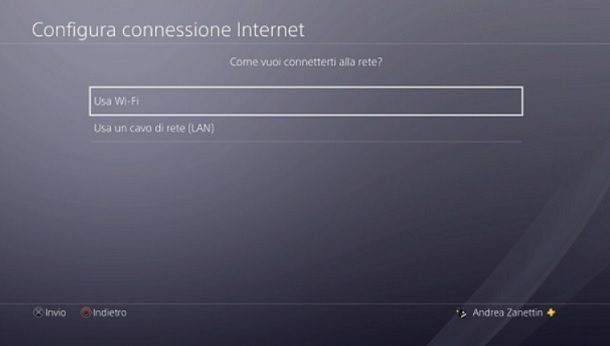
Innanzitutto, devi assicurarti che la tua PlayStation 4 sia connessa a Internet: per fare questo, recati nella barra degli strumenti, in alto nel menu di PlayStation, e premi il tasto X del controller sull'icona delle Impostazioni (la valigetta). Fatto ciò, seleziona le voci Rete e Configura connessione Internet. Dopodiché, scegli tra le opzioni Usa Wi-Fi (per connetterti a una rete wireless, inserendone la chiave d'accesso) o Usa un cavo di rete (LAN) (per connettere la console a Internet via cavo).
Adesso, recati nella barra degli strumenti superiore del menu PlayStation e premi il pulsante X del controller sull'icona delle Impostazioni. Successivamente, per effettuare l'accesso al tuo account PSN, seleziona la voce Gestione Account e, poi, quella Accedi a PlayStation Network.
Nel caso in cui tu non disponga, invece, di un account PSN, premi il tasto X del pad sulla voce Nuovo utente di PlayStation Network? Crea un account e premi sul pulsante Iscriviti ora. A questo punto, digita Paese o regione, lingua e data di nascita negli appositi di campi di testo e premi il pulsante X del controller sulla voce Avanti.
Ti ricordo che sei hai meno di 18 anni devi chiedere l'autorizzazione di un adulto, visto che Sony richiede quest'ultima per consentire l'accesso online ai minori. Per tutti i dettagli del caso, ti invito a consultare le linee guida ufficiali di PlayStation.
Una volta fatto questo, inserisci Città, Stato/Provincia e Codice postale e premi il tasto X del pad sulla voce Avanti. Successivamente, digita ID di accesso (indirizzo email), password e conferma della password e seleziona la voce Avanti.
Ottimo: ora devi solo scegliere uno dei tanti avatar disponibili, inserire ID online, nome e cognome e premere il pulsante X del controller in successione sui pulsanti Avanti, Continua, Avanti, Avanti, Avanti, Accetta e Avanti, per completare l'iscrizione.
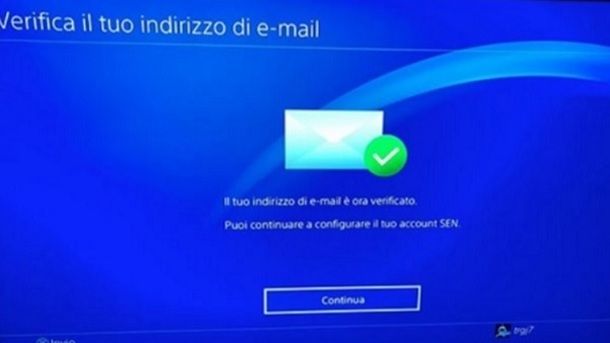
A questo punto, ti verrà recapitata un'email di conferma e, per proseguire, dovrai solo fare clic sul link presente al suo interno. Una volta terminato questo passaggio, torna sulla PlayStation 4 e premi il tasto X del pad in successione sulle voci Già verificato e Continua.
Per concludere la registrazione, seleziona la voce OK o quella Salta, in base alle domande che compaiono a schermo (e il gioco è fatto). Per ulteriori dettagli e per tutto ciò che concerne l'intera procedura da seguire, ti consiglio di consultare il mio tutorial su come accedere a PlayStation Network. Non dovresti comunque riscontrare troppi problemi nel raggiungere il tuo obiettivo, visto che la procedura è quella indicata ormai da molto tempo e nel corso degli anni c'è stata solo qualche variazione qua e là in termini di voci di sistema, ma nulla in grado di cambiare troppo le carte in tavola (e comunque puoi sempre pensare di effettuare ricerche su Google, YouTube e Reddit per comprendere eventualmente lo stato attuale delle cose).
Come andare su Internet con PlayStation 4
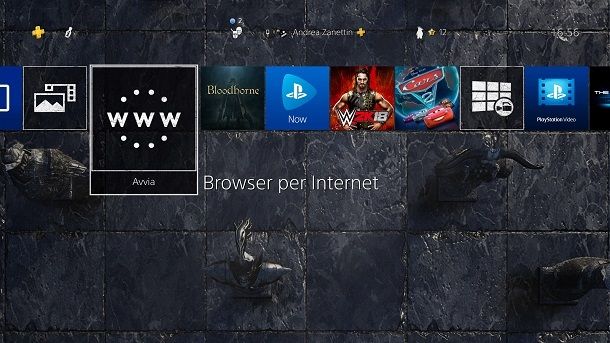
Una volta che hai configurato correttamente la tua console, direi che sei pronto per procedere e navigare sul Web da PS4. Ebbene, sappi che, a tal scopo, la PlayStation 4 implementa un browser nativo che permette di navigare liberamente online. Non è possibile installare altri programmi di questo tipo sulla console, ma ti assicuro che si riesce comunque a fare tutto agevolmente.
Per utilizzare il browser di PS4, devi solo premere il tasto X del controller sull'icona Browser per Internet che trovi nel menu iniziale. Una volta aperto il browser nativo sviluppato da Sony, puoi premere il tasto triangolo del pad per accedere alla barra di ricerca e digitare, quindi, la keyword che vuoi cercare (su Google) o l'indirizzo del sito da visitare.
Nel caso delle ricerche online, per selezionare un sito Web dai risultati, devi utilizzare le frecce direzionali destra o sinistra o l'analogico sinistro del controller e premere il tasto X del pad sopra il nome del contenuto di tuo interesse. Puoi anche visualizzare il browser a tutto schermo, premendo il pulsante quadrato del controller. Premendo l'analogico destro (R3) puoi effettuare fino a due zoom per vedere meglio il contenuto di un sito Web. Per tornare alla pagina precedente, devi solo premere il tasto O (cerchio) del controller.
Premendo il pulsante Options puoi, invece, accedere alle impostazioni avanzate. Ad esempio, selezionando la voce Cronologia di navigazione puoi visualizzare la cronologia Web e cancellarla, mentre premendo il pulsante X del pad sulla voce Aggiorna puoi effettuare un refresh della pagina. Non manca la possibilità di aggiungere il sito Web che si sta visitando ai preferiti selezionando la voce Aggiungi segnalibro. Questi ultimi sono accessibili selezionando la voce Segnalibri. Chiaramente, premendo il tasto X del controller sulla voce Apri nuova finestra o Chiudi finestra si possono gestire le schede.
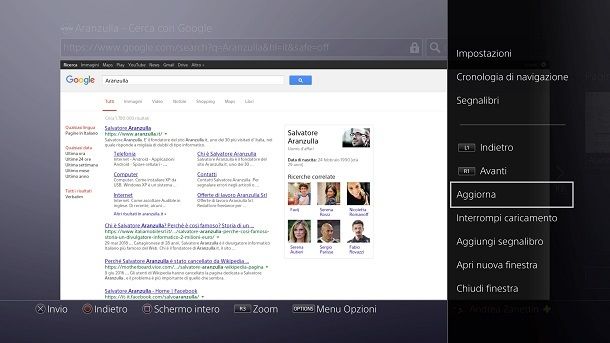
Una volta aperte più schede, si può passare agevolmente dall'una all'altra premendo i tasti R2 e L2 del pad. Selezionando, invece, la voce Impostazioni, si possono gestire i cookie, i filtri Web e tutte le opzioni legate ai tuoi dati. Per ulteriori dettagli, ti invito a dare un'occhiata alla guida per l'utente di PlayStation 4. Come dici? Trovi scomodo navigare sul Web da console usando il controller? Nessun problema: puoi collegare mouse e tastiera alla PS4, come ti ho spiegato nel mio tutorial dedicato all'argomento.
Al contrario di PS5, comunque, console per cui non esiste un browser nativo (per tutti i dettagli del caso, puoi fare riferimento alla mia guida specifica su come andare su Internet su PlayStation 5), su PlayStation 4 è insomma possibile fare tutto in modo molto semplice.
Come giocare su Internet con PlayStation 4

Al netto della possibilità di navigare sul Web tramite PlayStation 4, la console di Sony integra anche un'altra importante funzione relativa alla connessione a Internet, ovvero la possibilità di giocare online. A tal proposito, però, vanno effettuate delle precisazioni importanti, di cui potresti non essere a conoscenza se è la prima volta che ti approcci al mondo delle console per videogiochi.
Devi sapere a tal proposito che, nel caso in cui tu voglia giocare a un titolo gratuito, ovvero Free-To-Play (FTP), come Fornite o Apex Legends, tutto ciò di cui hai bisogno per giocare online è un semplice account PlayStation Network. Infatti, i giochi gratuiti per PlayStation 4 sono tranquillamente giocabili su Internet senza alcun tipo di abbonamento. Trovi tutti i dettagli per connettere la console a Internet e per configurare un account PSN nel capitolo di questa guida dedicato alle operazioni preliminari.
Se, invece, vuoi giocare online a un videogioco a pagamento, come EA Sports FC per fare un esempio, devi sottoscrivere un abbonamento a PlayStation Plus: per attivarne uno, recati nel menu iniziale della PlayStation 4 e premi il tasto X del controller sull'icona PlayStation Store (simbolo della borsa della spesa con il logo PlayStation). Fatto ciò, seleziona la voce PlayStation Plus che trovi a sinistra e premi il tasto X del controller sulla voce Iscriviti o rinnova l'iscrizione. Le voci da seguire possono variare leggermente a seconda della versione del firmware, ma di certo non avrai problemi nel comprendere come procedere.
Arrivato alla scelta del piano in abbonamento da sottoscrivere, sappi che in genere si parte da un prezzo di 8,99 euro al mese per PlayStation Plus Essential. Quest'ultimo consente di accedere ai classici giochi mensili, a sconti esclusivi, alla funzione Share Play, all'archiviazione cloud, a contenuti esclusivi e soprattutto alla funzione di multigiocatore online. Si tratta, insomma, del punto di partenza per poter giocare online. Esistono però anche i piani PS Plus Extra (che in genere parte da 13,99 euro al mese) e PS Plus Premium (che usualmente parte da 16,99 euro al mese). Maggiori dettagli qui.

10€ PlayStation Store Gift Card per PlayStation Plus, Account italiano...

PlayStation Store Gift Card 20 EUR | Ricarica Portafoglio PSN | Accoun...

50€ PlayStation Store Gift Card per PlayStation Plus, Account italiano...

60€ PlayStation Store Gift Card per PlayStation Plus, Account italiano...

100€ PlayStation Store Gift Card per PlayStation Plus, Account italian...
Adesso, devi solo inserire i dati del metodo di pagamento che preferisci usare (puoi anche scegliere tra carta di credito o PayPal) e completare l'acquisto. Per tutte le informazioni del caso, ti invito a dare un'occhiata ai miei tutorial su come pagare su PlayStation Store e come sottoscrivere un abbonamento a PlayStation Plus.
Al netto di questo, dato che stai iniziando a utilizzare la tua PlayStation 4 anche online, potrebbe farti piacere dare un'occhiata anche alla pagina generale del mio sito dedicata al mondo PlayStation. In quest'ultima, infatti, puoi trovare un ampio numero di guide che possono aiutarti a iniziare al meglio con la console (o eventualmente a comprendere, se può fare per te, passare a una più moderna PlayStation 5).
In qualità di affiliati Amazon, riceviamo un guadagno dagli acquisti idonei effettuati tramite i link presenti sul nostro sito.

Autore
Salvatore Aranzulla
Salvatore Aranzulla è il blogger e divulgatore informatico più letto in Italia. Noto per aver scoperto delle vulnerabilità nei siti di Google e Microsoft. Collabora con riviste di informatica e ha curato la rubrica tecnologica del quotidiano Il Messaggero. È il fondatore di Aranzulla.it, uno dei trenta siti più visitati d'Italia, nel quale risponde con semplicità a migliaia di dubbi di tipo informatico. Ha pubblicato per Mondadori e Mondadori Informatica.