Come attivare Bluetooth su TV Samsung
Da quando hai acquistato il tuo nuovo Smart TV Samsung, ti sei reso conto che le sue potenzialità vanno ben oltre la possibilità di guardare i canali televisivi in alta definizione e, con il tempo, hai iniziato a installare e utilizzare sempre più app dedicate alle finalità più disparate. A tal riguardo, ti farà piacere sapere che numerosi televisori a marchio Samsung sono dotati di funzioni Bluetooth, utili per il collegamento di device esterni di uscita/ingresso quali speaker, soundbar, mouse, tastiera e anche gamepad: esse potrebbero tornare utili non soltanto per migliorare la qualità del suono, ma anche per migliorare aspetti quali l'immissione di credenziali, indirizzi Web e, in generale, il controllo del dispositivo.
Lasciami indovinare: ora che sei consapevole di questa possibilità, non vedi l'ora di capire, nel concreto, come attivare Bluetooth su TV Samsung? Allora ti trovi proprio nel posto giusto da cui iniziare! Devi sapere che i passaggi da compiere sono tutt'altro che difficili e che il tutto può essere messo in pratica semplicemente accedendo alla sezione dedicata delle impostazioni del televisore.
Dunque, senza attendere oltre, ritaglia qualche minuto di tempo da dedicare alla lettura di questa guida e attieniti scrupolosamente alle istruzioni che mi accingo a fornirti: sono sicuro che, nel giro di qualche minuto, avrai acquisito le competenze necessarie per riuscire nella tua piccola impresa. Detto ciò, non mi resta altro da fare, se non augurarti buona lettura e buon divertimento!
Indice
- Informazioni preliminari
- Come attivare il Bluetooth su una TV Samsung: audio
- Come attivare Bluetooth sulla TV Samsung: mouse, tastiera e controller
- Cosa fare in caso di problemi
Informazioni preliminari
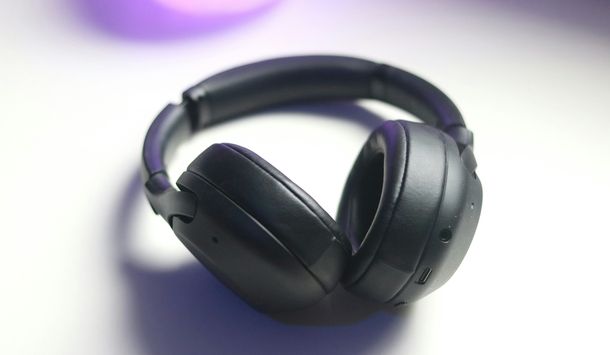
Se hai bisogno di attivare Bluetooth su TV Samsung per collegarvi una periferica audio, sappi che ti è sufficiente raggiungere l'apposita sezione del menu delle impostazioni del televisore. Tieni presente, però, che questa opzione è disponibile sui soli Smart TV compatibili con la suddetta tecnologia.
Prima di continuare, ricorda di impostare il dispositivo audio in modalità di abbinamento, prima ancora di intervenire sul TV, al fine di renderlo rilevabile (trovi spiegato come fare nel manuale del dispositivo stesso, in ogni caso spesso basta premere un tasto dedicato o tenere premuto il tasto di accensione per qualche secondo).
Tieni presente che il Bluetooth sui televisori Samsung è sempre attivo. Non c'è un'opzione nelle impostazioni che permette di attivare/disattivare il Bluetooth, spostando una levetta su ON o su OFF.
Come attivare il Bluetooth su una TV Samsung: audio
Ora che hai compreso le basi, è giunto il momento di vedere insieme nel dettaglio come attivare Bluetooth Smart TV Samsung per collegare dispositivi audio come cuffie, casse o soundbar. Le modalità di accesso possono variare leggermente a seconda del modello di televisore in tuo possesso e del tipo di telecomando che utilizzi, ma non preoccuparti: ti guiderò attraverso tutte le opzioni disponibili.
Dopo aver attivato la modalità di abbinamento sul tuo dispositivo audio, procedi in questo modo. Se utilizzi un telecomando compatto, premi il tasto 123 con l'icona dell'ingranaggio presente sul telecomando stesso.
Successivamente, pigia sul tasto freccia destra per navigare nel menu, seleziona la voce Bluetooth e premi il tasto centrale per accedervi. A questo punto, scegli Tutti i dispositivi Bluetooth per visualizzare l'elenco completo dei dispositivi disponibili.
Se invece possiedi un telecomando tradizionale, la procedura è altrettanto semplice. Innanzitutto, premi il tasto SETTINGS sul telecomando per accedere al menu delle impostazioni. Da qui, hai a disposizione diverse strade per raggiungere le impostazioni Bluetooth.
La prima opzione consiste nel recarti in Connessioni e poi selezionare Bluetooth. In alternativa, puoi seguire il percorso Audio, quindi Uscita audio e infine Elenco altoparlanti Bluetooth.
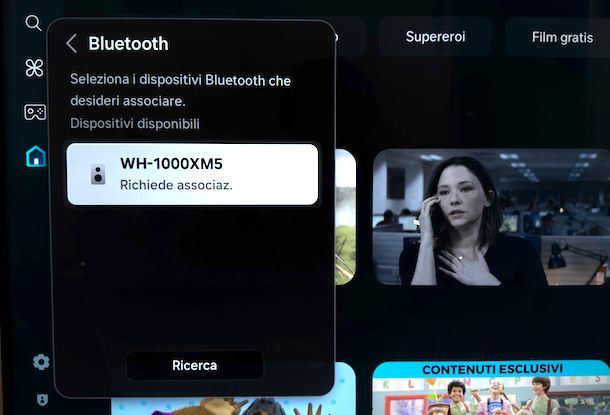
Una volta raggiunta una di queste schermate, attendi che il sistema completi la ricerca del dispositivo audio nelle vicinanze. Quando compare il nome del tuo dispositivo audio (es. WH-1000XM5 – Richiede associaz.), selezionalo e pigia sul pulsante Associa e connetti.
Attendi qualche istante per consentire al televisore di stabilire la connessione e vedrai apparire un messaggio di conferma del tipo [nome dispositivo audio] – Connesso. Qualora non dovesse comparire nessun dispositivo nell'elenco, non temere: ti basterà premere il tasto Ricerca per avviare una nuova scansione.
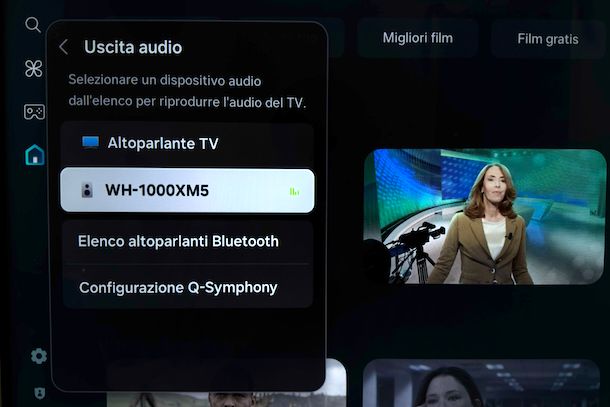
Una volta completata l'associazione, puoi gestire facilmente le tue preferenze audio tramite le Impostazioni rapide. Per accedervi, pigia il tasto indietro sul telecomando fino a tornare alla schermata principale delle impostazioni rapide. Da qui, seleziona Uscita audio e scegli il nome del dispositivo audio dall'elenco proposto, quindi premi il tasto centrale per stabilire la connessione.
Inoltre, puoi personalizzare ulteriormente la tua esperienza selezionando Modalità audio e scegliendo tra Standard, Suono adattivo o Amplificazione tramite il tasto centrale. Se desideri modificare il formato audio, vai su Formato audio dell'uscita digitale e seleziona tra Auto o PCM sempre premendo il tasto centrale.
Per chi preferisce avere un controllo più approfondito, le Impostazioni complete offrono opzioni aggiuntive. Dopo aver premuto il tasto indietro per tornare alle impostazioni complete, recati nella sezione Audio.
Qui troverai innanzitutto Uscita audio, dove potrai selezionare il nome del tuo dispositivo audio al posto di Altoparlante TV. Dopodiché, puoi regolare la Modalità audio scegliendo tra Standard, Suono adattivo o Amplificazione in base alle tue preferenze di ascolto.
Un'opzione particolarmente interessante è la Configurazione Q-Symphony, che ti permette di sincronizzare gli altoparlanti del televisore con un dispositivo audio Samsung per ottenere un'esperienza audio più coinvolgente e tridimensionale.
Inoltre, accedendo alle Impostazioni avanzate, hai la possibilità di personalizzare il bilanciamento del suono e l'equalizzazione, attivare o disattivare automaticamente la modalità HDMI-eARC, selezionare il formato audio dell'uscita digitale, regolare il ritardo audio dell'uscita digitale tramite un comodo cursore, attivare o disattivare la regolazione automatica del volume (funzione Volume auto) oppure ripristinare i valori predefiniti dell'audio tramite l'opzione Reset audio.
Nella sezione Connessioni delle impostazioni complete, troverai ulteriori funzionalità utili. Ad esempio, puoi attivare Con. autom. BT tramite la levetta accanto (premendo il tasto centrale del telecomando) per abilitare la connessione automatica a un dispositivo Bluetooth associato presente nelle vicinanze. Ciò significa che, la prossima volta che accenderai il televisore con il dispositivo audio nelle vicinanze, la connessione avverrà automaticamente senza bisogno di interventi manuali.
Se in futuro desideri disconnettere o dissociare un dispositivo audio, è semplicissimo. Vai in Connessioni, seleziona Bluetooth e scegli il dispositivo audio attualmente connesso, quindi premi il tasto centrale. Seleziona Disconnetti e conferma pigiando sul pulsante Sì dal messaggio Disconnettere [nome dispositivo audio]? per scollegare temporaneamente il dispositivo.
Se invece vuoi rimuovere completamente l'associazione, dopo la disconnessione premi nuovamente il tasto centrale, seleziona Dissocia dal menu che compare e conferma pigiando sul bottone Sì dal messaggio Dissociare [nome dispositivo audio]?.
Per ripristinare l'ascolto dei suoni tramite gli altoparlanti del televisore è sufficiente spegnere il dispositivo Bluetooth oppure recarsi nuovamente nel menu Impostazioni > Audio > Uscita audio e scegliere Altoparlante TV come dispositivo di uscita.
Come attivare Bluetooth sulla TV Samsung: mouse, tastiera e controller
Se la tua è una Smart TV Samsung dotata di compatibilità per l'input da tastiera, mouse e controller Bluetooth, puoi abbinare facilmente questi ultimi al televisore agendo dal menu delle impostazioni dello stesso.
Esattamente come visto in precedenza, anche in questo caso le voci di menu menzionate potrebbero differire da quelle presenti sul tuo televisore, in base al modello dello stesso. Prima di procedere, ricorda inoltre di accendere il dispositivo di input e, se necessario, di impostarlo in modalità di pairing.
Ora, vediamo insieme come attivare Bluetooth alla TV Samsung per questi dispositivi. Per iniziare, accedi alle Impostazioni seguendo la stessa procedura che ti ho illustrato nel capitolo precedente. Una volta aperto il menu, recati nella sezione Connessioni e seleziona Bluetooth. A questo punto, attendi che il sistema completi la ricerca automatica di mouse, tastiera o controller presenti nelle vicinanze.
Quando il dispositivo desiderato compare nell'elenco, procedi con il collegamento esattamente come hai fatto in precedenza per i dispositivi audio. Potrebbe esserti richiesto di digitare un eventuale codice PIN per completare l'associazione: in tal caso, inserisci il codice utilizzando il telecomando o la tastiera appena collegata.
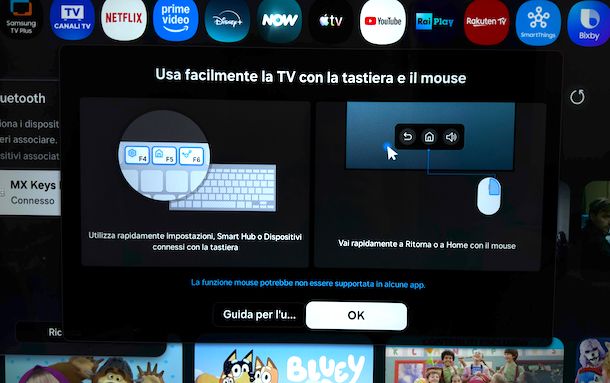
Nel caso di mouse o tastiera, una volta stabilita la connessione, dovrebbe comparire una schermata con il messaggio Usa facilmente la TV con la tastiera e il mouse. A questo punto, non ti resta che premere il pulsante OK per completare definitivamente la connessione.
Il gioco è fatto! A partire da questo momento, puoi controllare il televisore usando la tastiera e/o il mouse appena connesso; per definirne le impostazioni (ad es. il layout di tastiera o la velocità del puntatore del mouse), utilizza le voci Impostazioni tastiera e Impostazioni mouse residenti nel menu Impostazioni > Generale e privacy > Tastiera e mouse.
Nota: non tutte le tastiere, i mouse Bluetooth e i gamepad Bluetooth disponibili in circolazione sono compatibili con i TV Samsung. Per questo motivo, se stai pensando di comprare un device di questo tipo, dai uno sguardo alla sua scheda tecnica e ai commenti online per verificarne la compatibilità.
Cosa fare in caso di problemi
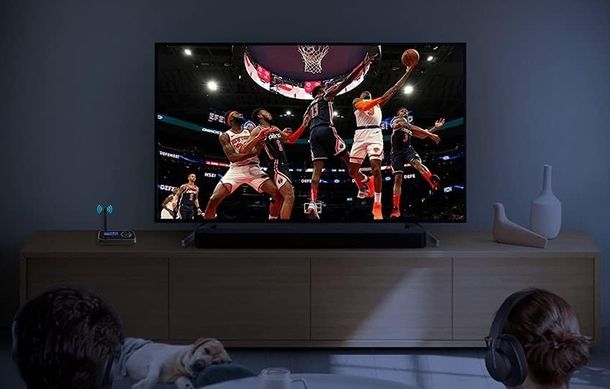
Se seguendo i passaggi sopra descritti non riesci a trovare nessuna voce relativa al Bluetooth nel menu delle impostazioni del tuo televisore, purtroppo significa che il tuo modello non è dotato del chip Bluetooth integrato. Devi sapere che molti modelli Samsung di fascia economica (serie base) non hanno questa funzionalità incorporata, ma non disperare: esistono soluzioni alternative molto economiche ed efficaci.
La soluzione più pratica consiste nell'acquistare per pochi euro un trasmettitore Bluetooth esterno da collegare all'uscita cuffie (jack da 3.5 mm) o all'uscita ottica della TV. Questi piccoli dispositivi sono facili da installare e ti permetteranno di utilizzare qualsiasi dispositivo audio Bluetooth con il tuo televisore. Ecco alcuni modelli consigliati che puoi trovare facilmente online:

UGREEN Trasmettitore Bluetooth 5.4 per TV Aereo Aux 3,5 mm

Ainostone Trasmettitore Ricevitore Bluetooth 3-in-1 Adattatore Audio B...
Per avere maggiori informazioni su come configurare questi dispositivi e risolvere eventuali problematiche specifiche, ti rimando alla guida su come collegare cuffie Bluetooth alla TV Samsung, dove troverai spiegazioni dettagliate e consigli utili.
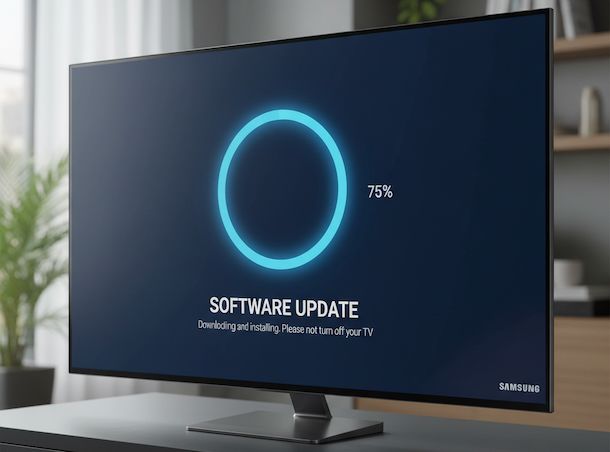
Un altro aspetto importante da non trascurare riguarda l'aggiornamento del firmware del televisore. È fondamentale assicurarsi che il tuo televisore Samsung stia utilizzando la versione software più recente, dato che i nuovi aggiornamenti spesso includono correzioni di problemi e ottimizzazioni della funzionalità Bluetooth.
Per controllare questo, devi accedere alle impostazioni: se disponi del telecomando compatto, schiaccia il tasto 123 con l'icona dell'ingranaggio mentre, se hai il telecomando tradizionale, basta premere il bottone SETTINGS. Una volta dentro, seleziona Tutte le impostazioni per proseguire.
Fatto ciò, naviga fino alla sezione Supporto e, una volta lì, entra in Aggiornamento software. Ora pigia sulla voce Aggiorna ora per far sì che il televisore controlli se esistono versioni firmware più recenti.
Nel caso in cui il sistema rilevi un aggiornamento disponibile, dovrai semplicemente attendere che venga scaricato e installato: al termine di questa operazione, il TV si spegnerà e si riaccenderà da solo per completare il processo.
Un'altra risorsa molto utile è rappresentata dal manuale utente che trovi nella confezione originale del televisore. Questo documento fornisce una panoramica completa di tutte le caratteristiche e le funzionalità del tuo modello specifico di televisore Samsung, incluse le informazioni sulla compatibilità Bluetooth.
Hai buttato via il manuale o non riesci più a trovarlo? Nessun problema! Puoi facilmente recuperarlo visitando la pagina Download manuali e software del sito Web di Samsung.
Ti basterà inserire il codice identificativo del tuo modello di TV (lo puoi individuare controllando l'etichetta bianca che si trova sul retro del televisore oppure nella parte inferiore) per scaricare il manuale in formato PDF direttamente sul tuo computer o smartphone.
Se dopo aver provato tutte queste soluzioni continui a riscontrare difficoltà o hai bisogno di ulteriore assistenza, non esitare a metterti in contatto con il supporto tecnico ufficiale di Samsung. Puoi farlo visitando la pagina Contattaci del sito Web di Samsung, dove troverai diverse modalità per ricevere aiuto.
Puoi scegliere di utilizzare il servizio di messaggistica WhatsApp, che è attivo dal lunedì al sabato nella fascia oraria 09:00-19:00 (escluse le festività) oppure puoi preferire il supporto telefonico, disponibile dal lunedì al venerdì dalle 09:00 alle 19:00, il sabato dalle 09:00 alle 18:00 e la domenica dalle 10:00 alle 18:00 (anche in questo caso escluse le festività). Gli operatori del servizio clienti sono preparati per aiutarti con qualsiasi questione relativa al tuo specifico modello di TV.
In qualità di affiliati Amazon, riceviamo un guadagno dagli acquisti idonei effettuati tramite i link presenti sul nostro sito.

Autore
Salvatore Aranzulla
Salvatore Aranzulla è il blogger e divulgatore informatico più letto in Italia. Noto per aver scoperto delle vulnerabilità nei siti di Google e Microsoft. Collabora con riviste di informatica e ha curato la rubrica tecnologica del quotidiano Il Messaggero. È il fondatore di Aranzulla.it, uno dei trenta siti più visitati d'Italia, nel quale risponde con semplicità a migliaia di dubbi di tipo informatico. Ha pubblicato per Mondadori e Mondadori Informatica.