Come bloccare le celle su Excel
Stai lavorando su una cartella di lavoro di Excel e hai la necessità di bloccare la visualizzazione delle celle durante lo scorrimento del foglio? Vuoi fare in modo la cella indicata in una formula venga bloccata? Vuoi semplicemente impedire la modifica delle celle con una password? Se queste sono le domande che ti stai ponendo, sappi che sei capitato nel posto giusto al momento giusto.
Nella guida di oggi, infatti, ti illustrerò nel dettaglio come bloccare le celle su Excel sia che tu debba farlo per bloccarle durante lo scorrimento del documento, sia per proteggerle da modifiche indesiderate. Inoltre, ti spiegherò anche come bloccare i riferimenti di cella presenti nelle formule.
Come dici? È proprio ciò che stavi cercando? Allora che cosa stai aspettando? Inizia immediatamente con la lettura di questa mia guida! Tutto ciò che devi fare è metterti comodo e prestare la massima attenzione a tutti i suggerimenti che ti fornirò. Detto ciò, a me non resta che augurarti una buona lettura e, soprattutto, un buon lavoro!
Indice
- Come bloccare le celle su Excel con password
- Come bloccare le celle su Excel per non modificarle
- Come bloccare determinate celle su Excel
- Come bloccare le celle in Excel scorrimento
- Come bloccare celle su Excel nelle formule
- Come bloccare celle Excel stampa
Come bloccare le celle su Excel con password
Se devi condividere un documento Excel e vuoi proteggerne il contenuto in modo che non possa essere modificato o non siano leggibili le formule contenute in esse, quello che devi fare è proteggere il documento con una password. Ti avviso, però, che questa procedura è possibile soltanto sul client desktop di Microsoft Excel e su Excel Online e non potrai, pertanto, agire dall’app per smartphone e tablet.
Bloccare celle su Microsoft Excel (Windows/macOS)
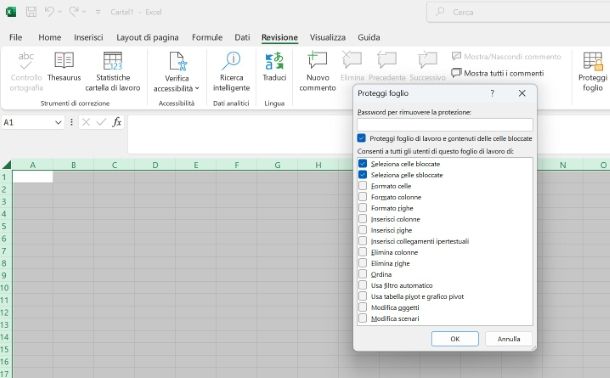
Dopo aver avviato Excel sul tuo PC, per creare una cartella di lavoro Excel protetta, quello che devi fare è, innanzitutto, individuare le celle che vuoi bloccare. Di default, infatti, tutte le celle sono impostate per essere automaticamente bloccate non appena viene impostata una password.
Pertanto, se ti va bene che l’intero foglio sia bloccato, non devi fare nulla in merito. Se vuoi comunque verificare che sia tutto in regola, fai clic sull’icona del triangolo presente tra la colonna A e la riga 1 per evidenziare l’intero foglio. Fatto ciò, fai clic destro sull’area evidenziata e scegli la voce Formato celle dal menu contestuale.
A questo punto, nella schermata che ti viene mostrata, raggiungi la scheda Protezione e attiva la casella Bloccata nel caso non lo fosse, premendo poi sul tasto OK. Se tale casella non dovesse avere alcun segno di spunta, ma semplicemente risultasse “colorata” con un segno “–” all’interno, fai clic su di essa. Dopodiché metti un segno di spunta anche sulla casella Nascosta, nel caso in cui non volessi consentire la visualizzazione della formula al suo interno ma soltanto il risultato che viene generato.
Adesso, vai sulla scheda Revisione, fai clic sull’icona Proteggi foglio e, nel riquadro che ti viene mostrato, immetti la password nell’apposito campo. Assicurati poi che ci sia un segno di spunta sulla casella Proteggi foglio di lavoro e contenuti delle celle bloccate. Non ti resta che premere il tasto OK e immettere nuovamente la password precedentemente indicata, per confermare l’operazione.
Se vuoi saperne di più su come proteggere le celle di una cartella di lavoro di Excel, puoi consultare quanto ti ho illustrato nel dettaglio nella mia guida su come proteggere le celle in Excel.
Bloccare celle su Excel online
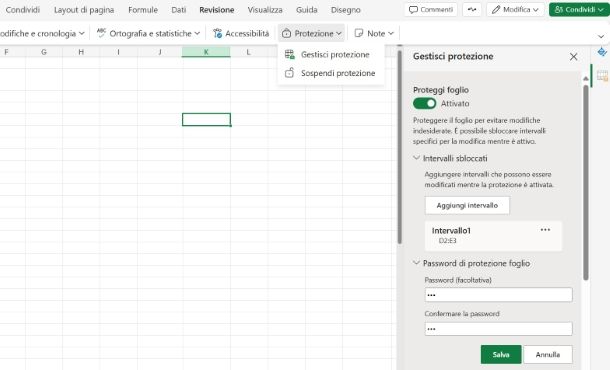
Anche sulla versione Web di Excel è possibile creare un documento bloccando le celle con una password. Per effettuare questa semplice operazione, raggiungi la pagina di Excel Online ed esegui l’accesso col tuo account Microsoft (se necessario). Fatto ciò, importa il documento Excel tramite il tasto Carica un file in alto a sinistra oppure apri un file di calcolo presente su OneDrive.
Dopo aver aperto il documento Excel, spostati sulla scheda Revisione in alto e seleziona le voci Protezione > Gestisci protezione. Tramite la barra laterale che ti viene mostrata, sposta su ON la levetta a fianco della dicitura Proteggi foglio e poi espandi la sezione Password di protezione foglio, immettendo una password a tua scelta nelle caselle adibite allo scopo. Fai dunque clic sul tasto Salva per confermare. Tieni presente che tramite la scheda Opzioni puoi scegliere se consentire alcune operazioni sul foglio, come la selezione delle celle bloccate.
Tutte le modifiche saranno apportate immediatamente. Tieni presente che condividendo il foglio con altri utenti tramite l’apposita funzionalità di condivisione, il foglio rimarrà protetto esattamente con le regole da te impostate. Se scarichi sul tuo PC una copia del documento (alle voci File > Crea una copia > Scarica una copia), tutte le celle rimarranno bloccate e protette da una password ma non verranno acquisite le eventuali eccezioni impostate sul foglio.
Come bloccare le celle su Excel per non modificarle
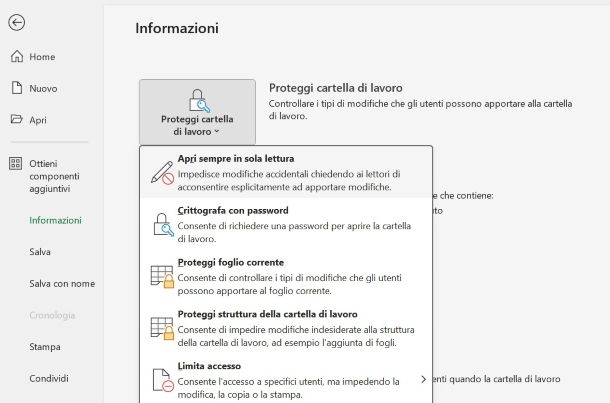
La procedura che ti ho indicato nel capitolo precedente è un’ottima soluzione per bloccare scrittura su celle Excel. Hai anche un’alternativa per riuscire in questo tuo intento, ovvero impostare il documento in sola lettura, così da consentire la visualizzazione del contenuto del documento senza che però possano essere apportate modifiche non autorizzate.
Tramite il software desktop di Excel, dopo aver aperto il documento, fai clic sulle voci File > Informazioni > Proteggi cartella di lavoro > Apri sempre in sola lettura. Su Mac, raggiungi semplicemente le voci File > Apri sempre in sola lettura. Torna poi al documento e seleziona le voci File > Salva per salvare la modifica al documento di calcolo.

Lo stesso risultato può essere ottenuto su Excel Online o l’app Excel per Android e iOS/iPadOS utilizzando la funzionalità di condivisione. Raggiungi dunque la piattaforma Excel Online, apri il documento di calcolo e premi sulle voci Condividi > Condividi in alto a destra.
Nella schermata che ti viene mostrata, aggiungi gli indirizzi degli utenti con i quali vuoi condividere il file e premi sull’icona della matita situata a fianco. Nel riquadro che ti viene mostrato, seleziona l’opzione Può visualizzare, in modo da non consentire modifiche.
Non ti resta che premere sul tasto Invia per condividere il foglio oppure premi sul tasto Copia collegamento, per copiare il link di condivisione nella clipboard del tuo PC e incollarlo su un’e-mail o un servizio di messaggistica istantanea.
Tramite l’app Excel l’operazione è esattamente uguale: dopo aver premuto sull’icona di condivisione in alto, seleziona l’opzione Condividi come collegamento di OneDrive e premi sull’icona dell’ingranaggio a fianco. A questo punto, scegli l’opzione Può visualizzare per limitare il potere di modifica, premi sull’icona della freccia sulla sinistra per tornare alla schermata precedente e premi poi sul tasto Continua per ottenere il link di condivisione, che puoi inviare tramite una delle app suggerite.
Come bloccare determinate celle su Excel
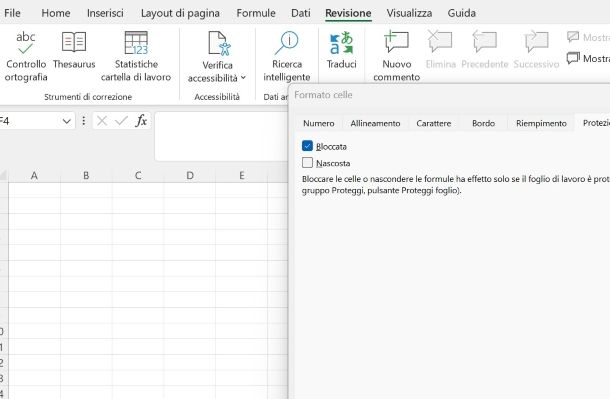
Fin adesso hai visto come bloccare un documento Excel per la modifica, ma cosa dovresti fare se volessi sapere come bloccare alcune celle su Excel? In questo caso, nulla di difficile, te lo spiego immediatamente.
Sul software desktop di Excel, quello che devi fare è esattamente ciò che ti ho già illustrato in questo capitolo. Dopo aver aperto il documento, fai clic sull’icona del triangolo tra la colonna A e la riga 1 e fai clic destro sull’area evidenziata. Scegli la voce Formato celle dal menu contestuale e, nella schermata che visualizzi, raggiungi la scheda Protezione e disattiva la casella Bloccata, confermando poi l’operazione tramite il tasto OK.
Adesso, evidenzia le celle che vuoi sbloccare: se vuoi bloccare singole celle su Excel fai clic su di esse mentre tieni premuto il tasto Ctrl su Windows o cmd su Mac. Fatto ciò, non ti resta che fare clic destro sulle celle in questione, seleziona l’opzione Formato celle dal riquadro che ti viene mostrato e togli il segno di spunta dalla casella Bloccata della scheda Protezione. Premi poi il tasto OK per confermare.
Anche su Excel Online puoi bloccare celle Excel tranne alcune, effettuando le stesse procedure che ti ho descritto in questo capitolo. Dopo che hai aperto il pannello laterale Gestisci protezione, imposta tutti i parametri che ti ho descritto nel capitolo precedente e, nella sezione Intervalli sbloccati, premi sul tasto Aggiungi intervallo.
A questo punto, evidenzia le celle aiutandoti tramite la casella Intervallo di celle e premi il tasto Salva per memorizzare l’intervallo da non bloccare. Più semplice di così, dico bene?
Come bloccare le celle in Excel scorrimento
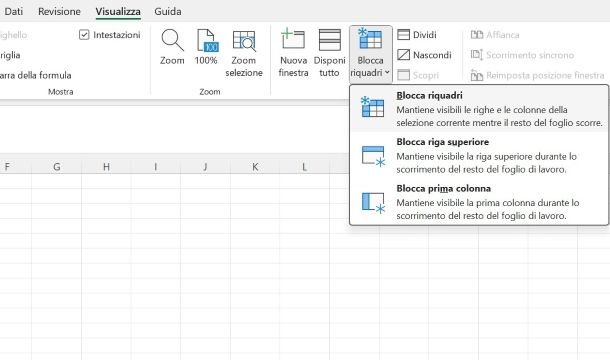
Quando si lavora in Excel con tabelle con una grande quantità di dati, può tornarti utile mantenere sempre visibili alcune celle, ad esempio quelle delle intestazioni di colonna. In questo modo, durante lo scorrimento del foglio non dovrai tornare continuamente all’inizio per capire a quali dati fanno riferimento le varie colonne.
Per bloccare righe o colonne in Excel, apri il file, vai nella scheda Visualizza e fai clic sul tasto Blocca riquadri per accedere alle diverse opzioni disponibili: con Blocca riga superiore puoi mantenere sempre visibile la prima riga del foglio, mentre scegliendo Blocca prima colonna resterà fissa la prima colonna. L’opzione più versatile è però Blocca riquadri, che permette di bloccare contemporaneamente più righe, più colonne oppure entrambe.
Per usarla correttamente, devi selezionare la cella immediatamente successiva all’area che vuoi mantenere fissa. Ad esempio, se desideri bloccare le prime tre righe del foglio, dovrai selezionare una cella della riga 4 e poi premere su Blocca riquadri. Da quel momento, durante lo scorrimento, le righe bloccate rimarranno sempre visibili.
Come bloccare celle su Excel nelle formule
Quando si crea una formula in Excel, nella maggior parte dei casi si utilizzano i riferimenti alle celle per richiamare automaticamente da quest’ultime i dati già presenti nel foglio di lavoro. Se la formula deve essere applicata anche ad altre righe o colonne adiacenti, l’operazione più comune consiste nel trascinare la cella che la contiene.
Questa operazione, però, modifica i riferimenti delle celle presenti nella formula, adattandoli alla nuova posizione. In alcune situazioni, si tratta di un’azione utile da effettuare, ma in altre può causare errori nei calcoli, soprattutto quando nella formula sono presenti valori fissi che devono sempre essere presi dalla stessa cella o dallo stesso intervallo.
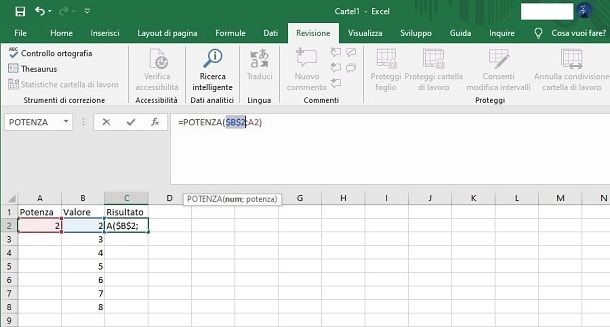
Per evitare questo problema, puoi bloccare i riferimenti delle celle usando il simbolo $, impedendo così a Excel di modificarli durante il trascinamento della formula. Facciamo un esempio pratico: supponiamo che nella cella C2 sia presente la formula =POTENZA(B2;A2), usata per elevare il valore contenuto in B2 alla potenza indicata in A2.
Se trascini la formula verso il basso, il riferimento a B2 cambierà automaticamente in B3, B4 e così via, seguendo correttamente i valori della colonna B. Anche A2, però, verrebbe modificato in A3, A4 eccetera, causando un errore se il valore da utilizzare è presente solo e soltanto nella cella A2.
Per mantenere fisso questo riferimento, basta trasformare A2 in $A$2, aggiungendo il simbolo $ sia davanti al riferimento di colonna (la lettera) che a quello di riga (il numero).
In alternativa puoi usare anche il tasto F4 per bloccare i riferimenti di cella: mentre modifichi la formula, posiziona il cursore sul riferimento della cella e premi F4 più volte finché non compare il blocco completo del riferimento. Una volta fatto, trascinando la formula il riferimento resterà invariato.
Excel permette anche di bloccare soltanto la colonna oppure solo la riga. Nel primo caso devi scrivere, ad esempio, $A2 cosicché la colonna A resterà fissa durante il trascinamento verticale, mentre il numero di riga continuerà a cambiare; nel secondo caso, con A$2 rimarrà bloccata la riga 2, ma la colonna potrà variare se trascini la formula orizzontalmente.
Come bloccare celle Excel stampa
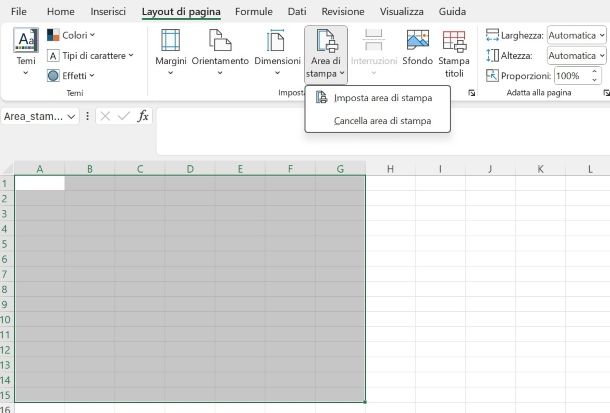
Con Excel puoi decidere di stampare soltanto una parte specifica del foglio di lavoro, escludendo tutte le altre celle presenti nel documento, anche se contengono dati. La funzione è disponibile sia nella versione desktop del programma che in Excel Online.
Per impostare un’area di stampa, seleziona prima le celle che vuoi includere. Successivamente apri la scheda Layout di pagina, fai clic su Area di stampa e scegli l’opzione Imposta area di stampa.
Da questo momento, quando avvierai la stampa del file, Excel considererà esclusivamente l’area selezionata, ignorando il resto del foglio. Comodo, vero?

Autore
Salvatore Aranzulla
Salvatore Aranzulla è il blogger e divulgatore informatico più letto in Italia. Noto per aver scoperto delle vulnerabilità nei siti di Google e Microsoft. Collabora con riviste di informatica e ha curato la rubrica tecnologica del quotidiano Il Messaggero. È il fondatore di Aranzulla.it, uno dei trenta siti più visitati d'Italia, nel quale risponde con semplicità a migliaia di dubbi di tipo informatico. Ha pubblicato per Mondadori e Mondadori Informatica.