Come convertire PDF in PPT
Inserire un file esterno nelle presentazioni di PowerPoint è facilissimo: basta usare la funzionalità integrata. I tipi di file supportati sono tantissimi, perfino i documenti in formato PDF possono essere allegati alle diapositive e consultati durante la riproduzione delle stesse.
Ma se si volesse rendere un PDF parte integrante di una presentazione o, meglio ancora, si volessero trasformare le pagine di un documento in una serie di diapositive da animare e proiettare in pubblico, come fare? Per trovare risposta, leggi questa mia guida su come convertire PDF in PPT o PPTX, che è il formato di presentazione introdotto con Office 2007, Ti anticipo che esistono vari approcci, da diversi software ad hoc e servizi online dedicati utili allo scopo, fino ad app specifiche per smartphone e tablet.
Se sei interessato alla cosa, direi di non perdere ulteriore tempo prezioso, di mettere al bando le ciance e di cominciare immediatamente a darci da fare. Vedrai, alla fine potrai dirti più che soddisfatto e inoltre sono certo che in caso di necessità sarai anche pronto a fornire tutti i dettagli del caso ai tuoi amici bisognosi di ricevere qualche dritta analoga. Che ne dici, scommettiamo?
Indice
- Come convertire PDF in PPT gratis
- Come convertire PDF in PPT online
- App per convertire PDF in PPT
- Come convertire PDF in PPT modificabile
Come convertire PDF in PPT gratis
Se quello che vuoi fare è andare a convertire PDF in PPT gratis, agendo da PC o da Mac, quelli che trovi indicati ed esplicati qui di seguito sono i software a cui secondo me faresti bene ad affidarti e le relative istruzioni d'uso.
Adobe Acrobat (Windows/macOS)
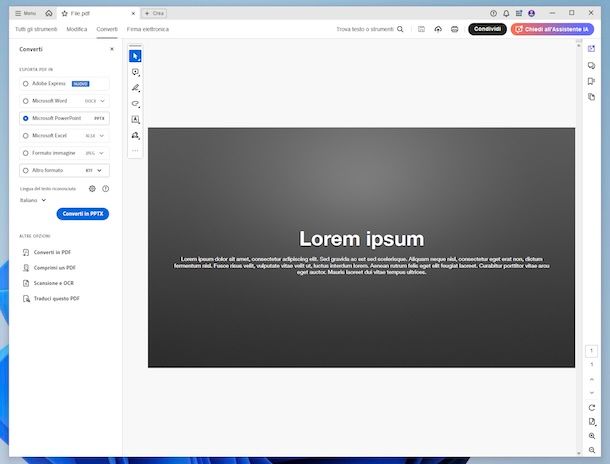
Il primo software che secondo me faresti bene a considerare per convertire PDF in PPT è senza dubbio alcuno Adobe Acrobat. Si tratta, infatti, dello strumento per eccellenza per visualizzare e modificare i PDF. È reso disponibile da Adobe, la software house che ha inventato il formato PDF. Di base è gratis, ma alcune funzionalità più avanzate sono accessibili solo sottoscrivendo l'abbonamento ad Adobe Acrobat Pro che è a pagamento (con prezzi da 15,85 euro/mese), il quale si può tuttavia provare gratis per 7 giorni.
Per scaricare e installare Adobe Acrobat sul tuo computer, visita il relativo sito Internet e attieniti alle indicazioni che ti ho fornito nella mia guida dedicata.
In seguito, avvia Adobe Acrobat, selezionando il collegamento aggiunto al menu Start di Windows o l'icona ora presente nel menu App di macOS.
Quando visibile la finestra principale di Adobe Acrobat sullo schermo, apri il file PDF che ti interessa facendo clic sul tasto ☰ in alto a sinistra e selezionando dal menu che compare la voce Apri, dopodiché indica la posizione di riferimento, il documento e premi sul bottone Apri.
Dopo aver aperto il PDF, fai clic sullo strumento Esporta un PDF che si trova nella barra laterale di sinistra, seleziona Microsoft PowerPoint come formato di output dalla sezione Esporta in, clicca sul tasto Converti in PPTX, indica la posizione di output, digita il nome che vuoi dare al file nel campo apposito, premi sul tasto Salva e il gioco è fatto.
PDFgear (Windows/macOS)
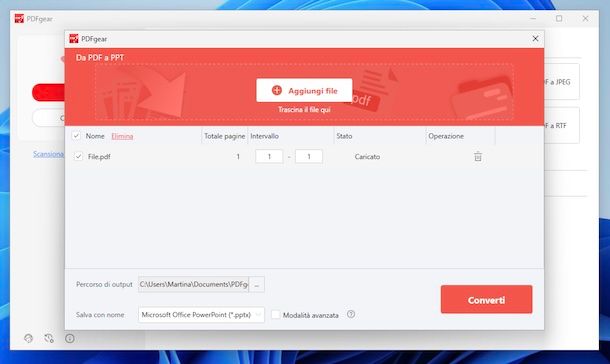
Un altro ottimo ottimo strumento a cui puoi fare riferimento per portare a compimento l'operazione oggetto di questo tutorial è PDFgear. Si tratta di un moderno editor di file PDF, compatibile sia con Windows che con macOS e totalmente a costo oro, grazie a cui è possibile intervenire sulla tipologia di documenti in questione unendoli, dividendoli, aggiungendovi annotazioni ecc. Chiaramente, non manca la possibilità di effettuare conversioni nel formato PPT.
Per scaricare e installare PDFgear sul tuo computer, visita il relativo stio Web e clicca sul tasto Scarica gratis situato al centro.
Successivamente, se stai usando Windows, apri il file EXE ottenuto e, nella finestra che compare sul desktop, clicca sul tasto Sì, seleziona Italiano dal menu a tendina per la scelta della lingua e premi sul bottone OK, dopodiché clicca sul pulsante Avanti, seleziona la casella accanto alla voce Accetto i termini del contratto di licenza e clicca ancora sul tasto Avanti per quattro volte di fila. Per concludere, premi sui tasti Installa e Fine. Attendi quindi l'avvio del software e se non avviene in automatico provvedi tu, cliccando sul collegamento aggiunto nel menu Start del sistema.
Se stai usando macOS, invece, nella finestra dell'App Store che si è aperta, fai clic sui pulsanti Ottieni e Installa e se necessario autorizza l'operazione tramite Apple Watch, Touch ID o digitato la password dell'ID Apple. Avvia poi il programma, selezionando l'icona aggiunta nel menu App del sistema.
Ora che visualizzi la finestra di PDFgear sullo schermo, a prescindere dal sistema operativo in esecuzione, seleziona la scheda Converti da PDF in alto, clicca sullo strumento Da PDF a PPT al suo interno, premi sul bottone Aggiungi file e seleziona il file PDF relativamente a cui vuoi andare ad agire, oppure trascinalo direttamente in corrispondenza della scritta Trascina il file qui.
In seguito, indica l'intervallo esatto delle pagine su cui agire tramite la sezione Intervallo al centro, specifica la cartella di salvataggio premendo sul tasto … che trovi in basso in corrispondenza della dicitura Percorso di output e clicca sul tasto Converti a destra.
Altre soluzioni per convertire PDF in PPT gratis

Cerchi altre soluzioni grazie alle quali poter convertire PDF in PPT agendo da computer? Se è così, ti suggerisco di prendere in esame quelle che ho scelto di includere nel seguente elenco.
- Doxillion Software Convertitore di Documenti (Windows/macOS) — si tratta di un software gratuito per uso personale, compatibile sia con Windows che con macOS, il quale permette di convertire di documenti in diversi formati, inclusi i documenti PDF in PPTX e viceversa.
- Nitro PDF (Windows/macOS) — software compatibile sia con Windows che con macOS che permette di aprire, editare e convertire i PDF, anche in file PowerPoint, ovviamente. È a pagamento (presenta costi a partire da 17,08 euro/mese), ma si può provare gratis per un periodo di tempo limitato. Inoltre, su macOS, per convertire PDF in PPT Mac, è possibile ottenere il programma abbonandosi a Setapp, un servizio tramite il quale accedere liberamente a tantissime applicazioni a pagamento per Mac, iPhone e iPad in cambio di un piccolo canone mensile/annuale. Per maggiori informazioni, ti consiglio la lettura della mia guida dedicata.
- Filestar (Windows/macOS) — è un software funzionante sia con Windows che con macOS, il quale permette di effettuare la conversione di tutti i più diffusi formati di file, anche in batch. Ovviamente non manca la possibilità di convertire PDF in PPT e viceversa. È gratis, ma presenta delle limitazioni relative al numero massimo di file che si possono elaborare e altro che si possono aggirare sottoscrivendo l'abbonamento a pagamento (con prezzi a partire da di 9 dollari/mese).
Come convertire PDF in PPT online
Se non vuoi installare alcun software sul tuo computer, perché magari non hai spazio o non vuoi troppi programmi da gestire sul disco, allora valuta di convertire PDF in PPT online, usando uno dei numerosi siti che ti permettono di effettuare la procedura direttamene e comodamente dal browser, come quelli si seguito riportati.
PDF Candy
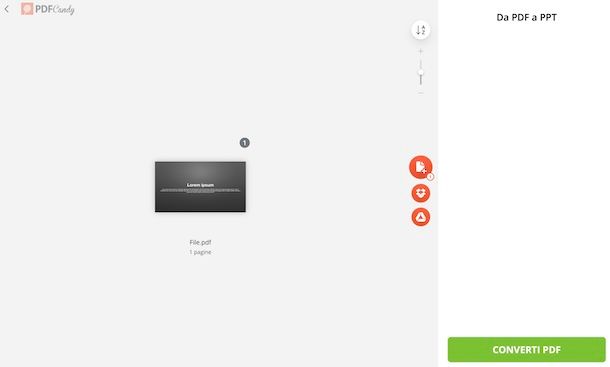
Se cerchi una soluzione grazie a cui convertire PDF in PPT gratis online, ti suggerisco di prendere in esame PDF Candy. È un rinomato servizio Web che permette di agire sui PDF convertendoli in PowerPoint e non solo, ruotandoli, tagliandoli e chi più ne ha più ne metta. Di base è gratis e non è obbligatorio creare un account, ma attivando l'abbonamento a pagamento (con prezzi a partire da 6 euro/mese) si possono sbloccare maggiori funzioni.
Per usare PDF Candy, visita il relativo sito Web, premi sul pulsante Seleziona file al centro e seleziona il file PDF su cui vuoi andare ad agire. Se il PDF si trova online, puoi prelevarlo da Dropbox o da Google Drive, premendo sul pulsante ⌄ e scegliendo l'opzione di tuo interesse dal menu proposto.
Una volta avvenuto l'upload del PDF, premi sul tasto Converti PDF in basso a destra e aspetta l'avvio e il completamento della procedura.
Per concludere, premi sul bottone Scarica file per effettuare il download locale del documento di output, oppure sul tasto ⌄ adiacente per archiviare il file ottenuto sui servizi di cloud storage supportati.
Altre soluzioni per convertire PDF in PPT online
Cerchi altre soluzioni grazie alle quali convertire i documenti PDF in PPT da Web? In tal caso, ti invito a prendere in esame quelle che ho scelto di includere nell'elenco sottostante.
- Online2PDF — storico servizio online che consente di agire sui PDF non solo convertendoli in PPT e in altri formati, ma anche dividendoli, impostando una password e altro ancora. È gratis e non bisogna creare un account per usarlo, ma va tenuto conto che la dimensione massima consentita per i singoli file è di 150 MB, mentre quella complessiva non deve superare i 200 MB e che si possono selezionare fino a 30 file.
- Canva — celeberrimo servizio Web adibito alla realizzazione di contenuti grafici e digitali vari, che va a caratterizzarsi per la sua semplicità d'uso e per l'andare a restituire ottimi risultati. Include anche funzioni per convertire PDF in PPT Canva. È gratis, ma bisogna creare un account. Eventualmente, è possibile sottoscrivere l'abbonamento a Canva Pro che è a pagamento (con prezzi da 12 euro/mese) al fine di ottenere un maggior numero di funzioni.
- Sejda — ulteriore soluzione accessibile tramite Internet che consente di modificare i PDF in varie maniere. Ovviamente include anche un tool per la conversione in diapositive. La registrazione non è obbligatoria e di base è a costo zero, ma consente di caricare documenti con un massimo di 200 pagine e un peso non superiore a 5 MB, mentre sottoscrivendo l'abbonamento a pagamento (con prezzi a partire da 5,50 euro/7 giorni) si possono aggirare queste limitazioni.
App per convertire PDF in PPT
Generalmente non hai il computer a portata di mano o magari non n preferisci l'uso e, di conseguenza, vorresti che ti indicassi delle app per convertire PDF in PPT da usare su smartphone o tablet Android, iPhone o iPad? Detto, fatto! Le trovi di seguito!
iLovePDF (Android/iOS/iPadOS)
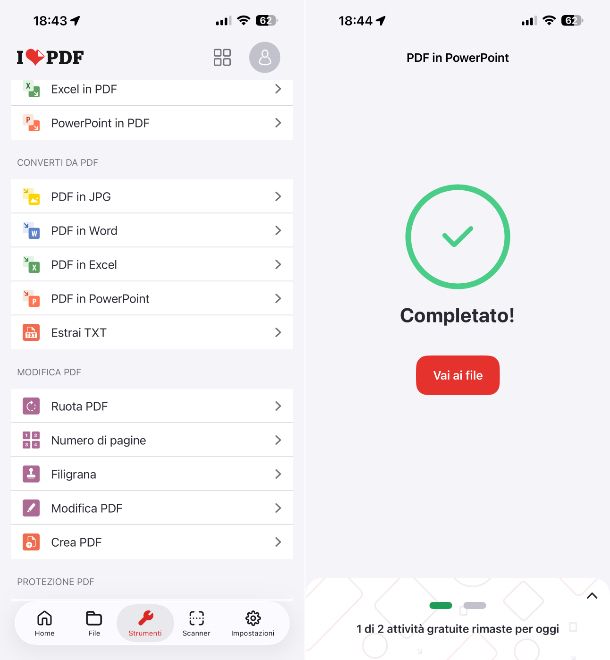
iLovePDF è una famosa app che consente di intervenire sui file PDF in tutti i modi possibili e immaginabili: convertendoli, ruotandoli, aggiungendovi firme ecc. Funziona sia su Android che con iOS/iPadOS ed è gratis, ma propone acquisti in-app (al costo base di 5,99 euro/mese) per attivare l'abbonamento Premium e sbloccare funzioni extra.
Per scaricare e installare iLovePDF sul tuo dispositivo, procedi nel seguente modo: se stai usando Android, accedi alla relativa sezione del Play Store e premi il tasto Installa (puoi anche rivolgerti a store alternativi), mentre se se stai usando iOS/iPadOS, accedi alla relativa sezione dell'App Store, premi sul tasto Ottieni, quindi su quello Installa e autorizza il download tramite una doppia pressione del tasto laterale e mediante Face ID, Touch ID o password dell'ID Apple.
In seguito, avvia iLovePDF selezionando l'icona che è stata aggiunta alla home screen del dispositivo o alla schermata in cui sono raggruppate le icone di tutte le applicazioni installate.
Quando visibile la sua schermata principale, per convertire PDF in PPT iLovePDF, accedi alla sezione Strumenti selezionando l'apposita voce collocata sul menu in basso.
Nella nuova schermata ora proposta, seleziona l'opzione PDF in PowerPoint, indica la posizione e il file PDF da convertire, premi sul tasto PDF in PowerPoint e attendi l'avvio e il completamento della conversione.
Terminata la procedura per convertire PDF in PPT Love, fai tap sul tasto Vai al file, dunque su quello ⋮ su Android o su quello … su iOS/iPadOS in corrispondenza del nome del file di output e agisci mediante il menu che si apre per aprire il file direttamente nell'app, condividerlo ecc.
Altre app per convertire PDF in PPT
Stai cercando altre app grazie alle quali poter convertire i tuoi PDF in file PPT? Se è così, puoi prendere in esame quelle che ho scelto di includere nel seguente elenco. Spero vivamente possano soddisfarti.
- UPDF (Android/iOS/iPadOS) — è un editor PDF per Android e iOS/iPadOS che sfrutta l'AI per riassumere, tradurre, visualizzare, modificare, annotare, scansionare, convertire, tagliare, cercare, copiare e incollare, rinominare, comprimere, condividere e proteggere i documenti selezionati. Di base è a coso zero, ma sono proposti acquisti in-app (con prezzi da 9,99 euro/mese) per avere accesso completo a tutte le funzioni.
- PDF to PPTX Converter (Android) — app specifica per dispositivi Android che consente esclusivamente di trasformare i documenti PDF selezionati in file PPTX. È facilissima da usare ed è totalmente gratis.
- PDF a PPT di Flyingbee (iOS/iPadOS) — app per soli dispositivi iOS/iPadOS che consente di trasformare i PDF in diapositive PowerPoint mantenendo layout e immagini. Di base è gratis, ma sono proposti acquisti in-app (con prezzi da 2,99 euro) per avere accesso all'intero set di funzionalità.
Come convertire PDF in PPT modificabile
In alcuni casi, strumenti come quelli di cui ti ho parlato nel corso di questa guida non sono in grado di convertire PDF in PPT modificabile, questo perché i PDF sono stati digitalizzati in maniera errata, ovvero sono stati trattati come immagini invece che come testi. Di conseguenza, i caratteri di scrittura al loro interno non sono “leggibili” da PowerPoint.
Per ovviare a questo problema, puoi usare la tecnologica occorre usare la tecnologia OCR (Optical Character Recognition). Nel caso in cui non ne avessi mai sentito parlare, permette di effettuare il riconoscimento ottico dei caratteri per rilevare il testo. Per usufruirne, è sufficiente utilizzare programmi, servizi online e app che ne dichiarano in maniera esplicita il supporto, come quelli di cui ti ho parlato nella mia guida sul tema.

Autore
Salvatore Aranzulla
Salvatore Aranzulla è il blogger e divulgatore informatico più letto in Italia. Noto per aver scoperto delle vulnerabilità nei siti di Google e Microsoft. Collabora con riviste di informatica e ha curato la rubrica tecnologica del quotidiano Il Messaggero. È il fondatore di Aranzulla.it, uno dei trenta siti più visitati d'Italia, nel quale risponde con semplicità a migliaia di dubbi di tipo informatico. Ha pubblicato per Mondadori e Mondadori Informatica.