Come mettere lo sfondo alle chiamate
Tutti i tuoi amici ti definiscono uno “smanettone” perché ti piace modificare le impostazioni del tuo cellulare personalizzando quanto più possibile l'esperienza d'uso. Una cosa che ti piacerebbe fare in questo momento riguarda la modifica dello sfondo delle chiamate. Vorresti nello specifico modificare l'aspetto della schermata che mostra le informazioni del chiamante e renderla meno “anonima” di quella che è attualmente.
Se le cose stanno così, sappi che sarò lieto di fornirti tutte le delucidazioni del caso. Nelle prossime righe, infatti, ti mostrerò come mettere lo sfondo alle chiamate sfruttando le impostazioni disponibili per alcuni smartphone Android e per iPhone. Inoltre, troverai anche le indicazioni per impostare uno sfondo virtuale durante una chiamata su WhatsApp e Teams.
Se sei pronto per iniziare, direi di mettere sùbito da parte le chiacchiere e passare all'azione. Forza e coraggio: mettiti comodo, prenditi tutto il tempo che ti serve per concentrarti sulla lettura delle prossime righe e, soprattutto, attua le “dritte” che ti darò, così che tutto possa andare liscio come l'olio. Buona lettura!
Indice
- Come mettere lo sfondo nelle chiamate su Android
- Come mettere lo sfondo alle chiamate su iPhone
- Come mettere lo sfondo nelle chiamate WhatsApp
- Come mettere lo sfondo nelle chiamate Teams
Come mettere lo sfondo nelle chiamate su Android
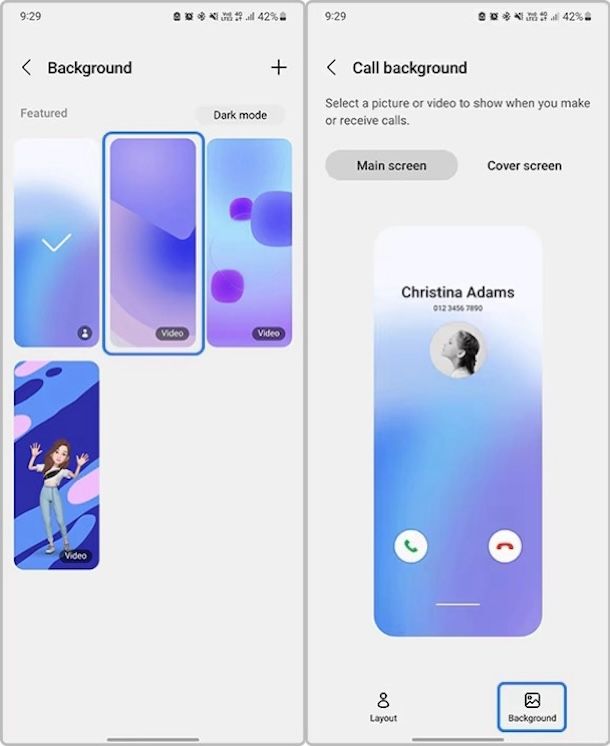
Ti piacerebbe sapere come mettere lo sfondo nelle chiamate e hai uno smartphone Android? In questo caso, devi sapere che su telefoni prodotti da alcuni brand, la cosa è fattibile tramite funzioni ad hoc disponibili “di serie” nel sistema.
Per esempio, se la tua intenzione è quella di mettere lo sfondo nelle chiamate Samsung e hai un Samsung Galaxy equipaggiato con Android 11 o versioni successive, puoi personalizzare la schermata relativa alle chiamate in entrata e in uscita sfruttando un'apposita funzione integrata che consente di sostituire lo sfondo predefinito della schermata delle chiamate con una foto o un video a tua scelta.
Per fare ciò, avvia l'app Telefono, premi sull'icona dei tre puntini, in alto a destra, e seleziona la voce Impostazioni dal menu apertosi. Adesso, nella schermata Impostazioni chiamata, premi sull'opzione Sfondo chiamata, fai tap sulla voce Sfondo che visualizzi in basso e scegli uno degli sfondi disponibili.
In alternativa, premendo sul pulsante +, in alto a destra, puoi anche selezionare una foto o un video dal tuo telefono, tenendo presente che la lunghezza massima dei filmati è pari a 15 secondi. A prescindere dalla scelta fatta, seleziona poi l'opzione Imposta come sfondo chiamata e il gioco è fatto. Maggiori info qui.
Se, invece, ti stai domandando come mettere lo sfondo alle chiamate Xiaomi o come mettere lo sfondo nelle chiamate Redmi, mi dispiace informarti che, almeno nel momento in cui scrivo questa guida, non è disponibile alcuna funzione nativa che permette di farlo.
In tal caso, devi sapere che sul Play Store (e anche sugli store alternativi) sono disponibili diverse app di terze parti che consentono di personalizzare la schermata delle chiamate, aggiungendo una foto da mostrare come sfondo. In tutta onestà, però, non mi sento di consigliartene nessuna in particolare, in quanto queste solitamente richiedono l'accesso al registro delle chiamate per funzionare e, trattandosi di informazioni particolarmente sensibili, è meglio lasciar perdere. Il gioco non vale la candela.
Come mettere lo sfondo alle chiamate su iPhone
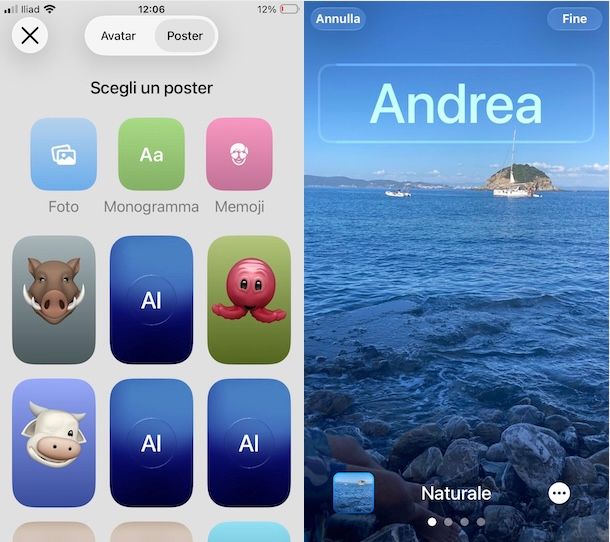
Se vuoi sapere come mettere lo sfondo alle chiamate su iPhone e hai un “melafonino” equipaggiato con iOS 17 o versioni successive, ti segnalo che puoi assegnare una foto a un contatto tramite l'opzione Poster: in questo modo, la foto scelta viene poi mostrata come sfondo sull'intero schermo del telefono quando ricevi una chiamata da quello specifico contatto.
Per procedere in tal senso, avvia l'app Contatti e seleziona il contatto al quale intendi associare una foto. In alternativa, puoi anche procedere dall'app Telefono, selezionando la scheda Contatti e premendo sul contatto di tuo interesse.
A questo punto, premi su Modifica in alto a destra, quindi sulla attuale foto associata al contatto. Premi ora sulla voce Poster e fai tap sull'opzione Foto > Libreria foto. La foto selezionata verrà impostata come sfondo per il contatto selezionato in precedenza e puoi anche apportare alcune modifiche: per esempio, puoi impostare uno degli effetti disponibili tra Naturale, Bianco e nero, Bicromia e Acquarello colorato agendo sul menu collocato in basso oppure, facendo tap sul nome del contatto, modificare il font e il colore del testo.
Una volta completate le modifiche, premi sul pulsante Fine, in alto a destra, e fai tap sul pulsante ✓. Così facendo, quando chiamerai e riceverai una telefonata da quello specifico contatto, visualizzerai la relativa foto a tutto schermo. Per approfondire l'argomento, ti rimando alla mia guida su come impostare foto chiamata iPhone.
Come mettere lo sfondo nelle chiamate WhatsApp
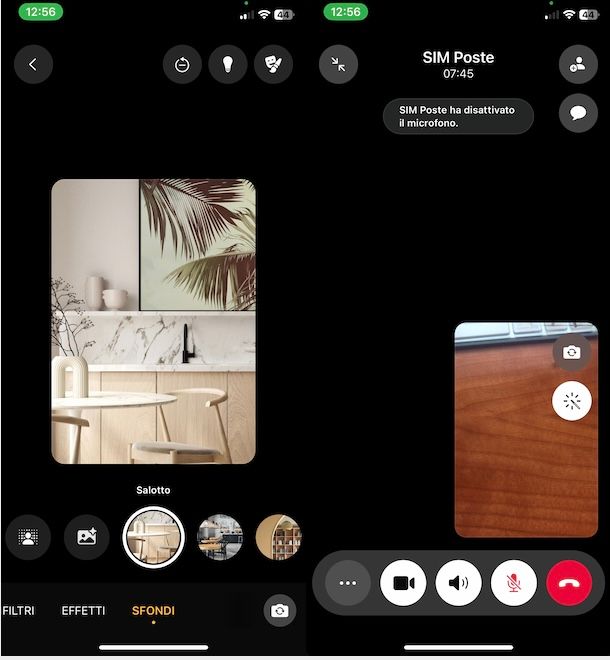
Se ti stai chiedendo se è possibile mettere lo sfondo nelle chiamate WhatsApp, sarai contento di sapere che la risposta è affermativa. Infatti, durante una videochiamata effettuata tramite la celebre applicazione di messaggistica, è disponibile un'apposita opzione che consente di personalizzare il proprio sfondo, cioè quello che viene mostrato alle proprie spalle durante la chiamata.
Per procedere, avvia WhatsApp sul tuo dispositivo, accedi alla sezione Chat premendo sull'apposita voce collocata nel menu in basso e seleziona la conversazione di tuo interesse, premendo poi sull'icona della videocamera, in alto a destra, per avviare la videochiamata.
A questo punto, premi sul riquadro relativo alla tua immagine, quello mostrato in basso a destra, e fai tap sull'icona della bacchetta magica. Fatto ciò, seleziona la voce Sfondi e scegli l'opzione che preferisci tra Sfocatura, che permette di sfocare il tuo sfondo, e Crea con l'IA, in modo da generare uno sfondo con Meta AI. In quest'ultimo caso, puoi creare una nuova immagine partendo da zero, utilizzare uno degli sfondi già disponibili oppure selezionare una tua foto da modificare tramite intelligenza artificiale.
In alternativa, sempre agendo dalla sezione Sfondi, puoi anche impostare uno degli sfondi disponibili scegliendo quello che preferisci tra Salotto, Bar, Ufficio, Tramonto, Spiaggia ecc. In ogni caso, tieni presente che lo sfondo selezionato viene immediatamente applicato e visibile agli altri utenti durante la chiamata.
Infine, ci tengo a sottolineare che seppur sia possibile fare videochiamate con WhatsApp anche procedendo da computer, almeno nel momento in cui scrivo questa guida non è disponibile alcuna opzione per cambiare lo sfondo durante una videochiamata, né utilizzando il client di WhatsApp per PC Windows e macOS né procedendo da WhatsApp Web.
Come mettere lo sfondo nelle chiamate Teams
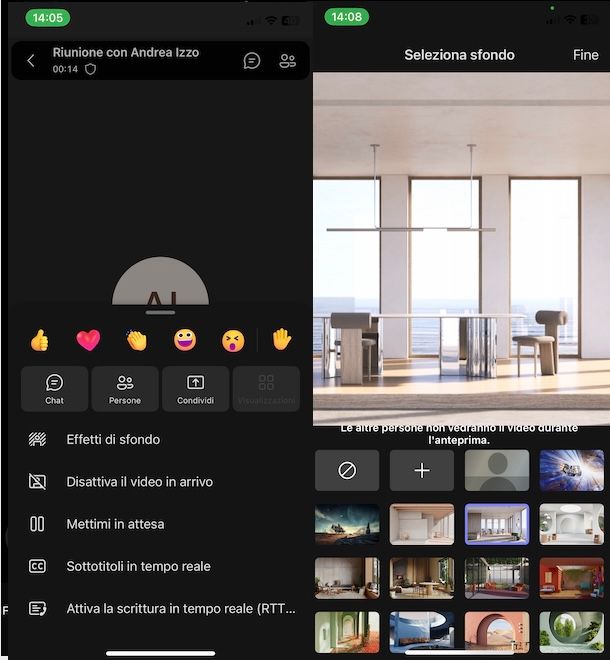
Anche nel caso in cui la tua intenzione sia quella di mettere lo sfondo nelle chiamate Teams, ti informo che è disponibile un'apposita funzione che consente di farlo.
Da smartphone o tablet, avvia l'app di Microsoft Teams per dispositivi Android (disponibile anche su store alternativi) e iPhone/iPad e, dopo aver effettuato l'accesso con il tuo account Microsoft, premi sulla voce Avvia riunione collocata nel menu in basso. Seleziona, poi, le opzioni Riunione e Avvia riunione in modo da avviare una nuova videoconferenza.
In alternativa, se hai già avviato una conversazione con l'utente che intendi chiamare, puoi anche procedere dalla sezione Chat, selezionare la conversazione di tuo interesse e premere sull'icona della videocamera, in alto a destra. Per saperne di più, ti rimando ai miei tutorial su come creare una riunione su Teams e come partecipare a una riunione su Teams.
Una volta avviata la riunione, premi sull'icona dei tre puntini collocata nel menu in basso e seleziona l'opzione Effetti di sfondo. A questo punto, nella schermata Seleziona sfondo, puoi sia impostare uno sfondo sfocato selezionando l'icona dell'omino grigio che impostare uno sfondo virtuale scegliendone uno tra quelli proposti a schermo. Premendo, invece, sul pulsante +, puoi scegliere una foto dal tuo dispositivo e usare questa come sfondo della chiamata.
Infine, fai tap sulla voce Fine in modo da salvare le modifiche e, se non lo avevi fatto in precedenza, premi sull'opzione Sì in modo da attivare la fotocamera del tuo dispositivo e mostrare il tuo volto e lo sfondo scelto durante la chiamata.
Se preferisci avviare una riunione procedendo da computer e hai già scaricato Teams, avvia il software in questione e accedi con il tuo account. Fatto ciò, accedi alla sezione Riunione premendo sull'icona della videocamera che visualizzi nella barra laterale a sinistra e premi sulle opzioni Crea un collegamento alla riunione e Crea e copia collegamento. Clicca, poi, sul pulsante Partecipa relativo alla riunione appena creata.
Adesso, ancora prima di accedere alla chiamata, hai la possibilità di attivare il tuo video premendo sull'icona della videocamera e impostare uno sfondo selezionando l'opzione Filtri sfondo. Anche in questo caso, puoi impostare uno sfondo sfocato, scegliere uno sfondo virtuale o caricare un'immagine dal tuo computer.
Per completezza d'informazione, ti segnalo che puoi impostare uno sfondo anche durante una chiamata, cliccando sulla voce Altro collocata in alto e selezionando l'opzione Effetti e impostazioni video dal menu apertosi.

Autore
Salvatore Aranzulla
Salvatore Aranzulla è il blogger e divulgatore informatico più letto in Italia. Noto per aver scoperto delle vulnerabilità nei siti di Google e Microsoft. Collabora con riviste di informatica e ha curato la rubrica tecnologica del quotidiano Il Messaggero. È il fondatore di Aranzulla.it, uno dei trenta siti più visitati d'Italia, nel quale risponde con semplicità a migliaia di dubbi di tipo informatico. Ha pubblicato per Mondadori e Mondadori Informatica.