Come registrare schermo Android
Vorresti filmare lo schermo del tuo smartphone o tablet con Android, ma non avendolo mai fatto prima d'ora non sai come riuscirci? Non ti preoccupare! Ormai esistono tantissime soluzioni utili allo scopo, tutte estremamente facili da usare e nella maggior parte dei casi anche gratuite, che non aspettano altro che essere provate! Ti basta sceglierne una e cominciare a sfruttarla seguendo le indicazioni contenute in questa guida su come registrare schermo Android.
Grazie a queste soluzioni, potrai registrare tutto ciò che succede sul display del tuo dispositivo: dalla home screen alle applicazioni, passando per i gameplay dei giochi. Inoltre, potrai registrare l'audio di sistema ed eventualmente commentare le operazioni che svolgi e registrare la tua narrazione come traccia audio del video. Ti assicuro che rimarrai piacevolmente stupito dal risultato finale!
Coraggio, dunque, non perdiamo ulteriore tempo e diamoci immediatamente da fare! Posizionati bello comodo, prenditi qualche minuto libero e concentrati sulla lettura di quanto riportato qui di seguito. Indipendentemente dalla marca del tuo device e dalla versione di Android in uso, otterrai il risultato sperato, hai la mia parola.
Indice
- Come registrare schermo Android senza app
- Come registrare schermo Android gratis
- Come registrare schermo Android da computer
Come registrare schermo Android senza app
In primo luogo, mi sembra doveroso spiegarti come fare per registrare schermo Android senza app. Probabilmente non ne eri a conoscenza, ma devi sapere che molti smartphone e tablet Android più recenti dispongono di una funzione predefinita per la registrazione dello schermo.
Purtroppo, non posso fornirti informazioni particolarmente dettagliate, in quanto i passaggi da compiere variano in base al dispositivo e alla versione di Android usati, per cui c'è differenza se vuoi registrare schermo Android Xiaomi, se vuoi registrare schermo Android Oppo e via discorrendo, ma in linea generale, per registrare schermo Android, basta selezionare una specifica icona di registrazione dal centro notifiche o dal menu delle app del sistema operativo o, in alcuni casi, premere un'apposita combinazione di tasti.
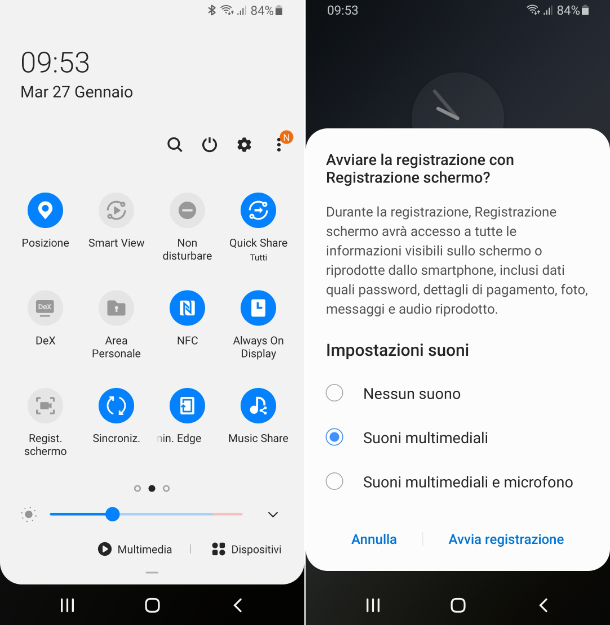
Per fare un esempio pratico, se disponiti uno smartphone o di uno tablet Samsung e per questo vuoi registrare schermo Android Samsung, puoi avvalerti della funzione denominata Registrazione schermo. Per usarla, apri il centro notifiche con uno swipe dall'alto verso il basso, espandi la sezione dedicata alle impostazioni rapide con un'altro swipe e fai tap sull'interruttore denominato Regist. schermo.
Successivamente, regola le impostazioni relative ai suoni selezionando l'opzione Nessun suono, Suoni multimediali o Suoni multimediali e microfono, a seconda se desideri escludere l'audio, se vuoi registrare schermo Android con audio interno o se registrare anche i suoni provenienti dal microfono, rispettivamente, dopodiché premi sul pulsante Avvia registrazione.
Una volta compiuti i passaggi di cui sopra, verrà avviato un conto alla rovescia di 3 secondi e al suo termine comincerà in automatico la registrazione della schermata.
Quando lo riterrai opportuno, potrai smettere di filmare lo schermo del tuo dispositivo premendo sul tasto ⏹ sulla toolbar comparsa in trasparenza in alto, tramite la quale puoi inoltre mettere in pausa la registrazione mediante il tasto ⏸ e riprenderla usando il bottone ⏺, attivare l'uso della fotocamera frontale premendo sul pulsante con l'omino e aggiungere disegni sullo schermo in fase di cattura sfiorando il bottone con la matita e scegliendo il colore tramite il selettore posto accanto.
Il video finale viene salvato in formato MP4 nella sezione Video dell'app Galleria del dispositivo, nell'album denominato Registrazioni schermo. Per maggiori dettagli, puoi leggere la mia guida dedicata.
Per verificare se il tuo dispositivo dispone effettivamente di una funzione per effettuare la registrazione dello schermo, puoi fare una ricerca su Google, usando parole chiave del tipo “funzione registrazione schermo predefinita [marca/modello dispositivo]”.
Come registrare schermo Android gratis
Se il tuo smartphone o tablet non dispone di una funzione predefinita di registrazione schermo o qualora questa non dovesse soddisfarti, puoi ricorrere all'uso di soluzioni di terze parti mediante cui registrare schermo Android gratis. Se la cosa ti interessa, qui di seguito trovi pertanto segnalate alcune app utili allo scopo, di base a costo zero, che ritengo sia il caso che tu prenda in esame.
ADV Registratore Schermo
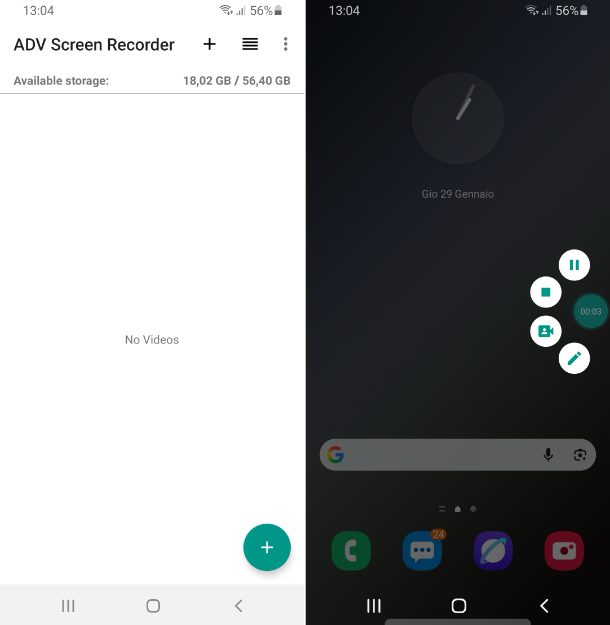
La prima app che ti consiglio di provare per portare a compimento l'operazione oggetto di questo tutorial è ADV Registratore Schermo, la quale include tantissime funzioni avanzate: permette di aggiungere un box con l'inquadratura della fotocamera frontale o posteriore alle registrazioni, supporta l'aggiunta di annotazioni e disegni, consente di regolare il frame rate, la risoluzione del video ecc.
Inoltre, è un'ottima soluzione per registrare schermo Android con audio, visto che è in grado di catturare i suoni dal microfono. Di base è gratis, ma propone poi degli acquisti in-app (al costo di 1,19 euro) per togliere gli annunci e sbloccare alcune funzioni aggiuntive.
Per scaricare e installare ADV Registratore Schermo sul tuo dispositivo, accedi alla relativa sezione del Play Store e premi sul pulsante Installa. Se stai usando un device su cui non è disponibile il Play Store, puoi scaricare l'app tramite uno store alternativo.
Successivamente, avvia ADV Registratore Schermo selezionando la relativa icona che è stata aggiunta alla home screen e/o al drawer di Android.
Ora che visualizzi la schermata principale dell'app, accetta i termini di utilizzo sfiorando la voce Accept che compare sul display e premi sul pulsante ALLOW per acconsentire alle varie richieste per l'accesso. In seguito, fai tap sul pulsante + che si trova in basso a destra e sfiora la voce OK per concedere all'app gli ulteriori permessi richiesti, dopodiché ADV Registratore Schermo sarà fruibile sotto forma di icona in sovrimpressione.
Procedi quindi con la registrazione dello schermo, sfiorando l'icona con la telecamera a bordo schermo e premendo sul tasto ● che si trova nel menu che si apre, concedi gli altri permessi eventualmente richiesti e fai tap sul bottone Avvia ora per far partire la registrazione.
Se lo desideri, in fase di registrazione puoi aggiungere un disegno o un'annotazione sullo schermo, facendo tap sull'icona della telecamera a bordo schermo e sul pulsante con la matita nel menu che si apre. Per decidere il colore, per annullare il tratto e per chiudere lo strumento, puoi usare i comandi appositi che sono comparsi in alto a sinistra sul display. Puoi altresì abilitare l'uso della fotocamera del dispositivo, premendo sull'icona della webcam che trovi sempre nello stesso menu e concedendo i relativi permessi.
Quando lo riterrai opportuno, potrai mettere in pausa la registrazione, premendo nuovamente sull'icona della telecamera a bordo schermo e poi sul pulsante ⏸ nel menu che si apre, mentre per mettere in pausa le “riprese” puoi premere sul bottone ⏹. La stesse cose possono essere fatte richiamando il centro notifiche di Android con uno swipe dall'alto verso il basso, facendo tap sulla dicitura Recording Controls e intervento mediante i pulsanti che compaiono.
Tutti i video registrati saranno salvati in formato MP4 e risulteranno direttamente visibili dalla schermata iniziale dell'app, premendo sulle relative miniature e scegliendo uno dei player installati su Android, e nella galleria del dispositivo.
Ti segalo anche che se lo ritieni necessario puoi intervenire sulle impostazioni dell'app e modificarne i parametri relativi alla qualità dei video e dell'audio. Per riuscirci, premi sul pulsante ⋮ che trovi nella parte in alto a destra della schermata principale di ADV Registratore Schermo e seleziona la voce Settings dal menu proposto.
Tieni poi presente che per far sparire ADV Registratore Schermo dallo schermo dovrai trascinala sul tasto x che vedi comparire in basso.
Rec. (Screen Recorder)
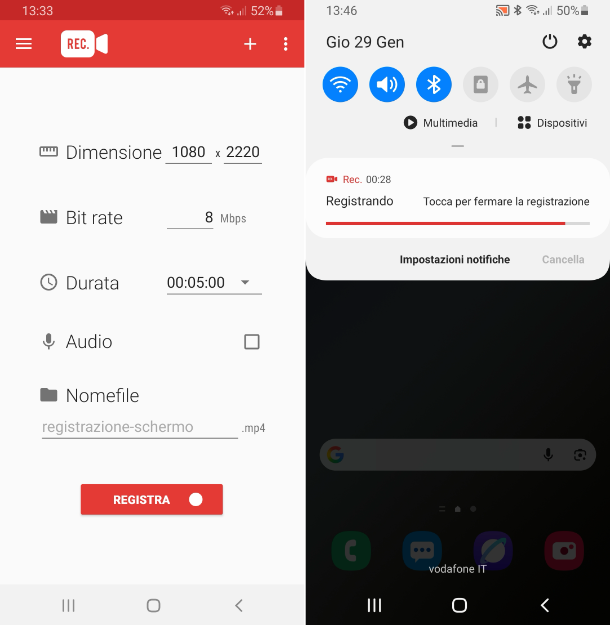
Se registrare schermo Android non funziona con le funzionalità predefinite o magari in alternativa, un'altra ottima soluzione di terze parti a cui puoi decidere di rivolgerti è senz'altro Rec. (Screen Recorder). Si tratta di una soluzione che propone varie opzioni utili per realizzare tutorial, gameplay e per qualsiasi altra necessità di registrazione dello schermo. Supporta, infatti, registrazioni lunghe fino a 1 ora, permette di catturare l'audio interno e quello del microfono e mostra i tocchi dello schermo in fase di “riprese”. È gratis, ma propone acquisti in-app (al costo di 2,69 euro) per eliminare la pubblicità e per fruire di funzioni extra.
Per scaricare e installare Rec. (Screen Recorder) sul tuo dispositivo, accedi alla relativa sezione del Play Store e attua la consueta procedura (puoi anche rivolgerti a store alternativi), dopodiché avvia l'app selezionando l'icona aggiunta in home screen e/o nel drawer di Android.
Ora che visualizzi la schermata principale di Rec. (Screen Recorder), imposta le preferenze relative alla registrazione che intendi effettuare tramite i menu e i campi Dimensione, Bit rate, Durata e Audio, per regolare la risoluzione della registrazione e il bitrate, la durata massima della stessa e per decidere se abilitare o meno la registrazione audio, rispettivamente. Digita poi il nome che vuoi assegnare al file di output nel campo sotto la voce Nomefile.
Per iniziare a registrare video schermo Android premi poi sul tasto Registra situato in basso, concedi i permessi richiesti e fai tap sul bottone Avvia ora.
La registrazione finirà in automatico allo scadere del tempo precedentemente indicato, ma se lo reputi opportuno puoi interromperla manualmente premendo sul tasto Stop nella schermata di Rec. (Screen Recorder), oppure richiamando il centro notifiche di Android con uno swipe dall'alto verso il basso e facendo tap sulla dicitura Tocca per fermare la registrazione.
Le registrazioni effettuate vengono salvate in formato MP4 e possono essere visualizzate accedendo alla galleria del dispositivo.
Se lo reputi necessario, inoltre, puoi intervenire sulle impostazioni dell'app premendo sul tasto ⋮ in alto a destra della schermata principale di ADV Registratore Schermo, scegliendo la voce Impostazioni dal menu proposto e regolando i parametri disponibili.
Altre soluzioni per registrare schermo Android gratis
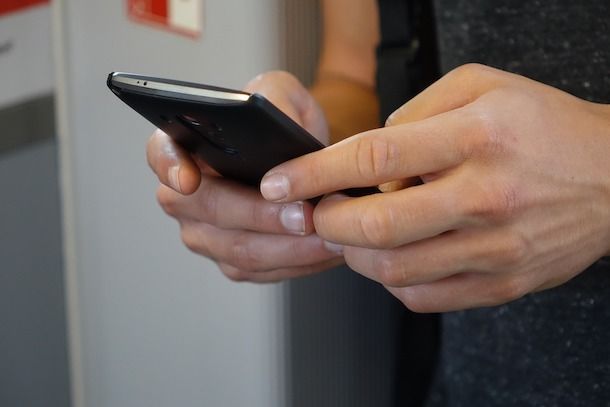
Nessuna delle app per creare registrazioni dello schermo su Android che ti ho già segnalato ti ha convinto in modo particolare e, dunque, vorresti che ti indicassi altre soluzioni utili allo scopo? Detto, fatto! Le trovi nell'elenco qui sotto!
- Registra Schermo Telefono — AZ — ottima app tramite cui è possibile registrare lo schermo dei dispositivi Android, senza watermark e limiti di tempo. È facilissima da usare e supporta anche la risoluzione QHD. Di base è gratis, ma propone acquisti in-app (con pressi da 2,79 euro) per rimuovere la pubblicità e supportare l'applicazione.
- Glip Screen Recorder — app per effettuare registrazioni dello schermo su smartphone e tablet Android principalmente orientata al gaming. Permette, infatti, di registrare video di gioco a 60 fps, con suoni interni ed esterni, propone molteplici modalità di bitrate e risoluzione ed è facilissima fa usare. Inoltre supporta le live streaming da Twitch e altre piattaforme. Di base è gratis, ma propone acquisti in-app (con prezzi da 0,09 euro) per l'accesso completo a tutte le funzioni.
- Mobizen Screen Record — applicazione nota soprattutto per registrare i gameplay su Android, ma che si presta bene per registrare anche qualsiasi altra attività venga eseguita sullo schermo del dispositivo. Supporta una risoluzione massima di 1080p, l'uso della fotocamera frontale, non presenta limiti di tempo e include un pratico editor per personalizzare i filmati ottenuti. Di base è gratis, ma effettuando acquisti in-app (al costo base di 0,89 euro) è possibile rimuovere il watermark applicato ai filmati e sbloccare altre funzioni extra.
Come registrare schermo Android da computer
Se lo preferisci, puoi valutare di registrare schermo Android da computer. Per riuscirci, puoi usare degli appositi software per PC e Mac, i quali richiedono che lo smartphone o il tablet venga preventivamente connesso a essi. Se reputi interessante quest'opzione, di seguito trovi riportate quelle che ritengo essere le miglio soluzioni di questo tipo.
TeamViewer (Windows/macOS/Linux)
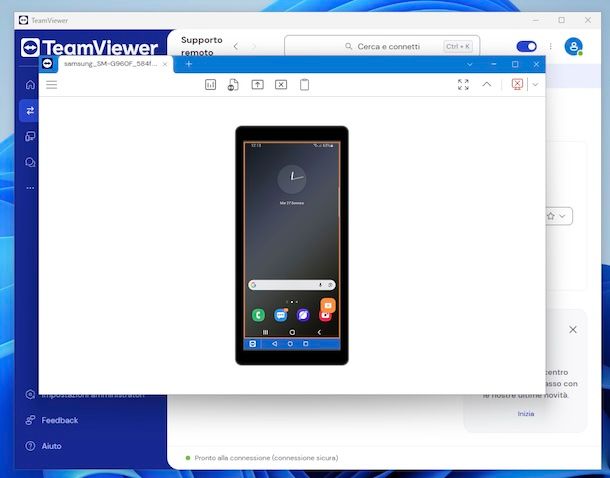
Se vuoi registrare schermo Android tramite il computer, ti suggerisco di affidarti a TeamViewer: il celebre software per Windows, macOS e Linux che consente di effettuare il controllo remoto di computer e dispositivi portatili, il quale, non tutti lo sanno, può tornare utile anche per la registrazione dello schermo dei device controllati con un semplice "trucchetto. Di base è gratis, ma esiste anche in versione a pagamento (con prezzi da 15,90 euro/mese con fatturazione annuale) per fruire di un maggior numero di funzioni.
Per eseguire il download e l'installazione di TeamViewer sul tuo computer, recati sul relativo sito Internet e attieniti alle indicazioni che ti ho fornito nel mio tutorial specifico.
Provvedi poi a scaricare e installare l'app TeamViewer QuickSupport sul tuo smartphone o tablet, che è indispensabile per effettuare il mirroring dello schermo del dispositivo sul PC o sul Mac. Per cui, accedi alla relativa sezione del Play Store e attua la consueta procedura (puoi anche rivolgerti a store alternativi), dopodiché avvia l'app selezionando la relativa icona aggiunta alla home screen e/o al drawer di Android.
Successivamente, sempre sul tuo smartphone o tablet, fai tap sul tasto Accetta e continua, segui il breve tutorial introduttivo proposto dall'app e prendi nota del numero in corrispondenza della dicitura Il Tuo ID.
Adesso, spostati sul computer e registra un account TeamViewer selezionando la voce Non hai un account? Creane uno qui che trovi nella parte sinistra della schermata e fornendo poi le informazioni richieste, dopodiché esegui l 'accesso e clicca sulla voce Supporto remoto nella barra laterale di sinistra, digita il numero di cui hai preso nota in precedenza nella casella ID, Indirizzo IP o nome host a destra e clicca sul tasto Connetti.
Sposati ancora una volta su Android per accettare la connessione con il computer e concedere le necessarie autorizzazioni.
Fatto tutto, dovresti essere in grado di visualizzare lo schermo del tuo smartphone o tablet sul computer. Per registrare schermo telefono Android o anche del tablet, dunque, richiama le funzioni predefinite di registrazione dello schermo offerte da Windows o macOS, a seconda del sistema operativo che stai usando, procedendo come ti ho indicato nella mia guida sul tema, inquadra l'area relativa allo schermo dello smartphone o del tablet, fai partire la registrazione, interrompila all'occorrenza e salvala in locale.
Altre soluzioni per registrare schermo Android da computer
Se stai cercando altre soluzioni per registrare lo schermo dei device Android agendo dal computer, ti consiglio di provare i software utili allo scopo che ho provveduto a includere nell'elenco qui di seguito.
- Scrcpy (Windows/macOS/Linux) — si tratta di un programma open source, disponibile per Windows, macOS e Linux, il quale permette di registrare lo schermo degli smartphone Android sul computer, collegandoli tramite cavo o in rete locale. Inoltre, offre la situazione fisica della tastiera e del mouse. È completamente gratis.
- ApowerMirror (Windows/macOS) — è un programma per Windows e macOS per duplicare lo schermo del cellulare o del tablet sul computer, supportando lo streaming di video, foto e altri file multimediali, e di effettuarne la registrazione, oltre che la cattura di screenshot. È gratis, ma per avere accesso completo a tutte le funzioni bisogna passare alla versione a pagamento (con prezzi a partire da 39,90 euro/mese).
- Reflector (Windows/macOS) — software per Windows e macOS che permette di “proiettare” lo schermo di smartphone e tablet sul computer e di effettuare la registrazione. Supporta il collegamento senza fili e l'uso dei protocolli più diffusi per il mirroring, ovvero: Google Cast, Miracast e AirPlay. È a pagamento (costa 29,32 euro), ma lo si può provare gratuitamente per 7 giorni.

Autore
Salvatore Aranzulla
Salvatore Aranzulla è il blogger e divulgatore informatico più letto in Italia. Noto per aver scoperto delle vulnerabilità nei siti di Google e Microsoft. Collabora con riviste di informatica e ha curato la rubrica tecnologica del quotidiano Il Messaggero. È il fondatore di Aranzulla.it, uno dei trenta siti più visitati d'Italia, nel quale risponde con semplicità a migliaia di dubbi di tipo informatico. Ha pubblicato per Mondadori e Mondadori Informatica.