Come filmare lo schermo del cellulare
Vorresti registrare lo schermo del tuo smartphone, ma non sai a quali app affidarti? Non ti preoccupare, sei capitato nel posto giusto, al momento giusto. Con il tutorial di oggi, infatti, scopriremo insieme come filmare lo schermo del cellulare utilizzando delle soluzioni estremamente intuitive e, nella maggior parte dei casi, completamente gratuite.
Le soluzioni a cui faccio riferimento sono funzioni predefinite di Android e iOS, ma anche delle vere e proprie app che si possono installare sul telefono per registrare tutto quello che succede sul display. In alternativa, esistono anche dei programmi per il computer che, dopo aver stabilito il collegamento con lo smartphone, permettono di ottenere lo stesso risultato.
Che altro dire? Se vuoi saperne di più, prenditi cinque minuti di tempo libero e consulta il tutorial che sto per proporti. In men che non si dica, capirai come registrare lo schermo del tuo cellulare in maniera incredibilmente facile, a prescindere dal sistema operativo installato su di esso. Al termine della procedura otterrai dei video fluidi e chiari della tua home screen, dei tuoi giochi e delle tue applicazioni preferite. Buona lettura e buon divertimento!
Indice
- Come filmare lo schermo del cellulare Android
- Come filmare lo schermo del cellulare iPhone
- Come filmare lo schermo del cellulare con computer
Come filmare lo schermo del cellulare Android
Se possiedi uno smartphone Android e, dunque, quello che ti interessa fare è filmare lo schermo del cellulare Android, le indicazioni alle quali devi attenerti le trovi qui di seguito. Puoi riuscirci sia usando la funzionalità predefinita del tuo dispositivo che ricorrendo all’uso di app di terze parti.
Funzione predefinita
Se hai necessità di filmare lo schermo del cellulare e stai usando Android, puoi in primo luogo valutare di usare la funzione predefinita del dispositivo.
Molti degli smartphone Android di più recente produzione, infatti, includono una feature adibita allo scopo, accessibile previa selezione di un’apposita icona annessa al centro notifiche o dal menu delle app del sistema operativo o, ancora, fruibile mediante la pressione di una combinazione di tasti ad hoc. Purtroppo, però, non posso fornirti informazioni più precise al riguardo, poiché i passaggi da compiere possono variare a seconda della marca e del modello dello smartphone, oltre che della di versione di Android in uso.
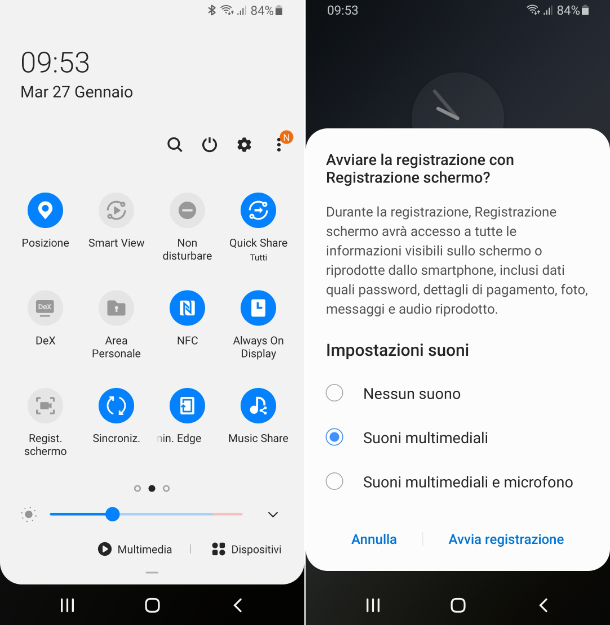
Per fare un esempio concreto, sugli smartphone a marchio Samsung è disponibile la funzione denominata Registrazione schermo. Per fruirne, devi aprire il centro notifiche con uno swipe dall’alto verso il basso, espandere poi la sezione dedicata alle impostazioni rapide con un’altro swipe e premere sull’interruttore chiamato Regist. schermo.
Dopo aver compiuto i passaggi di cui sopra, devi regolare le impostazioni relative ai suoni selezionando l’opzione Nessun suono, Suoni multimediali o Suoni multimediali e microfono, a seconda se desideri escludere l’audio, se includere solo quello del telefono o se registrare anche i suoni provenienti dal microfono, rispettivamente, dopodiché devi premere sul pulsante Avvia registrazione per cominciare a filmare schermo Android.
Fatto ciò, verrà avviato un conto alla rovescia di 3 secondi e al suo termine comincerà in automatico la registrazione della schermata.
Quando necessario, puoi interrompere la registrazione premendo sul tasto ⏹ collocato sulla toolbar comparsa in semitrasparente in alto, tramite la quale puoi altresì mettere in pausa le “riprese” mediante il tasto ⏸ e riprenderle usando il bottone ⏺, abilitare l’uso della fotocamera frontale premendo sul pulsante con l’omino e aggiungere disegni sullo schermo durante la cattura facendo tap sul tasto con la matita e scegliendo il colore tramite il selettore adiacente.
Il video ottenuto verrà salvato in formato MP4 nella sezione Video dell’app Galleria del dispositivo, precisamente nell’album denominato Registrazioni schermo. Per ulteriori approfondimenti, puoi leggere la mia guida dedicata.
Se non riesci a capire se il tuo cellulare Android dispone effettivamente di una funzione per la registrazione dello schermo, puoi verificare la cosa facendo una ricerca su Google, con parole chiave del tipo “funzione registrazione schermo predefinita [marca/modello dispositivo]”.
App per filmare lo schermo del cellulare
La funzione predefinita di Android non ti ha convinto in modo particolare, oppure stai usando un terminale su cui questa non è disponibile? In tal caso, puoi affidarti a una delle vari app per firmare lo schermo del cellulare di terze parti che ho incluso nell’elenco seguente.
- XRecorder – affidabile app per la cattura video del display su Android, la quale non applica limiti di tempo e watermark e include funzioni come facecam, livestream, editing e strumenti per disegnare sullo schermo. Di base è gratuita, ma propone acquisti in-app (con prezzi da 0,99 euro) per avere accesso completo a funzioni extra.
- ADV Registratore Schermo — soluzione che consente di registrare tutto quello che succede sullo schermo dei dispositivi Android usufruendo anche di numerose funzioni avanzate, come la possibilità di aggiungere un box con l’inquadratura della fotocamera frontale o posteriore alle registrazioni, quella di inserire annotazioni e disegni ecc. Di base è gratis, ma eventualmente è possibile effettuare acquisti in-app (al costo di 1,19 euro) per sbloccare alcune funzioni extra.
- Mobizen Screen Record — app celebre in special modo per quel che concerne la registrazione dei gameplay, la quale, però, può essere usata senza problemi anche per registrare qualsiasi altra attività effettuata sullo schermo di Android. Consente di effettuare registrazioni QUAD HD e di effettuare l’acquisizione dalla fotocamera frontale. Inoltre, include un editor per personalizzare i filmati ottenuti. Di base è gratis, ma eseguendo acquisti in-app (con prezzi da 0,89 euro) si può rimuovere il watermark applicato ai filmati e si possono sbloccare altre funzioni aggiuntive.
Come filmare lo schermo del cellulare iPhone
Possiedi un iPhone e proprio per questo ti piacerebbe capire come fare per filmare lo schermo del cellulare iPhone? Ti spiego subito in che maniera procedere. Trovi tutte le indicazioni di cui hai bisogno qui sotto. Puoi riuscirci sia usando la funzionalità predefinita che tramite app di terze parti.
Registrazione schermo
Se vuoi filmare lo schermo iPhone, puoi in primo luogo valutare di affidarti all’uso della funzione predefinita di iOS per compiere la suddetta operazione, denominata, per l’appunto, Registrazione schermo. È fruibile sui dispositivi equipaggiati con iOS 11 e versioni successive e consente di registrare tutto ciò che accade sullo schermo del dispositivo, suoni interni ed esterni inclusi. È tuttavia bene precisare che funziona esclusivamente con schermo attivo e con duplicazione dello schermo disabilitata.
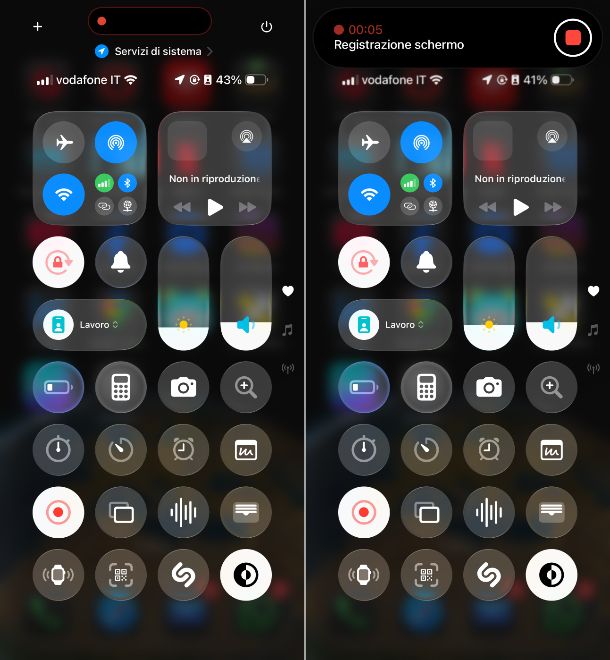
Per servirtene, verifica innanzitutto che la funzione sia accessibile tramite il Centro di Controllo di iOS. Per fare ciò, accedi al Centro di Controllo, effettuando uno swipe dall’angolo in alto a destra dello schermo verso il basso se stai usando un dispositivo con Face ID, oppure dal basso del display verso l’altro se stai usando un dispositivo con tasto Home fisico.
Nella schermata del Centro di Controllo adesso visibile, se il controllo denominato Registrazione schermo è presente puoi passare direttamente alla lettura del paragrafo successivo, altrimenti aggiungilo premendo sul tasto + in alto a sinistra, selezionando la dicitura Aggiungi un controllo in basso, facendo tap sul controllo in questione nella schermata che segue e collocandolo nella posizione che preferisci.
Adesso, richiama nuovamente il Centro di Controllo come già spiegato, fai tap sul controllo chiamato Registrazione schermo e dopo il conto alla rovescia di 3 secondi verrà avviata la registrazione dello schermo dell’iPhone.
Se oltre che filmare lo schermo del cellulare desideri includere anche la voce o dei suoni esterni all’iPhone, devi abilitare preventivamente il microfono. Per farlo, effettua un tap prolungato sul controllo Registrazione schermo nel Centro di Controllo, seleziona il tasto con il microfono nella parte in basso del menu proposto e avvia la registrazione come già spiegato, oppure premi sul tasto Avvia registrazione sovrastante. Dallo stesso menu puoi anche selezionare un’app specifica tra quelle supportate per la gestione della registrazione.
A questo punto, chiudi il Centro di Controllo, eseguendo uno swipe dal basso verso l’alto su dispositivo con Face ID, oppure dall’alto verso il basso su dispositivo con tasto Home fisico, e prosegui con la registrazione di quanto visibile sullo schermo.
Quando lo riterrai opportuno, potrai interrompere la registrazione premendo sul cerchio rosso nella parte in alto dello schermo e sul tasto ⏹ che compare, oppure richiamando il Centro di Controllo e selezionando nuovamente il controllo Registrazione schermo.
Il video della registrazione verrà salvato in automatico nel formato MP4 nell’app Foto di iOS e a conferma della cosa apparirà in cima allo schermo una notifica che recita Registrazione salvata in Foto.
App per filmare lo schermo del cellulare
Se la funzione predefinita di iOS non ti ha convinto in modo particolare, puoi valutare di usare delle app per filmare lo schermo del cellulare di terze parti adibite allo scopo, come quelle nell’elenco qui sotto.
- Go Record — ottima app per effettuare la registrazione dello schermo dell’iPhone che mette a disposizione dei suoi utilizzatori varie funzioni avanzate, come la possibilità di includere il proprio volto nelle registrazioni, quella di editare i filmati ottenuti ecc. Di base è gratuita, ma propone acquisiti in-app (al costo base di 5,49 euro) per sbloccare funzioni extra.
- DU Recorder — si tratta di un’altra app per iOS che permette di filmare lo schermo del cellulare, includendo sia l’audio delle app in esecuzione che quello proveniente dal microfono. È gratuita, ma vengono proposti acquisti in-app (con costi a partire da 3,99 euro) per fruire di un maggior numero di funzioni.
- Registra Schermo Registrazione — ulteriore applicazione per iOS che consente di di registrare lo schermo del dispositivo, con la possibilità di attivare il microfono per catturare anche la voce, di inserire il proprio volto nelle registrazioni usando la fotocamera frontale dell’iPhone e di editare i filmati realizzati. Di base è gratis, ma vengono proposti acquisti in-app (al costo base di 2,29 euro) per rimuovere il watermark applicato ai video e sbloccare altre feature.
Come filmare lo schermo del cellulare con computer
Come ti avevo anticipato, puoi altresì decidere di filmare lo schermo del cellulare con computer, collegando il dispositivo al PC o al Mac e visualizzando lo schermo di quest’ultimo direttamente sul desktop. Se la cosa ti interessa, qui sotto trovi segnalati i migliori programmi adibiti allo scopo.
TeamViewer (Windows/macOS/Linux)
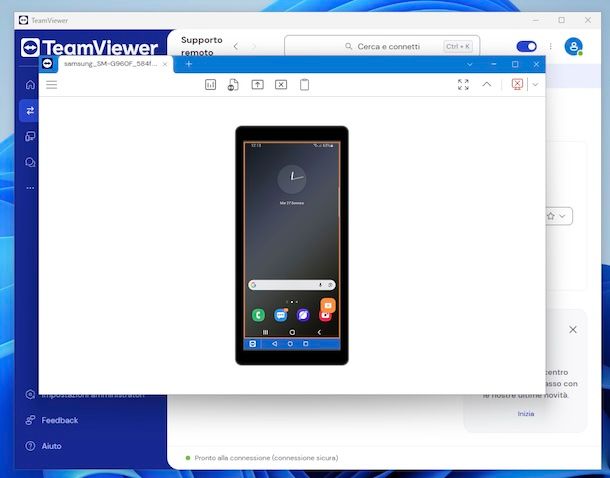
Per filmare lo schermo del tuo telefono con il computer, ti consiglio in primo luogo di usare TeamViewer. Si tratta di un rinomato programma per il controllo remoto di computer e dispositivi portatili, disponibile per Windows, macOS e Linux. Non integra direttamente la funzione per filmare il display del telefono, ma tramite un piccolo escamotage è possibile ovviare alla cosa. Di base è gratis, ma esiste anche in versione a pagamento (con prezzi da 15,90 euro/mese con fatturazione annuale) per fruire di un maggior numero di funzioni.
Per effettuare il download e l’installazione di TeamViewer sul tuo computer, recati sul relativo sito Internet e attieniti alle indicazioni che ti ho fornito nel mio tutorial specifico.
Provvedi poi a scaricare e installare l’app TeamViewer QuickSupport sul tuo cellulare, che è indispensabile per effettuare il mirroring dello schermo del dispositivo sul computer. Per cui, se stai usando Android accedi alla relativa sezione del Play Store e premi sul pulsante Installa (puoi anche rivolgerti a store alternativo), mentre se stai usando iOS accedi alla relativa sezione dell’App Store, premi sui pulsanti Ottieni, effettua una doppia pressione del tasto laterale e autorizza il download tramite Face ID, Touch ID o password dell’ID Apple.
In seguito, avvia TeamViewer QuickSupport sul tuo smartphone, selezionando la relativa icona aggiunta alla home screen e/o alla schermata del dispositivo in cui trovi raggruppate tutte le app su di esso installate.
Successivamente, sempre sul tuo smartphone, premi sul pulsante Accetta e continua, segui il breve tutorial introduttivo proposto dall’app e prendi nota del numero in corrispondenza della dicitura Il Tuo ID.
A questo punto, spostati sul computer, registra un account TeamViewer selezionando la voce Non hai un account? Creane uno qui che trovi nella parte sinistra della schermata e fornendo poi le informazioni richieste, dopodiché esegui l’accesso e clicca sulla voce Supporto remoto che trovi nella barra laterale di sinistra, dunque digita il numero appuntato in precedenza nella casella ID, Indirizzo IP o nome host a destra e fai clic sul bottone Connetti.
Ora, spostati nuovamente sullo smartphone e premi sui pulsanti visibili su di esso, in modo da accettare la connessione con il computer e concedere le necessarie autorizzazioni.
Se tutto è andato per il giusto verso, dovresti essere in grado di visualizzare lo schermo del tuo cellulare sul computer. Per registrarlo, richiama le funzioni predefinite di registrazione dello schermo offerte da Windows o macOS, a seconda del sistema operativo che stai usando, procedendo come ti ho indicato nella mia guida sul tema, inquadra l’area relativa allo schermo dello smartphone e fai partire la registrazione, per poi interromperla quando opportuno e salvarla localmente.
QuickTime Player (macOS)
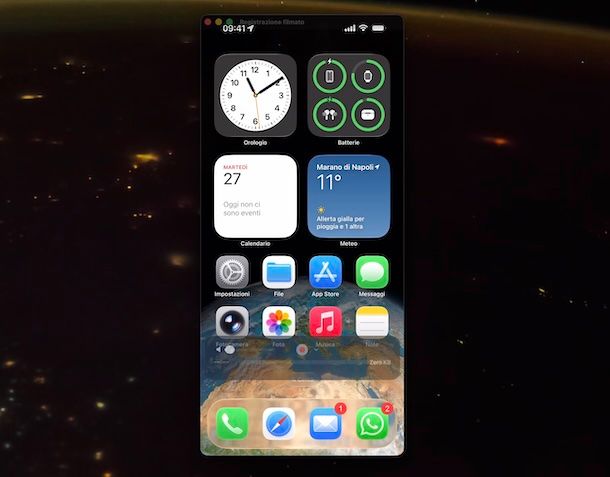
Se hai un Mac e vuoi registrare lo schermo del cellulare, o per meglio dire dell’iPhone, puoi rivolgerti anche a QuickTime Player, il player video incluso “di serie” in macOS che mette a disposizione degli utenti anche una funzione a compiere la suddetta operazione. Come si usa? Te lo spiego subito.
Per prima cosa, collega l’iPhone al computer usando il relativo cavetto di alimentazione, dopodiché seleziona richiama QuickTime Player facendo clic sulla relativa icona (quella con la “Q”) che trovi nel menu App di macOS.
Quando visibile la finestra del programma sulla scrivania, fai clic sul menu File che si trova in alto a sinistra e seleziona la voce Nuova registrazione filmato da quest’ultimo.
Premi poi sul tasto ∨ che si trova accanto al pulsante ⏺ sulla toolbar a scomparsa nella finestra principale di QuickTime Player, scegli l’opzione iPhone di [tuo nome] dalla sezione Schermo del menu che si apre e se vuoi usare lo smartphone come fonte audio seleziona inoltre l’opzione Microfono di iPhone di [tuo nome] dalla sezione Microfono. Sempre dal medesimo menu puoi altresì intervenire sulle sezioni Videocamera, Altoparlante e Qualità per decidere se includere la cattura della fotocamera, per determinare l’altoparlante da usare e la qualità video, rispettivamente.
Una volta compiuti i passaggi di cui sopra, visualizzerai tutto quello che succede sullo schermo del tuo telefono sul computer. Per avviare la registrazione del filmato, premi sul bottone ⏺ di QuickTime Player. Per terminarla, invece, fai clic sul pulsante ⏹.
Dopo aver creato la tua registrazione, per esportarla sul computer, seleziona il menu File, la voce Esporta come in esso presente e scegli uno dei formati di output disponibili, dopodiché indica la posizione di output sul Mac e premi sul bottone Salva.
Altre soluzioni per filmare lo schermo del cellulare con computer
I software di cui ti ho già parlato non sono gli unici disponibili per portare a complimento l’operazione oggetto di questo tutorial intervenendo da PC e Mac. Infatti, puoi valutare di adoperare anche altre soluzioni per filmare lo schermo del cellulare con computer, come quelle che trovi nell’elenco qui sotto.
- Scrcpy (Windows/macOS/Linux) — software open source che è disponibile per Windows, macOS e Linux e che permette di registrare lo schermo degli smartphone Android sul computer, collegati tramite cavo o in rete locale. Offre altresì la simulazione fisica della tastiera e del mouse. È totalmente gratis.
- Reflector (Windows/macOS) — è un validissimo programma, disponibile sia per Windows che per macOS, il quale permette di registrare lo schermo dello smartphone. Funziona con i terminali Android e con gli iPhone mediante i sistemi di trasmissione wireless Google Cast, AirPlay e Miracast, pertanto non necessita di un collegamento diretto del telefono al computer. Basta che i due dispositivi siano connessi alla stessa rete wireless e il gioco è fatto. È a pagamento (costa 29,32 euro), ma lo si può provare gratuitamente per 7 giorni.
- ApowerMirror (Windows/macOS) — programma disponibile per Windows e macOS che consente di duplicare lo schermo di Android e iPhone sul computer, supportando lo streaming di video, foto e altri file multimediali, e di effettuarne la registrazione, oltre che la cattura di screenshot. È gratis, ma per sbloccare tutte le funzioni disponibili occorre passare alla versione a pagamento (con prezzi a partire da 39,90 euro/mese).

Autore
Salvatore Aranzulla
Salvatore Aranzulla è il blogger e divulgatore informatico più letto in Italia. Noto per aver scoperto delle vulnerabilità nei siti di Google e Microsoft. Collabora con riviste di informatica e ha curato la rubrica tecnologica del quotidiano Il Messaggero. È il fondatore di Aranzulla.it, uno dei trenta siti più visitati d'Italia, nel quale risponde con semplicità a migliaia di dubbi di tipo informatico. Ha pubblicato per Mondadori e Mondadori Informatica.