Come ripulire il PC da file inutili
Il disco del tuo computer è quasi pieno e il sistema operativo continua a segnalartelo? È chiaro che devi iniziare a fare un po' di manutenzione sul computer, eliminando (o trasferendo altrove) tutti quei file superflui, o semplicemente inutilizzati, che riposano ormai da tempo immemore nelle cartelle del PC. In particolare, mi riferisco a tutti quegli elementi proprietari di programmi non più presenti sul computer, ai file temporanei generati dalle applicazioni ancora in uso e ai documenti, ai video, alle foto e, in generale, a tutti quei file che usi più e che occupano inutilmente spazio.
Come dici? Non sei molto serrato in fatto di informatica e temi che le operazioni da compiere per fare un po' di sana pulizia possano essere troppo complicate per te? Beh, sappi che ti sbagli… e anche di grosso! Posso infatti assicurati che, contrariamente alle apparenze, scoprire come ripulire il PC da file inutili è un'operazione molto semplice da seguire, a patto però che vengano impiegati gli strumenti giusti e, soprattutto, che questi vengano utilizzati in maniera corretta e con regolarità.
Chiaramente, non aspettarti miracoli. In genere, la sola cancellazione dei file dal disco non aumenta le prestazioni del PC (a meno che non ci sia di mezzo uno scarso quantitativo di RAM e un conseguente uso massiccio del file di paging), ma avere un disco libero aiuta sicuramente nel lavoro quotidiano. Inoltre, i file di cache — in alcuni casi — si corrompono portando a malfunzionamenti nei programmi, dunque cancellarli può essere utile. Trovi spiegato tutto qui sotto.
Indice
Come ripulire il computer da file inutili: Windows
Ripulire il PC da file inutili è fondamentale per mantenere il sistema scattante e recuperare spazio prezioso, soprattutto se il disco del tuo computer è un SSD ormai pieno.
La regola d'oro, prima ancora di scaricare qualsiasi programma, è evitare i software miracolosi a pagamento che promettono di velocizzare il PC in un clic. Spesso nascondono pubblicità invadente o, peggio, appesantiscono ulteriormente il sistema.
Molto meglio affidarsi agli ottimi strumenti già integrati in Windows, abbinandoli a pochissime utility di terze parti realmente open source e affidabili. Iniziamo vedendo, insieme, quali sono gli strumenti più utili per ripulire il disco di Windows da file potenzialmente superflui.
Sensore memoria e Consigli per la pulizia
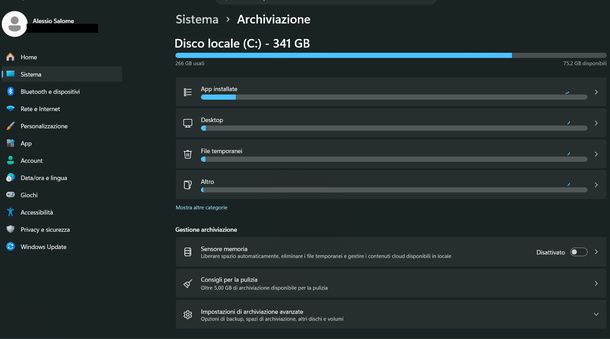
Se utilizzi Windows 11 (o Windows 10), puoi effettuare una pulizia efficace del disco usando Sensore memoria, una funzione di sistema che consente di cancellare al volo specifiche categorie di file potenzialmente inutili, tra cui i file temporanei, il contenuto del cestino e quello della cartella Download.
Subito sotto, alla voce Consigli per la pulizia, il sistema analizza in modo intelligente le app che non usi più, i file di grosse dimensioni ormai dimenticati e i vecchi file cloud scaricati in locale, permettendoti di rimuoverli con un semplice clic.
Per attivare Sensore memoria, apri le Impostazioni di Windows (usando la combinazione di tasti Win+I oppure l'icona dell'ingranaggio che trovi nel menu Start) e vai su Sistema > Archiviazione. Qui, sotto la barra che mostra l'occupazione del Disco locale (C:) e le categorie principali di file, scorri fino alla sezione Gestione archiviazione.
La prima voce che incontri è proprio Sensore memoria, seguita subito sotto da Consigli per la pulizia. Clicca sull'interruttore accanto a Sensore memoria per portarlo su Attivato. Se vuoi personalizzarne il comportamento, seleziona invece la riga (o la freccia a destra) per entrare nella pagina dedicata.
Qui trovi la Pulizia dei file temporanei, con la casella già spuntata per mantenere puliti in automatico i file di sistema e delle app, e la Pulizia del contenuto utente automatica, impostata su Attivato in modo che il sistema intervenga da solo quando lo spazio su disco comincia a scarseggiare.
Nella sezione Configura pianificazioni di pulizia puoi decidere ogni quanto far scattare la pulizia automatica (ad esempio ogni giorno, ogni settimana oppure solo quando lo spazio disponibile è insufficiente, opzione scelta di default), e dopo quanto tempo eliminare dal Cestino i file più vecchi o quelli rimasti a lungo nella cartella Download.
Se usi anche il cloud, nella sezione Contenuto cloud disponibile in locale puoi impostare dopo quanti giorni di inattività i file di iCloud Drive e delle Foto di iCloud devono restare solo online, liberando spazio sul disco senza perderli davvero.
Se non vuoi aspettare il prossimo intervento automatico, in fondo alla pagina trovi il pulsante Esegui ora Sensore memoria. Premilo per avviare subito una pulizia manuale. Al termine, comparirà un messaggio che ti conferma quanto spazio sei riuscito a recuperare.
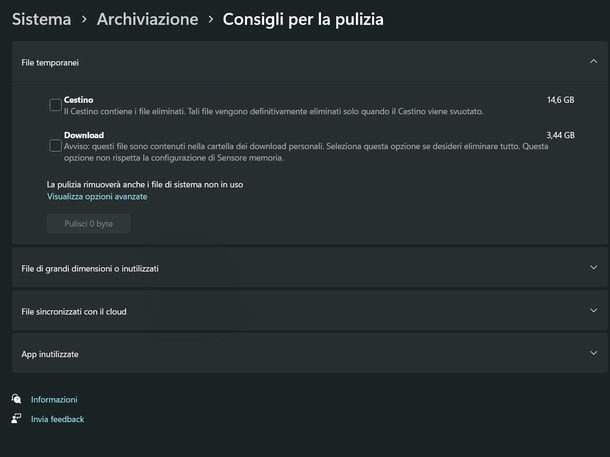
Il secondo strumento della stessa pagina, pensato per un intervento più mirato e immediato, sono i Consigli per la pulizia. Dalla pagina Sistema > Archiviazione, clicca sulla relativa voce. Si apre una pagina organizzata in quattro sezioni a comparsa, che puoi espandere una alla volta.
La prima, File temporanei, propone due caselle da spuntare, Cestino e Download, ciascuna con la propria dimensione. Se vuoi un controllo più fine, seleziona il link Visualizza opzioni avanzate. Si apre una pagina che elenca singolarmente ogni voce recuperabile (dal Cestino ai file temporanei Internet, passando per la cache di DirectX e le segnalazioni di errore di Windows), tutte già spuntate di default.
Da qui è disponibile anche il pulsante Pulisci i file di sistema, che lancia un'analisi più approfondita e sblocca ulteriori categorie protette, come i pacchetti driver di dispositivo o i file della pulizia di Windows Update.
Tieni presente che, premendo Pulisci i file di sistema, Windows ti chiederà conferma tramite il Controllo dell'account utente. Si tratta di un'operazione che riguarda componenti più delicati del sistema, quindi confermala solo se sei sicuro di voler procedere, cliccando su Sì.
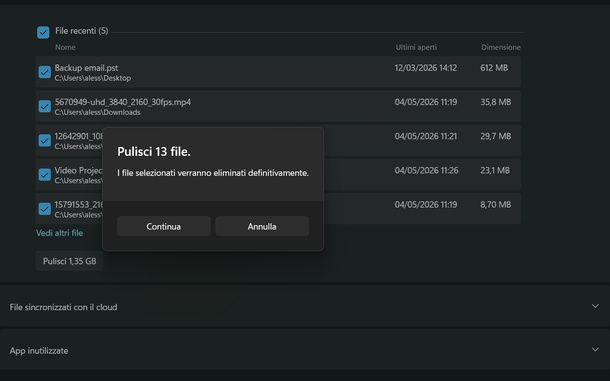
La seconda sezione, File di grandi dimensioni o inutilizzati, raggruppa i file più pesanti in due elenchi distinti, quelli meno recenti e quelli aperti di recente, ciascuno con nome, data dell'ultima apertura e dimensione. Spuntando la casella principale di un gruppo selezioni tutti gli elementi elencati, e il pulsante in basso si aggiorna mostrando lo spazio totale che stai per liberare.
Prima di premere il pulsante di pulizia, però, presta attenzione. Windows ti avviserà che i file selezionati verranno eliminati definitivamente, senza possibilità di recupero. È un passaggio da prendere sul serio, perché a differenza del Cestino qui non c'è alcuna rete di sicurezza. Prima di confermare, controlla bene l'elenco dei file proposti ed elimina solo quelli di cui sei davvero certo di non aver più bisogno.
La terza sezione, File sincronizzati con il cloud, funziona allo stesso modo ma si concentra sui contenuti che, avendo già una copia disponibile online, puoi rimuovere in sicurezza dal disco locale. L'ultima, App inutilizzate, analizza invece i programmi installati che non apri da tempo. Se il sistema non ne rileva nessuno, ti verrà semplicemente segnalato che al momento non ci sono applicazioni da suggerire per la pulizia.
Se preferisci muoverti manualmente tra le altre categorie della pagina Archiviazione, anziché affidarti alle funzioni automatiche appena viste, sappi che puoi farlo tornando alla schermata principale di Sistema > Archiviazione, dove sopra la sezione Gestione archiviazione trovi elencate anche le altre categorie di file presenti sul disco.
Selezionando App installate accedi alla pagina App > App installate, con l'elenco completo dei programmi presenti sul PC, corredato da editore, data di installazione e dimensione; puoi affinare la vista con i filtri Filtra per: Tutte le unità e Ordina per: Nome (dalla A alla Z).
Per rimuovere un programma che non usi più, clicca sui tre puntini accanto al suo nome e scegli Disinstalla dal menu contestuale. Dopo la conferma nel riquadro che ti avvisa che l'app e le relative informazioni verranno rimosse, premi ancora su Disinstalla per completare l'operazione.
La voce Altro raggruppa invece le cartelle che Windows non riesce a classificare in una categoria precisa, e che spesso pesano parecchio sul disco. Una volta aperta, trovi un elenco con il percorso e la dimensione di ciascuna. Seleziona una cartella per visualizzarla direttamente in Esplora file e decidere tu stesso, elemento per elemento, cosa conservare e cosa eliminare.
Se invece ti interessa solo liberare la scrivania, la voce Desktop mostra quanto spazio occupano i file lasciati lì e mette a disposizione il pulsante Visualizza desktop, che apre la cartella in Esplora file. Da qui puoi selezionare un elemento, richiamare il menu con il tasto destro del mouse e scegliere Elimina per rimuoverlo manualmente.
Infine, la voce Email indica quanto spazio occupano gli allegati e i dati della posta elettronica, e attraverso il pulsante Gestisci posta apre direttamente Outlook, dove puoi intervenire sui singoli account per liberare ulteriore spazio.
Pulizia Disco
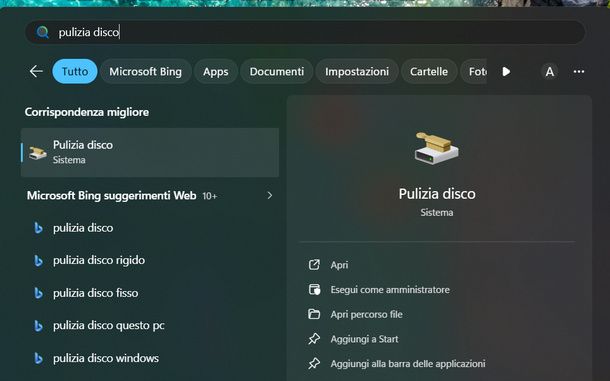
Altra soluzione interessante, presente questa volta in tutte le edizioni di Windows (incluse quelle meno recenti), è Pulizia disco. Si tratta di uno strumento che, pur avendo un'interfaccia più vicina a quella classica di Windows, ha una funzione piuttosto simile alla già menzionata Consigli per la pulizia di Windows 11.
Anche se Microsoft lo considera ormai un tool deprecato, sostituito proprio dalle impostazioni viste nel capitolo precedente, cleanmgr.exe (questo il suo nome tecnico) resta perfettamente funzionante e, per certi versi, ancora insuperabile in quanto a rapidità.
Una nota specifica se usi Windows 11: nel momento in cui scrivo, da questo strumento puoi selezionare ed eliminare senza timore le Installazioni precedenti di Windows e i file di Ottimizzazione recapito o Windows Update, recuperando anche fino a 20 GB di spazio.
Per aprire lo strumento, premi il tasto Win per richiamare il menu Start e digita “pulizia disco” nella barra di ricerca. Tra i risultati comparirà, come Corrispondenza migliore, la voce Pulizia disco. Clicca sul risultato (o sul pulsante Apri nel riquadro laterale) per avviarlo.
Si apre così la finestra Pulizia disco: selezione unità, che ti chiede di scegliere su quale disco intervenire. Nel menu a tendina Unità trovi già proposta l'unità (C:), ma se il tuo computer ha più dischi o partizioni puoi selezionare un'altra voce dall'elenco. Conferma la scelta premendo OK
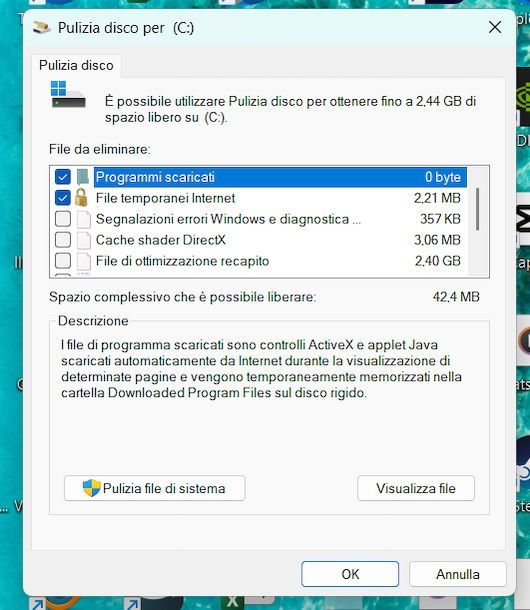
Si apre a questo punto la finestra principale Pulizia disco per (C:), con indicato in alto lo spazio che puoi recuperare e, sotto, l'elenco File da eliminare.
A questo punto, nella parte superiore del pannello di Pulizia disco, dovresti visualizzare le categorie dei file che è possibile eliminare con relativa sicurezza.
Clicca sul nome di ciascuna categoria, per visualizzare una descrizione approfondita dei file sui quali il sistema andrà a intervenire; è possibile, in alcuni casi, aprire la cartella contenente i file coinvolti nell'eliminazione, premendo il pulsante Visualizza file.
Dopo aver esaminato con attenzione gli elementi proposti da Windows e aver apposto il segno di spunta in corrispondenza delle tipologie di file da eliminare (ad es. Programmi scaricati, File temporanei Internet e così via), clicca sui pulsanti OK ed Eliminazione file, per procedere con la pulizia dell'unità. Se necessario, riavvia il computer al completamento dell'operazione e ripeti la medesima procedura anche per i restanti dischi (o le restanti partizioni) presenti.
Microsoft PC Manager
Vuoi un'unica app che raggruppi più strumenti di ottimizzazione in un solo posto? Microsoft PC Manager è l'applicazione ufficiale gratuita pensata proprio per questo. Funge da vero e proprio hub di manutenzione, senza pubblicità invadente né malware nascosti, e con un semplice clic sul pulsante Boost ti permette di liberare RAM e cancellare i file temporanei.
C'è però un ostacolo. A causa di alcune restrizioni regionali, potresti non trovarla nel Microsoft Store italiano. Puoi verificarlo tu stesso. Apri il Microsoft Store e digita “microsoft PC manager” nella barra di ricerca.
Nel momento in cui scrivo, tra i suggerimenti e nei risultati completi compaiono app come PC Manager S Mode, Total PC Cleaner o persino CCleaner, ma non l'app ufficiale Microsoft PC Manager, a conferma che nello store italiano risulta bloccata.
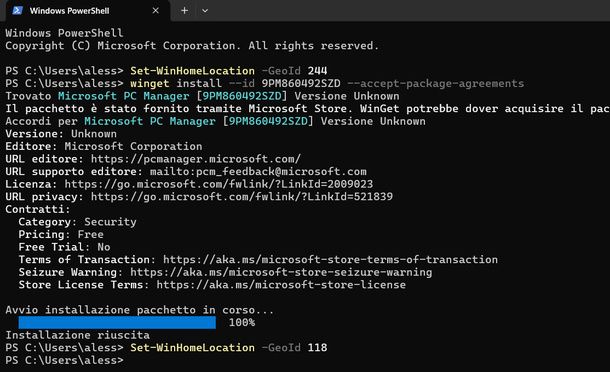
Per aggirare il blocco, apri il Terminale di Windows facendo clic destro sul pulsante Start (o con la combinazione Win+X) e seleziona Terminale dal menu contestuale. Si aprirà una finestra di PowerShell pronta a ricevere comandi. Digita quindi, uno alla volta e premendo Invio dopo ciascuno, i tre comandi seguenti, esattamente in questo ordine.
Set-WinHomeLocation -GeoId 244
Questo imposta temporaneamente il tuo PC negli Stati Uniti, sbloccando i server
Una volta eseguito il primo comando senza errori, digita il secondo per avviare l'installazione vera e propria tramite winget, il gestore pacchetti integrato in Windows.
winget install –id 9PM860492SZD –accept-package-agreements
Ora questo comando funzionerà e avvierà l'installazione di PC Manager
Durante l'installazione ti verrà chiesta conferma tramite il Controllo dell'account utente. Clicca su Sì per proseguire. Nel terminale vedrai comparire i dettagli del pacchetto e una barra di avanzamento fino al messaggio Installazione riuscita. A questo punto, digita subito l'ultimo comando per riportare la regione del tuo PC in Italia.
Set-WinHomeLocation -GeoId 118
Questo riporta istantaneamente la regione del tuo PC in Italia
Con l'app ormai installata, non ti resta che cercarla dal menu Cerca di Windows. Digita “pc manager” e seleziona il risultato PC Manager che compare come Corrispondenza migliore, poi premi Apri.
Alla primissima apertura ti viene mostrata una schermata di benvenuto con due opzioni già selezionate, l'avvio automatico dell'app all'accesso a Windows e il ripristino delle impostazioni predefinite del sistema. Lasciale pure attive e premi Get started per accedere all'app.
Nella schermata principale trovi il riquadro PC boost, che riporta la percentuale di memoria in uso e la quantità di file temporanei accumulati, insieme al pulsante Boost. Poco più sotto sono raggruppati altri controlli rapidi, tra cui Deep cleanup, che mostra quanto spazio stai occupando sul disco locale.
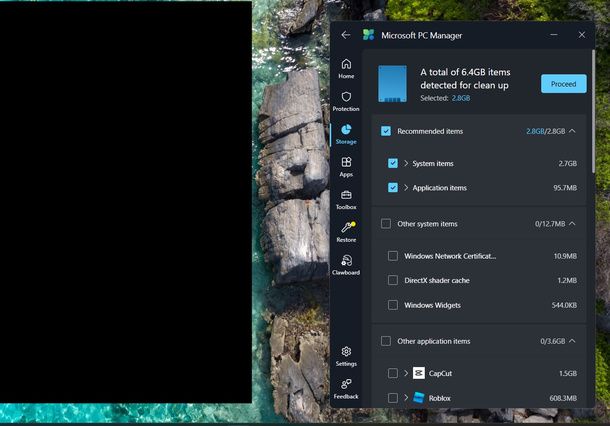
Se la Home ti segnala che il PC ha accumulato molti file temporanei, clicca sul relativo banner (oppure entra direttamente nella sezione Storage dalla barra laterale) per avviare la scansione. In pochi istanti compare il totale dei file rilevati, ripartiti nelle categorie Recommended items, Other system items e Other application items.
a prima, quella con i file di sistema più sicuri da rimuovere, risulta già selezionata di default mentre le altre due restano deselezionate perché includono anche la cache di singole app installate.m Ti consiglio di lasciare le cose così come sono preimpostate, a meno che tu non sappia esattamente cosa stai eliminando. La cache di un'app, ad esempio, verrà semplicemente ricreata al prossimo avvio, ma disattivarla in blocco può rallentare temporaneamente i programmi coinvolti.
Quando sei pronto, seleziona Proceed per avviare la pulizia. Al termine comparirà un messaggio con lo spazio complessivo liberato, e ti basta premere Done per tornare alla schermata Home.
Per liberare rapidamente anche la RAM, torna alla Home e premi il pulsante Boost. Nel giro di pochi secondi vedrai scendere la percentuale di memoria occupata e azzerarsi i file temporanei, con un messaggio finale che ti indica quanti megabyte sono stati effettivamente liberati.
Se vuoi esplorare ulteriormente le possibilità offerte dall'app, la sezione Storage della barra laterale raccoglie anche altri strumenti oltre a Deep cleanup, come la gestione dei Downloaded files (file di download), dei Large files (file di grandi dimensioni) e dei Duplicate files (file duplicati), oltre al collegamento diretto a Storage sense, che altro non è che l'equivalente di Sensore memoria, la funzione di Windows che hai già visto in apertura di questo capitolo.
Svuota le cartelle temporanee manualmente
Vuoi provare a fare pulizia manualmente, senza passare né da Sensore memoria né da programmi di terze parti? Tieni presente che i programmi lasciano spesso residui in cartelle nascoste del sistema, e puoi svuotarne soltanto alcune in totale sicurezza.
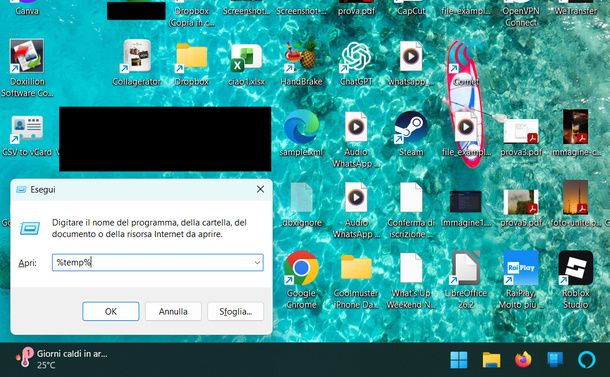
Premi la combinazione Win+R per aprire la finestra Esegui. Digita %temp% e premi Invio. Si aprirà la cartella dei file temporanei del tuo utente.
Premi Ctrl+A per selezionare tutto il contenuto della cartella, quindi cancella tutto con il tasto Canc. Se il sistema ti avvisa che alcuni file sono in uso, spunta la casella Esegui questa operazione per tutti gli elementi correnti e clicca su Ignora. È normale, si tratta semplicemente dei file dei programmi che hai aperti in quel momento.
Ripeti infine l'intera operazione aprendo di nuovo Esegui, digitando questa volta solo temp e confermando con il pulsante Continua per accedere alla cartella con le autorizzazioni necessarie; come prima, seleziona tutto ed elimina.
Attenzione però a non lasciarti tentare dallo svuotare anche la cartella prefetch. In passato circolava la leggenda secondo cui ripulirla avrebbe velocizzato il PC, ma è vero esattamente il contrario. È lì che Windows conserva le istruzioni di avvio dei programmi che usi più spesso, così da aprirli in una frazione di secondo; cancellarla costringe il sistema a ricostruire quella cache da zero, con l'unico risultato di rallentare il PC invece di velocizzarlo.
Altre soluzioni utili
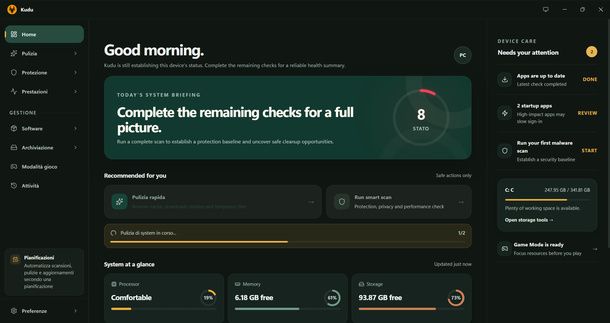
Oltre agli strumenti già visti, se stai cercando anche come ripulire il PC da programmi inutili e dai file di scarto lasciati da software di terze parti, esistono alcune utility gratuite e open source che meritano di essere provate. Eccole qui di seguito.
- Kudu – applicazione gratuita e open source per Windows (oltre che per macOS e Linux), pensata come alternativa trasparente ai cleaner a pagamento pieni di pubblicità. Nessuna telemetria e codice sorgente ispezionabile da chiunque. Oltre alla pulizia di file temporanei, cache e residui dei programmi, include uno scanner antimalware, un controllo delle impostazioni privacy e un monitor delle prestazioni.
- BleachBit – strumento open source e gratuito per Windows (e Linux), spesso indicato come alternativa libera a CCleaner. Libera spazio eliminando file temporanei, cache dei browser e log di sistema e ti permette di cancellare anche cronologia e tracce di navigazione, mostrando sempre un'anteprima dei file prima di rimuoverli.
- optimizerDuck – utility gratuita e open source per Windows, concentrata su prestazioni e privacy senza costringerti a mettere mano al Registro o a PowerShell. Raccoglie decine di ottimizzazioni valutate per livello di rischio (sicuro, moderato o rischioso) su prestazioni, privacy, bloatware e servizi, con ogni modifica annullabile con un click.
- winutil – utility PowerShell gratuita e open source realizzata da Chris Titus Tech, ideale da lanciare non appena installi Windows da zero. Semplifica l'installazione dei programmi, la rimozione del bloatware e le configurazioni consigliate, con preset pronti (Standard, Minimal e Advanced) oltre alla selezione manuale.
Se hai individuato dei file ingombranti di cui non hai più bisogno (o, quantomeno, dei quali non hai necessità nel prossimo futuro), scegli se eliminarli, se spostarli su una chiavetta USB, se trasferirli disco esterno oppure se archiviarli online, al fine di liberare prezioso spazio sul computer.
Come pulire il PC da file inutili gratis: Mac
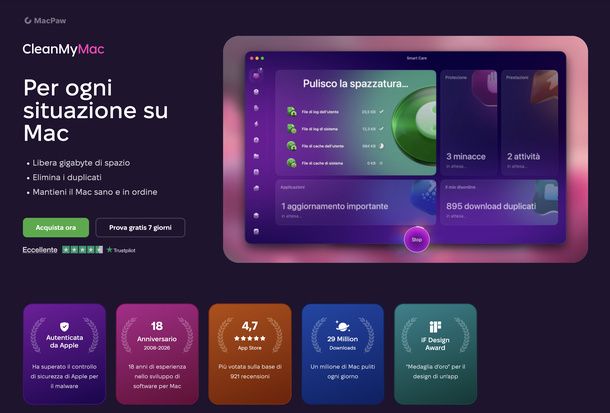
Se il tuo problema di spazio riguarda invece un Mac, il computer della “mela morsicata”, la soluzione più semplice è affidarti a un'applicazione dedicata come CleanMyMac, che puoi installare tramite Setapp e che si occupa in autonomia di individuare ed eliminare file di sistema superflui, cache, allegati email e altri elementi che nel tempo appesantiscono il disco. Maggiori info qui.
Se preferisci muoverti senza installare applicazioni di terze parti, puoi affidarti direttamente agli strumenti di sistema seguendo la mia guida su come pulire il Mac mentre se sospetti che il rallentamento sia legato a software indesiderato ti consiglio di dare un'occhiata a come pulire il Mac da virus.
Per una panoramica più ampia su tutte le tecniche di pulizia disponibili, trovi indicazioni utili anche nelle guide su come ripulire il Mac e sulla pulizia del Mac.

Autore
Salvatore Aranzulla
Salvatore Aranzulla è il blogger e divulgatore informatico più letto in Italia. Noto per aver scoperto delle vulnerabilità nei siti di Google e Microsoft. Collabora con riviste di informatica e ha curato la rubrica tecnologica del quotidiano Il Messaggero. È il fondatore di Aranzulla.it, uno dei trenta siti più visitati d'Italia, nel quale risponde con semplicità a migliaia di dubbi di tipo informatico. Ha pubblicato per Mondadori e Mondadori Informatica.