Come salvare gli sticker di TikTok su WhatsApp
Da qualche giorno, aprendo TikTok, ti capita sempre più spesso di imbatterti in sticker o brevi clip animati davvero simpatici, magari condivisi proprio da un amico dentro una chat, e ti viene subito voglia di riutilizzarli anche nelle tue conversazioni su WhatsApp. Il problema è che, appena provi a cercare un modo per trasferirli, ti accorgi che il passaggio non è così immediato come vorresti. Con le soluzioni giuste, però, è molto più semplice di quanto sembri scoprire come salvare gli sticker di TikTok su WhatsApp.
Come dici? Vuoi sapere se esiste un metodo affidabile, magari anche più di uno? Certo che sì. In questa guida ti mostrerò prima il procedimento nativo, quello che sfrutta solo uno screenshot (o il download del video) insieme alla funzione “Crea sticker” di WhatsApp, sia per gli sticker statici sia per quelli animati. Subito dopo scoprirai delle app dedicate per questo scopo, capaci di automatizzare gran parte del lavoro, oltre ad altre valide alternative da tenere in considerazione.
Non preoccuparti se non sei un mago della tecnologia. Nessuno dei metodi che ti spiegherò richiede competenze particolari, e in pochi minuti avrai il tuo primo sticker pronto da inviare. Non ti resta che iniziare a leggere. Buona lettura!
Indice
Come si fanno a salvare gli sticker di TikTok su WhatsApp
TikTok non offre ancora una funzione nativa, cioè un semplice pulsante ufficiale, per trasferire direttamente su WhatsApp gli sticker che trovi nei commenti o nei messaggi. Esistono però diverse soluzioni recenti ed estremamente efficaci per aggirare il problema, che vedremo una per una nei prossimi paragrafi.
Screenshot
Puoi scegliere tra due varianti: uno sticker statico, ricavato da un singolo fotogramma, oppure uno sticker animato, che riproduce un breve spezzone del video. Iniziamo dalla prima, più semplice e veloce da realizzare.
Se hai uno smartphone Android, comincia aprendo TikTok e toccando l'icona Posta in arrivo in basso per raggiungere l'elenco delle conversazioni.
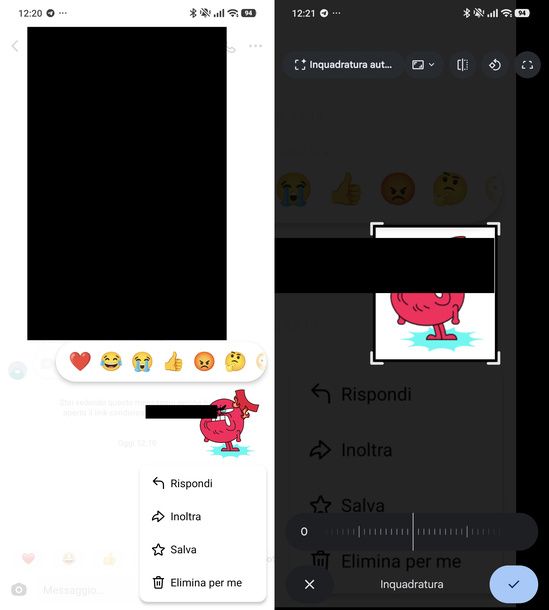
Apri una chat, tocca l'icona degli adesivi nella barra dei messaggi per aprire l'apposita sezione sticker di TikTok e scegli quello che vuoi salvare, per esempio dalla scheda Salvati. Una volta visibile in chat, tienilo premuto per aprire il menu contestuale, con le opzioni Rispondi, Inoltra, Salva ed Elimina per me.
Tieni presente un'avvertenza importante. La voce Salva di questo menu non fa quello che potresti aspettarti, perché salva lo sticker solo nella sezione Salvati del pannello adesivi interno a TikTok, e non nella galleria del telefono. Per portarlo davvero su WhatsApp dovrai comunque passare da uno screenshot, come vedremo tra poco.
Con lo sticker ancora visibile a schermo, cattura uno screenshot con la combinazione di tasti del tuo telefono (solitamente basta premere la combinazione di tasti Volume giù+Tasto di accensione). L'immagine viene salvata automaticamente nella libreria di Google Foto.
Apri quindi Google Foto, seleziona lo screenshot appena scattato e tocca l'icona di modifica per entrare in modalità ritaglio, che si apre già con l'opzione Inquadratura automatica attiva.
Trascina gli angoli della cornice finché non racchiude solo lo sticker, escludendo la barra di stato, i testi della chat e il menu contestuale, poi conferma sfiorando il segno di spunta in basso a destra. Per finire, premi Salva come copia in alto per salvare l'immagine ritagliata come nuovo file, senza sovrascrivere lo screenshot originale. Al termine comparirà il messaggio Salvataggio completato.
Ora puoi passare a WhatsApp. Apri la chat in cui vuoi usare lo sticker e tocca l'icona a forma di faccina accanto al campo Messaggio per aprire il pannello di emoji, GIF e sticker. Seleziona la scheda degli adesivi, l'icona a forma di sticker accanto a GIF, e premi il riquadro Crea sticker.
Nella schermata che si apre, sotto Recenti, individua e tocca l'immagine appena ritagliata in Google Foto. Attendi qualche istante mentre WhatsApp elabora l'immagine e rimuove automaticamente lo sfondo, lasciando solo il soggetto su una base trasparente a scacchiera.
Se vuoi, puoi personalizzare il risultato con gli strumenti in alto: Aa per aggiungere del testo, l'icona a forma di matita per disegnare a mano libera oppure la faccina per inserire adesivi decorativi dinamici (come orario, data e posizione) o forme come frecce, cerchi e fumetti. Quando sei soddisfatto, sfiora l'icona con il simbolo + per scegliere dove salvare lo sticker.
Nella schermata Aggiungi sticker a puoi toccare Preferiti oppure Nuovo pacchetto di sticker, indicando in quest'ultimo caso un nome nel campo Nome del pacchetto di sticker e confermando con Salva.
Infine, premi l'icona di invio a forma di freccia per spedire subito lo sticker nella chat. Lo ritroverai anche in seguito nella sezione Preferiti del pannello adesivi, pronto per essere riutilizzato in altre conversazioni.
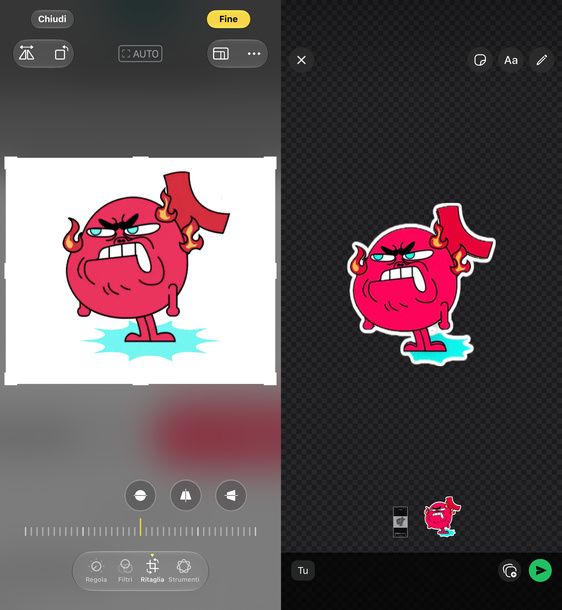
Se hai un iPhone, invece, la logica di fondo non cambia, anche se qualche etichetta è diversa. Ecco allora come salvare gli sticker di TikTok su WhatsApp iPhone, passo dopo passo.
Apri una chat di TikTok e tocca l'icona degli adesivi per raggiungere l'apposita sezione sticker. Qui trovi sia i pacchetti proposti direttamente da TikTok sia quelli che hai già salvato. Scegli l'adesivo che ti interessa, facci tap su per ingrandirlo e cattura uno screenshot con la combinazione di tasti del tuo iPhone. L'immagine finisce automaticamente nella libreria Foto.
Apri l'app Foto, seleziona lo screenshot e tocca Modifica, poi scegli lo strumento Ritaglia tra le opzioni proposte in basso (Regola, Filtri, Ritaglia, Strumenti).
Trascina i bordi del riquadro per isolare il soggetto, eliminando lo sfondo e gli elementi dell'interfaccia che non ti servono, e conferma sfiorando Fine in alto a destra. L'immagine ritagliata resta in libreria, pronta per diventare uno sticker.
Apri WhatsApp e vai nella chat in cui vuoi creare lo sticker, poi sfiora l'icona degli adesivi nella barra dei messaggi per aprire il relativo vassoio. Nella sezione Recenti tocca il riquadro Crea sticker. Si apre la libreria foto del telefono, dalle schede Foto o Album, dove puoi scegliere lo screenshot ritagliato poco prima. WhatsApp isola automaticamente il soggetto e ne mostra l'anteprima su sfondo trasparente.
Anche qui puoi personalizzare il risultato, se lo desideri. Tocca l'icona Aa in alto per aggiungere un testo nel campo Aggiungi testo, scegliere uno stile di carattere tra quelli proposti in basso e confermare con il segno di spunta oppure premi l'icona a forma di matita per disegnare a mano libera scegliendo tra i quattro tipi di pennello disponibili.
Per completare la creazione, tocca di nuovo il segno di spunta. Nella schermata Aggiungi al pacchetto di sticker puoi scegliere un pacchetto già esistente, come Preferiti oppure selezionare Nuovi per crearne uno da zero, indicando un nome nel campo Nome del pacchetto di sticker della finestra Crea un pacchetto di sticker e confermando con Crea. Lo sticker comparirà nel vassoio, dentro il pacchetto scelto, pronto per essere inviato in qualsiasi chat con un semplice tocco.
Un piccolo consiglio extra. Se in futuro tocchi uno sticker che hai creato tu, si apre il menu Sticker personalizzato con le opzioni Invia, Modifica sticker e Modifica come foto, utili per ritoccarlo senza doverlo ricreare da capo. Premendo invece su uno sticker diverso, come quello di esempio che WhatsApp mostra di default nel vassoio, trovi anche la voce Aggiungi ai preferiti, comoda per salvarlo lì senza dover rifare tutta la procedura.
C'è anche una scorciatoia utile se lo sticker che ti interessa non l'hai creato tu, ma l'hai semplicemente ricevuto in una chat. Tocca l'adesivo per aprirne la scheda, che mostra il pacchetto di provenienza e la sezione Sticker simili, poi premi Salva per conservarlo come immagine nella libreria Foto (oppure Condividi per inviarlo altrove). Da lì puoi ritagliarlo in Foto e riutilizzarlo come base per un nuovo sticker seguendo gli stessi passaggi appena visti con Crea sticker.
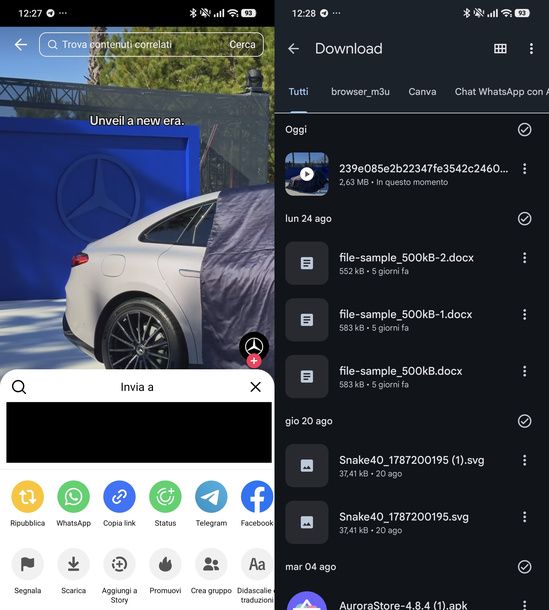
Se invece preferisci uno sticker animato, che riproduce un breve spezzone del video invece di un solo fotogramma, il procedimento cambia leggermente. Non basta più uno screenshot, perché questa volta serve scaricare per intero il video di TikTok.
Su Android, apri il video di TikTok da cui vuoi ricavare lo sticker e tocca l'icona a forma di freccia (Condividi) sulla destra. Nel pannello che si apre, tra le icone disponibili nella prima e nella seconda riga, seleziona Scarica. In basso comparirà una barra di avanzamento con la percentuale di download, fino al completamento del salvataggio.
Dal pannello con l'intestazione Condividi su, scorri le icone verso sinistra e tocca Di più. Si apre il menu di condivisione di sistema di Android, dal quale puoi scegliere l'app o l'opzione con cui salvare il file sul telefono, e comparirà una finestra che conferma il salvataggio nella cartella Download. In entrambi i casi, puoi verificare che il video sia stato scaricato correttamente aprendo l'app Files by Google o un altro file manager nella cartella Download.
Apri quindi WhatsApp, vai nella chat che ti interessa e sfiora l'icona degli sticker nella barra dei messaggi per aprire il relativo pannello. Premi Crea sticker, l'icona a forma di matita in alto a sinistra nella griglia degli adesivi. Si apre la schermata Crea sticker, che di default mostra la cartella Recenti.
Tocca il menu a tendina con il nome della cartella e scegli Download tra quelle proposte, poi individua nella griglia aggiornata l'anteprima del video TikTok appena scaricato, riconoscibile dalla durata mostrata, e selezionala. Si apre la schermata Taglia. Trascina le maniglie sulla striscia di fotogrammi in basso per scegliere quale porzione del video diventerà lo sticker animato, poi premi Fine per confermare.
Nell'anteprima che compare, racchiusa in un riquadro con angoli arrotondati, trovi in alto le icone Scarica, Ritaglia/ruota, Aggiungi sticker, Aa e la matita per modificare ulteriormente il risultato prima dell'invio. Quando sei pronto, tocca l'icona di invio (a forma di freccia) accanto al nome del destinatario. Comparirà la scritta Preparazione sticker in corso, e subito dopo lo sticker animato risulterà inviato in chat, oltre a restare disponibile tra gli sticker recenti del pannello per essere riutilizzato in altre conversazioni.
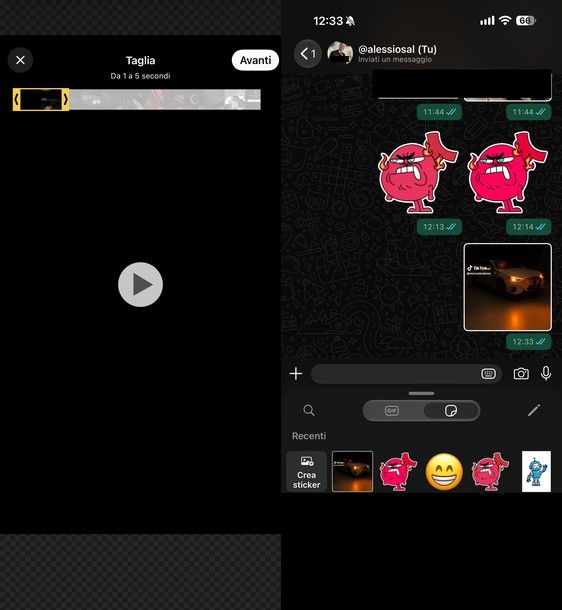
Se hai un dispositivo Apple, invece, la procedura è molto simile, cambia solo qualche etichetta lungo il percorso. Apri il video di TikTok da cui vuoi ricavare lo sticker animato e tocca la freccia di condivisione sulla destra. Si apre il pannello Invia a di TikTok, con una prima riga di icone per l'invio diretto e una seconda riga di azioni, tra cui Scarica.
Premi Scarica. In basso, al posto della barra dei commenti, comparirà l'indicatore di avanzamento del download, e al termine il video sarà salvato nell'app Foto del telefono. Apri poi una conversazione WhatsApp e sfiora l'icona a forma di adesivo nella barra sopra la tastiera per aprire il vassoio sticker.
Nella sezione Recenti tocca il riquadro Crea sticker. Si apre il selettore Foto di iOS/iPadOS, dove tra i contenuti più recenti trovi la miniatura del video appena scaricato da TikTok, etichettata con il nome dell'account e la durata. Sfiorala per selezionarla.
Si apre la schermata Taglia, che ti permette di scegliere un segmento massimo di 5 secondi. Trascina i bordi della selezione sulla striscia dei fotogrammi in alto, racchiusa in un riquadro ben visibile, poi premi Avanti in alto a destra per confermare il ritaglio.
Nell'editor sticker di WhatsApp che si apre, il clip ritagliato viene mostrato in anteprima dentro una cornice su sfondo trasparente a scacchiera. In alto trovi le icone per aggiungere un adesivo, del testo (Aa) e un disegno (la matita). Tocca il pulsante di invio in basso a destra per creare e spedire lo sticker animato.
Lo ritroverai nella chat con il proprio orario di invio, e automaticamente anche nella sezione Recenti del vassoio sticker di WhatsApp, pronto per essere riutilizzato.
StickerGrab
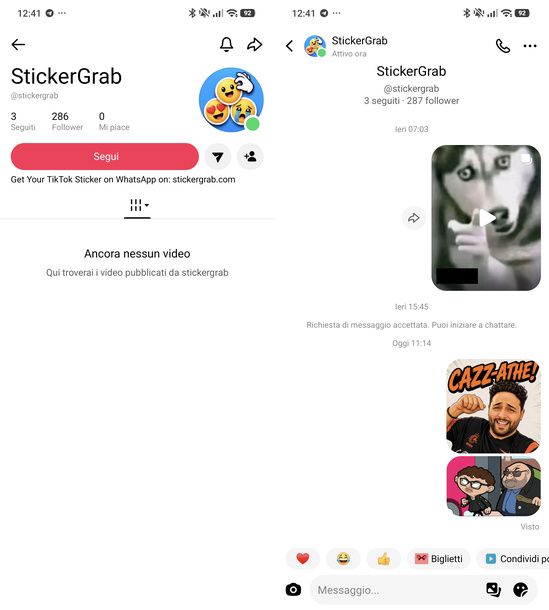
Posso salvare gli sticker di TikTok su WhatsApp senza passare da screenshot e ritagli manuali? Sì, ed è esattamente lo scopo per cui è nata StickerGrab, disponibile sia per Android sia per iPhone/iPad.
L'app è stata sviluppata da Igor Malaes e viene spesso aggiornata con nuove funzioni, che la rende oggi una delle soluzioni più efficaci per non perdere gli sticker che ti piacciono di più.
Il funzionamento è semplice. Carichi un clip e StickerGrab pensa a tutto il resto, tagliando l'animazione, isolando il soggetto dallo sfondo ed esportando uno sticker animato senza filigrana, pronto per essere inviato su WhatsApp in pochi tocchi.
Il funzionamento richiede un piccolo giro attraverso TikTok stesso. Nella barra di ricerca dell'app digita “stickergrab”. Tra i risultati, sotto la sezione Utenti, tocca il profilo StickerGrab e premi il pulsante Segui. Seleziona poi Messaggio per aprire la conversazione con l'account, apri il pannello sticker di TikTok dalla chat e invia, uno alla volta, gli adesivi che vuoi convertire, pescandoli dalla sezione Salvati o da un pacchetto qualsiasi.
Attenzione a un dettaglio importante. Il primo sticker che invii genera una richiesta di messaggio, e finché il bot non l'accetta non puoi proseguire con i passaggi successivi. Attendi che compaia il messaggio Richiesta di messaggio accettata. Puoi iniziare a chattare., quindi metti in conto un po' di attesa prima di andare avanti con il resto della procedura.
Una volta accettata la richiesta, apri l'app StickerGrab, digita il tuo username TikTok nel campo @ username e premi Search. A questo punto ti verrà chiesto di accedere con un account Google o Facebook, un passaggio obbligatorio per poter cercare un profilo TikTok e salvarne gli sticker nella tua raccolta. Scegli il metodo che preferisci per proseguire.
Attendi il completamento della schermata Collecting stickers, che può richiedere qualche minuto (durante l'attesa può comparire anche qualche annuncio pubblicitario a schermo intero, che puoi semplicemente chiudere). Al termine vedrai le miniature degli sticker trovati. Tocca la X su quelli che non ti interessano per escluderli, poi premi il pulsante Save stickers per salvare quelli rimasti nella tua raccolta.
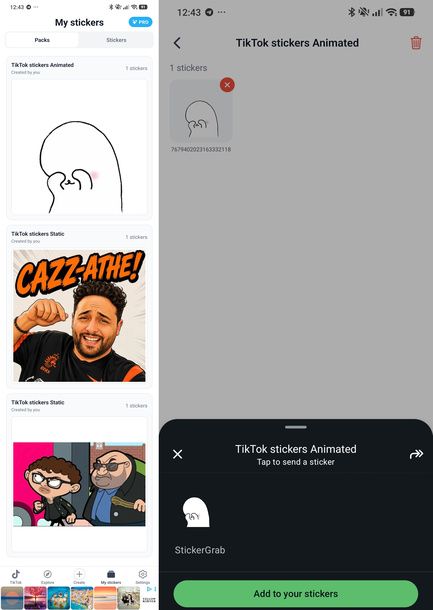
Per portare gli adesivi su WhatsApp, vai nella scheda My stickers > Packs, dove ogni sticker salvato forma un pacchetto a sé. Apri quello che ti interessa e premi il pulsante Export in basso. Nel pannello Export stickers che compare, tocca Add to WhatsApp.
A questo punto, WhatsApp mostrerà l'anteprima del pacchetto con il nome scelto e il pulsante Add to your stickers/Aggiungi ai miei sticker. Toccalo per completare l'importazione. Ripeti lo stesso procedimento, Export seguito da Add to WhatsApp, per ciascun pacchetto che vuoi trasferire.
Da quel momento, aprendo una qualsiasi chat di WhatsApp e toccando l'icona degli sticker, troverai una nuova sezione con il nome del pacchetto appena importato. Ti basterà premerla per inviare l'adesivo nella conversazione.
Snappy-Fix
Se hai già salvato sul telefono un breve clip di TikTok, fino a 6 secondi o una GIF (magari seguendo i passaggi che ti ho indicato nel primo capitolo), puoi affidarti al tool gratuito Sticker Maker Online di Snappy-Fix, che si occupa di tutto il resto in automatico.
Vanta un sistema di adaptive quality encoding che converte il video in un file WebP trasparente da 512×512 pixel, regolando in automatico i fotogrammi al secondo finché il peso non scende sotto la soglia dei 512 KB fissata da WhatsApp, così da evitare qualsiasi errore in fase di esportazione.
Il tool, raggiungibile all'indirizzo snappy-fix.com/tools/sticker-maker, è completamente gratuito, non richiede alcuna registrazione e non applica watermark agli sticker generati, sia che tu stia lavorando con un video sia con una semplice immagine.
Detto ciò, apri la pagina dedicata al tool dal browser che preferisci di più (es. Google Chrome) e tocca l'area di caricamento Drop your file here. Nel selettore che si apre seleziona la scheda Raccolte e scegli la categoria Video, individua tra i risultati il clip di TikTok che ti interessa e sfiorala per procedere, quindi conferma con Fine.
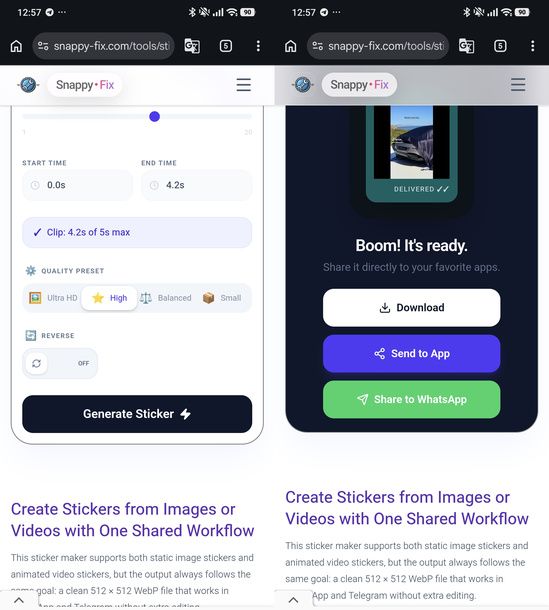
Tornato sulla pagina di Snappy-Fix, trovi già applicato un ritaglio automatico di 5 secondi, il massimo consentito. Se vuoi accorciarlo ulteriormente, trascina la maniglia della barra TRIM verso sinistra. Scorrendo la sezione Studio più in basso, puoi regolare un cursore che controlla la fluidità dell'animazione (da 1 a 20 fotogrammi al secondo) e verificare i campi Start Time ed End Time.
Da qui puoi anche scegliere un preset di qualità tra Ultra HD, High, Balanced e Small. Quest'ultimo è il più leggero, indicato per i clip più lunghi o mossi mentre Balanced è generalmente segnalato come il miglior compromesso per WhatsApp. Lascia disattivato l'interruttore Reverse (a meno che tu non voglia ottenere un effetto boomerang) poi premi il pulsante Generate Sticker.
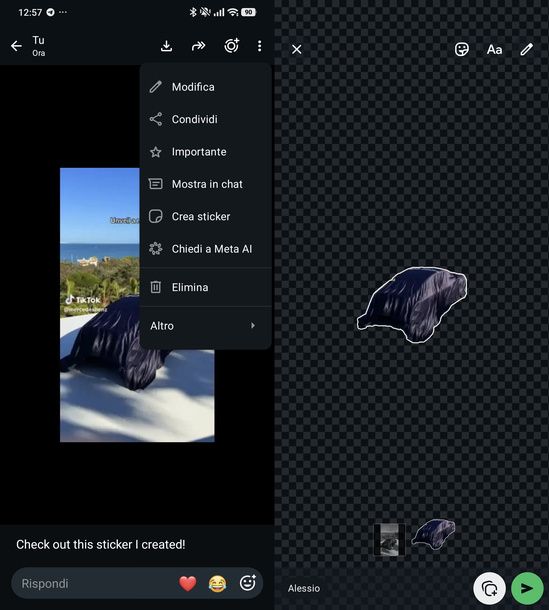
Attendi il completamento della barra Rendering, che sostituisce temporaneamente il pulsante. Al termine compare la schermata di risultato, con un'anteprima in stile chat, il titolo Boom! It's ready. e tre pulsanti: Download, Send to App e Share to WhatsApp.
Tocca Send to App per aprire la schermata di condivisione di sistema e scegli il contatto WhatsApp a cui inviare il file. Il file arriverà in chat come allegato video o GIF, non ancora come sticker vero e proprio.
Per completare la trasformazione, apri l'allegato appena ricevuto a schermo intero, tocca il menu con i tre puntini in alto a destra e seleziona Crea sticker.
Altre soluzioni per salvare gli sticker di TikTok su WhatsApp
Come salvare gli sticker su WhatsApp se preferisci affidarti ad app diverse da quelle già viste? Ecco un'ultima carrellata di soluzioni valide, ciascuna con il proprio approccio al problema.
- Sticker.ly (Android/iOS) – dopo aver salvato il video di TikTok nella galleria, apri l'app, tocca Crea e scegli Regolare per ottenere uno sticker statico dal video. Prima di salvarlo dovrai accedere con un account Facebook o Google, dopodiché potrai esportare il pacchetto su WhatsApp con il pulsante Aggiungi a WhatsApp.
- Sticker Maker (Android/iOS/iPadOS) – ti permette di creare un pacchetto di adesivi da zero, importando un'immagine dalla Galleria e ritagliandola con gli strumenti dedicati. Una volta salvato lo sticker, il pulsante Aggiungi a WhatsApp lo esporta direttamente nell'app di messaggistica.
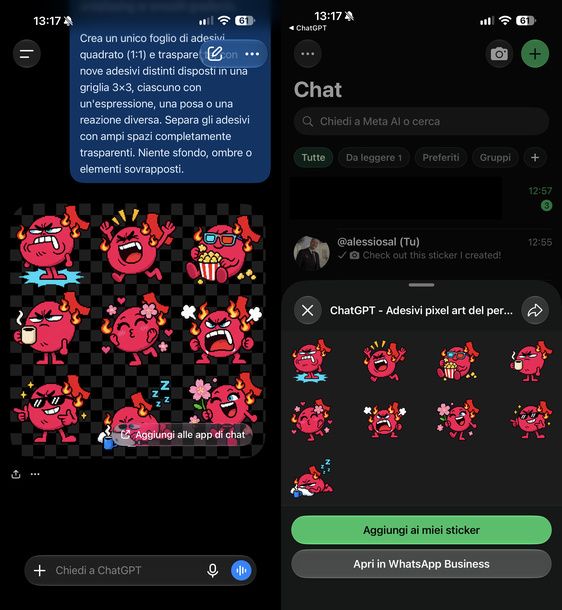
- ChatGPT (Android/iOS/iPadOS) – se hai lo screenshot di un video di TikTok che vorresti trasformare in adesivo o qualsiasi altra immagine, sappi che OpenAI ha integrato un creatore di sticker nativo nell'app. Ti basta descrivere lo stile desiderato, caricare l'immagine e in pochi tocchi esportare il pacchetto direttamente su WhatsApp.

Autore
Salvatore Aranzulla
Salvatore Aranzulla è il blogger e divulgatore informatico più letto in Italia. Noto per aver scoperto delle vulnerabilità nei siti di Google e Microsoft. Collabora con riviste di informatica e ha curato la rubrica tecnologica del quotidiano Il Messaggero. È il fondatore di Aranzulla.it, uno dei trenta siti più visitati d'Italia, nel quale risponde con semplicità a migliaia di dubbi di tipo informatico. Ha pubblicato per Mondadori e Mondadori Informatica.