Come scrivere un cartello di avviso
Hai bisogno di avvisare i vicini di casa del tuo imminente trasloco, di segnalare ai clienti che il tuo negozio resterà chiuso per ferie o di far sapere a chi passa che l'auto è in vendita? Oppure vuoi vietare l'accesso a un'area privata e non hai idea di come formulare il messaggio?
Se è così, sappi che sei capitato nel posto giusto al momento giusto perché in questo articolo ti mostrerò come scrivere un cartello di avviso. Ti assicuro che con pochi accorgimenti puoi ottenere un buon risultato anche senza essere un grafico professionista.
Allora, che ne diresti di mettere da parte le chiacchiere e passare all'azione? Sì? Benissimo! Mettiti comodo, ritagliati cinque minuti di tempo libero e segui le indicazioni che sto per darti: nelle prossime righe ti spiegherò quali regole tenere a mente per redigere il testo e come realizzare il cartello da computer, smartphone e tablet. Non mi resta altro che augurarti buona lettura e buon lavoro!
Indice
- Informazioni preliminari
- Come scrivere un cartello di avviso da PC
- Come scrivere un cartello di avviso da smartphone e tablet
Informazioni preliminari

Prima di vedere come scrivere un cartello di avviso con i vari strumenti a disposizione, è bene che tu tenga a mente alcune regole di base.
Anzitutto, scegli il tono giusto in base al messaggio che vuoi trasmettere (ad esempio se stai cercando di capire come scrivere un cartello di avviso trasloco per avvisare i vicini, potresti usare un tono informale). Poi, metti l'informazione più importante all'inizio: chi passa davanti al cartello deve subito capire di cosa si tratta, quindi apri con una parola chiave come “AVVISO” o “VIETATO” e aggiungi subito sotto i dettagli essenziali.
Sii inoltre breve: un cartello non è una lettera, quindi usa frasi corte e cerca di non superare le 30-40 parole. Se hai molto da comunicare, crea più cartelli oppure inserisci un QR code che rimandi a una pagina Web con i dettagli.
Per quanto riguarda la formattazione del testo, per rendere il cartello leggibile anche a distanza tieni presente queste indicazioni.
- Carattere — scegli un font senza grazie, come Arial, Calibri o Helvetica, ed evita quelli decorativi.
- Dimensione — in un A4, il titolo dovrebbe avere almeno 72-100 punti di grandezza e il testo secondario almeno 28-32 punti.
- Maiuscole — usale con parsimonia, solo per il titolo o per una parola chiave, altrimenti sembra che tu stia gridando.
- Colori e contrasto — punta su un forte contrasto tra testo e sfondo, come nero su giallo o bianco su rosso.
- Icone e simboli — un'icona semplice, come un punto esclamativo o una freccia, aiuta a far capire il messaggio ancora prima di leggerlo.
Infine, fai attenzione alle norme. Se stai cercando di capire come scrivere un cartello di divieto e il cartello riguarda aree pubbliche o luoghi di lavoro, ricorda che alcune segnalazioni sono regolate dalla legge e seguono standard precisi per forma e colori: in questi casi non basta un cartello fai da te ma devi affidarti alla segnaletica a norma. Se invece vuoi sapere come scrivere un cartello di vendita, informati prima presso il tuo Comune, perché potrebbero essere richiesti permessi o il pagamento di un'imposta sulla pubblicità.
Come scrivere un cartello di avviso da PC
Sei davanti al tuo fido computer e dunque vorresti sapere come scrivere un cartello di avviso da PC? Molto bene, allora qui di seguito troverai alcuni strumenti utili allo scopo.
Word (Windows/macOS/online)
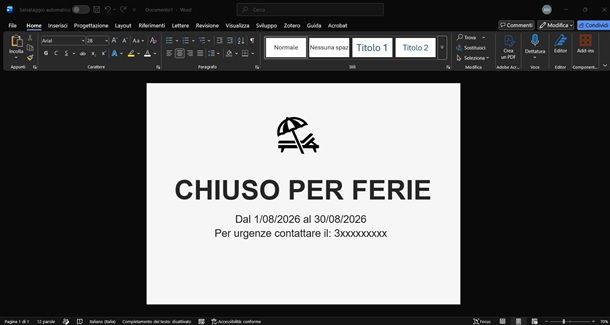
Il primo strumento che ti consiglio di provare è Microsoft Word, il celebre programma di videoscrittura incluso nella suite Office e in Microsoft 365. Come probabilmente ben sai, si tratta di un programma a pagamento, tuttavia, puoi usufruire della versione Web in modo gratuito. Inoltre, ci tengo a dirti che le indicazioni che ti darò sono relative a Word per Windows, ma i passaggi sono molto simili anche su macOS e su Word per il Web.
Detto ciò, per iniziare, avvia Word, clicca sul pulsante Documento vuoto e, se vuoi un cartello da appendere in orizzontale, recati nella scheda Layout, clicca sul pulsante Orientamento e scegli l'opzione Orizzontale. Se vuoi un cartello verticale, lascia pure le impostazioni così come sono.
Adesso scrivi il testo del tuo cartello, andando a capo dopo il titolo e dopo ogni informazione, in modo da lasciare ben distinte le varie parti. Per esempio, se vuoi sapere come scrivere un cartello di chiusura, potresti scrivere tutto in maiuscolo “CHIUSO PER FERIE” come titolo e, nelle righe sottostanti, le date di chiusura e di riapertura e un recapito telefonico.
A questo punto, seleziona il titolo con il mouse, recati nella scheda Home e usa il menu a tendina del carattere per scegliere un font leggibile, come Arial o Calibri. Poi imposta la dimensione del testo nel menu a tendina accanto (puoi anche digitare direttamente un valore, come 72, e premere il tasto Invio) e clicca sul pulsante G per mettere il titolo in grassetto. Per centrarlo, clicca invece sul pulsante Allinea al centro, ovvero quello con le righe allineate al centro. Ripeti poi la stessa procedura per il testo sottostante, usando una dimensione più contenuta (come ad esempio 28).
Per cambiare il colore del testo, seleziona la parte che vuoi modificare e clicca sulla freccia accanto al pulsante Colore carattere, quello con la lettera A sottolineata, sempre nella scheda Home. Se vuoi dare al cartello uno sfondo colorato, vai invece nella scheda Progettazione, clicca sul pulsante Colore pagina e scegli la tinta che preferisci, ricordandoti di mantenere un buon contrasto con il testo.
Per aggiungere un'icona o un simbolo, ad esempio un punto esclamativo, vai nella scheda Inserisci, clicca sul pulsante Icone, cerca il simbolo desiderato e premi il pulsante Inserisci.
Una volta soddisfatto del risultato, non ti resta che salvare il progetto e procedere con la stampa. Per maggiori dettagli, ti invito a leggere le mie guide su come stampare da Word e su come usare Word.
Canva (Windows/macOS/online)
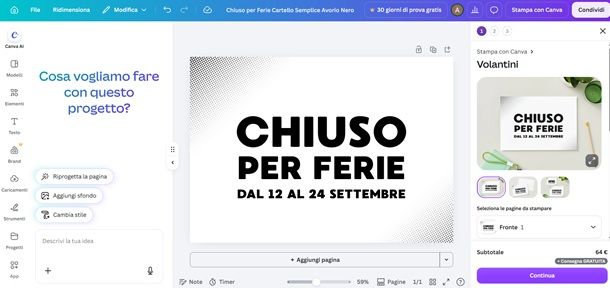
Se preferisci affidarti a uno strumento pensato per la grafica, ti consiglio di provare Canva. Il servizio è utilizzabile direttamente da browser, ma è disponibile anche come programma per Windows e macOS: le indicazioni che sto per darti sono relative alla versione online, ma non dovresti riscontrare difficoltà ad attuarle anche nella versione desktop. Inoltre, ti ricordo che Canva è fruibile gratuitamente, anche se è possibile sbloccare più funzioni con l'abbonamento Pro.
Detto ciò, per iniziare, collegati alla pagina principale di Canva e, se necessario, registrati o effettua l'accesso col tuo account (se hai bisogno di una mano in questa fase, leggi la mia guida su come usare Canva).
Una volta effettuato l'accesso, digita nella barra di ricerca in alto la parola cartello oppure il nome del tipo di avviso che ti serve, come cartello di vendita, cartello di chiusura o avviso, e premi il tasto Invio.
A questo punto, sfoglia tutte le soluzioni proposte e scegli quella che più ti piace. Adesso, scegli il formato (A4, A5 o A6) e premi su Personalizza questo modello. Ora, puoi cominciare a personalizzare il testo. Per riuscirci, fai doppio clic su ciascuna scritta del modello per modificarla e sostituiscila con il tuo messaggio. Per cambiare carattere, dimensione, colore o allineamento, seleziona il testo e usa la barra degli strumenti che compare in alto, dove trovi il menu a tendina del font, il campo della dimensione, il pulsante A per il colore e i pulsanti per il grassetto e per l'allineamento. Se una scritta non ti serve, selezionala e premi il tasto Canc della tastiera per eliminarla.
Se vuoi cambiare il colore dello sfondo, clicca su di esso e poi sul cerchio colorato che compare in alto, quindi scegli una tinta dalla tavolozza.
Per aggiungere un'icona o un simbolo, clicca invece sulla scheda Elementi nella barra laterale di sinistra, digita nella barra di ricerca una parola come attenzione o divieto e clicca sull'elemento che preferisci per inserirlo nel cartello. Puoi poi trascinarlo nella posizione desiderata e ridimensionarlo agendo sui quadratini che compaiono agli angoli.
Se nel cartello vuoi inserire un QR code che rimandi a una pagina Web con maggiori dettagli, clicca sulla scheda App sempre nella barra laterale, cerca Codice QR, seleziona uno dei blocchi proposti, incolla l'indirizzo della pagina nell'apposito campo e clicca sul pulsante Salva. Anche in questo caso, potrai poi spostare e ridimensionare il codice a tuo piacimento.
Quando sei soddisfatto del risultato, clicca sul pulsante Condividi in alto a destra, seleziona la voce Scarica, scegli il formato PDF oppure PNG e clicca sul pulsante Scarica.
Per approfondire l'utilizzo di Canva, ti rimando alle mie guide su come usare Canva e su come stampare da Canva.
Altre soluzioni utili
I tool che ti ho proposto non ti hanno pienamente soddisfatto? Beh, allora dai un'occhiata a queste altre soluzioni utili allo scopo che ti riporto qui di seguito.
- LibreOffice (Windows/macOS/Linux) — suite per ufficio gratuita e open source, che include il programma di videoscrittura Writer. Funziona in modo molto simile a Word: puoi impostare carattere, dimensione, colori e sfondo, inserire immagini e simboli e salvare il cartello in formato PDF.
- Documenti Google (online) — il servizio di videoscrittura di Google, utilizzabile gratuitamente da browser con un account Google. Offre gli strumenti essenziali per formattare il testo e inserire immagini e forme, e ti permette di riprendere il tuo progetto da qualsiasi dispositivo.
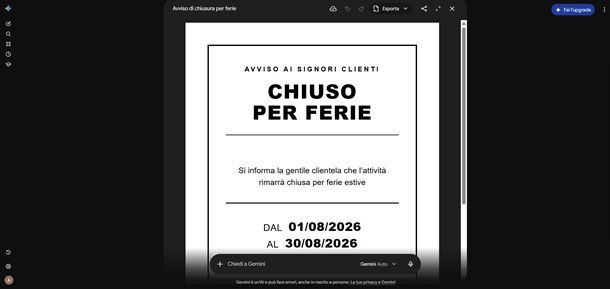
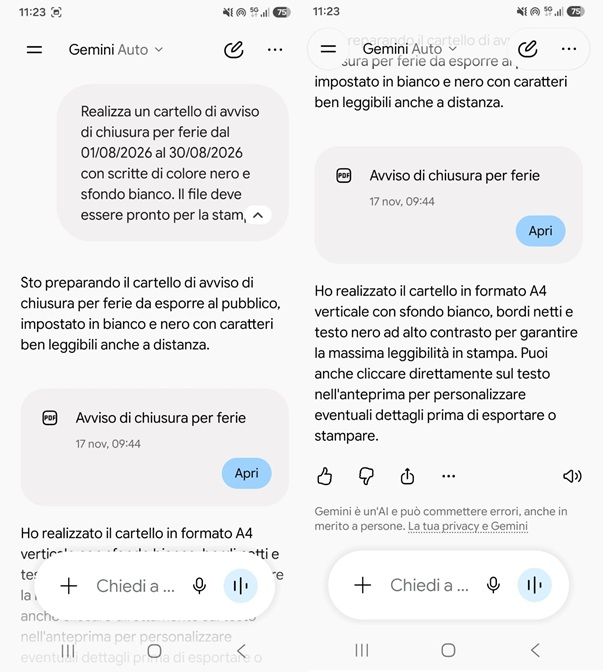
- Chatbot basati su IA — servizi come ChatGPT e Gemini possono essere molto d'aiuto nella realizzazione di un cartello di avviso. Ad esempio, potresti digitare il seguente prompt: “Realizza un cartello di avviso di chiusura per ferie dal xx/yy/zz al aa/bb/cc con scritte di colore nero e sfondo bianco. Il file deve essere pronto per la stampa” e dare Invio. Fatto ciò, verifica se il risultato è soddisfacente, altrimenti chiedi al chatbot di apportare ulteriori modifiche.
Come scrivere un cartello di avviso da smartphone e tablet
Non hai un computer a disposizione e di conseguenza vorresti scoprire come scrivere un cartello di avviso da smartphone e tablet? Benissimo, allora in questa parte troverai delle app per Android e iOS/iPadOS adatte proprio a questo scopo.
Google Documenti (Android/iOS/iPadOS)
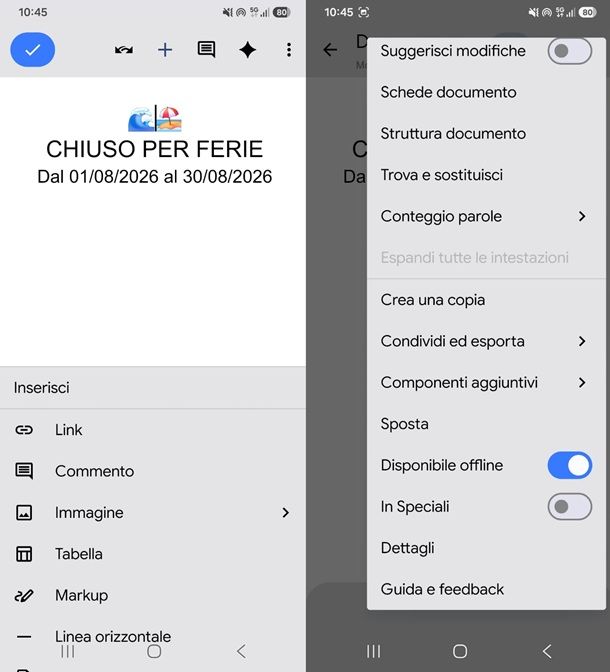
La prima app che ti consiglio di provare è Google Documenti, la versione per dispositivi mobili del servizio di videoscrittura di Google. È gratuita ed è disponibile per Android e iOS/iPadOS.
Dopo averla scaricata e installata, aprila e, se necessario, esegui l'accesso col tuo account Google. Ora, tocca il pulsante + in basso a destra e seleziona la voce Nuovo documento. Se vuoi un cartello da appendere in orizzontale, tocca il pulsante con i tre puntini in alto a destra, seleziona la voce Impostazione pagina, tocca l'opzione Orientamento e scegli Orizzontale. Nella stessa schermata puoi usare la voce Colore pagina per dare uno sfondo colorato al cartello.
Adesso scrivi il testo del cartello, andando a capo dopo il titolo e dopo ogni informazione. Per formattarlo, tieni premuto su una parola, trascina i cursori per selezionare l'intero titolo e tocca il pulsante A con le righe che trovi nella barra degli strumenti.
Per rendere il cartello più riconoscibile, puoi aggiungere un simbolo come il punto esclamativo o il triangolo di avvertimento, digitandolo direttamente dalla tastiera del dispositivo, tra gli emoji. In alternativa, tocca il pulsante + in alto, seleziona la voce Immagine e scegli un'icona o una foto salvata nella galleria del dispositivo. Una volta inserita, toccala per ridimensionarla trascinando i quadratini che compaiono agli angoli.
Ricordati, poi, di allineare il tutto al centro. Per farlo, seleziona gli elementi, premi sul tasto con le cinque linee che trovi nella barra degli strumenti e seleziona l'icona per centrare il tutto.
Quando sei soddisfatto del risultato, tocca nuovamente il pulsante con i tre puntini in alto a destra, seleziona la voce Condividi ed esporta e poi quella Stampa. Nella schermata di anteprima puoi scegliere la stampante collegata al dispositivo oppure, dal menu a tendina in alto, l'opzione Salva come PDF.
Se desideri avere più informazioni su come creare un documento Google, leggi la mia guida tutta dedicata all'argomento.
Pages (iOS/iPadOS)
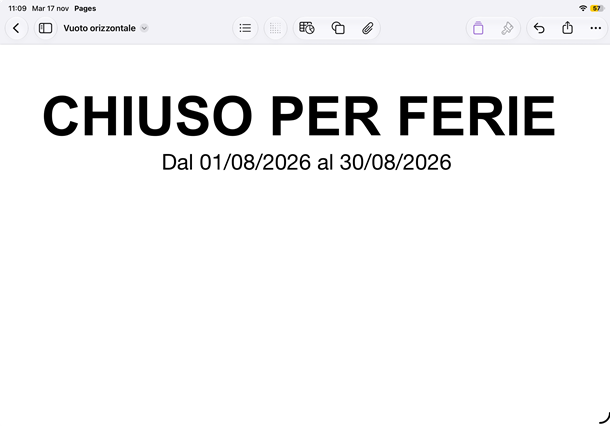
Se utilizzi un iPhone o un iPad, puoi affidarti a Pages. Se non trovi quest'app già installata sul tuo dispositivo, puoi sempre scaricarla dall'App Store.
Per iniziare, apri l'app e tocca il pulsante Scegli un modello. Ora, nella sezione Di base, scegli Vuoto oppure Vuoto orizzontale.
A questo punto, scrivi il testo del cartello toccando la pagina e digitando il messaggio, andando a capo dopo il titolo e dopo ogni informazione, in modo da tenere ben distinte le varie parti. Per formattarlo, tocca due volte su una parola per selezionarla, trascina i cursori fino a includere l'intero titolo e tocca il pulsante pennello. Nella scheda Testo puoi scegliere il carattere, regolare la dimensione, applicare il grassetto, cambiare il colore e impostare l'allineamento al centro. Ripeti poi la stessa procedura per il testo sottostante, usando una dimensione più contenuta.
Se desideri cambiare il colore dello sfondo dell'intero documento, premi sulla freccia verso il basso in corrispondenza del nome del file in alto, vai su Opzioni documento e poi su Impostazioni documento. Ora, fai tap sulla scheda Sezione, poi su Sfondo e scegli il colore di tuo interesse.
Per aggiungere un'icona o un simbolo, tocca il pulsante con il quadrato e il cerchio in alto e poi premi su Sfoglia hub contenuti per vedere più opzioni. In alternativa, puoi toccare l'icona della graffetta e inserire un'immagine presente nel tuo dispositivo.
Quando sei soddisfatto del risultato, tocca il pulsante di condivisione in alto a destra, poi seleziona Esporta e invia, scegli il formato, premi su Stampa e procedi con la stampa del file. Puoi anche premere su Visualizza altro e poi su Salva su File per salvare il tuo lavoro sul tuo dispositivo.
Altre soluzioni utili
Vorresti scoprire altre soluzioni utili per Android e iOS/iPadOS? Beh, allora ti accontento subito. Qui sotto trovi altre app che potrebbero fare al caso tuo.
- Canva (Android/iOS/iPadOS) — la versione per smartphone e tablet del servizio di grafica che ti ho illustrato in precedenza. Ti permette di partire da un modello già pronto, modificare testi, colori ed elementi con pochi tocchi e scaricare il cartello in formato PDF o PNG.
- Microsoft Word (Android/iOS/iPadOS) — l'app del celebre programma di videoscrittura di Microsoft. Funziona in modo simile alla versione per computer: puoi scegliere carattere, dimensione e colori, inserire forme e immagini e salvare il cartello in PDF. Sui dispositivi con schermo inferiore ai 10.1" l'uso è gratuito.
- Chatbot basati su IA — app come ChatGPT e Gemini sono molto comode per realizzare un cartello di avviso in maniera rapida. Come ti ho già spiegato nella parte dedicata al computer, ti basta inserire il prompt adatto e il chatbot farà tutto il resto.

Autore
Salvatore Aranzulla
Salvatore Aranzulla è il blogger e divulgatore informatico più letto in Italia. Noto per aver scoperto delle vulnerabilità nei siti di Google e Microsoft. Collabora con riviste di informatica e ha curato la rubrica tecnologica del quotidiano Il Messaggero. È il fondatore di Aranzulla.it, uno dei trenta siti più visitati d'Italia, nel quale risponde con semplicità a migliaia di dubbi di tipo informatico. Ha pubblicato per Mondadori e Mondadori Informatica.