Come si usa l’intelligenza artificiale sul cellulare
L'intelligenza artificiale non è più un qualcosa di lontano e astratto e, in pochi anni, è entrata a far parte della nostra quotidianità, prima sotto forma di chatbot, poi sotto forma di strumenti completamente integrati nei vari sistemi operativi. L'AI, però, non è disponibile solo sui PC, infatti è possibile sfruttarla anche sullo smartphone per scrivere testi, tradurre conversazioni, modificare foto, riassumere documenti, organizzare appuntamenti e altro ancora.
Tuttavia, utilizzare tutti gli strumenti AI sul cellulare potrebbe non essere alla portata di tutti, soprattutto perché in alcuni casi si tratta di funzioni e strumenti non immediati. Inoltre, devi sapere che esistono diverse soluzioni, alcune già integrate come quelle di Google, Samsung e Apple, e altre utilizzabili scaricando un'app gratuita, come i chatbot più conosciuti, come ChatGPT.
Come dici? Anche tu stai riscontrando qualche difficoltà? Non preoccuparti, perché nei prossimi paragrafi ti spiegherò come si usa l'intelligenza artificiale sul cellulare, illustrandoti le principali funzioni disponibili su Android, Samsung e iPhone, oltre ad alcune app che puoi installare su qualsiasi dispositivo. Mettiti comodo, prenditi cinque minuti di tempo libero e prosegui con la lettura dei prossimi paragrafi. Buona lettura!
Indice
- Come si usa l'intelligenza artificiale su Android
- Come si usa l'intelligenza artificiale su iPhone
- App per usare intelligenza artificiale
Come si usa l'intelligenza artificiale su Android
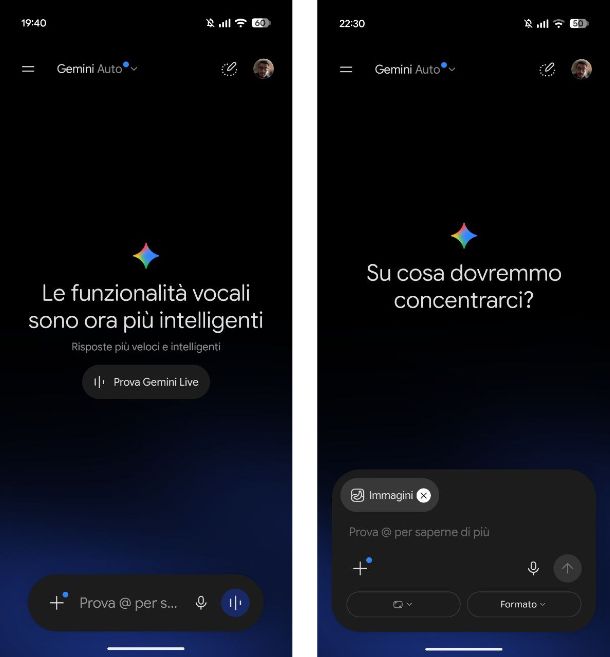
Possiedi uno smartphone Android e desideri scoprire come si usa l'intelligenza artificiale su Android? Nel caso dei dispositivi dotati di Android, soprattutto quelli con Android stock, per utilizzare l'intelligenza artificiale consiste nel ricorrere a Google Gemini Intelligence, ovvero la suite di strumenti con intelligenza artificiale sviluppata da Google, che include anche Google Gemini ovvero l'assistente AI di Google che permette di interagire con il telefono attraverso richieste testuali o vocali, che è sostanzialmente l'evoluzione di Google Assistant.
A seconda del dispositivo, Gemini può essere installato di default, oppure sarà necessario scaricarlo gratuitamente dal Google Play Store.
Una volta scaricata e installata, avvia l'app in questione, accedi con il tuo account Google (se necessario) e, se richiesto, segui la procedura di configurazione iniziale. A questo punto potrai iniziare a conversare con l'intelligenza artificiale digitando una domanda utilizzando il campo di testo posto in basso, oppure sfruttare la voce pigiando sull'icona del microfono (la prima volta dovrai concedere l'autorizzazione per accedere al microfono). Infine, puoi anche provare a utilizzare Gemini Live pigiando sull'icona che si trova di fianco a quella del microfono) e che permette di avere un vero e proprio dialogo naturale con Gemini, che sarà anche in grado di interagire con quello che compare sullo schermo del telefono e persino quello che inquadri con la fotocamera dello smartphone.
Puoi utilizzare Gemini per generare immagini, riassumere documenti, tradurre testi, analizzare fotografie e ottenere suggerimenti per diverse attività.
Su alcuni dispositivi più recenti, come i Pixel di Google, puoi sfruttare funzionalità di intelligenza artificiale più avanzate, sfruttando la suite che viene chiamata Gemini Intelligence. In questo caso Gemini è completamente integrato nel sistema, con l'obiettivo di cercare di collegare le singole app tra loro, offrendo consigli e soluzioni in base a quello che stai facendo in quel momento con lo smartphone.
Come si usa l'intelligenza artificiale su Samsung
Utilizzi uno smartphone Samsung e desideri scoprire come si usa l'intelligenza artificiale su Samsung? Devi sapere che sugli smartphone Samsung, oltre a Google Gemini, puoi sfruttare anche la suite di strumenti di intelligenza artificiale sviluppata da Samsung, che prende il nome di Galaxy AI. Tuttavia, questi strumenti di intelligenza artificiale sono disponibili solo nei modelli di fascia media e alta del brand coreano.
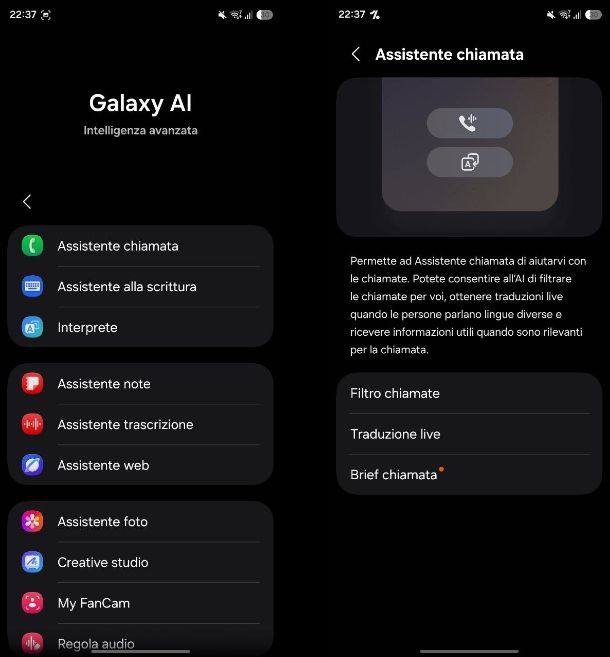
Per accedere alla suite di intelligenza artificiale presente sui Samsung, apri l'app Impostazioni, riconoscibile dall'icona di un ingranaggio, e pigia sulla voce Galaxy AI. Nella schermata che si apre, premi sul pulsante Continua e ti ritroverai nella schermata con l'elenco di tutte le funzioni disponibili, che potrai abilitare pigiando sulle singole voci e poi impostando su ON l'apposita levetta. Di seguito, tutte le funzioni AI disponibili.
- Assistente chiamata – l'AI di occuperà di filtrare le chiamate per te, ottenere traduzioni live quando le persone parlano lingue diverse e ricevere informazioni utili quando sono rilevanti per la chiamata.
- Assistente alla scrittura – permette di organizzare e migliorare il testo che hai scritto o selezionato, andando a ottenere suggerimenti su ortografia e grammatica, creare riassunti e altro ancora.
- Interprete – permette di usare l'AI per tradurre le conversazioni e il linguaggio parlato. La traduzione live verrà mostrata a schermo, mentre quella vocale è disponibile solo se vengono utilizzati gli auricolari Galaxy Buds.
- Assistente note – permette di organizzare e migliorare le note, andando a formattarle automaticamente con intestazioni, elenchi puntati e paragrafi, riassumere le note, trascrivere e riepilogare le registrazioni vocali e altro ancora.
- Assistente trascrizione – permette di trascrivere, riepilogare e tradurre le registrazioni vocali e delle chiamate.
- Assistente Web – l'AI permette di riassumere, tradurre, leggere ad alta voce riepiloghi di pagine Web e comunicare i punti salienti più recenti.
- Assistente foto – permette di sfruttare l'AI per reinventare le immagini, rimuovere e spostare elementi, aggiungerne di nuovi e trasformare le foto in cartoni animati, dipinti e altro.
- Creative studio – software che permette di dare libro sfogo alle tue abilità artistiche, trasformando semplici bozzetti in immagini dettagliate, creare immagini partendo da descrizioni di testo e altro ancora.
- My FanCam – consente di mantenere i soggetti sempre la centro dell'inquadratura nei video, indipendentemente dai loro movimenti.
- Regola audio – permette di amplificare le voce e ridurre il rumore di fondo per agevolare l'ascolto di audio e video. Funziona solo sulle app Samsung o app di terze parti supportate.
- Sfondo Meteo – permette di sfruttare l'AI per modificare il meteo nella foto in soleggiato, piovoso o nevoso, a seconda del meteo locale.
- Now brief – consente di ottenere un riepilogo personalizzato con contenuti suggeriti e azioni che cambiano durante il giorno.
- Now nudge – funzione in grado di comprendere ciò che è sullo schermo del dispositivo e suggerisce funzioni e informazioni utili in quel momento.
- Punti salienti notifiche – funzione che dà priorità alle notifiche importanti e riepiloga quelle provenienti da conversazioni lunghe, aiutando a ottenere le informazioni necessarie.
- Assistente alla salute – fornisce indicazioni e informazioni personalizzate in base ai tuoi dati di Samsung Health, legate al fitness e al benessere.
Come si usa l'intelligenza artificiale su iPhone
Hai un iPhone e desideri scoprire come si usa l'intelligenza artificiale su iPhone? Devi sapere che, a partire da iOS 18.4, a patto di avere un dispositivo compatibile (da iPhone 15 Pro in su), Apple ha introdotto Apple Intelligence, ovvero un sistema di intelligenza artificiale che sfrutta dei modelli generativi per offrire funzionalità avanzate. Di seguito, tutte le funzioni attualmente disponibili.
- Strumenti di scrittura – permettono di riscrivere, correggere e riassumere il testo in app come Mail, Messaggi, Note, Pages e app di terze parti.
- Foto – nell'app Foto sono disponibili alcuni strumenti utili per modificare le foto, come ad esempio lo strumento Ripulisci, che permette di andare a rimuovere gli oggetti indesiderati dalle foto, e lo strumento Ricordi, che permette di creare dei filmati partendo da descrizioni testuali, selezionando anche foto e video.
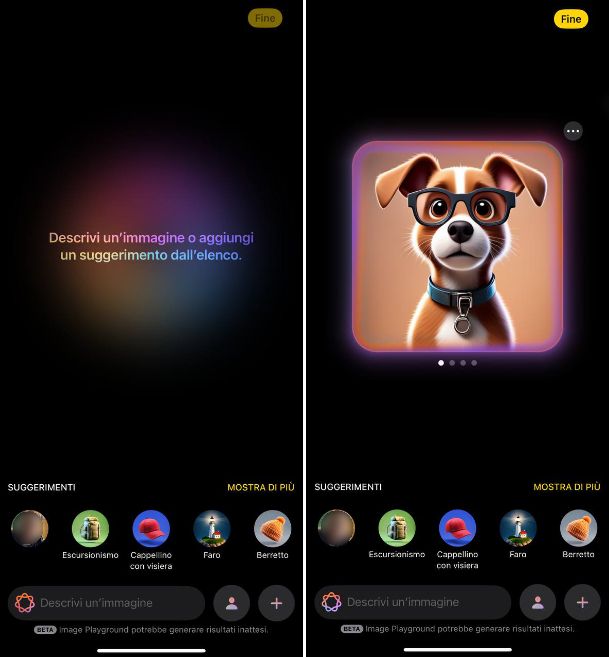
- Image Playground – strumento per la generazione di immagini, partendo da descrizioni testuali, disponibile all'interno dell'app Messaggi, Freeform, Keynote e altre ancora.
- GenMoji – permette di creare delle emoji personalizzate semplicemente digitando una descrizione testuale, oppure partendo da foto, per renderle davvero uniche e inimitabili.
- Bacchetta immagini – strumento integrato all'interno dell'app Note, che permette di trasformare degli schizzi in immagini ben rifinite. Inoltre, permette anche di generare immagini partendo da descrizioni testuali.
- Intelligenza visiva – strumento che permette di sfruttare la fotocamera per identificare oggetti, tradurre testi o creare eventi.
Per ulteriori informazioni al riguardo, ti consiglio di dare un'occhiata al mio tutorial su come usare Apple Intelligence e come attivare Apple Intelligence.
App per usare intelligenza artificiale
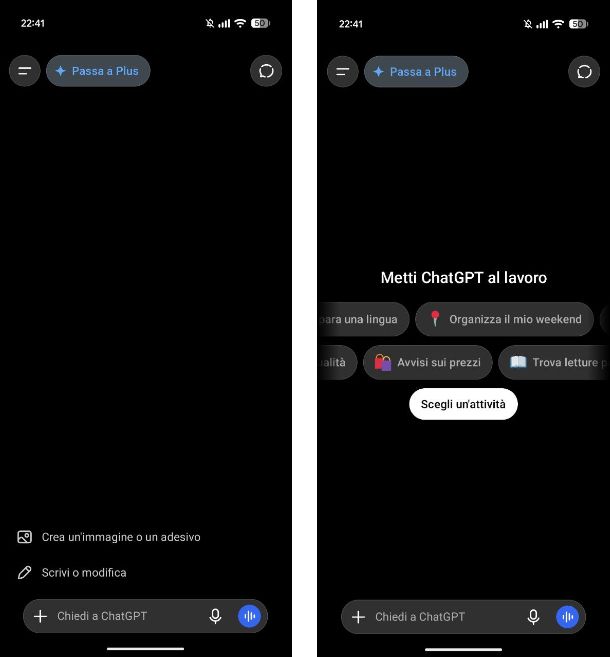
Come dici? Il tuo smartphone non possiede strumenti di intelligenza artificiale integrati? In questo caso, allora, puoi utilizzare delle app per usare intelligenza artificiale, che permettono di sfruttare l'AI praticamente su qualsiasi smartphone.
- ChatGPT (Android/iOS/iPadOS) – una delle app di intelligenza artificiale più conosciute e può essere utilizzata per ottenere risposte, scrivere testi, tradurre, studiare, generare idee, analizzare immagini e molto altro. Maggiori info qui.
- Microsoft Copilot (Android/iOS/iPadOS) – l'assistente AI di Microsoft, utile per generare testi, ottenere risposte, creare immagini e ricevere aiuto nella ricerca di informazioni. Puoi utilizzarlo, per esempio, per scrivere una presentazione, preparare un testo per il lavoro, riassumere un argomento o trovare idee per un progetto. Maggiori info qui.
- Perplexity (Android/iOS/iPadOS) – app di intelligenza artificiale utile quando vuoi cercare informazioni e approfondire un argomento. Permette di formulare domande in linguaggio naturale e ottenere risposte organizzate, spesso accompagnate da fonti consultabili.
- Claude (Android/iOS/iPadOS) – assistente AI sviluppato da Anthropic, che si distingue per la capacità di comprendere richieste articolate, scrivere testi naturali, analizzare documenti e aiutare nella risoluzione di problemi complessi. Permette anche di correggere o riscrivere testi, riassumere PDF, studiare, tradurre, fare brainstorming o ottenere aiuto nella programmazione. Maggiori info qui.
Per ulteriori informazioni sul funzionamento di queste app, ti consiglio di dare un'occhiata al mio tutorial sulle app per intelligenza artificiale.

Autore
Salvatore Aranzulla
Salvatore Aranzulla è il blogger e divulgatore informatico più letto in Italia. Noto per aver scoperto delle vulnerabilità nei siti di Google e Microsoft. Collabora con riviste di informatica e ha curato la rubrica tecnologica del quotidiano Il Messaggero. È il fondatore di Aranzulla.it, uno dei trenta siti più visitati d'Italia, nel quale risponde con semplicità a migliaia di dubbi di tipo informatico. Ha pubblicato per Mondadori e Mondadori Informatica.