Come stampare foto tessera
Ti servono delle foto in formato fototessera per rinnovare la carta d'identità o richiedere un altro documento? Bene, sappi che puoi realizzarle direttamente con il tuo PC. Certo, difficilmente i risultati saranno perfetti come quelli assicurati dagli studi fotografici professionali, ma come si suol dire, tentar non nuoce. Mettendoci un pizzico d'attenzione potresti ottenere degli scatti di buon livello utilizzabili senza problemi in documenti e pratiche burocratiche di vario tipo.
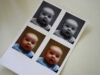
Tutto quello di cui hai bisogno è un software per stampare foto tessera abbinato a una stampante fotografica o una multifunzione capace di stampare su carta fotografica. Poi naturalmente ci vuole una foto conforme agli standard: l'immagine deve essere di 35 x 45 mm (con zona fronte-mento compresa fra 32 e 36 mm), nitida, con colori naturali e di tipo frontale. Lo sfondo deve essere uniforme, di colore bianco e il soggetto deve avere un'espressione neutra.
Se ritieni di essere in linea con tutti i requisiti appena elencati, fatti sotto! Prenditi qualche minuto di tempo libero e prova a realizzare le tue foto in formato fototessera seguendo le indicazioni che trovi qui sotto. Ti assicuro che alla fine non è difficile, basta solo metterci un po' di attenzione e assicurarsi di rispettare tutte le regole del caso. Buon divertimento!
Indice
- Come stampare foto formato tessera
- Come stampare foto tessera a casa
- Come stampare foto tessera gratis online
- Come stampare foto tessera da cellulare
Come stampare foto formato tessera
Prima di cominciare, un piccolo chiarimento su come stampare foto formato tessera. Ebbene sappi che, per ottenere questa stampa, non è una questione legata alla stampante che usi, ma al formato del file che mandi in stampa.
Questo vuol dire che, nel caso volessi stampare foto tessera con Epson o stampare foto tessera con HP (o qualsivoglia altra stampante), non cambierebbe nulla. Certo, se vuoi una stampa su carta fotografica dovrai procurarti tale carta, ma per il resto è il file a fare la differenza.
Una volta che hai ottenuto la foto delle dimensioni desiderate (come quelle del passaporto per esempio), puoi stamparne quante ne vuoi semplicemente mandando direttamente in stampa il file e poi scegliendo quanti stamparne per pagina. Unico accorgimento, dovrai rimuovere opzioni di stampa come adatta alla pagina o ridimensiona file (più varie ed eventuali simili), altrimenti la dimensione originale del file diventerà irrilevante. Detto questo, procediamo.
Come stampare foto tessera a casa
Vediamo prima di tutto come stampare foto tessera a casa usando il PC o il Mac, poi passeremo a vedere come fare anche da dispositivi mobili.
Come stampare foto tessera da PC
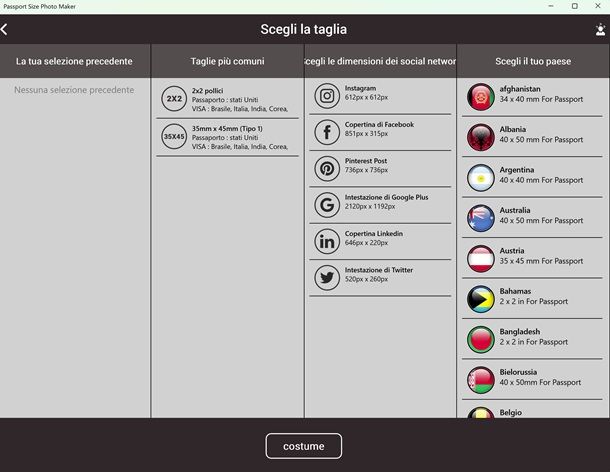
Se vuoi sapere come stampare fototessera da PC, ti accontento subito iniziando da Windows. La soluzione più semplice e comoda da utilizzare è Passport size photo maker, app scaricabile direttamente dal Microsoft Store e gratuita (ma con la versione senza pubblicità e filigrana da 1,08 euro/mese).
Una volta scaricata, premi sulla casella Galleria se vuoi prendere una foto dalla memoria del telefono, oppure Fotocamera se vuoi scattarla con la camera del PC. Una volta scelta la foto, scegli uno dei formati disponibili tra le tante opzioni (tra cui taglie per passaporti nazionali), poi scegli se capovolgere o ritagliare la foto e, quando pronto, premi sui pulsanti √ e Fatto.
Adesso non ti resta che centrare la sagoma della foto in modo che vada a calzare perfettamente sul soggetto, premere ancora sui pulsanti √ e Fatto per procedere e superare il tutorial, infine usa gli strumenti disponibili (ove necessario) per migliorare la foto.
Premi ancora su √ e Fatto, scegli se aggiungere una cornice e premi ancora su √ per ottenere il salvataggio sul PC. Da qui, potrai procedere alla stampa premendo sul pulsante Print, scegliere se ottenere una stampa singola o multipla e poi concludere l'operazione dall'interfaccia di stampa.
Come stampare foto tessera da Mac
Vuoi stampare foto tessera Mac? Allora devo dirti che non esiste un'app dedicata che sia gratuita e di qualità soddisfacente (tante hanno recensioni al massimo mediocri), quindi ti suggerisco di usare Canva, scaricabile sia dallo store che come servizio Web.
Se decidi di usare l'app, una volta aperta premi sul pulsante Accedi tramite browser e procedi alla registrazione o login con una delle soluzioni mostrate. Una volta dentro, non devi far altro che cercare nella barra in alto fototessere o una sua declinazione, scegliendo il risultato più appropriato.
Noterai che ci sono varie opzioni, ma se nessuna ti soddisfa, puoi sempre premere sul pulsante Crea, scegliere fototessera come modello o l'opzione Dimensioni personalizzate per creare da zero il risultato che desideri. Se scegli i modelli, ricorda che quelli con la coroncina sono disponibili solo con Canva Pro (110 euro/anno).
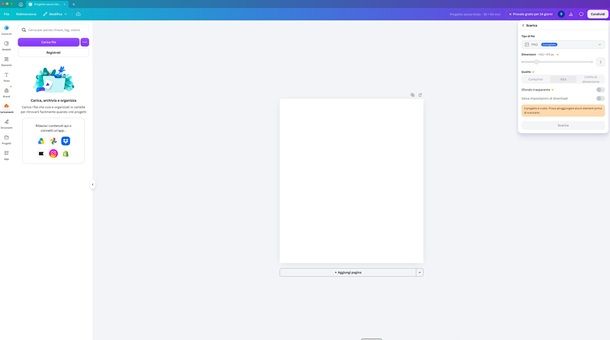
Una volta nel progetto, premi sul menu laterale Caricamenti e poi su Carica file per caricare un file dalla memoria del dispositivo e poi disporlo all'interno del riquadro della fototessera. Puoi eseguire altre modifiche aggiungendo testo, elementi o altro (ma non credo sia questo il caso) per poi premere su Condividi > Scarica > Scarica per salvare il file sul Mac. Per altri dettagli su come funziona Canva, ti lascio alla mia guida sul tema.
In alternativa, se puoi spendere qualche soldo, puoi provare iFotoTessere, una validissima app “made in Italy” che permette di ottimizzare le proprie immagini per vari tipi di documenti (italiani e internazionali). Non è gratis, costa 0,99 euro, ma ti assicuro che vale ogni centesimo del suo prezzo.
Per scaricarla sul tuo computer, visita il collegamento che ti ho appena fornito e attendi che si apra automaticamente il Mac App Store (nel caso in cui ciò non accada, clicca sul pulsante Visualizza nel Mac App Store che vedi di lato). Pigia, dunque, sul bottone con il prezzo della app, confermane l'acquisto tramite Touch ID o password dell'ID Apple e attendi che il processo di download/installazione giunga al termine.
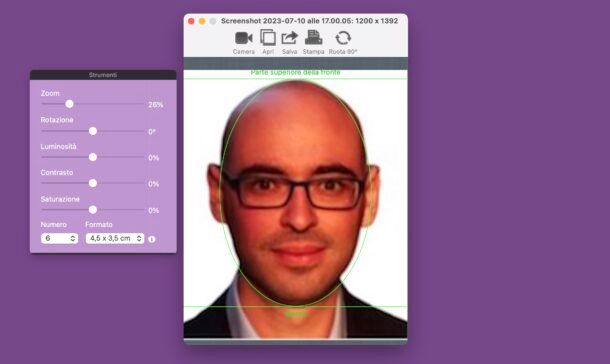
A questo punto, avvia iFotoTessere, trascina in quest'ultimo la foto che vuoi stampare e seleziona il formato 4,5 x 3,5 cm dall'apposito menu a tendina: questo formato è adatto sua per la carta d'identità che per la patente di guida e il passaporto.
Utilizza quindi le barre di regolazione presenti nella finestra Strumenti per ingrandire, rimpicciolire o ruotare l'immagine in base alle linee guida che compaiono sullo schermo (i tratti verdi che ti indicano dove devono tare mento e parte superiore della fronte) e scegli il numero di foto da stampare dal menu a tendina collocato in basso a sinistra.
Per finire, pigia sul bottone Stampa, scegli la stampante e il formato di carta da utilizzare dagli appositi menu a tendina e clicca sul pulsante OK per avviare la stampa delle tue fototessera. Se preferisci, puoi anche esportare l'anteprima di stampa in formato JPG o PNG (e quindi stampare le fototessera in un secondo momento) cliccando sul pulsante Salva.
Come stampare foto tessera gratis online
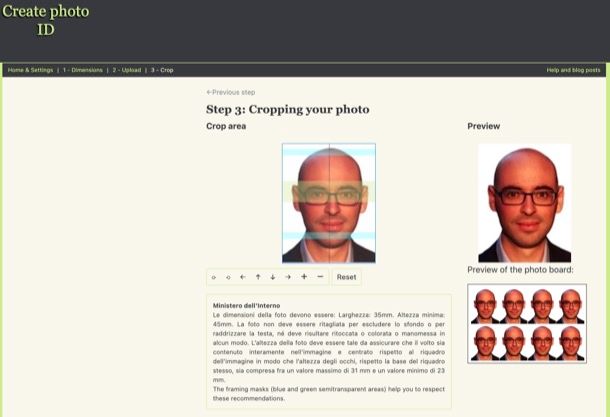
Non hai tempo, o voglia, di scaricare nuovi software sul tuo PC? Nessun problema, esistono dei servizi online che consentono di creare delle foto per documenti d'identità e passaporti direttamente dal browser. Fra questi ti consiglio in particolar modo Create photo ID che offre molte opzioni di personalizzazione ed è completamente gratuito.
Per utilizzare Create photo ID, collegati alla pagina iniziale del servizio, seleziona Italy dal menu a tendina Automatic configuration for the country e clicca sul pulsante Validate these parameters per passare allo step successivo.
Nello step successivo, clicca sul pulsante Scegli file/Sfoglia, seleziona la foto da usare come foto tessera, clicca sul pulsante Next e adopera il mouse per selezionare l'area di immagine da utilizzare nei tuoi documenti (gli occhi devono stare nella zona verde, il naso deve combaciare con la linea verticale centrale, mentre la parte superiore del cranio, escludendo i capelli, deve stare nella zona blu in alto).
Ad operazione completata, clicca sui pulsanti Crop e Download the file e il documento con la tue foto tessera in molteplice copia verrà scaricato automaticamente sul PC.
Come stampare foto tessera da cellulare
Ti piacerebbe sapere come stampare foto tessera da cellulare? Allora ti consiglio un paio di app che potrebbero fare al caso tuo.
App fototessera
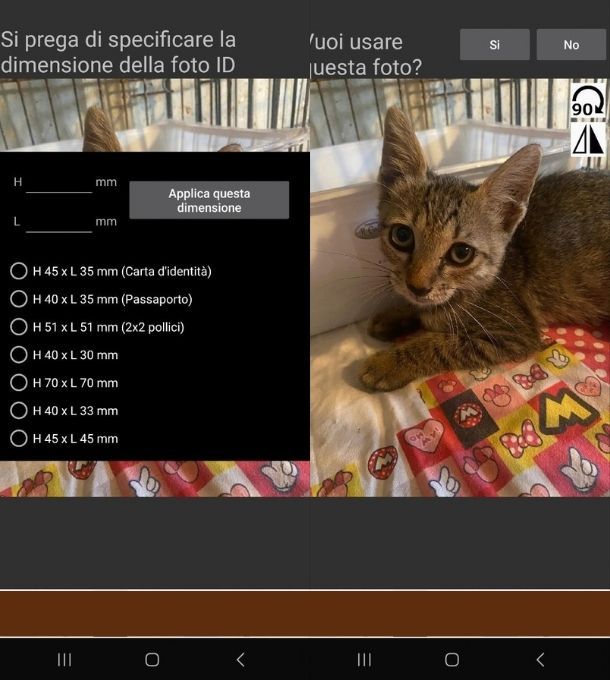
L'app che mi sento di consigliarti è App fototessera, disponibile sia per Android (disponibile anche su store alternativi) e iOS/iPadOS. Una volta scaricata, aprila e poi scegli come gestire i cookie, per poi arrivare alla Home. Una volta qui, scegli se scattare una foto o prenderla dalla galleria, scegliendo in quest'ultimo caso lo scatto dalla memoria.
Adesso premi sul pulsante Sì confermando che vuoi usare quella foto, poi scegli l'opzione di formato che preferisci tra quelle disponibili. C'è anche l'opzione per immettere valori personalizzati, quindi se quelli indicati non andassero bene non ti preoccupare.
Quando hai scelto il formato, premi sulla voce Applica questa dimensione, poi centra l'immagine con il frame della fototessera, scegliendo se attivare le guide con i pulsanti numerici in alto. Una volta terminato, premi sul pulsante Regola le rifiniture, per ritoccare eventualmente la foto.
Se hai fatto le correzioni o se non sono necessarie, premi sul pulsante Sì, scegli quante foto avere per ciascun foglio (quindi nel file finale) e premi sul pulsante Salva. A questo punto salva il file nella memoria del telefono e poi mandalo in stampa.
Altre app per foto tessere
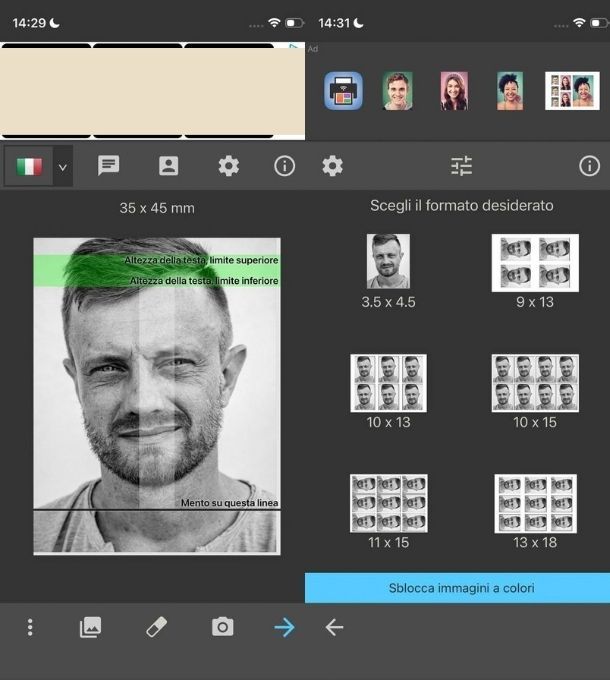
Ci sono ovviamente altre app per foto tessere che puoi usare per ottenere circa lo stesso risultato. Eccone alcune che potrebbero interessarti.
- Creatore di fototessere (Android) — app che permette di editare molto lo scatto fatto per la fototessera, oltre ad avere in memoria i formati dei vari documenti principali.
- App fototessera (Android) — app che, oltre alle funzioni classiche già viste in precedenza, permette anche di modificare lo sfondo della foto, anche se non sono certo sia qualcosa di utile (o legale) per le foto ufficiali.
- Fototessera documenti (iOS/iPadOS) — soluzione per iPhone e iPad che fa circa le stesse cose che abbiamo visto in precedenza. Quest'app però applica una filigrana che si può rimuovere pagando la versione completa da 1,99 euro.

Autore
Salvatore Aranzulla
Salvatore Aranzulla è il blogger e divulgatore informatico più letto in Italia. Noto per aver scoperto delle vulnerabilità nei siti di Google e Microsoft. Collabora con riviste di informatica e ha curato la rubrica tecnologica del quotidiano Il Messaggero. È il fondatore di Aranzulla.it, uno dei trenta siti più visitati d'Italia, nel quale risponde con semplicità a migliaia di dubbi di tipo informatico. Ha pubblicato per Mondadori e Mondadori Informatica.