Come togliere cronologia Google
Negli ultimi tempi hai notato che, non appena inizi a digitare qualcosa nella barra di ricerca del computer o dello smartphone, Google ti propone puntualmente i termini che hai già cercato in passato, quasi ricordasse ogni tuo singolo passo online. Capita a chiunque usi regolarmente i servizi del colosso di Mountain View, ed è normale, a un certo punto, iniziare a chiedersi quanto di questa cronologia sia davvero necessario conservare e come fare per liberartene.
Se ti ritrovi in una situazione simile, hai deciso che è arrivato il momento di scoprire come togliere cronologia Google dai principali servizi che usi ogni giorno. Come dici? Le cose stanno esattamente così e vorresti capire da dove iniziare? Bene, in questa guida ti accompagno passo dopo passo nella pulizia di quattro aree diverse: le ricerche effettuate su Google (e su YouTube), la cronologia di navigazione di Google Chrome e le conversazioni che hai avuto con l'assistente Gemini.
Per ciascuna di queste ti mostrerò sia il percorso da seguire dal computer sia quello da smartphone e tablet. Ogni procedura che trovi qui sotto richiede solo pochi minuti e passaggi alla portata di chiunque. Prenditi un momento di tranquillità, segui le indicazioni nell'ordine che preferisci (puoi anche saltare direttamente nel capitolo che ti interessa di più) e vedrai che in poco tempo avrai ripulito la tua cronologia da cima a fondo. Buona lettura!
Indice
- Come togliere cronologia delle ricerche Google
- Come togliere cronologia da Google Chrome
- Come togliere cronologia Google Maps
- Come togliere cronologia Google Gemini
Come togliere cronologia delle ricerche Google
Ogni ricerca che digiti su Google, così come ogni video che guardi su YouTube, non svanisce nel nulla non appena chiudi il browser o l'app. Resta invece associata al tuo Account Google e viene conservata sui server dell'azienda, pronta per essere consultata (o rimossa) in qualunque momento.
Se preferisci non lasciare tracce di ciò che cerchi online, puoi intervenire sia dal computer sia dallo smartphone o dal tablet. Nei prossimi due paragrafi ti spiego come procedere in entrambi i casi.
Da PC
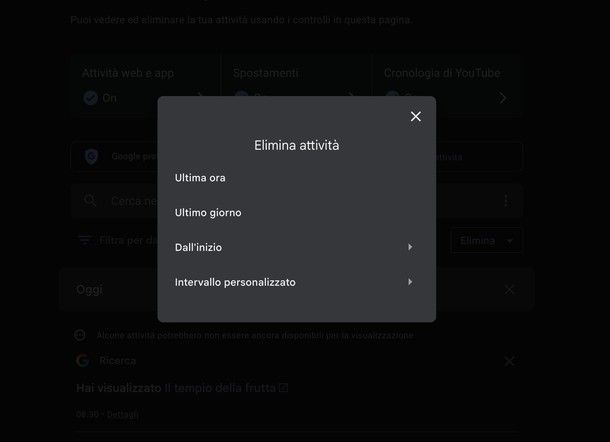
Il punto di partenza per gestire la cronologia delle ricerche dal computer è la pagina Le mie attività di Google, raggiungibile andando all'indirizzo myactivity.google.com.
Una volta autenticato, ti ritrovi sulla pagina Le mie attività Google, con in alto tre riquadri di stato (Attività Web e app, Spostamenti e Cronologia di YouTube, di norma tutti su On) e più sotto l'elenco cronologico di tutto ciò che hai cercato, visitato o guardato, raggruppato per giornata.
Il modo più rapido per liberarti di un blocco di ricerche è il pulsante Elimina, con la freccia a tendina, che trovi accanto alla voce Filtra per data e prodotto, sotto la barra Cerca nelle tue attività. Cliccandoci sopra si apre un riquadro con quattro opzioni: Ultima ora, Ultimo giorno, Dall'inizio e Intervallo personalizzato.
Scegliendo Ultima ora o Ultimo giorno compare subito una pagina di conferma su cui ti basta cliccare Elimina.
Selezionando invece Dall'inizio ti viene proposto l'elenco di tutti i prodotti Google coinvolti, Ricerca compresa insieme a decine di altri come Maps o Chrome, tutti spuntati di default. Premi Avanti, controlla l'anteprima delle voci che stai per cancellare e conferma con Elimina.
Se preferisci definire un periodo su misura, opta per Intervallo personalizzato, inserisci le date nei campi Dopo il giorno e Prima del giorno, premi Avanti e prosegui allo stesso modo, scegliendo tra i soli prodotti che in quel periodo hanno effettivamente registrato attività.
Se invece ti interessa cancellare una sola ricerca, individuala nell'elenco sottostante e clicca sulla X che compare a destra della voce. Confermi l'eliminazione cliccando su Elimina nella pagina che si apre oppure annulli tutto premendo Annulla.
Un'altra strada utile quando la cronologia è molto affollata consiste nel filtrare i risultati prima di eliminarli. Clicca su Filtra per data e prodotto, scegli il periodo che ti interessa dal menu a tendina (Oggi, Ieri, Ultimi sette giorni, Ultimi 30 giorni, Dall'inizio o Personalizzato) e, nella sezione Filtra per prodotto Google, spunta la casella Ricerca per isolare solo le tue ricerche.
Premi Applica. La pagina si aggiorna mostrando solo i risultati filtrati e, a questo punto, puoi cliccare su Elimina risultati per cancellarli tutti in blocco oppure eliminare le singole voci una a una con la X accanto a ciascuna.
Se il tuo obiettivo non è solo ripulire il passato ma anche impedire che Google continui a registrare le tue ricerche, la strada giusta passa dalla Gestione attività, voce che trovi nel menu laterale della pagina Le mie attività.
Qui, nella scheda Attività Web e app, clicca sul pulsante a tendina Disattiva. Ti vengono proposte due opzioni, Disattiva (un solo passaggio) e Disattiva ed elimina l'attività, in tre passaggi.
Scegliendo quest'ultima confermi la disattivazione, selezioni i prodotti di cui vuoi eliminare i dati (anche qui puoi lasciare la spunta su Seleziona tutti) e infine confermi cliccando su Elimina nella pagina riepilogativa. Al termine, la pagina Gestione attività torna a mostrare Attività Web e app come On, pronta per registrare eventuali nuove ricerche da quel momento in poi.
Per non doverci pensare più, Google ti permette anche di impostare una cancellazione automatica e periodica. Sempre nella scheda Attività Web e app di Gestione attività, clicca su Scegli un'opzione di eliminazione automatica.
Nella pagina che si apre puoi scegliere se eliminare automaticamente l'attività più vecchia di 3, 18 o 36 mesi oppure lasciare l'opzione Non eliminare automaticamente l'attività se preferisci mantenere tutto. Seleziona il periodo, premi Avanti e conferma con Conferma nella pagina successiva, che ti mostra un'anteprima delle voci più datate che stanno per essere cancellate.
Vale la pena ricordare che gli stessi controlli sono disponibili, con la medesima logica, anche per la Cronologia di YouTube. Scorrendo la pagina Gestione attività trovi infatti la scheda dedicata, dalla quale puoi disattivarla, eliminarla o impostarne la cancellazione automatica esattamente come hai appena fatto per Attività Web e app.
Da smartphone e tablet
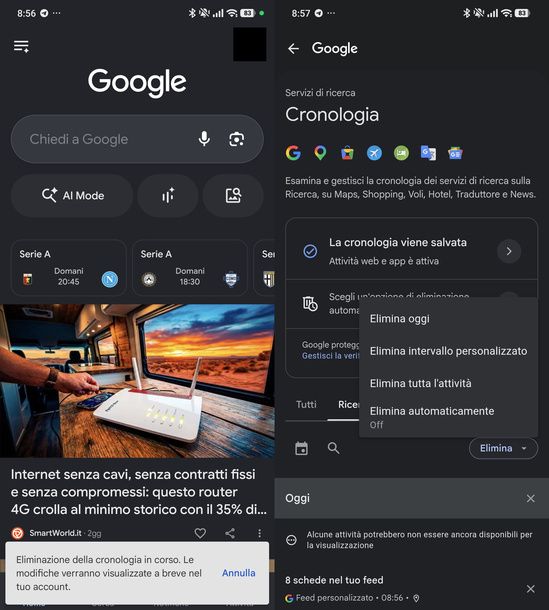
Preferisci gestire la cronologia delle ricerche direttamente dal tuo smartphone o tablet? Anche da mobile hai a disposizione diversi strumenti, leggermente diversi tra Android e iOS/iPadOS ma tutti facilmente raggiungibili dall'app Google.
Su Android il modo più rapido consiste nell'aprire l'app Google e toccare la foto del profilo in alto a destra. Nel menu che si apre trovi la voce Elimina gli ultimi 30 minuti, utile per una ripulita last minute, con la possibilità di toccare Annulla per qualche secondo se cambi idea.
Se invece vuoi accedere alla gestione completa, tocca sempre la foto del profilo e poi Impostazioni, quindi Privacy e sicurezza. Arrivi così alla schermata Cronologia, con le schede Tutti, Ricerca e Google Shopping.
Qui, toccando il pulsante a tendina Elimina in alto a destra, puoi scegliere tra Elimina oggi per cancellare solo l'attività della giornata, Elimina intervallo personalizzato per definire un periodo su misura tra due date oppure Elimina tutta l'attività per ripulire l'intera cronologia in un colpo solo.
In ognuno di questi casi ti viene mostrata una schermata di conferma con l'anteprima dei dati coinvolti, su cui basta toccare Elimina per completare l'operazione. Dalla stessa schermata Cronologia puoi anche impostare la cancellazione automatica toccando Scegli un'opzione di eliminazione automatica, selezionando il periodo che preferisci e confermando con Avanti e poi Conferma.
In alternativa puoi passare dalle impostazioni di sistema del telefono. Apri l'app Impostazioni, scorri fino alla voce Google e toccala, poi seleziona il riquadro con il nome e l'email del tuo account per aprire il menu Google e toccare il bottone Gestisci il tuo Account Google.
Nella schermata Account Google che si apre, scorri fino a Dati e privacy. Nella sezione Personalizzazione e attività trovi la voce Attività Web e app, che ti porta alla stessa pagina Gestione attività di cui ti ho già parlato nel capitolo precedente, dedicato alla gestione da PC.
Da qui puoi disattivare il salvataggio toccando Disattiva o visualizzare ed eliminare l'attività registrata. Sempre da Dati e privacy puoi raggiungere anche la voce Cronologia di YouTube (anch'essa segnata On). Toccandola arrivi a una pagina con le schede Cronologia, Controlli e Interazioni e l'elenco dei video guardati raggruppati per data. Toccando il pulsante a tendina Elimina in alto trovi le stesse opzioni viste poco sopra per la Ricerca.
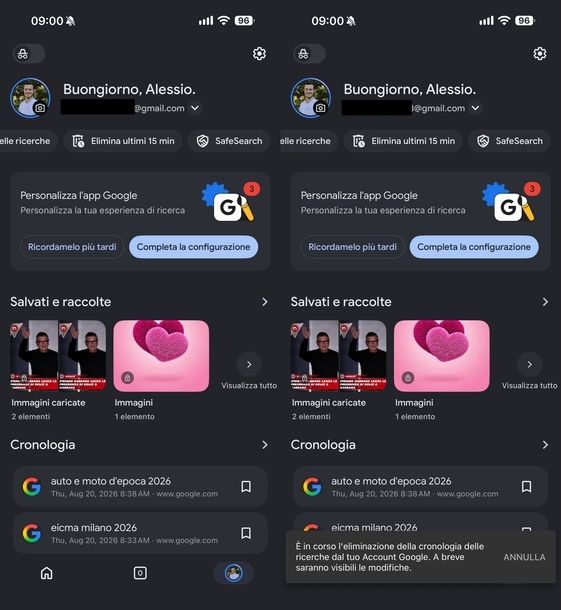
Anche su iPhone e iPad è possibile effettuare una pulizia rapida della propria cronologia. Apri l'app Google e tocca l'icona del profilo in basso a destra, nella barra di navigazione. Si apre una pagina con il tuo nome e il tuo indirizzo email.
Scorri verso sinistra la fila di pulsanti posizionata sotto l'email (tra cui Account Google e Cronologia delle ricerche) finché non compare il pulsante Elimina ultimi 15 min, quindi toccalo.
In fondo allo schermo compare un messaggio che conferma l'avvio dell'eliminazione, con accanto il pulsante ANNULLA per bloccare l'operazione. Se non lo tocchi, dopo pochi secondi il messaggio scompare e la cronologia degli ultimi 15 minuti risulta eliminata.
Se ti interessa gestire un intervallo più ampio direttamente da iPhone o iPad, e dunque effettuare una pulizia più approfondita, puoi comunque affidarti alla pagina Le mie attività raggiungibile da qualunque browser, come visto nel capitolo precedente dedicato al computer.
Come togliere cronologia da Google Chrome
Oltre alle ricerche vere e proprie, anche il browser che usi per navigare conserva una sua cronologia distinta, quella dei siti che hai visitato con Google Chrome. Vediamo come cancellarla, sia dal computer sia da smartphone e tablet.
Da PC
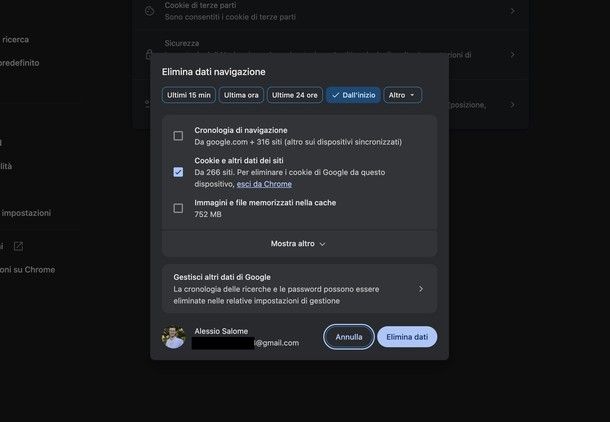
Per cancellare la cronologia di navigazione da computer, apri Google Chrome e clicca sull'icona con i tre puntini verticali in alto a destra, quella per personalizzare e controllare il browser. Nel menu che si apre scegli la voce Elimina dati di navigazione…, che trovi verso il fondo dell'elenco.
Se preferisci una scorciatoia, puoi arrivare alla stessa pagina digitando direttamente chrome://settings/clearBrowserData nella barra degli indirizzi e premendo Invio oppure usando la combinazione di tasti su Shift+Ctrl+Backspace Windows o shift+cmd+backspace su macOS.
Si apre la pagina Elimina dati navigazione, con in alto le schede per l'intervallo di tempo: Ultimi 15 min, Ultima ora, Ultime 24 ore, Dall'inizio e Altro, quest'ultima con altre due opzioni nascoste, Ultima settimana e Ultime 4 settimane.
Scegli il periodo che ti interessa, poi spunta la casella Cronologia di navigazione tra le voci elencate subito sotto, lasciando deselezionate Cookie e altri dati dei siti e Immagini e file memorizzati nella cache se non vuoi perdere anche quelle.
Se ti interessa un controllo più fine, clicca su Mostra altro per far comparire ulteriori categorie, come la cronologia dei download o i dati per la compilazione automatica dei moduli.
Una volta selezionato tutto ciò che desideri eliminare, clicca sul pulsante Elimina dati in basso, accanto al nome del tuo account collegato, per completare la cancellazione.
Un dettaglio a cui vale la pena prestare attenzione riguarda la sincronizzazione. Se hai attivato la sincronizzazione del tuo Account Google su Chrome, eliminare la cronologia da questo dispositivo la rimuove automaticamente anche da tutti gli altri computer e dispositivi collegati allo stesso account, non solo da quello che stai usando in questo momento.
Da smartphone e tablet
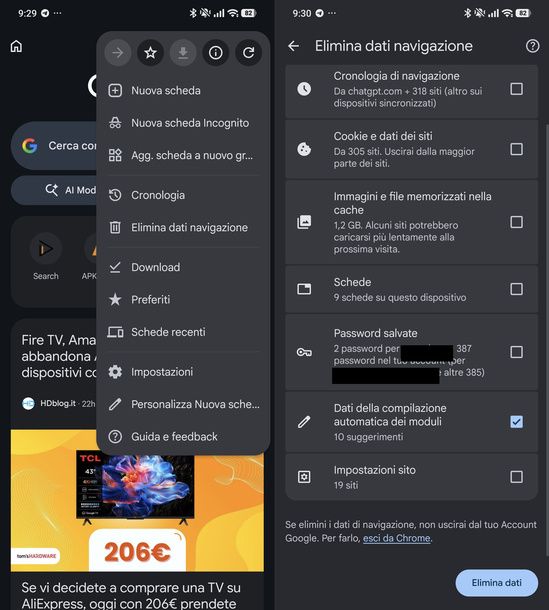
Anche da smartphone e tablet puoi ripulire la cronologia di navigazione di Chrome, anche se il percorso da seguire cambia leggermente tra Android e iOS/iPadOS.
Su Android hai a disposizione due strade. La più rapida consiste nell'aprire Chrome, toccare l'icona con i tre puntini verticali in alto a destra, accanto al contatore delle schede, e selezionare la voce Elimina dati navigazione.
Nella pagina che si apre sfiora il menu a tendina Intervallo di tempo, impostato di default su Ultimi 15 minuti, e scegli il periodo che preferisci, fino a Dall'inizio se vuoi cancellare tutto.
Toccando poi Elimina dati elimini insieme la cronologia del periodo scelto, le schede aperte sul dispositivo e anche cookie e cache. Se invece vuoi eliminare solo la cronologia lasciando intatto il resto, tocca Altre opzioni al posto di Elimina dati.
Si apre così una schermata a tutto schermo con un elenco più dettagliato di caselle. Seleziona soltanto Cronologia di navigazione, lasciando deselezionate le altre voci elencate accanto, e tocca Elimina dati in basso a destra per confermare.
In fondo alla schermata compare un avviso utile da tenere a mente, ovvero che eliminare i dati di navigazione non comporta l'uscita automatica dal tuo Account Google. Per farlo devi uscire separatamente da Chrome.
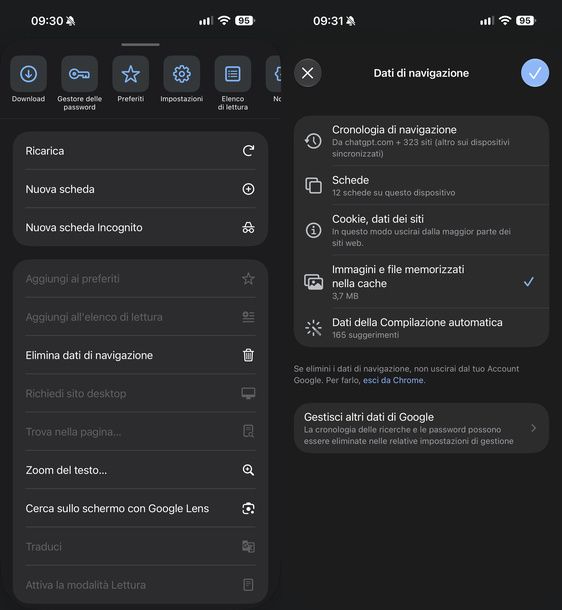
Il discorso è leggermente diverso se ti stai chiedendo come togliere cronologia Google iPhone. Le voci di menu di Chrome su iOS hanno etichette e posizioni diverse rispetto ad Android, ma il risultato finale che ottieni è identico, sia che tu stia usando un iPhone sia un iPad.
Apri Chrome e tocca l'icona con i tre puntini orizzontali nella barra in basso a destra, poi scorri il menu a comparsa fino alla voce Elimina dati di navigazione e selezionala.
Nella pagina che si apre, fai tap sul menu a tendina Intervallo di tempo e scegli il periodo desiderato, poi tocca la riga Dati di navigazione. Nella schermata che compare, tocca la voce Cronologia di navigazione per selezionarla e lascia deselezionate le altre voci elencate sotto.
Conferma la selezione pigiando sul segno di spunta in alto a destra, quindi torna alla pagina precedente e tocca il pulsante Elimina dati per completare l'operazione.
Anche qui, in fondo alla schermata trovi lo stesso avviso visto su Android sull'account Google che resta comunque connesso, insieme al link Gestisci altri dati di Google per intervenire su cronologia delle ricerche e password dalle rispettive pagine di gestione.
Come togliere cronologia Google Maps
Google Maps merita un discorso a parte rispetto a Ricerca e Chrome, perché ciò che chiami genericamente cronologia di Maps in realtà è divisa in due parti ben distinte e capire la differenza ti evita di pensare di aver ripulito tutto quando in realtà hai toccato solo metà del problema.
Da un lato c'è la Cronologia delle ricerche, ovvero i luoghi, i percorsi e le voci che hai digitato nella barra di ricerca dell'app, dati che fanno ancora parte del tuo account Google e restano archiviati sul cloud. Dall'altro ci sono gli Spostamenti, chiamati anche Cronologia delle posizioni o Timeline. Sono i luoghi che hai effettivamente visitato con il tuo dispositivo.
Qui la situazione è cambiata radicalmente. Con gli aggiornamenti alla privacy introdotti da Google tra il 2024 e il 2025, e ormai pienamente operativi nel momento in cui scrivo, questi dati vengono salvati esclusivamente nella memoria locale dello smartphone o del tablet, e non più sui server online di Google.
Questa distinzione non è solo teorica, perché cambia completamente il modo in cui devi intervenire per eliminarli. Nei prossimi due paragrafi vedrai prima come gestire la Cronologia delle ricerche, poi come muoverti con gli Spostamenti.
Cronologia delle ricerche
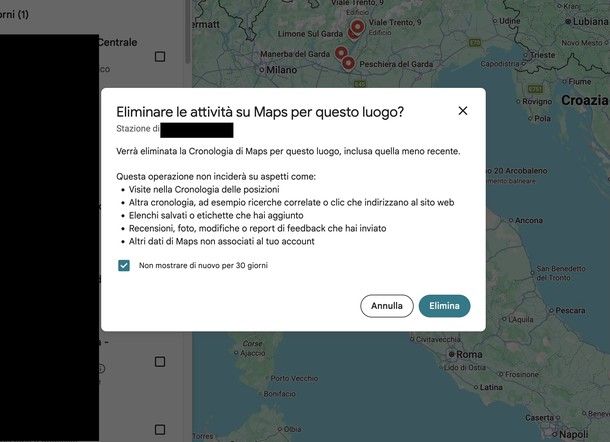
Se ti stai chiedendo come togliere cronologia da Google Maps limitatamente a ciò che hai digitato nella barra di ricerca, questa operazione cancella esattamente quello: le voci scritte nella casella di ricerca dell'app o del sito. Trattandosi di dati sincronizzati sul cloud, cancellandoli da un dispositivo qualsiasi spariranno automaticamente anche da tutti gli altri collegati allo stesso account.
Da computer, apri Google Maps e clicca sull'icona Recenti nella barra laterale sinistra. Nel pannello che si apre trovi l'elenco delle ricerche più recenti, raggruppate per periodo.
Passa il mouse sopra la voce che vuoi eliminare finché non compare una X, quindi cliccaci sopra. Si apre una pagina di conferma che ti avvisa che verrà eliminata la Cronologia di Maps per quel luogo, senza intaccare altri dati come la Cronologia delle posizioni, gli elenchi salvati o le recensioni inviate. Clicca su Elimina per confermare.
Una scorciatoia altrettanto rapida consiste nel cliccare sulla barra di ricerca Cerca su Google Maps senza digitare nulla. Si apre un menu a tendina con le ricerche recenti. Anche qui, passando il mouse sopra la voce che vuoi rimuovere, compare la X che, una volta cliccata, la fa sparire immediatamente dall'elenco.
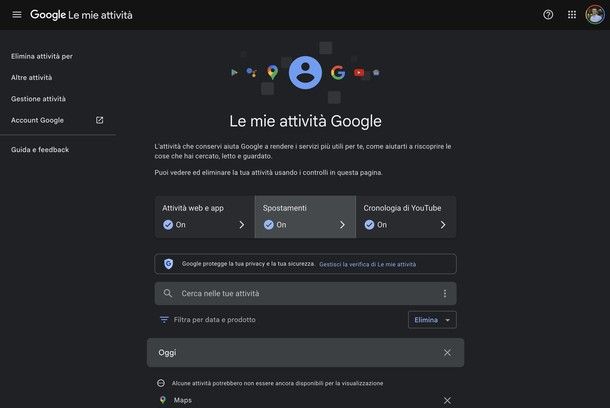
Se preferisci una gestione più strutturata, clicca sull'icona del menu ☰ in alto a sinistra e, scorrendo fino in fondo all'elenco, seleziona la voce Cronologia di Maps.
Si apre una nuova scheda del browser con la pagina Le mie attività Google, la stessa che hai già incontrato in uno dei capitoli precedenti, quando ti ho spiegato come intervenire sulla cronologia delle ricerche dal computer.
In questa pagina trovi i tre riquadri di stato, la barra di ricerca, il comando Filtra per data e prodotto e il pulsante a tendina Elimina in alto a destra, con le attività raggruppate per giorno. Ogni voce relativa a Maps mostra l'icona del servizio e una X per l'eliminazione puntuale, con la stessa logica generale già vista in precedenza per la Ricerca.
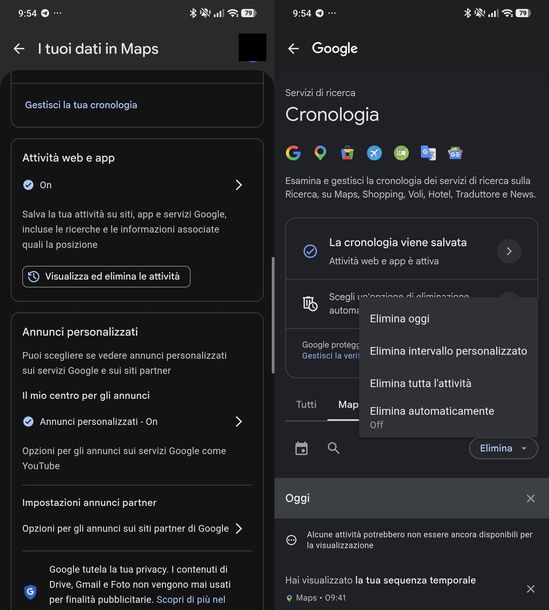
Da smartphone e tablet la logica è la stessa sia su Android sia su iOS/iPadOS, con qualche piccola differenza di gesto che segnalo di volta in volta. Il modo più completo consiste nell'aprire l'app Google Maps e toccare l'icona del profilo in alto a destra, sopra la barra di ricerca Cerca qui.
Nel menu che si apre tocca I tuoi dati in Maps, scorri fino alla sezione Gestisci la tua cronologia e, nel riquadro Attività Web e app, premi su Visualizza ed elimina le attività.
Ti ritrovi così sulla pagina Cronologia del tuo Account Google, già sulla scheda Maps, con le ricerche e le attività raggruppate per giorno. Da qui puoi eliminare una singola voce toccando la X accanto ad essa e confermando con Elimina nel dialogo che compare oppure eliminare più voci insieme toccando il pulsante Elimina in alto a destra e scegliendo tra Elimina oggi, Elimina intervallo personalizzato ed Elimina tutta l'attività.
Nello stesso menu trovi anche Elimina automaticamente, che apre la schermata per impostare la cancellazione periodica scegliendo un periodo dal menu a tendina e confermando con Avanti e poi Conferma.
Una scorciatoia più immediata è toccare la barra di ricerca Cerca qui nella schermata principale di Maps. Si apre l'elenco Recenti, con le ultime ricerche contrassegnate dall'icona di un orologio.
Per eliminare un singolo suggerimento, su Android tieni premuto sulla voce finché non compare il dialogo di conferma e tocchi Elimina; su iOS invece scorri la voce verso sinistra finché non compare un riquadro con l'icona del cestino e toccalo. Se invece vuoi vedere l'elenco completo, tocca Altro dalla cronologia in fondo all'elenco Recenti.
C'è infine un terzo modo, utile quando vuoi intervenire su un luogo specifico. Pigia sulla scheda Tu in basso, individua il luogo che ti interessa nella sezione I tuoi luoghi recenti e tocca i tre puntini accanto al luogo.
Nel menu che si apre seleziona la voce di eliminazione, chiamata Elimina la cronologia di Maps su Android ed Elimina la Cronologia di Maps qui su iOS/iPadOS.
Compare un dialogo di conferma che precisa che verrà eliminata solo l'attività relativa a quel luogo specifico, senza intaccare gli Spostamenti, altre attività Web e app, elenchi salvati o recensioni inviate. Premi su Elimina per confermare.
Spostamenti e cronologia delle posizioni
Passiamo ora alla parte più delicata di come togliere la cronologia di Google Maps, quella degli Spostamenti, ovvero i luoghi che il tuo dispositivo ha effettivamente registrato mentre ti muovevi.
Come accennato in apertura del capitolo, questi dati oggi non vivono più sui server di Google ma restano fisicamente memorizzati sul dispositivo che li ha generati. Significa che, per eliminarli, devi necessariamente usare lo smartphone o il tablet su cui sono stati registrati, non il computer.
Se provi ad aprire Google Maps da browser, nel pannello laterale trovi solo un riquadro che ti invita a usare l'app e un avviso che chiarisce come Spostamenti non sia più disponibile nei browser Web, rimandandoti alla Gestione attività per eventuali impostazioni. La mappa globale dei tuoi spostamenti consultabile online, insomma, oggi non esiste più.
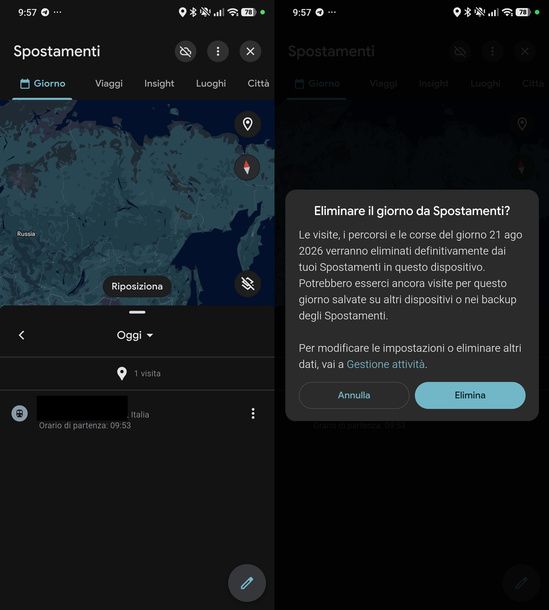
Per raggiungere la sezione, sia sul “robottino verde” che sui dispositivi Apple, apri l'app Google Maps, tocca la tua foto del profilo in alto a destra e seleziona la voce Spostamenti dal menu che si apre. Ti ritrovi nella schermata Spostamenti, con le schede Giorno, Viaggi, Insight, Luoghi e Città e sotto la mappa l'elenco delle visite del giorno selezionato.
Se ti interessa cancellare un solo giorno, posizionati sulla data desiderata usando le frecce accanto ad essa, tocca i tre puntini in alto a destra e seleziona Elimina giorno dal menu che compare, poi conferma con Elimina nel popup che si apre.
Per eliminare invece una singola visita (su Android), individuala nell'elenco sotto la mappa, fai tap sui tre puntini a destra della voce e seleziona Rimuovi dal menu che compare, confermando poi ancora con Rimuovi nel popup successivo.
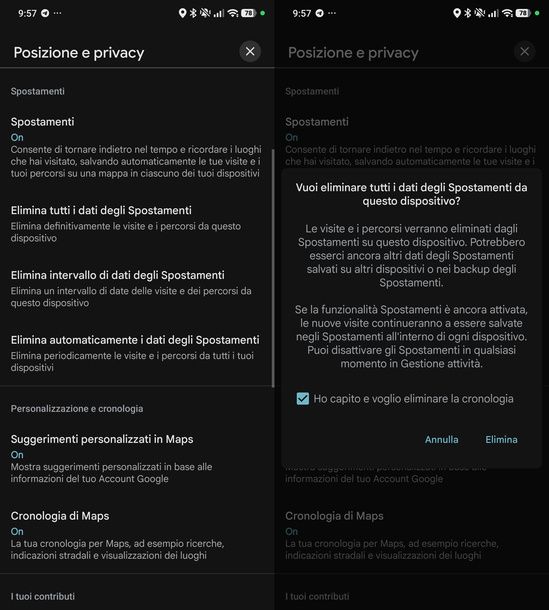
Per una cancellazione più radicale, che riguarda tutti i dati registrati su quel dispositivo, tocca i tre puntini in alto a destra nella schermata Spostamenti e seleziona Impostazioni posizione e privacy.
Nella sezione Spostamenti tocca Elimina tutti i dati degli Spostamenti, quindi metti il segno di spunta su Ho capito e voglio eliminare la cronologia, che è la condizione necessaria perché il pulsante Elimina si attivi. Solo dopo puoi toccarlo per confermare.
Se invece vuoi cancellare solo un intervallo di date specifico, pigia su Elimina intervallo di dati degli Spostamenti dalla stessa schermata.
Su Android compila i campi Data di inizio e Data di fine con le date che ti interessano e tocca CONTINUA. Su iOS/iPadOS invece tocca il campo Inizio e scegli giorno, mese e anno dalla rotella che compare, ripeti l'operazione per il campo Fine e infine sfiora il bottone Elimina in fondo alla schermata.
In entrambi i casi, nel popup di conferma che si apre tocca ancora Elimina per completare l'operazione.
Anche per gli Spostamenti puoi impostare una cancellazione automatica e periodica. Dalla schermata Posizione e privacy premi su Elimina automaticamente i dati degli Spostamenti, seleziona Elimina automaticamente l'attività che ha più di e scegli il periodo dal menu a tendina (3, 18 o 36 mesi) oppure lascia selezionato Non eliminare automaticamente l'attività se preferisci disattivare del tutto la funzione. Tocca Avanti e poi Conferma nel popup successivo.
Qui vale la pena soffermarsi su un aspetto a cui è facile non pensare. Proprio perché questi dati sono ormai locali, la tua cronologia degli Spostamenti non è un'unica entità condivisa, ma è frammentata tra tutti i dispositivi su cui hai usato Maps con la localizzazione attiva.
Questo significa, molto concretamente, che premere Elimina sul tuo telefono principale non basta per una pulizia totale. Se vuoi essere sicuro di non lasciare tracce da nessuna parte, devi ripetere la stessa procedura anche su eventuali vecchi smartphone tenuti nel cassetto, tablet o altri dispositivi su cui in passato hai usato l'app con la posizione attiva.
Come togliere cronologia Google Gemini
Se usi Gemini, l'assistente basato sull'intelligenza artificiale di Google, probabilmente non ti sei mai chiesto dove finiscano le domande e i prompt che gli invii.
La risposta è che vengono salvati in un'area di attività separata rispetto alla classica cronologia Web che abbiamo visto nei capitoli precedenti, ed è quindi necessario intervenire con una procedura specifica. Prima di vedere come procedere sia da PC sia da smartphone e tablet, c'è una precisazione sulla privacy che vale la pena sottolineare.
Anche se disattivi il salvataggio della cronologia, Google conserva comunque il testo delle tue chat sui propri server per un massimo di 72 ore, in forma anonima e per finalità di sicurezza, prima di distruggerlo definitivamente.
Si tratta quindi di un margine molto ridotto rispetto ai mesi o agli anni con cui vengono normalmente trattenuti gli altri dati che abbiamo visto finora, ma è comunque bene saperlo prima di dare per scontato che disattivare l'opzione equivalga a una cancellazione istantanea.
Da PC
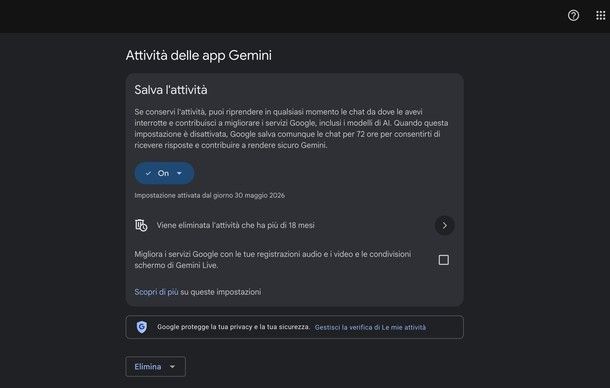
Da computer, apri la versione Web di Gemini e, nella barra laterale a sinistra, porta il mouse sull'icona della sidebar in alto a sinistra. Cliccaci sopra per espanderla, poi scorri fino in fondo, sopra il riquadro con il tuo nome utente, e clicca sulla voce Attività. Si apre così, in una nuova pagina, la sezione Attività delle app Gemini, con il riquadro Salva l'attività in alto.
Per disattivare il salvataggio, clicca sul pulsante ON, contrassegnato da un segno di spunta e da una freccia a discesa, che indica lo stato attualmente attivo.
Nella stessa schermata trovi anche la casella Migliora i servizi Google con le tue registrazioni audio e video e le condivisioni schermo di Gemini Live, disattivabile separatamente se non desideri contribuire nemmeno con questo tipo di dati.
Se invece vuoi soltanto eliminare le conversazioni già salvate, scorri la pagina fino alla sezione con le singole voci, raggruppate per giorno, dove ogni riga mostra il testo del prompt inviato, l'orario e il link Dettagli. Cliccando sulla X a destra di una voce e confermando con Elimina nella pagina che compare, elimini quella singola conversazione.
Per liberarti di più conversazioni insieme, clicca sul pulsante Elimina, con la freccia a discesa, posizionato sopra l'elenco. Si apre il menu con le opzioni Ultima ora, Ultimo giorno, Dall'inizio, che cancella tutta la cronologia salvata, e Intervallo personalizzato, per definire un periodo su misura.
Infine, per non doverci pensare più, puoi impostare un'eliminazione automatica. Sempre nel riquadro Salva l'attività, clicca sulla freccia accanto alla riga che indica dopo quanti mesi viene eliminata l'attività.
Nella pagina che si apre scegli tra Elimina automaticamente l'attività che ha più di, selezionando il periodo dal menu a discesa oppure Non eliminare automaticamente l'attività se preferisci mantenere tutto a tempo indeterminato.
Qualunque sia la tua scelta, ricorda che puoi sempre tornare indietro ed eliminare manualmente l'attività in qualsiasi momento. Clicca su Avanti per confermare la tua preferenza oppure sulla X in alto a destra per uscire senza applicare modifiche.
Da smartphone e tablet
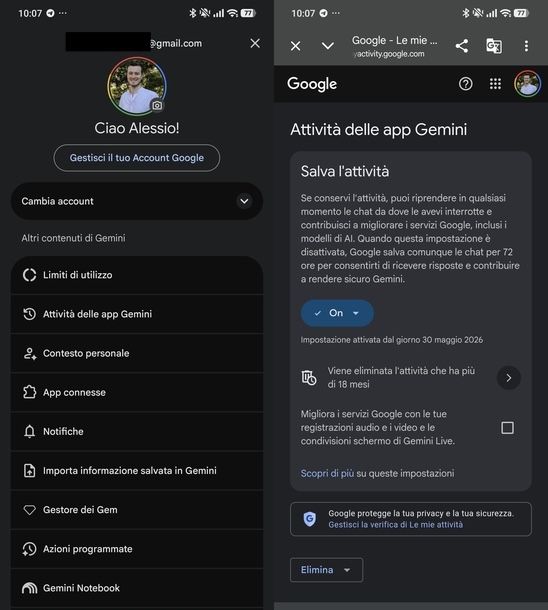
Anche su smartphone e tablet puoi raggiungere gli stessi strumenti, seguendo un percorso pressoché identico su Android e su iPhone/iPad. Apri l'app Gemini e tocca l'icona con le tre linee orizzontali in alto a sinistra per aprire il menu laterale, poi scorri fino in fondo e tocca il tuo nome nella barra in basso.
Si apre così il pannello del tuo account Google. Nell'elenco delle voci disponibili, che comprende anche Gestisci il tuo Account Google e App connesse tra le altre, tocca Attività delle app Gemini.
Vieni così indirizzato alla stessa pagina Attività delle app Gemini di Google che hai già visto nel capitolo precedente parlando della gestione da computer, aperta nel browser integrato dell'app.
Qui trovi lo stesso pulsante ON per disattivare il salvataggio della cronologia delle chat e lo stesso bottone Elimina, in fondo alla pagina, per cancellare le conversazioni già salvate, con la stessa identica logica descritta poco sopra.

Autore
Salvatore Aranzulla
Salvatore Aranzulla è il blogger e divulgatore informatico più letto in Italia. Noto per aver scoperto delle vulnerabilità nei siti di Google e Microsoft. Collabora con riviste di informatica e ha curato la rubrica tecnologica del quotidiano Il Messaggero. È il fondatore di Aranzulla.it, uno dei trenta siti più visitati d'Italia, nel quale risponde con semplicità a migliaia di dubbi di tipo informatico. Ha pubblicato per Mondadori e Mondadori Informatica.