Siti per creare immagini
Da qualche settimana, scorrendo i social network, ti imbatti di continuo in illustrazioni spettacolari, ritratti dall'aspetto fotografico e locandine degne di uno studio grafico. Leggendo i commenti, hai scoperto che molte di queste immagini non sono state né disegnate né scattate, ma generate dall'intelligenza artificiale partendo da una semplice descrizione scritta. Adesso vorresti provarci anche tu, magari per un biglietto d'auguri originale o per il logo della tua attività, e il primo passo è conoscere i migliori siti per creare immagini.
Come dici? Le cose stanno esattamente così e non vedi l'ora di metterti all'opera? Allora sei capitato nel posto giusto. Nei prossimi capitoli ti presenterò i servizi più apprezzati del momento, da quelli che puntano tutto sulla resa artistica a quelli che se la cavano alla grande con scritte, loghi e poster. Per ciascuno ti spiegherò come accedere, come ottenere la prima immagine e se puoi usarlo gratis oppure quanto costa abbonarsi, per poi segnalarti qualche alternativa che merita una prova.
Non preoccuparti se non hai mai utilizzato strumenti di questo genere. Per ottenere i primi risultati basta saper descrivere a parole quello che hai in mente, e i servizi principali di cui ti parlerò si usano direttamente dal browser. Ritagliati qualche minuto di tempo libero, siediti davanti al computer e preparati a dare sfogo alla tua fantasia. Buona lettura e buon divertimento!
Indice
Midjourney
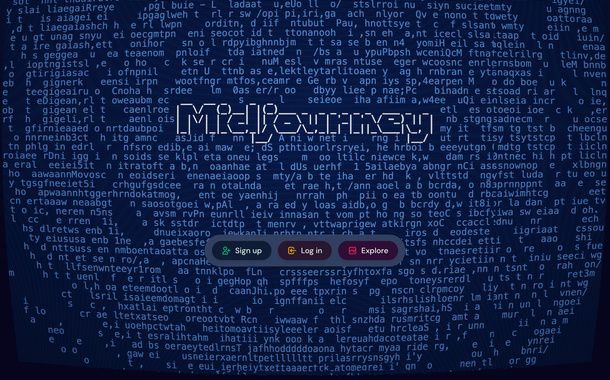
Se sei alla ricerca di immagini dall'impatto visivo davvero sorprendente, il primo nome che devi conoscere è Midjourney. Allo stato attuale, questo servizio non ha rivali per la resa estetica e per quella che viene spesso definita la direzione artistica delle immagini, tanto da essere diventato il punto di riferimento di illustratori e concept artist.
Con Midjourney V8.2, arrivato il 24 luglio 2026, la modalità HD permette di ottenere immagini a risoluzione 2K già in fase di generazione, senza doverle ingrandire in un secondo momento (il cosiddetto upscaling). Fra le novità più apprezzate c'è anche il modello di editing, che genera e ritocca le immagini interpretando le istruzioni che gli dai in linguaggio naturale.
Un'altra novità molto apprezzata è la Draft Mode, che produce 24 bozze a bassa risoluzione richiedendo la metà delle ore veloci necessarie per una generazione normale. È l'ideale per esplorare più idee prima di scegliere quella su cui lavorare.
Prima di entusiasmarti, però, devi sapere che Midjourney non rientra fra i siti per creare immagini con AI gratis. Non esiste, infatti, un piano gratuito, e la guida ufficiale del servizio chiarisce che per creare le proprie immagini è necessario sottoscrivere un abbonamento. Se preferisci non spendere nulla, niente paura, perché nei prossimi capitoli ti parlerò di servizi che offrono anche la possibilità di generare immagini gratuitamente.
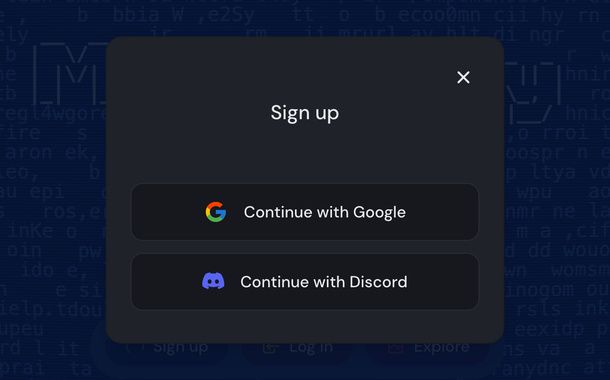
Se sei comunque intenzionato a provarlo, collegati al sito ufficiale di Midjourney (puoi farlo anche dal browser dello smartphone, perché l'unica app legata al servizio è niji・journey, dedicata allo stile anime) e clicca sul pulsante Sign up. Nella finestra che si apre, puoi registrarti esclusivamente con un account già esistente, scegliendo fra Continue with Google e Continue with Discord, dato che non è prevista la registrazione con indirizzo e-mail e password.
Se opti per Google, seleziona l'account da utilizzare e autorizza Midjourney ad accedere al tuo nome, alla foto del profilo e all'indirizzo e-mail premendo sul pulsante Continua. Completata la registrazione, arriverai alla pagina Purchase a subscription, che elenca i piani disponibili.
Nel momento in cui scrivo, si parte dal Basic Plan, che costa 10 dollari al mese oppure 8 dollari al mese con la fatturazione annuale (Yearly billing), grazie a uno sconto del 20%, e include circa 200 generazioni di immagini al mese.
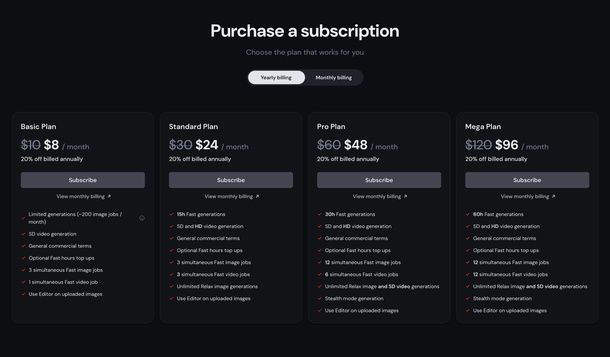
Salendo verso i piani Standard, Pro e Mega, invece, ottieni da 15 a 60 ore veloci al mese e la modalità Relax, che consente di creare immagini senza limiti in cambio di tempi di attesa più lunghi.
Le ore veloci (Fast hours) corrispondono al tempo di calcolo sulle GPU di Midjourney incluso nell'abbonamento. Ogni generazione di immagini ne consuma in genere circa un minuto, e il tempo che non utilizzi entro il rinnovo non passa al mese successivo, quindi conviene scegliere il piano in base a quanto pensi di usare effettivamente il servizio.
Una volta attivato l'abbonamento, generare la prima immagine è semplicissimo. Seleziona la voce Create dal menu laterale di sinistra e scrivi la descrizione di ciò che desideri ottenere, il cosiddetto prompt, nella barra Imagine posta in cima alla pagina, contrassegnata dalla scritta What will you imagine?. Dopodiché, premi il tasto Invio sulla tastiera e Midjourney creerà una serie di quattro immagini, che vedrai prendere forma sullo schermo in tempo reale.
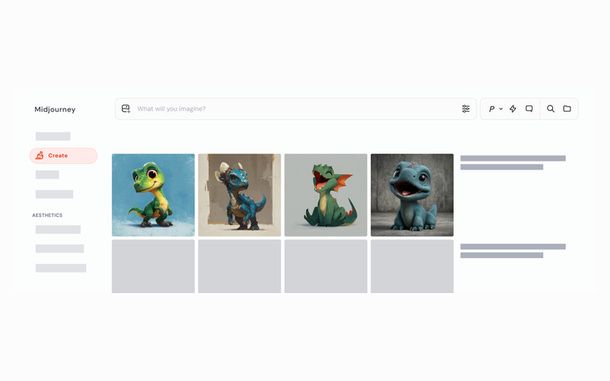
Se vuoi modificare le impostazioni predefinite, come le proporzioni dell'immagine o la modalità HD di cui ti ho parlato poco fa, clicca sull'icona delle impostazioni che trovi nella stessa barra Imagine.
Partendo dalle immagini generate, inoltre, puoi continuare a lavorare con le funzioni di ingrandimento, le variazioni e l'Editor, oppure animarle trasformandole in video. Tutte le tue creazioni finiscono nella sezione Organize, da cui puoi scaricarle, ordinarle e raccoglierle in cartelle.
Prima di metterti all'opera, tieni presente un aspetto importante. Midjourney funziona come una comunità aperta e, per impostazione predefinita, ogni immagine e ogni video che crei compare nella pagina Explore, dove gli altri membri possono vederne anche il prompt e le impostazioni utilizzate.
Se preferisci mantenere private le tue creazioni, devi attivare la Stealth mode, che però è disponibile soltanto con i piani Pro e Mega. Valuta bene questo aspetto prima di scegliere l'abbonamento, soprattutto se intendi lavorare su progetti riservati.
Per il resto, puoi stare tranquillo. Le immagini e i video che crei restano di tua proprietà anche se un giorno deciderai di disdire l'abbonamento, e puoi utilizzarli anche per scopi commerciali, salvo alcune eccezioni indicate nei termini di servizio di Midjourney.
GPT Image
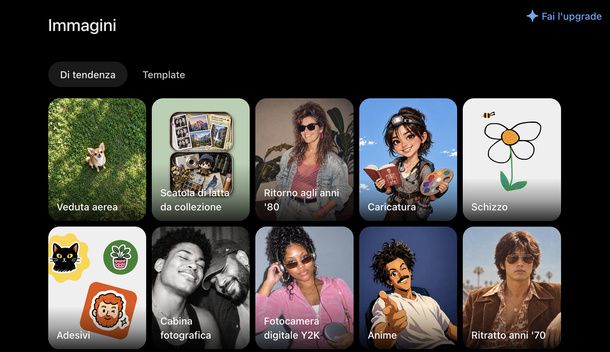
Utilizzi già ChatGPT per scrivere testi o trovare risposte alle tue domande? Allora sarai felice di sapere che il celebre assistente di OpenAI può trasformarsi in uno dei più pratici siti per creare immagini con AI. L'azienda ha mandato in pensione il glorioso DALL-E, rimuovendolo dalle proprie API il 12 maggio 2026, e oggi ChatGPT genera le immagini con ChatGPT Images 2.5, rilasciato l'8 settembre 2026.
Il nuovo modello restituisce un'illuminazione più naturale e texture più ricche di dettagli, riproduce con maggiore fedeltà i soggetti delle foto che carichi come riferimento e rispetta meglio le richieste di ritocco, anche quando le fai in più passaggi. Secondo OpenAI, inoltre, la latenza della generazione è stata ridotta fino al 50% rispetto a Images 2.0, così da permetterti di perfezionare le tue idee più rapidamente.
Se sei uno sviluppatore, sappi che OpenAI mette a disposizione tramite API due varianti di GPT Image 2.5 riservate all'API. La prima è Flare, la più veloce, pensata per l'uso quotidiano e con una latenza inferiore del 50% rispetto a GPT Image 2, mentre la seconda è Sunburst, dedicata a chi punta all'altissima qualità.
Con entrambe puoi spingerti fino alla risoluzione 4K, anche se oltre i 2560 x 1440 pixel si tratta ancora di una funzione sperimentale, e generare immagini con sfondo trasparente, in formato PNG o WebP, ideali per loghi, adesivi e grafiche pronte all'uso.
Per creare le tue immagini con ChatGPT, collegati al sito ufficiale del servizio e clicca sulla voce Immagini presente nella barra laterale. Ti avviso subito che senza un account non è possibile generare nulla.
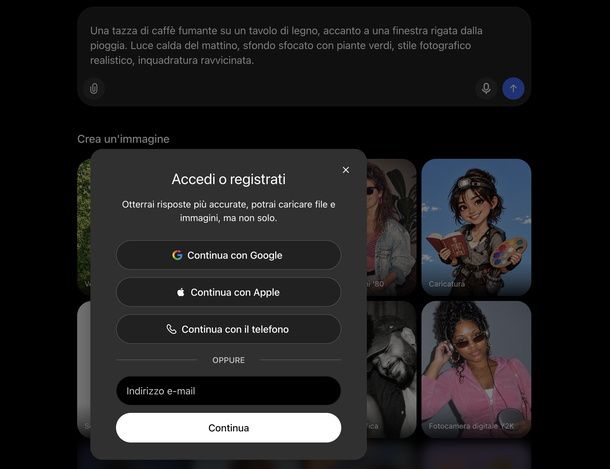
Se provi a inviare una descrizione senza aver effettuato l'accesso, infatti, comparirà la finestra Accedi o registrati, dalla quale puoi entrare o iscriverti gratuitamente con Continua con Google, Continua con Apple o Continua con il telefono, oppure digitando il tuo indirizzo e-mail e premendo su Continua.
Una volta effettuato l'accesso, torna nella sezione Immagini. Se ti serve un punto di partenza, puoi prendere spunto dagli stili della scheda Di tendenza oppure scegliere uno dei modelli predefiniti della scheda Template, come Poster, e aggiungere poi i dettagli che preferisci.
In alternativa, scrivi direttamente ciò che desideri ottenere nel campo Descrivi una nuova immagine, posto in basso, e fai clic sulla freccia di invio. Si aprirà una nuova chat con la scritta Creazione dell'immagine e la relativa percentuale di avanzamento e, al termine dell'elaborazione, vedrai comparire il risultato.
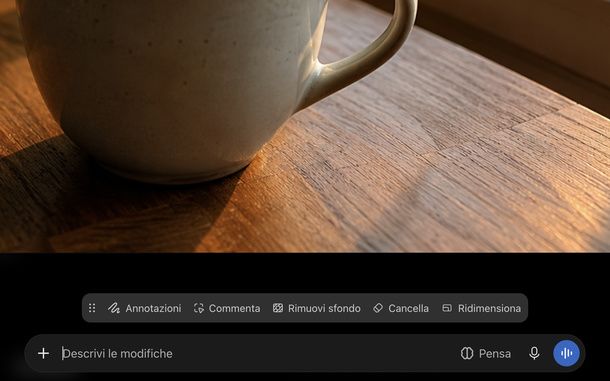
L'immagine generata, contrassegnata dal pulsante Modifica in basso a sinistra, si può aprire in un editor a tutto schermo. Qui trovi strumenti come Rimuovi sfondo e Ridimensiona, oltre al campo Descrivi le modifiche, in cui chiedere a parole i ritocchi da apportare. Per salvare il risultato sul computer, invece, clicca sull'icona di download con la freccia verso il basso, situata in alto a destra.
Se preferisci abbozzare tu stesso la composizione di partenza, puoi sfruttare la funzione Sketch. Ti basta digitare “@Sketch” in ChatGPT per disegnare direttamente la disposizione di una stanza, la sagoma di un abito o un semplice scarabocchio, che l'intelligenza artificiale trasformerà in un'immagine completa. Per avvicinarti ancora di più al risultato che hai in mente, aggiungi anche una descrizione dello stile e degli altri dettagli da includere.
E per quanto riguarda i costi? La buona notizia è che puoi generare immagini anche con l'account gratuito (Free). Se hai bisogno di crearne di più, al momento in cui scrivo il piano più economico è ChatGPT Go, che costa 8 euro al mese (IVA inclusa) e può includere annunci pubblicitari.
Il piano Plus, da 23 euro al mese, offre invece una creazione di immagini di qualità superiore, senza annunci. Con l'account Plus, inoltre, nel campo della descrizione al posto di Pensa compare il selettore dello Sforzo di ragionamento, che puoi portare, per esempio, su Alto.
Nano Banana
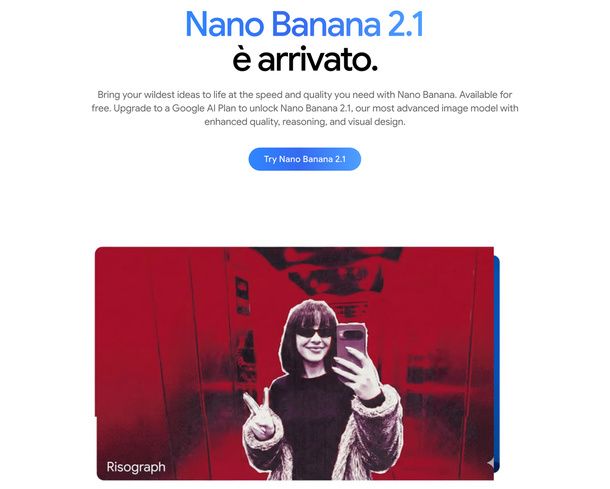
Passiamo adesso in casa di “Big G”, che in questo campo ha parecchie frecce al proprio arco. Se cerchi siti per creare immagini AI potenti e accessibili anche senza abbonamento, infatti, quella di Google è una delle soluzioni da tenere in maggiore considerazione.
Il vecchio Imagen è stato spento nelle API di Gemini e il compito di creare le immagini è passato ai modelli Nano Banana, che puoi usare all'interno di Gemini, l'assistente di Google basato sull'intelligenza artificiale. L'ultimo aggiornamento, Nano Banana 2.1, è arrivato il 6 ottobre 2026 e ha risolto il problema degli artefatti che comparivano nei formati larghi e panoramici.
Al pari degli altri modelli della famiglia, è in grado di combinare fino a 14 immagini di riferimento diverse e, nel corso di più generazioni, di mantenere coerenti fino a 4 personaggi e riprodurre fedelmente fino a 10 oggetti. Nell'app di Gemini, però, Nano Banana 2.1 è accessibile soltanto a chi ha sottoscritto un piano Google AI Plus, Pro o Ultra, mentre senza abbonamento puoi usare gratuitamente Nano Banana 2.
Per iniziare, collegati al sito di Gemini e premi sul pulsante Accedi in alto a destra per entrare con il tuo account Google. Digita, quindi, il tuo indirizzo e-mail o il numero di telefono nel campo Email o telefono, premi su Avanti e completa l'accesso. Se non hai ancora un account, puoi crearne uno al volo tramite il pulsante Crea un account.
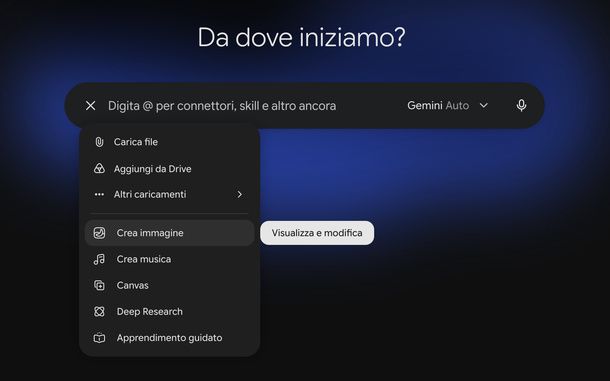
A questo punto, clicca sul pulsante + collocato a sinistra nel campo Chiedi a Gemini e seleziona la voce Crea immagine dal menu che si apre. Non stupirti se nel menu non trovi il nome Nano Banana, perché nell'interfaccia di Gemini lo strumento si chiama semplicemente così.
Nella schermata che compare, trovi una galleria di stili da cui prendere spunto e il campo Descrivi la tua immagine, nel quale scrivere ciò che desideri ottenere.
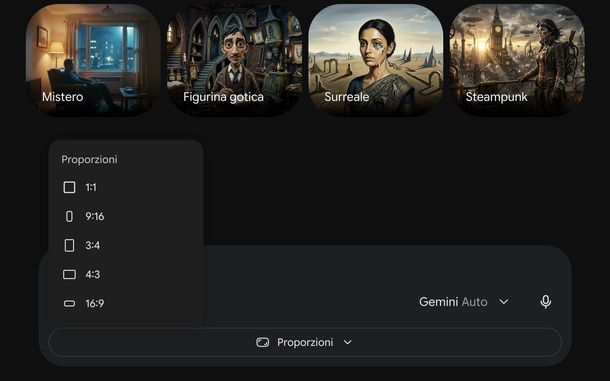
Se desideri un formato specifico, premi sul pulsante Proporzioni, posto sotto il campo, e scegli quello che preferisci, per esempio 16:9 per un'immagine orizzontale. Infine, clicca sul pulsante con la freccia verso l'alto per avviare la generazione e attendi che l'immagine compaia nella conversazione.
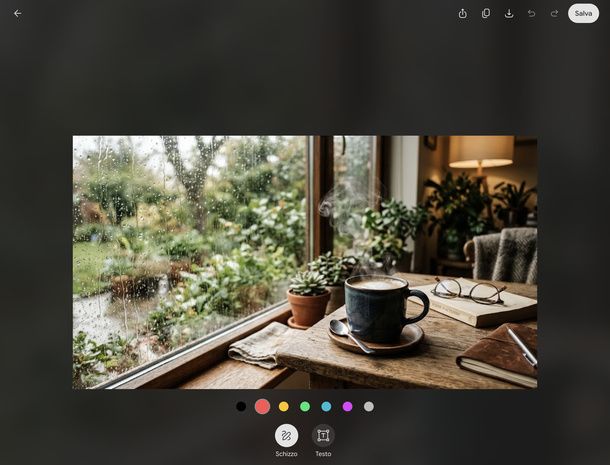
Aprendo l'immagine a schermo intero, trovi in alto a destra l'icona con la freccia verso il basso, che serve a scaricarla, e il pulsante Salva, mentre sotto l'immagine ci sono gli strumenti Schizzo e Testo, accompagnati da una tavolozza di colori.
Se hai sottoscritto un piano Google AI Plus, Pro o Ultra, inoltre, puoi rigenerare l'immagine con Nano Banana Pro selezionando il menu con i tre puntini e poi la voce Ripeti con Pro.
Per ottenere risultati migliori, Google consiglia di partire da una formula semplice che indichi soggetto, azione e scena, come nell'esempio “Crea un'immagine di un gatto che fa un pisolino su un raggio di sole su un davanzale”, per poi arricchire la descrizione con tutti i dettagli che ti vengono in mente, comprese composizione, stile, qualità e proporzioni.
Se il risultato non ti convince, chiedi semplicemente a Gemini di cambiarlo, per esempio sostituendo lo sfondo o un oggetto, e il modello conserverà i dettagli che ti piacciono.
E i costi? Attualmente, il piano Senza costi include la generazione e la modifica di immagini con il solo account Google. Per sbloccare Nano Banana 2.1 e ottenere limiti di generazione più elevati, invece, devi sottoscrivere un piano Google AI, a partire da Google AI Plus, che nel momento in cui scrivo costa 4,99 euro al mese.
Seguono Google AI Pro, a 21,99 euro al mese, e Google AI Ultra, a partire da 99,99 euro al mese. Tieni presente che Google non indica in cifre quante immagini si possono generare con ciascun piano.
Infine, ci sono un paio di aspetti da non sottovalutare. I piani Google AI sono riservati a chi ha almeno 18 anni e, per motivi di sicurezza, Gemini applica alle immagini create una filigrana invisibile chiamata SynthID, oltre a una filigrana visibile che ne indica l'origine artificiale.
Se ricevi un'immagine sospetta e vuoi sapere se è stata generata con l'intelligenza artificiale di Google, ti basta caricarla nell'app Gemini e chiederlo direttamente.
Ideogram
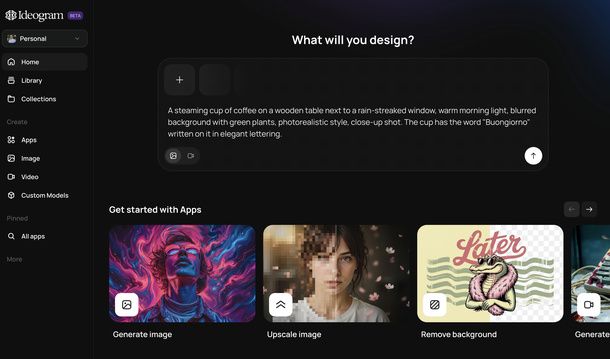
Devi creare un poster, la grafica per una maglietta, un logo o un layout complesso? In tal caso, fra i siti per creare immagini con intelligenza artificiale la scelta d'elezione è Ideogram. Il suo punto di forza è la capacità di inserire scritte leggibili all'interno delle immagini, un ambito in cui, attualmente, Ideogram 4.0, che gestisce i testi anche in più lingue, si colloca fra i migliori modelli disponibili.
Proprio la versione 4.0, rilasciata il 3 giugno 2026, è un modello a pesi aperti (open weight) con licenza non commerciale, che rappresenta lo stato dell'arte nel design strutturato. In parole povere, gli sviluppatori possono scaricarlo e farlo funzionare sul proprio hardware, ma per sfruttarlo a fini commerciali serve una licenza separata.
A questo modello si è poi aggiunto Ideogram 4.5, pensato per le modifiche di precisione che, secondo Ideogram, puoi ripetere più volte senza che l'immagine accumuli artefatti. Lo trovi nell'app di Ideogram, ma anche tramite MCP e via API.
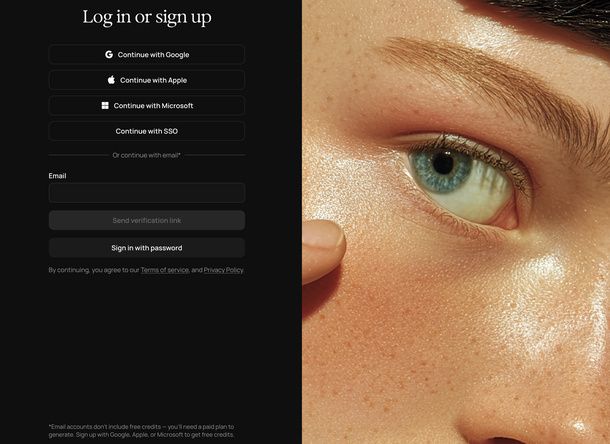
Per iniziare, collegati al sito ufficiale di Ideogram e scegli come accedere nella pagina Log in or sign up. Presta molta attenzione a questo passaggio, perché i crediti gratuiti spettano soltanto a chi si registra con Continue with Google, Continue with Apple o Continue with Microsoft.
Se invece crei l'account con il tuo indirizzo e-mail, non riceverai alcun credito gratuito e, per generare immagini, ti servirà un piano a pagamento. Per il resto, tutti i piani, compreso quello gratuito, permettono di usare tutti i modelli di Ideogram. Se preferisci usarlo da smartphone o tablet, sappi che c'è un'app per iPhone e iPad, mentre su Android devi passare dal browser.
Effettuato l'accesso, ti ritroverai nella schermata principale, dove trovi il campo What will you design?. Scrivi qui la descrizione dell'immagine che desideri e, se vuoi, aggiungi delle immagini di riferimento tramite il pulsante +, scegliendo Upload per caricarne di nuove oppure Library per sceglierle fra quelle della tua libreria.
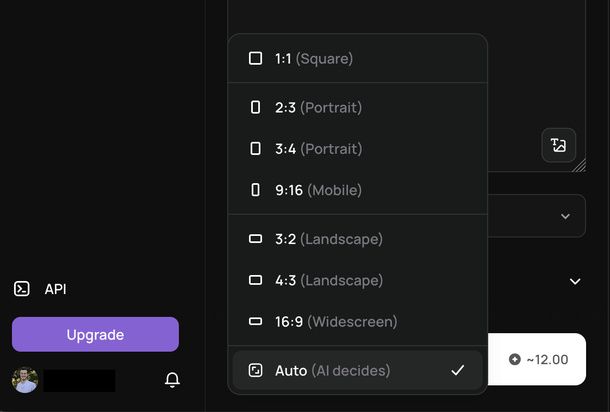
Fatto ciò, clicca sulla freccia in basso a destra per passare alla pagina dell'app Generate Image, dove troverai la descrizione già inserita nel campo Prompt.
Da qui puoi rifinire le impostazioni prima di procedere. Tramite il menu delle proporzioni, per esempio, puoi selezionare il formato che preferisci, come 16:9 (Widescreen), oppure lasciare la scelta all'intelligenza artificiale con l'opzione Auto (AI decides), attiva in partenza. Quando sei pronto, premi sul pulsante Generate e attendi che le immagini compaiano nella scheda Assets, sul lato destro della pagina.
Cliccando su una delle miniature, si apre il visualizzatore, dal quale puoi salvare l'immagine sul computer con il pulsante Download oppure continuare a lavorarci tramite i pulsanti Edit, Remove BG, per rimuovere lo sfondo, e Upscale, per aumentarne la risoluzione.
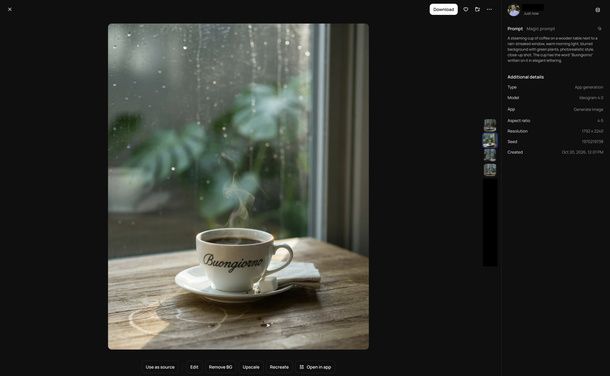
Nella mia prova, con il menu Model lasciato su Auto, Ideogram ha utilizzato la versione 4.0 e, alla richiesta di scrivere la parola “Buongiorno” su una tazza di caffè, ha prodotto una scritta corretta e perfettamente leggibile.
Se i crediti gratuiti non ti bastano, nel momento in cui scrivo il piano più economico è Plus, che costa 20 dollari al mese oppure 15 dollari al mese con la fatturazione annuale (180 dollari all'anno).
Il piano include 2.400 crediti prioritari al mese, che permettono di generare le immagini all'istante, oltre a crediti lenti illimitati e alla generazione privata. In alternativa, se non vuoi abbonarti, puoi acquistare crediti a consumo, al costo di 1 centesimo di dollaro ciascuno.
Altri siti per creare immagini con IA
I servizi di cui ti ho parlato nei capitoli precedenti non ti hanno convinto del tutto, oppure vuoi semplicemente guardarti un po' intorno prima di scegliere? Nessun problema. Di seguito ho raccolto per te qualche altra soluzione che vale la pena provare, utile anche se sei alla ricerca di siti per creare immagini IA gratis, visto che alcune permettono di iniziare senza pagare.
- FLUX.2 – sviluppato da Black Forest Labs, si è affermato fra le migliori alternative con modelli a pesi aperti. Ne fanno parte i modelli aperti [klein], il più rapido, e [dev], affiancati da versioni chiuse accessibili via API come [max], la più potente e quella che segue con maggiore precisione i prompt complessi. Tutti i modelli puntano sul fotorealismo.
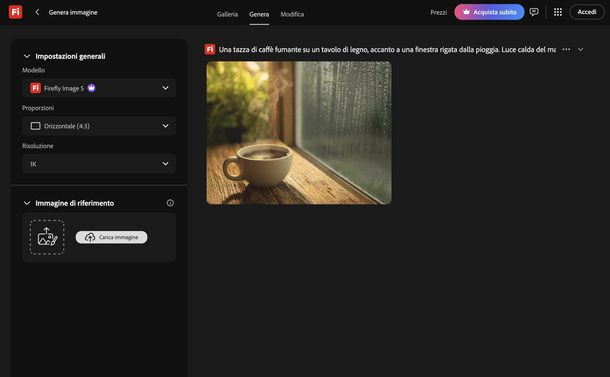
- Adobe Firefly – disponibile sul Web o integrato in Photoshop, è ideale in ambito aziendale per chi vuole contenuti sicuri sul fronte del diritto d'autore. Adobe addestra i propri modelli su contenuti con licenza di Adobe Stock e su contenuti di pubblico dominio con copyright scaduto, e li dichiara sicuri per l'uso commerciale, promessa che non estende ai modelli dei partner presenti nell'app, come quelli di Google e OpenAI.
- Recraft – rivolto a designer, creativi e team, dà il meglio di sé con icone, materiali per l'identità del brand e soprattutto grafiche vettoriali, che rispettano la palette impostata con i codici colore del tuo marchio e si possono esportare in SVG per usarle a qualsiasi dimensione senza perdere qualità.
Prima di decidere, ti consiglio di provare più servizi con la stessa descrizione, come ho fatto io stesso per preparare questa guida, così da capire quale interpreta meglio le tue idee.
Se intendi usare le immagini per scopi commerciali, inoltre, leggi sempre con attenzione le condizioni d'uso, perché diritti e licenze cambiano da una piattaforma all'altra e, a volte, persino da un modello all'altro, come accade con Adobe Firefly, che dichiara sicuri per l'uso commerciale solo i propri modelli.
Nel caso dei modelli a pesi aperti come Ideogram 4.0, di cui ti ho parlato nel capitolo precedente, anche usare il modello a fini commerciali richiede una licenza a parte.

Autore
Salvatore Aranzulla
Salvatore Aranzulla è il blogger e divulgatore informatico più letto in Italia. Noto per aver scoperto delle vulnerabilità nei siti di Google e Microsoft. Collabora con riviste di informatica e ha curato la rubrica tecnologica del quotidiano Il Messaggero. È il fondatore di Aranzulla.it, uno dei trenta siti più visitati d'Italia, nel quale risponde con semplicità a migliaia di dubbi di tipo informatico. Ha pubblicato per Mondadori e Mondadori Informatica.