Come calibrare la batteria Android
Il tuo smartphone Android si spegne all'improvviso? L'autonomia non è più quella di una volta e l'indicatore della batteria passa bruscamente da una percentuale all'altra? Se è così che stanno le cose, capisco perfettamente che tu abbia intenzione di risolvere la situazione.
È proprio per questo motivo, d'altronde, che ti stai chiedendo come calibrare la batteria su Android e sei così giunto qui, vero? Direi allora che sei arrivato nel posto giusto, visto che mi appresto a scendere nel dettaglio di tutte le questioni che riguardano l'argomento in questione Ritengo però giusto indicare sin da ora che non si fa riferimento a nessun metodo magico, considerando anche che la calibrazione è un'operazione ormai datata.
Tranquillo comunque: questo non significa di certo che non ci siano ottime strade che puoi seguire per migliorare la situazione, anche in modo consistente. Che ne dici? Sei pronto a procedere? Se la risposta è affermativa, direi che è giunta l'ora di approfondire tutte le questioni del caso relative alla calibrazione della batteria. Non mi resta dunque che augurarti buona lettura e farti un grosso in bocca al lupo per tutto!
Indice
- Informazioni preliminari
- Come calibrare la batteria Android con opzioni integrate
- Come calibrare la batteria Android con caricabatterie
- Come calibrare la batteria su Android tramite app
- Come ottimizzare la batteria su Android
Informazioni preliminari
Prima di entrare nel vivo di questa guida e di spiegarti, nel concreto, come calibrare la batteria su Android, direi che vale la pena approfondire alcune questioni preliminari.
Devi sapere, innanzitutto, che la calibrazione della batteria è una procedura mediante la quale si resetta il modo in cui Android vede a livello software la percentuale della carica della batteria. Spesso in passato si è consigliato di effettuare questa procedura in contesti in cui si riscontravano, per esempio, uno spegnimento improvviso del telefono o sbalzi della percentuale di carica, ma soprattutto quando si installava una nuova Custom ROM sul dispositivo. Al giorno d'oggi, però, nell'epoca della batterie al silicio-carbonio e ben lontani dall'epoca d'oro del modding Android, questa procedura è tuttavia diventata a dir poco secondaria.
D'altronde, se la batteria del telefono è difettata o ha subìto una fisiologica riduzione della sua autonomia (lo scenario oggi più comune), non c'è molto da fare: bisogna agire a livello hardware, sostituendola, o eventualmente utilizzato un power bank (ovvero una batteria esterna) per incrementare l'autonomia dello smartphone/tablet. Se sei interessato a quest'ultima soluzione, sappi che puoi trovare tanti modelli, anche economici, su store online come Amazon.

Power Bank 20000mAh PD3.0 QC4.0 22,5W Powerbank Ricarica Rapida, Ingre...

Charmast Power Bank con Cavi Integrati, 22.5W 20000mAh Ricarica Rapida...

UGREEN Zapix Power Bank Magsafe 10000mAh Batteria Esterna Magnetico PD...

INIU Power Bank, Piccolo 20000mAh 45W Ricarica Rapida Caricatore Porta...

Anker Power Bank 20000mAh 30W con Cavo USB C Integrato (Nero) | Carica...
Detto ciò, considerando anche il fatto che là fuori sono ancora in circolazione dei dispositivi datati, ecco che in questa sede prenderò in considerazione tutti i potenziali scenari del caso. A tal proposito, entrando maggiormente nel dettaglio, la procedura di calibrazione della batteria di uno smartphone o, in generale, di qualsiasi dispositivo elettronico, consiste nel ripristinare la corretta gestione dello stato di carica da parte del sistema operativo a bordo del dispositivo in questione. Mi spiego meglio: la batteria invia continuamente informazioni riguardo il suo effettivo stato, che vengono tradotte dal relativo driver di periferica e inviate, subito dopo, al sistema operativo.
Questa sequenza di eventi, a seguito di determinate condizioni (sostituzione della batteria, leggeri malfunzionamenti del sistema operativo, utilizzo prolungato nel tempo dello stesso, cambio di ROM, aggiornamenti di Android e così via), potrebbe non concludersi in modo corretto. In altre parole, nonostante le informazioni inviate dalla batteria siano esatte, il sistema operativo potrebbe non interpretarle nel modo previsto e, di conseguenza, fornire uno stato di carica errato: per questo motivo, un dispositivo la cui batteria non è calibrata potrebbe persino spegnersi improvvisamente (sebbene la carica residua indicata sia relativamente alta) poiché la batteria, in realtà è completamente scarica. In realtà, come già indicato, si tratta per certi versi di una questione del passato, ma questo non significa comunque che sia del tutto scomparsa.
In ogni caso, porre rimedio a questa situazione è generalmente piuttosto semplice: in breve, tutto ciò che bisogna fare è far scaricare del tutto la batteria e ricaricarla seguendo un criterio particolare che ti spiegherò in un successivo capitolo del post. Solitamente, questi passaggi sono sufficienti a ricalibrare correttamente la batteria di un dispositivo. In caso contrario è possibile affidarsi a delle app in grado di gestire autonomamente il ciclo di scarica/carica, oppure di contrassegnare le celle non più fisicamente funzionanti e far sì che il sistema operativo le contrassegni come tali. Tuttavia, si tratta di questioni un po' più intricate che può avere senso approfondire fino a un certo punto.
Se proprio intendi procedere alla calibrazione comunque, ricorda che la procedura va eseguita solo in caso di reale necessità (in quanto scaricare e ricaricare completamente la batteria può influire negativamente sulle prestazioni). Se dopo aver ripetuto la procedura per un paio di volte il problema non si risolve, comunque, prendi in considerazione l'ipotesi di sostituire la batteria e/o portare il telefono in assistenza.
Come calibrare la batteria Android con opzioni integrate
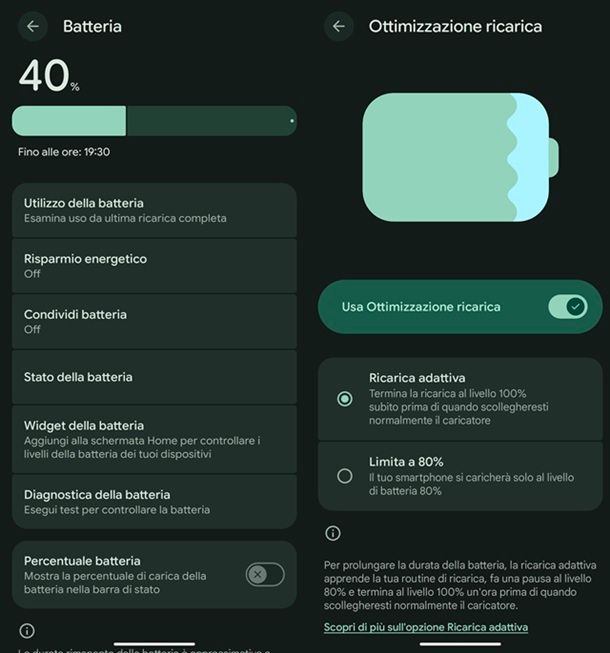
Considerato quanto chiarito nel capitolo preliminare del post, potresti innanzitutto dare un'occhiata alle opzioni integrate, per quanto queste possano variare anche a seconda del modello di dispositivo Android a tua disposizione.
A tal proposito, puoi dare un'occhiata, per esempio, al percorso Impostazioni > Batteria > Stato della batteria, così da dare eventualmente un'occhiata alla sezione Suggerimenti per l'integrità della batteria (presente, per esempio, per i dispositivi della gamma Google Pixel). Tramite quest'ultima, infatti, è possibile comprendere come migliorare la situazione provvedendo, per esempio, a disattivare le funzionalità non necessarie o ancora ad attivare l'opzione Ricarica adattiva.
Quest'ultima, in particolare, in genere è attiva di default e si basa sulla tua personale routine di ricarica, così da fermarsi innanzitutto all'80% e raggiungere poi il 100% solo un'ora prima di quando scolleghi in genere il caricabatterie. Col passare degli anni, per evitare il più possibile l'usura della batteria, i produttori si sono insomma ingegnati per offrire all'utente più opzioni possibili per migliorare la situazione generale.
Se sei interessato a saperne di più in merito a questo tipo di possibilità, comunque, puoi fare riferimento al mio tutorial generale su come migliorare l'autonomia su Android e come scoprire quali app consumano più batteria.
Come calibrare la batteria Android con caricabatterie
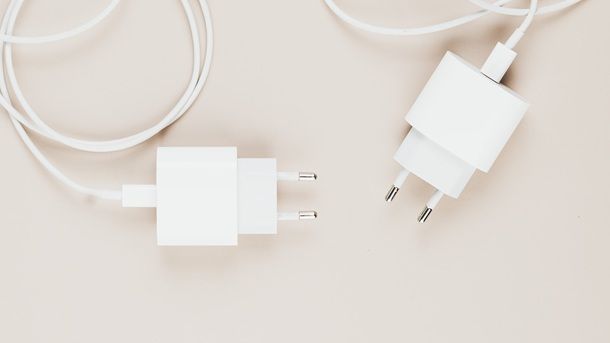
Adesso che sei a conoscenza delle funzioni integrate che possono tornarti utili, ti stai domandando come calibrare la batteria con il solo ausilio del caricabatterie, eseguendo un ciclo di carica/scarica ben strutturato? Lascia allora che ti spieghi come fare, avendo cura di utilizzare un buon caricabatterie.

Anker caricatore USB C rapido 735 (Nano II 65W) pod a 3 porte PPS | Al...

UGREEN Nexode 65W Caricatore USB C Ricarica Rapida Alimentatore (Nero)...

Anker Caricatore iPhone 20W USB C rapido da parete | Compatibile con i...

UGREEN Zapix Caricatore USB C 30W Carica Rapida GaN Alimentatore PD (N...
Per prima cosa, fai esaurire la carica della batteria finché il dispositivo non si spegne da solo, quindi riaccendi il telefono o il tablet premendo l'apposito pulsante di accensione e attendi che il dispositivo si spenga di nuovo. Ripeti la medesima operazione finché la batteria non è completamente scarica: dovresti accorgertene dal fatto che, riprovando ad accendere il dispositivo, esso si spegne dopo pochi secondi.
Conclusa la prima fase, metti il dispositivo in carica (senza accenderlo manualmente), attendi che la batteria raggiunga il 100% di carica e lascia il device collegato al caricabatterie ancora per un paio d'ore, ma senza esagerare: prolungare ulteriormente la fase di ricarica postuma potrebbe danneggiare la batteria.
Trascorso questo periodo, scollega il dispositivo dal caricabatterie e, qualorad esso fosse dotato di batteria estraibile, rimuovila e reinseriscila dopo 15 minuti; in caso contrario, tieni spento il dispositivo per 15 minuti (qualora questo si fosse acceso durante la carica, spegnilo manualmente).
A questo punto, metti di nuovo il dispositivo in carica, attendi circa 10 minuti e accendilo. Nel momento in cui vedi comparire la schermata di Android, scollega il dispositivo dal caricabatterie: a seguito di questa operazione, la calibrazione della batteria dovrebbe essere conclusa.
Come calibrare la batteria su Android tramite app
Come dici? Hai sentito fare riferimento ad applicazioni di terze parti che possono tornare utili in questo contesto? Esistono, ma non si tratta di nulla di miracoloso e devi dunque valutare se il gioco vale la candela. Vale la pena indicare, infatti, che si tratta ormai di app un po' datate, che nel caso di alcuni modelli potrebbero non riuscire nemmeno ad accedere ai dati della batteria. Sei stato avvertito, insomma: d'altronde, già nel capitolo iniziale del tutorial ti ho indicato che ormai la questione della calibrazione della batteria è per certi versi una cosa del passato.
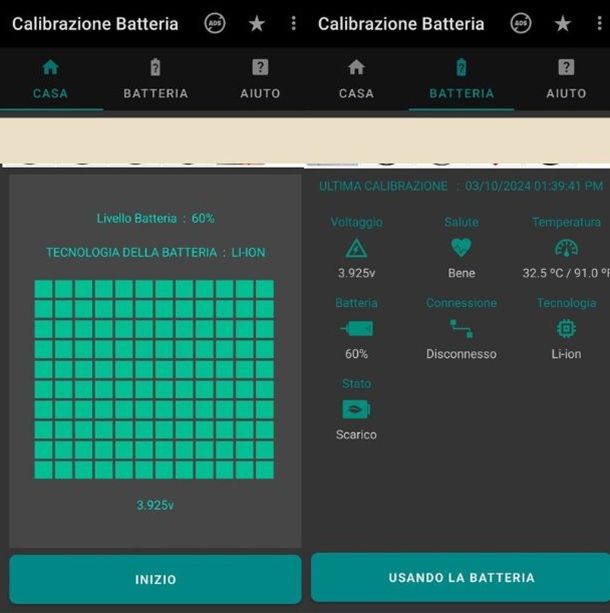
Detto ciò, se stai cercando un metodo per calibrare la batteria Android senza root perché non hai intenzione di sbloccare il telefono (o il tablet), puoi dare un'opportunità a Guida calibrazione batteria, un'applicazione gratuita disponibile sul Play Store (e store alternativi, prestando particolare attenzione alla fonte del download) che consente, in un solo tap, di analizzare e ripristinare la lettura dello stato di carica delle singole celle della batteria.
Per utilizzarla, una volta scaricata, fai tap sul pulsante Inizio per eseguire la prima analisi delle celle della batteria, e attendi qualche istante affinché venga visualizzato un resoconto relativo allo stato delle stesse. Laddove l'app dovesse rilevare dei problemi (celle inattive o non completamente funzionanti), fai tap sul pulsante per la risoluzione dei problemi per tentare di calibrarle di nuovo: se tutto è andato per il verso giusto, i problemi di lettura inerenti il livello di carica della batteria dovrebbero risolversi.
Altra caratteristica importante di quest'app è la possibilità di visualizzare, in qualsiasi momento, informazioni quali il voltaggio, lo stato di salute, la temperatura, lo stato di carica, la tecnologia e altro ancora della batteria: puoi accedervi semplicemente facendo tap sul menu Batteria che si trova in alto. Se poi ti servissero maggiori informazioni, puoi fare tap sul menu Aiuto per delle FAQ da leggere sulla tua batteria e la sua calibrazione.
Se i passaggi precedenti non hanno sortito alcun effetto, puoi tentare di riportare le cose alla normalità avvalendoti di un'app specifica per lo scopo, quale potrebbe essere Battery Calibration Pro: quest'ultima, disponibile gratis sul Play Store (e store alternativi), che consente di ripristinare la corretta interpretazione dello stato della batteria da parte del sistema operativo. Affinché l'app porti a termine il suo compito con successo è tuttavia necessario che sul device in questione siano stati preventivamente sbloccati i permessi di root; in caso contrario è disponibile anche la procedura senza root, ma potrebbe non essere altrettanto efficace. Vale la pena dire, però, che al giorno d'oggi è bene valutare per bene se conviene effettuare il root o meno, visto che si tratta di una questione che può anche comportare rischi di sicurezza (se non eseguita da una persona esperta). Valuta, insomma, per bene il da farsi.
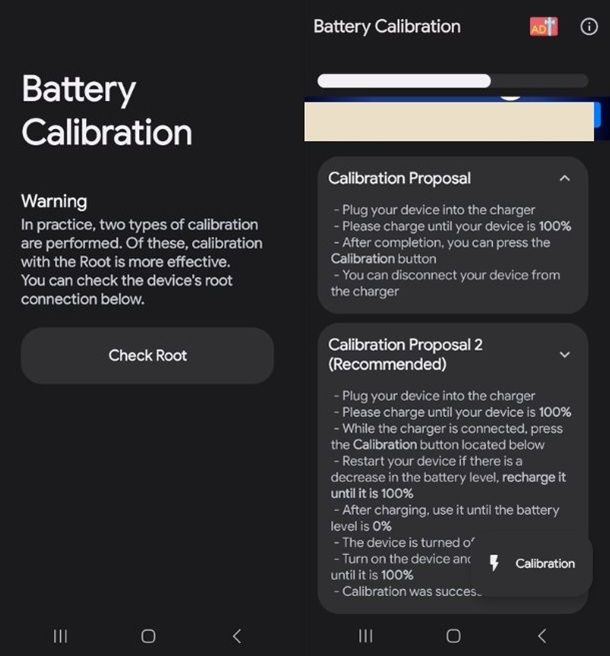
Ad ogni modo, se hai installato e avviato l'app, per procedere ti basta premere sul pulsante Check root e, a seconda tu abbia eseguito questa operazione o meno sul tuo dispositivo, ottenendo così delle istruzioni su come procedere. Se, come nel mio caso non hai eseguito il root, ti apparirà un messaggio rosso che dice Root non trovato e dovrai premere sul pulsante Go ahead per arrivare alla schermata principale.
Qui l'app propone due procedure (scritte in inglese). La prima calibration proposal ti dice di connettere il dispositivo al caricatore, aspettare che la carica arrivi al 100% e, una volta che questa è completata, premere il pulsante Calibration in basso a destra per poi disconnettere il caricatore.
L'altra proposta, che è anche quella raccomandata, prevede che tu metta in carica il dispositivo, aspetti che si carichi fino al 100%, premere il pulsante Calibration quando è completamente carica ma con il caricatore ancora collegato, riavviare il telefono e verificare se c'è una perdita nella carica della batteria e, in tal caso, ricaricarlo fino a 100%.
Adesso usa il dispositivo fino a che raggiunge lo 0% e si spegne. Da qui, metti in carica il telefono, attendi che arrivi al 100% e voilà, la calibrazione dovrebbe aver avuto successo. Molto semplice, vero? Questa procedura è identica sia nel caso tu abbia eseguito il root, sia in caso contrario. Nella prima eventualità però, sarà maggiormente efficace.
Come ottimizzare la batteria su Android
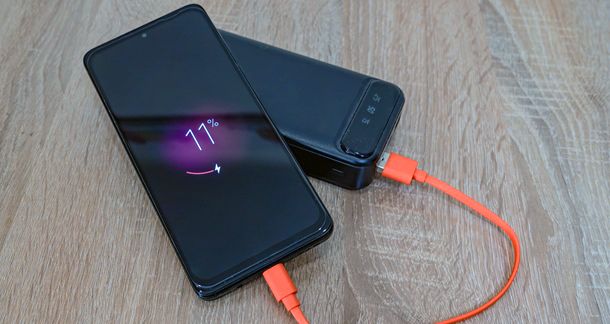
Hai seguito pedissequamente le indicazioni che ti ho fornito nel corso di questa guida e ti sei reso conto che la relativa autonomia continua a non essere entusiasmante? In questo caso, potresti tentare di ottimizzare i consumi del dispositivo, andando ad agire su alcuni parametri come app in esecuzione, impostazioni di sistema e temperatura della batteria. Ricordati, però, anche della già citata questione power bank, che può sempre tornare utile.
Power Bank 20000mAh PD3.0 QC4.0 22,5W Powerbank Ricarica Rapida, Ingre...
Charmast Power Bank con Cavi Integrati, 22.5W 20000mAh Ricarica Rapida...
UGREEN Zapix Power Bank Magsafe 10000mAh Batteria Esterna Magnetico PD...
INIU Power Bank, Piccolo 20000mAh 45W Ricarica Rapida Caricatore Porta...
Anker Power Bank 20000mAh 30W con Cavo USB C Integrato (Nero) | Carica...
Al netto di quanto spiegato per l'usura della batteria, infatti, le più recenti versioni di Android integrano una particolare funzionalità, denominata Doze, che consente al sistema operativo di interrompere in modo del tutto automatico le app in background inutilizzate (maggiori info qui). Tuttavia, esistono alcune applicazioni che, per funzionare in modo corretto ed evitare di essere chiuse automaticamente da Doze, prevedono la presenza di un banner di notifica persistente.
Se sul tuo dispositivo sono presenti applicazioni di questo tipo e ritieni non necessario lasciarle continuamente in esecuzione, puoi disattivare le notifiche persistenti e lasciare che Android decida se e quando eliminarle dalle app in background: generalmente, puoi trovare questa funzione all'interno delle impostazioni di ciascuna app.
Altri accorgimenti necessari per ottimizzare l'uso della batteria potrebbero essere quello di abbassare la luminosità dello schermo, in quanto questo fattore può influire drammaticamente sulla velocità di scarica del dispositivo, e quello di evitare che lo smartphone/tablet raggiunga temperature elevate, in quanto una maggiore temperatura conduce a un maggiore dispendio energetico. Se vuoi saperne di più sulla questione, puoi approfondire quanto indicato nel mio post specifico su come risparmiare la batteria su Android.
In qualità di affiliati Amazon, riceviamo un guadagno dagli acquisti idonei effettuati tramite i link presenti sul nostro sito.

Autore
Salvatore Aranzulla
Salvatore Aranzulla è il blogger e divulgatore informatico più letto in Italia. Noto per aver scoperto delle vulnerabilità nei siti di Google e Microsoft. Collabora con riviste di informatica e ha curato la rubrica tecnologica del quotidiano Il Messaggero. È il fondatore di Aranzulla.it, uno dei trenta siti più visitati d'Italia, nel quale risponde con semplicità a migliaia di dubbi di tipo informatico. Ha pubblicato per Mondadori e Mondadori Informatica.