Come pagare con PayPal su Amazon
A differenza di molti altri siti di shopping online, tra i metodi di pagamento accettati su Amazon non figura PayPal. Nonostante ciò, esistono delle soluzioni alternative che consentono di pagare i propri acquisti utilizzando il saldo disponibile sul proprio conto PayPal, seppur non direttamente.
Infatti, tutto ciò è possibile tramite la carta PayPal che, appoggiandosi al circuito Mastercard, può essere usata su Amazon come una qualsiasi altra carta di pagamento. In alternativa, è possibile acquistare una ricarica Amazon usando PayPal come metodo di pagamento, oppure trasferire il saldo disponibile sul proprio conto verso un'altra carta di debito, da usare successivamente come metodo di pagamento su Amazon.
Se ti ho incuriosito e vorresti sapere nel dettaglio come pagare con PayPal su Amazon, non devi far altro che ritagliarti cinque minuti di tempo libero e dedicarti alla lettura dei prossimi paragrafi. Seguendo attentamente le mie indicazioni e provando a metterle in pratica, ti assicuro che riuscirai ad acquistare su Amazon pagando con il saldo PayPal che da tempo volevi utilizzare. Buona lettura!
Indice
Come pagare con PayPal su Amazon con carta
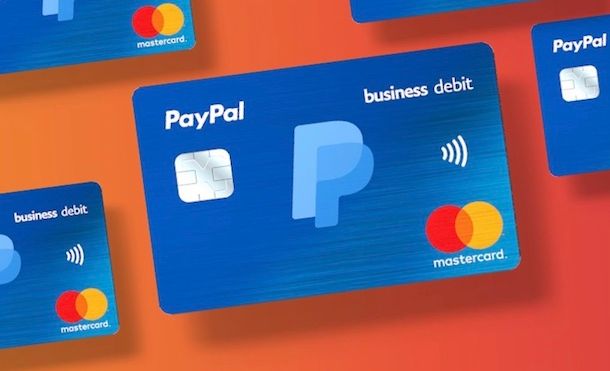
L'unica soluzione disponibile per pagare con PayPal su Amazon in modo diretto è utilizzare una carta PayPal. Sto parlando della PayPal Business Debit Mastercard: una carta di debito appartenente al circuito Mastercard che si può richiedere e attivare solo se si dispone di un conto Business su PayPal.
Questa speciale carta può essere utilizzata per spese aziendali sia sugli ecommerce che nei negozi fisici, effettuando i pagamenti direttamente tramite il saldo PayPal disponibile nel proprio conto. Qualora il saldo si rivelasse insufficiente per la transazione, la carta può anche prelevare in automatico l'importo restante da un conto bancario o da un'altra carta di credito o debito, a patto che siano strumenti associati al proprio account PayPal.
Il grande vantaggio di questa carta è l'assenza di costi di gestione e di commissioni sui pagamenti, oltre alla presenza di un cashback dello 0,5% sugli acquisti. Ad avere un costo sono i prelievi ATM, che costano 2 euro sia in Italia che all'estero, dunque spendere il saldo per acquisti online è più conveniente che prelevarlo in contanti. Per approfondire l'argomento, ti lascio alla mia guida su come fare la carta PayPal.
Se possiedi PayPal Business Debit Mastercard e desideri usarla per pagare i tuoi acquisti su Amazon, procedi come di seguito. Innanzitutto, accedi al tuo account Amazon usando le sue credenziali dalla pagina principale del sito oppure dall'app di Amazon per Android o iOS/iPadOS.
Fatto ciò, visita la pagina del prodotto che hai bisogno di comprare e premi su Aggiungi al carrello, dopodiché aggiungi al carrello nello stesso modo anche tutti gli altri eventuali prodotti da acquistare. Quando il tuo carrello è al completo, pigia sull'icona del carrello e poi premi su Procedi all'ordine.
A questo punto, se ti trovi da computer, clicca sulla voce Aggiungi nella sezione sui metodi di pagamento, seleziona la voce Aggiungi una carta di credito o di debito, compila il modulo apertosi con i dati riguardanti la carta PayPal (Numero carta, Scadenza, Codice di sicurezza e Nome del titolare sulla carta), seleziona Sì per salvarla anche per gli acquisti futuri (oppure No se non desideri farlo) e premi su Aggiungi e continua.
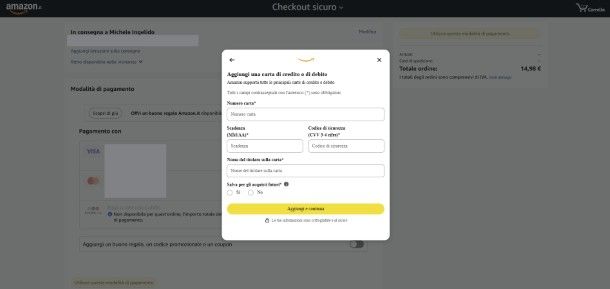
Ora, fai clic su Utilizza questa modalità di pagamento, imposta il tuo indirizzo di spedizione nell'apposito riquadro se non è stato già impostato e poi premi l'apposito pulsante per confermare l'acquisto.
Se stai agendo da smartphone o tablet usando l'app di Amazon, fai tap su Modifica metodo di pagamento oppure sulla voce per aggiungere un nuovo metodo di pagamento, premi su Aggiungi e poi tocca su Aggiungi una carta di credito o di debito. Adesso, compila il modulo visualizzato con i dati sulla tua carta PayPal e scegli se salvarla per gli acquisti futuri premendo su Sì o No, dunque tocca su Aggiungi e continua.
A questo punto, se è necessario, imposta la modalità e l'indirizzo di spedizione dalle apposite sezioni su schermo, quindi premi su Acquista ora per far partire il tuo ordine e completare il pagamento. Per maggiori approfondimenti su questo tema, non perderti la mia guida su come pagare su Amazon.
Se desideri modificare il tuo metodo di pagamento per aggiungere o rimuovere la tua carta PayPal, nel caso tu stia agendo da computer, collegati alla Home page di Amazon, effettua l'accesso con il tuo account (se non è già stato effettuato), clicca su Account e liste e poi premi sul pulsante I miei pagamenti.
Da qui, puoi modificare o eliminare i tuoi metodi di pagamento salvati cliccandoci sopra e premendo su Modifica o Rimuovi. Per impostare un metodo di pagamento come predefinito, ti basta attivare la levetta accanto alla voce Usa come metodo di pagamento predefinito.
Per aggiungere un nuovo metodo di pagamento devi premere su
accanto alla voce Carte e account, selezionare la voce Aggiungi una carta di credito o di debito, compilare il modulo apertosi con i dati della carta e premere su Aggiungi e continua.
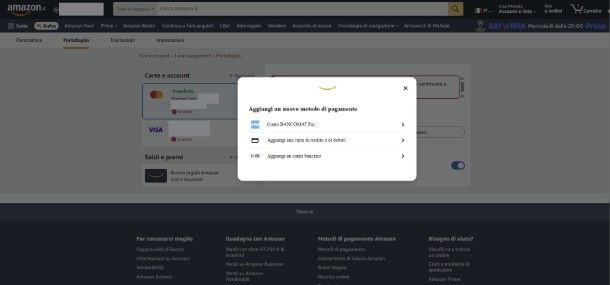
Per effettuare la medesima operazione da smartphone e tablet, premi sull'icona dell'omino nel menu in basso, tocca il pulsante Account, seleziona la voce Pagamenti e transazioni e, se desideri modificare o eliminare un metodo di pagamento, seleziona il metodo di pagamento in questione e premi su Modifica o Rimuovi, oppure, per impostarlo come predefinito, attiva l'apposita levetta.
Sempre dalla schermata su pagamenti e transazioni, puoi fare tap su
accanto alla voce Carte e account, dunque selezionare la voce Aggiungi una carta di credito o di debito, per aggiungere un nuovo metodo di pagamento. A questo punto, non devi fare altro che compilare il modulo con i dati della carta e premere su Aggiungi e continua. Per saperne di più, puoi dare un'occhiata alla mia guida su come funziona il pagamento su Amazon.
Come pagare con PayPal su Amazon senza carta
Se il tuo obiettivo è pagare con PayPal su Amazon senza carta perché non possiedi la PayPal Business Debit Mastercard, purtroppo devo deluderti: il celebre sito di shopping online non accetta questo metodo di pagamento in modo diretto. Tuttavia, ci sono delle soluzioni alternative per bypassare questa limitazione che consentono di utilizzare indirettamente il saldo PayPal per comprare su Amazon. Ti spiegherò tutto qui sotto.
Come pagare con PayPal su Amazon tramite ricarica
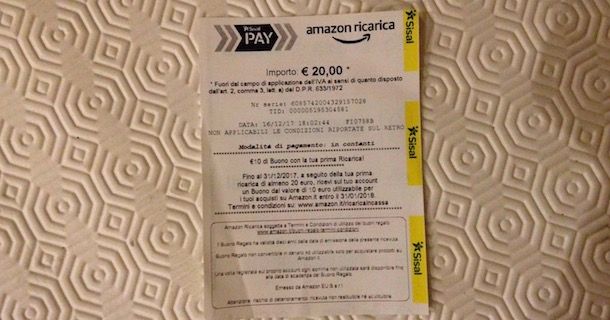
Uno dei modi per pagare con PayPal su Amazon è ricorrere alla ricarica Amazon. Infatti, è possibile effettuare una ricarica del proprio conto Amazon presso un punto vendita idoneo e pagare con la carta PayPal o comunque tramite il saldo disponibile sul conto.
Per farlo puoi sfruttare il servizio Ricarica in Cassa disponibile nei punti vendita convenzionati Mooney: ce ne sono oltre 30.000 in tutta Italia, tra tabacchi, edicole e bar. In alternativa, puoi acquistare un buono Amazon “fisico” in un supermercato, in un negozio di elettronica o in una libreria.
Per entrambi questi acquisti, puoi utilizzare al momento del pagamento la carta PayPal, se ne possiedi una. In alternativa, se il punto vendita in cui stai effettuando l'acquisto lo ammette, puoi anche pagare direttamente usando l'app PayPal per Android e iOS: tutto ciò che devi fare è aprire l'applicazione, effettuare l'accesso al tuo account e toccare sull'icona del codice QR collocata in alto a destra.
A questo punto, seleziona la voce Scansione e procedi inquadrando il codice QR che ti viene mostrato dall'addetto del punto vendita, dopodiché attendi il completamento del pagamento e, se richiesto, premi sul pulsante per confermare la transazione.
A questo punto, se hai effettuato una ricarica tramite l'opzione Ricarica in cassa, il relativo importo ricaricato verrà automaticamente accreditato sul tuo conto Amazon. Se, invece, hai acquistato una carta Amazon, dovrai aggiungerla manualmente al tuo account.
Per farlo da computer, collegati alla Home page di Amazon, assicurati di aver effettuato l'accesso al tuo account, premi su Account e liste e poi fai clic su Buoni Regalo e Ricarica. Fatto ciò, premi su Aggiungi al mio account, inserisci il codice del buono regalo nell'apposito campo di testo e premi su Aggiungi al mio account.
Per riuscirci da smartphone o tablet, apri l'app di Amazon, effettua l'eventuale accesso al tuo account, premi sull'icona dell'omino in basso, fai tap su Gestisci saldo e buoni regalo, tocca su Aggiungi un altro Buono Regalo, inserisci il codice del buono e pigia il pulsante Aggiungi al mio account. Per saperne di più, puoi dare un'occhiata alla mia guida su come ricaricare Amazon.
Come pagare con saldo PayPal su Amazon
Se la tua intenzione è pagare con saldo PayPal su Amazon direttamente e senza intermediazioni, l'unica soluzione per farlo direttamente è usare la carta PayPal di cui ti ho parlato in precedenza. Se non hai la carta in questione e non puoi richiederla perché non sei un cliente business, puoi effettuare il trasferimento del saldo disponibile sul tuo conto PayPal su un'altra carta di pagamento, come la Postepay, dopodiché utilizzare questa carta per pagare su Amazon.
Per effettuare il trasferimento da computer, collegati alla Home page di PayPal, effettua l'accesso al tuo account, premi (se necessario) su Vai al tuo conto e clicca sulla voce Wallet posta nel menu in alto. Se non hai una carta collegata al tuo conto PayPal, premi su Collega carta e compila il modulo apertosi con i dati della carta (Numero di carta, Scadenza e CVV), inserisci il tuo indirizzo di fatturazione e clicca su Collega carta, dunque verificala come da eventuali indicazioni visualizzate su schermo. Per approfondire la procedura completa, segui la mia guida su come associare Postepay a PayPal.
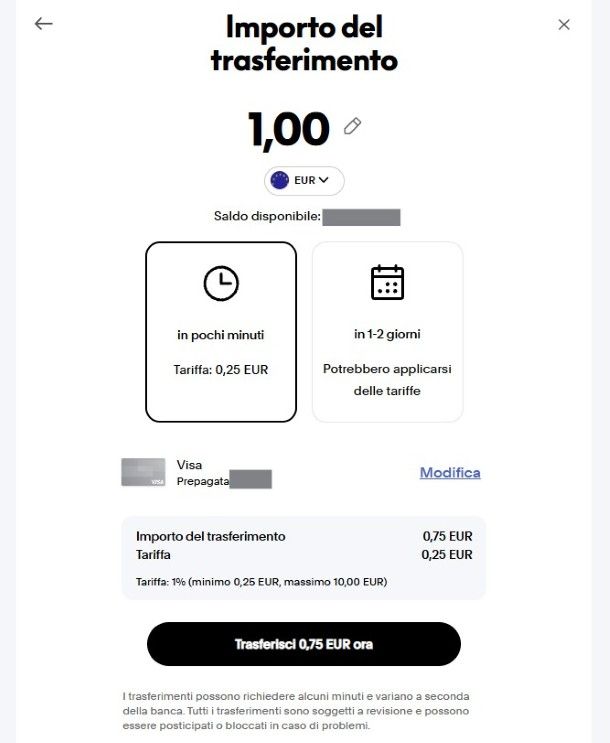
Ora che hai una carta associata, premi su Wallet nel menu in alto, clicca sulla voce Saldo PayPal a sinistra, pigia su Trasferisci denaro e poi clicca su Trasferimento sul conto bancario. Se lo necessiti, imposta la valuta corretta per il trasferimento (es. EUR), premi su Avanti, digita l'importo da trasferire accanto all'icona della matita e fai clic su “in pochi minuti” per effettuare un trasferimento immediato.
A questo punto, verifica che sia selezionata la tua carta: se non lo è, clicca su Modifica e seleziona la carta in questione. A questo punto, fai clic su Trasferisci [importo] ora per effettuare la transazione. Riceverai una conferma tramite un messaggio riportante la dicitura “[importo] [valuta] trasferiti”. La transazione sarà visibile nella schermata Attività recenti disponibile nella sezione Home.
Per trasferire denaro da PayPal a Postepay usando l'app per smartphone e tablet, avvia l'applicazione, effettua l'accesso a PayPal tramite le credenziali del tuo account e tocca sulla voce Conti nel menu in basso. Ora, fai tap sul tuo saldo PayPal e poi su Trasferisci.
Fatto ciò, premi su Trasferisci sul conto bancario e, se necessario, tocca su Trasferimento in pochi minuti o su “in pochi minuti”. Seleziona, adesso, la tua carta toccando su Modifica e poi sulla carta, se non è già selezionata. Per collegare la carta da zero, puoi toccare su
, inserire il numero della carta nell'apposito campo, premere su Avanti e digitare la data di scadenza e il CVV.
Dovrai poi toccare sull'icona della matita e sul pulsante +, inserire il tuo indirizzo di fatturazione, premere su Aggiungi indirizzo e poi su Salva preferenze. A questo punto, puoi toccare su Collega carta per ultimare l'associazione della carta.
Per effettuare la transazione, non ti resta che toccare su Trasferisci [importo] ora e attendere la comparsa di un messaggio di conferma: il trasferimento avrà luogo in pochi minuti e potrai toccare su Pagina principale per accedere alla sezione Attività recenti e visualizzare la transazione eseguita. Puoi trovare maggiori informazioni nella mia guida su come ricaricare Postepay con PayPal.
Come pagare a rate con PayPal su Amazon
Come forse ti sarai già reso conto, PayPal offre un servizio denominato Paga in 3 rate che consente di dilazionare il pagamento di un prodotto acquistato in 3 comode rate senza interessi, pagando solo un terzo dell'importo subito e il resto a partire dal mese successivo (te ne ho parlato in modo approfondito in questa guida).
Questo servizio si può utilizzare per acquisti da 30 a 2.000 euro, mentre per gli acquisti da 120 a 5.000 euro è possibile pagare in 6, 12 o 24 rate con TAEG variabile in base al proprio profilo creditizio e altri fattori. Tuttavia, questi servizi non si possono utilizzare direttamente su Amazon.
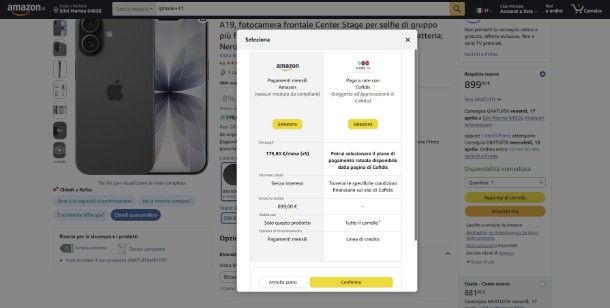
Un'alternativa a questi servizi per acquistare su Amazon è il finanziamento per clienti maggiorenni sotto i 75 anni con Cofidis, un istituto di credito specializzato e partner di Amazon che consente di acquistare un prodotto e pagarlo a rate con durata del finanziamento da 3 a 24 mesi e addebito su conto corrente. Per utilizzare questa modalità è necessario avere un conto corrente con IBAN italiano e un reddito dimostrabile.
C'è anche un'opzione di pagamento rateale senza interessi che si può sottoscrivere direttamente con Amazon: è disponibile per utenti residenti in Italia con account Amazon attivi da almeno un anno, in possesso di carta di credito o di debito valida e di una buona cronologia di pagamenti su Amazon.
Entrambe queste modalità di pagamento sono disponibili solo per prodotti idonei (la loro disponibilità viene indicata nella pagina del prodotto, per la precisione sotto il prezzo di vendita) e non per tutto il catalogo presente su Amazon. Per saperne di più, ti lascio alla mia guida su come funziona Cofidis Amazon.
In qualità di affiliati Amazon, riceviamo un guadagno dagli acquisti idonei effettuati tramite i link presenti sul nostro sito.

Autore
Salvatore Aranzulla
Salvatore Aranzulla è il blogger e divulgatore informatico più letto in Italia. Noto per aver scoperto delle vulnerabilità nei siti di Google e Microsoft. Collabora con riviste di informatica e ha curato la rubrica tecnologica del quotidiano Il Messaggero. È il fondatore di Aranzulla.it, uno dei trenta siti più visitati d'Italia, nel quale risponde con semplicità a migliaia di dubbi di tipo informatico. Ha pubblicato per Mondadori e Mondadori Informatica.