Come associare Postepay a PayPal
Da qualche tempo utilizzi la tua Postepay per gli acquisti online e, dato che molti dei negozi in cui fai shopping accettano anche PayPal, ti piacerebbe collegare la carta al tuo account per pagare in pochi clic. Il problema è che non l'hai mai fatto e temi di sbagliare qualcosa, magari quando ti viene chiesto di confermare l'operazione dal telefono. Se le cose stanno così, non c'è niente di meglio che scoprire come associare Postepay a PayPal, e sono qui proprio per darti una mano.
Come dici? Ho descritto esattamente la tua situazione? Allora sei nel posto giusto. Nei prossimi capitoli, infatti, ti indicherò innanzitutto i requisiti da soddisfare per evitare che l'operazione venga bloccata, dopodiché ti spiegherò passo dopo passo come collegare la carta sia dal computer, tramite il sito di PayPal, sia da smartphone e tablet, con l'app ufficiale del servizio per Android e iPhone/iPad.
Vedremo insieme anche come autorizzare il collegamento dall'app di Poste Italiane e, se possiedi una Postepay Evolution, come associarla al tuo account sfruttando il suo IBAN. Non preoccuparti se non sei un esperto di tecnologia, perché le procedure che sto per illustrarti sono alla portata di tutti e ti porteranno via soltanto pochi minuti. Prendi la tua Postepay e lo smartphone con l'app di Poste Italiane, poi segui con attenzione le mie indicazioni. Ti auguro una buona lettura!
Indice
Informazioni preliminari
Prima di mostrarti la procedura dettagliata per associare Postepay a PayPal, lascia che ti fornisca alcune informazioni preliminari a tal riguardo.
Innanzitutto, se ti stai chiedendo “posso associare Postepay a PayPal”, sarai contento di sapere che la risposta è affermativa in quanto su PayPal è possibile aggiungere una qualsiasi carta di pagamento, comprese le prepagate, dei circuiti Mastercard, Visa, American Express e Discover.
Questo significa che, oltre alla “classica” Postepay del circuito Visa, è possibile anche associare Postepay Evolution a PayPal e tutte le altre carte emesse da Poste Italiane, comprese quelle del circuito Mastercard. In ogni caso, tieni presente che la carta da associare deve appartenere al titolare del conto PayPal.
Se vuoi sapere se conviene associare Postepay a PayPal, ti informo che la procedura di collegamento è completamente gratuita e non viene applicata alcuna commissione sui pagamenti.
Prima di passare all'azione, però, devi assicurarti di soddisfare tre requisiti fondamentali, perché se anche uno solo di questi dovesse mancare, il collegamento verrà rifiutato automaticamente da Poste Italiane.
Il primo è che il tuo numero di cellulare risulti certificato presso Poste Italiane. Se non hai ancora provveduto o non sai come verificarlo, ti invito a leggere la mia guida su come certificare il numero di cellulare su Poste Italiane, nella quale trovi maggiori informazioni al riguardo.
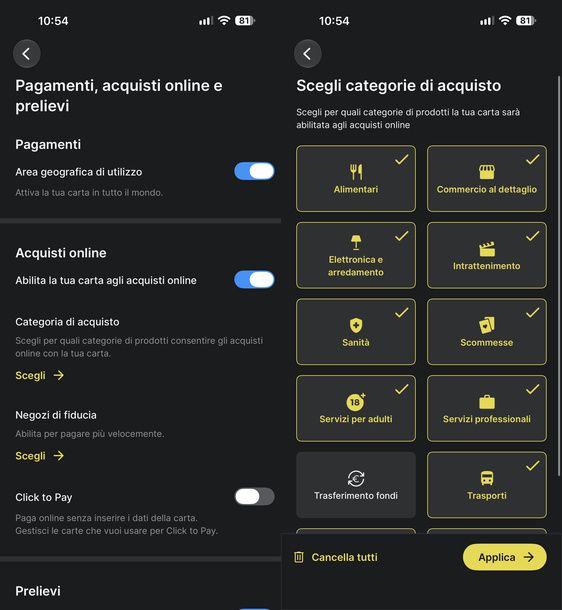
Il secondo requisito è che la carta sia abilitata agli acquisti online. Se non sei sicuro di aver già attivato questa funzione, puoi controllare (ed eventualmente rimediare) in pochi passaggi dall'app Poste Italiane.
Per prima cosa, avvia l'app sul tuo smartphone, tocca il pulsante Accedi e conferma la tua identità con il Face ID (o con l'impronta digitale, a seconda del dispositivo). Dalla schermata principale, con la scheda MyPoste selezionata in basso, scorri fino alla sezione Il mondo Poste e sfiora la tua carta nel riquadro Carte Postepay.
Nella schermata Carte Postepay, premi sul pulsante Impostazioni posto sotto l'immagine della carta, scorri l'elenco delle opzioni verso il basso e seleziona la voce Pagamenti, acquisti online e prelievi. Individua, quindi, la sezione Acquisti online, attiva l'interruttore Abilita la tua carta agli acquisti online e, nel riquadro che compare, tocca Continua.
A questo punto, nella schermata Scegli categorie di acquisto, indica le categorie di prodotti per cui vuoi abilitare la carta e sfiora il pulsante Applica in basso a destra.
Dopodiché, conferma l'operazione con il Face ID (o con l'impronta digitale) e attendi la comparsa del messaggio Operazione eseguita con successo, che attesta il salvataggio delle modifiche. Premi, infine, su Chiudi. Tornando alla schermata precedente, noterai che l'interruttore degli acquisti online risulta ora attivo.
Il terzo e ultimo requisito riguarda il saldo della carta, sulla quale ti consiglio di avere almeno 2 o 3 euro. Durante il collegamento, infatti, PayPal invia a Poste una richiesta di verifica di importo simbolico (0,00 o 1,00 euro) che dovrai autorizzare, e con una carta del tutto vuota l'associazione non andrà a buon fine. Per controllare quanto hai a disposizione, ti basta toccare la voce Mostra saldo nella schermata principale dell'app Poste Italiane.
Oltre ai requisiti appena elencati, ci sono un paio di accorgimenti che ti suggerisco di tenere a mente per evitare brutte sorprese.
Il primo riguarda la corrispondenza dei dati. Nome e cognome dell'intestatario della Postepay devono coincidere con quelli con cui hai registrato il tuo conto PayPal, altrimenti i rigidi controlli di sicurezza sull'identità dei clienti (i cosiddetti controlli KYC) potrebbero portare al blocco del conto.
Evita quindi di collegare la carta di un familiare o di un amico, anche se si tratta di una persona di cui ti fidi ciecamente. Oltre a non essere consentito, come ti ho anticipato poco fa, rischieresti di ritrovarti con l'account bloccato e di dover perdere tempo a sbrogliare la situazione.
Il secondo consiglio è di installare sempre gli ultimi aggiornamenti disponibili per le app di PayPal e di Poste Italiane. Così facendo, le notifiche ti arriveranno puntuali, e non è un dettaglio da poco, visto che sono indispensabili per autorizzare il collegamento della carta in tempo utile.
Se hai bisogno di una mano, puoi consultare i miei tutorial su come aggiornare l'app Postepay e su come tenere aggiornate le app, dove trovi maggiori informazioni.
Come associare Postepay con PayPal
Hai verificato di soddisfare tutti i requisiti? Perfetto, allora possiamo entrare nel vivo della guida. Puoi collegare la Postepay al tuo conto sia dal computer, agendo dal sito ufficiale di PayPal, sia da smartphone e tablet, tramite l'app del servizio per Android e iPhone/iPad. Nei prossimi capitoli ti spiego entrambe le procedure nel dettaglio.
In tutti e due i casi, tieni a portata di mano lo smartphone con l'app Poste Italiane, perché ti servirà per autorizzare il collegamento.
Da PC
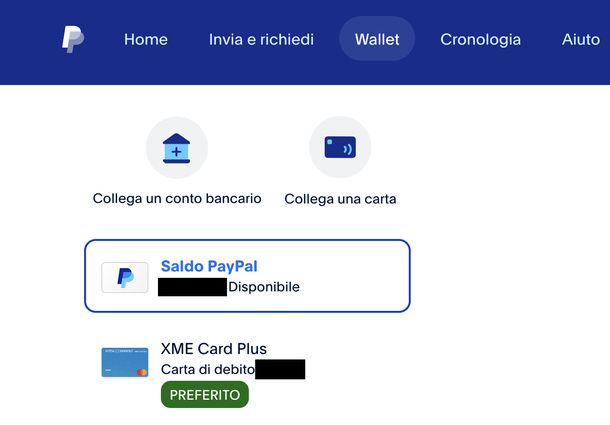
La procedura per associare Postepay a PayPal è semplice e veloce. Tutto quello che devi fare è accedere alla sezione Wallet del tuo account PayPal, selezionare l'opzione per aggiungere una nuova carta e specificare i dati della Postepay che intendi associare.
Per prima cosa, apri il browser che utilizzi abitualmente e collegati al sito ufficiale di PayPal. Dopodiché, per accedere a PayPal, clicca sul pulsante Accedi presente nella barra in alto, digita il tuo indirizzo email o il tuo numero di telefono nel campo Email o numero di cellulare e premi su Avanti. Nella schermata successiva, inserisci la Password del tuo account e seleziona nuovamente il pulsante Accedi.
Adesso, clicca sulla voce Wallet collocata nel menu in alto e, nella nuova pagina apertasi, premi sull'opzione Collega una carta. Se non hai ancora associato alcun metodo di pagamento al tuo account, puoi selezionare anche le opzioni Collega carta o conto bancario e Collega una carta.
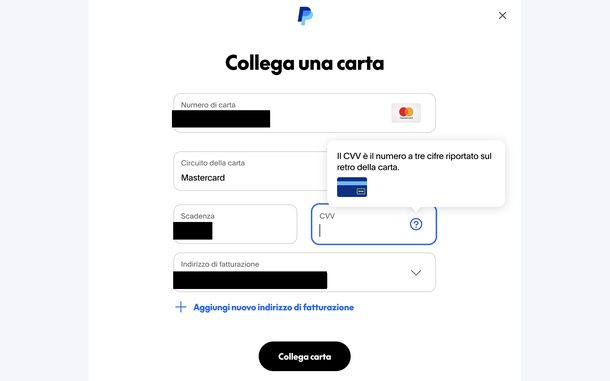
Nella pagina Collega una carta, digita il numero della tua Postepay nel campo Numero di carta. Non appena lo avrai inserito, PayPal riconoscerà in automatico il circuito della carta, che vedrai indicato nel menu a tendina Circuito della carta comparso subito sotto. Se dovesse essere necessario, puoi modificarlo a mano proprio da questo menu, ma si tratta di un passaggio facoltativo che, di norma, puoi tranquillamente saltare.
Compila poi i campi Scadenza e CVV, ovvero il codice di tre cifre riportato sul retro della carta, e controlla l'Indirizzo di fatturazione proposto nel relativo menu a tendina, che corrisponde a quello già salvato sul tuo conto. Se preferisci indicarne un altro, clicca sul link
e inserisci i dati richiesti (indirizzo, città, provincia e CAP). Quando hai finito, premi sul pulsante Collega carta.
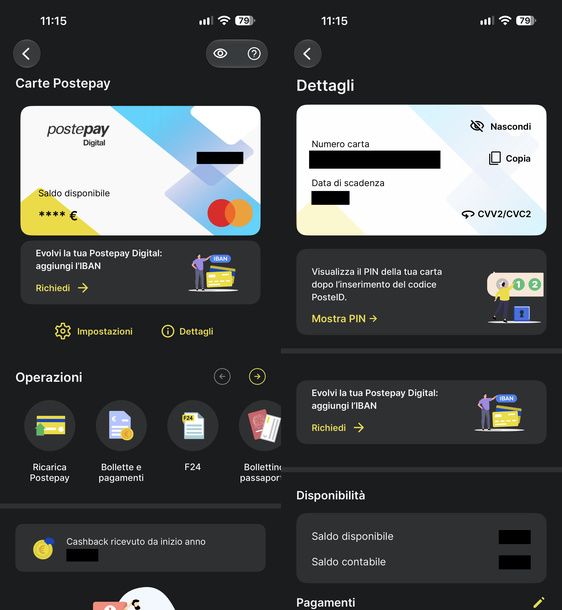
Possiedi una Postepay Digital, che non prevede una carta fisica? Nessun problema, perché puoi recuperare tutti i dati che ti servono dall'app Poste Italiane.
Raggiungi la schermata Carte Postepay come ti ho mostrato nel primo capitolo, tocca il pulsante Dettagli e poi la voce Mostra, così da visualizzare per intero il numero della carta e la data di scadenza (il pulsante Copia ti permette di copiare il numero al volo). Per vedere il codice di sicurezza, invece, sfiora la voce CVV2/CVC2 e conferma con il Face ID.
Tieni presente che il CVV resta visibile solo per pochi secondi, dopodiché viene nascosto di nuovo. Ti consiglio quindi di avere già aperto il modulo di PayPal sul computer prima di mostrarlo, così da trascriverlo subito senza dover ripetere l'operazione.
Dopo aver cliccato su Collega carta, vedrai comparire la schermata in cui PayPal verifica i dati con il circuito della carta (nel caso di una Postepay Mastercard, Stiamo verificando i tuoi dati con Mastercard). È il momento di prendere lo smartphone. Per confermare la tua identità, infatti, PayPal invia a Poste una richiesta di autorizzazione di importo simbolico (0,00 o 1,00 euro), come previsto dall'autenticazione a due fattori.
Apri, quindi, l'app Poste Italiane e, nella schermata Il tuo pagamento è pronto, verifica che l'esercente indicato sia PayPal. Fatto ciò, tocca il pulsante Paga seguito dall'importo della richiesta (nel mio caso, Paga 0,00€) e conferma l'operazione con il Face ID, con l'impronta digitale o con il codice PosteID, fino a visualizzare il messaggio Operazione autorizzata.
In alternativa, a seconda dei casi, potrebbe esserti chiesto di digitare un codice OTP di 6 cifre ricevuto via SMS. Ti segnalo che la richiesta resta valida solo per pochi minuti (lo puoi vedere alla voce Orario di scadenza), quindi non aspettare troppo prima di autorizzarla.
Se, invece, dovessi ricevere una richiesta di questo tipo senza aver avviato tu il collegamento di una carta, non confermarla per nessun motivo e premi sul pulsante Nega, perché qualcuno potrebbe star cercando di usare la tua Postepay a tua insaputa.
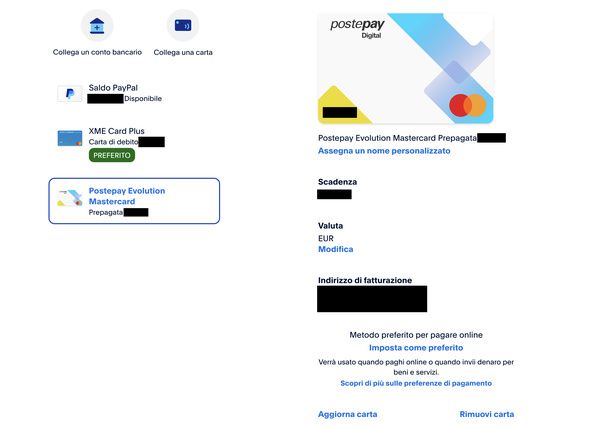
Una volta autorizzato il pagamento, torna sul computer, dove troverai il messaggio di conferma del collegamento della carta, e clicca sul pulsante Fine. Verrai così riportato nella sezione Wallet, dove la Postepay comparirà nell'elenco dei metodi di pagamento collegati, con la relativa scheda già aperta sulla destra.
Da qui puoi personalizzare la carta in un paio di modi. Cliccando sul link Assegna un nome personalizzato, ad esempio, puoi darle un nome che ti permetta di riconoscerla al volo tra gli altri metodi di pagamento. Ti basta scriverlo nel campo Nome personalizzato e premere su Salva.
Selezionando, invece, la voce Imposta come preferito, renderai la Postepay il metodo predefinito che PayPal userà quando paghi online o invii denaro per beni e servizi, e nell'elenco a sinistra comparirà sotto il suo nome l'etichetta PREFERITO.
Nella stessa schermata, hai anche la possibilità di aggiornare i dati della Postepay (Aggiorna carta) nel caso in cui sia necessario modificare la data di scadenza o rimuovere la carta dal tuo account (Rimuovi carta).
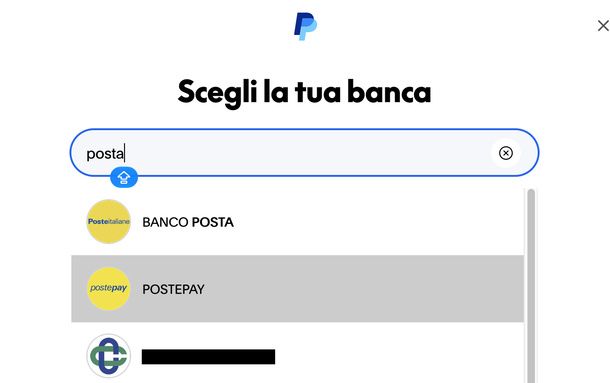
Possiedi una Postepay Evolution e ti stai chiedendo come associare Postepay Evolution a PayPal sfruttando il suo IBAN? Oltre a collegarla come carta, seguendo la procedura che ti ho appena illustrato, puoi aggiungerla al tuo account anche come conto bancario, una possibilità offerta dalla normativa sull'Open Banking oggi in vigore. In questo modo potrai usarla, ad esempio, per trasferire sulla carta il denaro ricevuto su PayPal.
Per procedere, recati nel Wallet e clicca sul pulsante Collega un conto bancario, anziché su Collega una carta. Nella pagina Scegli la tua banca, digita “posta” nel campo di ricerca e seleziona POSTEPAY tra i risultati. Premi, quindi, sul pulsante Accetta e continua e poi su Apri l'accesso a PostePay.
Nella finestra di Poste Italiane che si apre, accedi con il tuo Nome utente e la tua Password oppure, più rapidamente, inquadra il codice QR mostrato a schermo con l'app Poste Italiane. Fatto ciò, completa la procedura seguendo le indicazioni che ti vengono fornite.
In alternativa, se preferisci inserire l'IBAN manualmente, nella pagina successiva alla scelta di POSTEPAY clicca sul link Collega il tuo conto bancario in modo diverso. Digita, poi, l'IBAN della tua Postepay Evolution nel campo Codice IBAN e premi su Accetta e collega.
Come noterai, il campo Nome anagrafico risulta già compilato con il nome del titolare del conto PayPal. Un motivo in più per assicurarti che corrisponda all'intestatario della carta, come ti ho spiegato nel primo capitolo.
Da smartphone e tablet
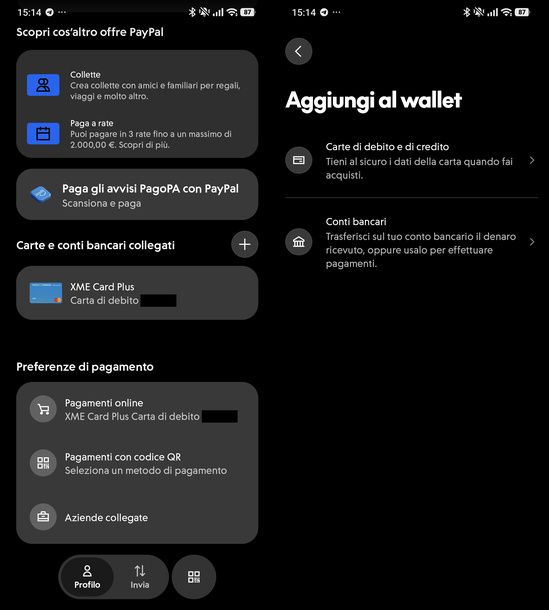
Preferisci agire da smartphone o tablet? In tal caso, puoi collegare la tua Postepay tramite l'app di PayPal per Android e iOS/iPadOS. L'interfaccia è la stessa su entrambi i sistemi operativi, quindi i passaggi che sto per indicarti valgono a prescindere dal dispositivo in tuo possesso.
Per iniziare, avvia l'app e, se non hai ancora effettuato l'accesso, digita il tuo indirizzo email o il numero di telefono nel campo Email o numero di telefono, sfiora il pulsante Continua e completa il login seguendo le indicazioni a schermo. Nella schermata principale, assicurati di trovarti nella scheda Conti, scorri verso il basso fino alla sezione Carte e conti bancari collegati e tocca il pulsante + collocato accanto al titolo.
Nella schermata Aggiungi al wallet, seleziona la voce Carte di debito e di credito. A questo punto, si aprirà la fotocamera del dispositivo, che puoi usare per inquadrare la carta all'interno della cornice e acquisirne il numero in automatico. Se, invece, hai una Postepay Digital o preferisci inserire i dati a mano, premi sulla voce Immetti i dati della carta che trovi nel riquadro in basso.
Nel modulo Aggiungi carta, inserisci il tuo nome e il tuo cognome, il numero della Postepay, la data di scadenza e il CVV. Se hai una Postepay Digital, ricorda che puoi recuperare questi dati dall'app Poste Italiane, come ti ho spiegato nel capitolo precedente. Anche in questo caso, il circuito della carta viene riconosciuto in automatico, ma puoi modificarlo, se necessario, dal relativo menu a tendina.
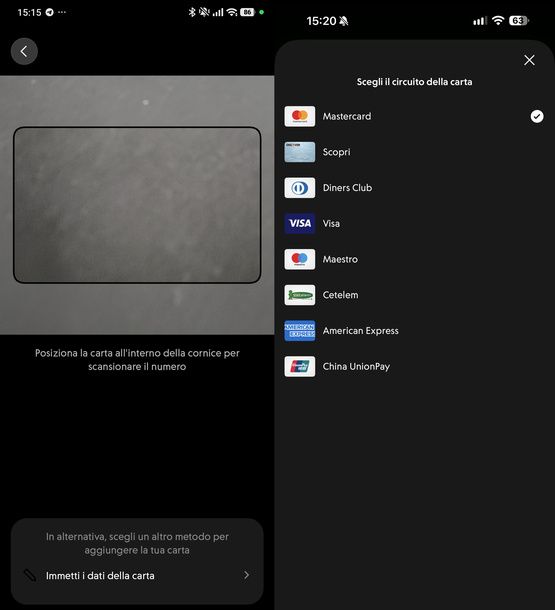
Per quanto riguarda l'indirizzo di fatturazione, puoi lasciare quello proposto oppure sfiorare l'icona della matita accanto al campo per sceglierne un altro tra quelli salvati sul tuo conto. Se vuoi indicarne uno nuovo, tocca Aggiungi nuovo indirizzo, compila i campi con indirizzo, CAP, città e provincia e premi su Salva. Una volta inseriti tutti i dati, pigia sul pulsante Aggiungi carta.
Comparirà così la schermata di verifica dei dati con il circuito della carta (Stiamo verificando i tuoi dati con Mastercard, nel caso di una Postepay Mastercard) e, subito dopo, riceverai la richiesta di autorizzazione nell'app Poste Italiane. Se quest'ultima è installata sullo stesso smartphone che stai usando per PayPal, ti basta passare da un'app all'altra.
I passaggi da seguire sono gli stessi che ti ho illustrato poco fa, ovvero toccare il pulsante Paga nella schermata Il tuo pagamento è pronto e confermare con Face ID, impronta digitale o codice PosteID (oppure con il codice OTP ricevuto via SMS), fino alla comparsa del messaggio Operazione autorizzata.
Fatto ciò, torna nell'app di PayPal e, nella schermata Hai collegato la tua carta, sfiora il pulsante Fatto. Da questo momento, la Postepay comparirà nella sezione Carte e conti bancari collegati, pronta per essere utilizzata nei tuoi pagamenti.
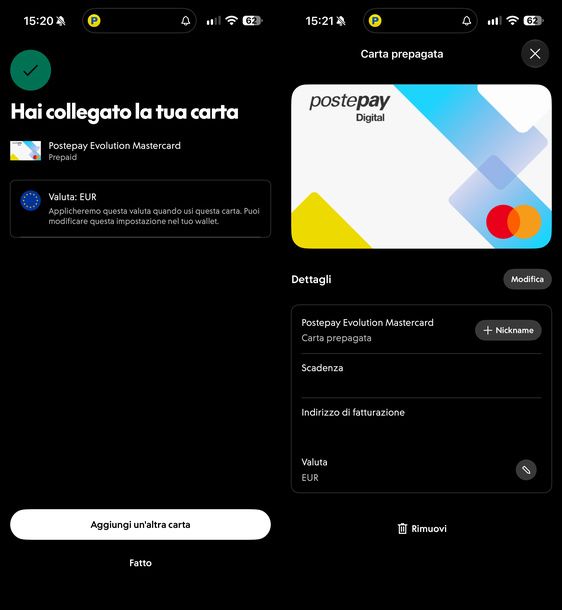
Per gestire la carta appena collegata, tocca il suo nome nella sezione Carte e conti bancari collegati. Nella schermata di dettaglio, puoi premere su
per assegnarle un nome personalizzato (scrivilo nel campo Immetti il nickname e conferma con Salva).
Con il pulsante Modifica, in alto a destra, puoi invece aggiornare Scadenza, CVV e indirizzo di fatturazione, salvando poi le modifiche. L'icona della matita accanto alla voce Valuta, infine, ti consente di cambiare la valuta che PayPal applica ai pagamenti effettuati con questa carta.
Se un giorno dovessi decidere di scollegare la Postepay dal tuo account, pigia sul pulsante Rimuovi in fondo alla schermata e conferma la tua scelta toccando di nuovo Rimuovi nel riquadro Rimuovere questa carta?. Fai attenzione, però. Come specificato nello stesso avviso, i pagamenti in sospeso effettuati con la carta verranno elaborati anche dopo la sua rimozione, quindi scollegarla non annulla eventuali addebiti già avviati.
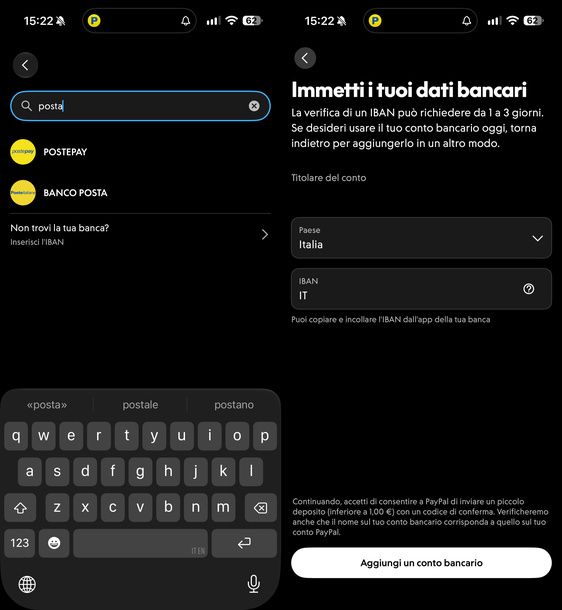
Se, invece, hai una Postepay Evolution e preferisci collegarla come conto bancario (trovi i vantaggi di questa scelta nel capitolo precedente), torna nella sezione Carte e conti bancari collegati, sfiora il pulsante + e scegli Conti bancari nella schermata Aggiungi al wallet. Anche dall'app hai a disposizione due strade.
La prima prevede di premere su Accetta e continua, digitare “posta” nella barra di ricerca Cerca la tua banca e selezionare POSTEPAY tra i risultati.
Nella pagina successiva, tocca il pulsante Apri l'accesso a PostePay e, nella pagina di Poste Italiane che si apre nel browser, accedi con il tuo Nome utente e la tua Password oppure pigia su Accedi più rapidamente nel riquadro Hai l'App Poste Italiane?. A quel punto, completa la procedura seguendo le indicazioni a schermo.
La seconda strada, invece, consiste nello sfiorare la voce In alternativa, inserisci l'IBAN. Nella schermata Immetti i tuoi dati bancari, troverai il campo Titolare del conto già compilato con il nome del titolare del tuo conto PayPal e il Paese impostato su Italia. Non devi far altro che digitare l'IBAN della tua Postepay Evolution nel campo IBAN e toccare il pulsante Aggiungi un conto bancario.
Tieni presente che, con questo metodo, la verifica dell'IBAN può richiedere da 1 a 3 giorni. Se hai bisogno di usare il conto fin da subito, quindi, ti conviene optare per il primo metodo.
Per completare la verifica, PayPal invierà sul conto un piccolo deposito (inferiore a 1,00 euro) contenente un codice di conferma e controllerà che il nome associato al conto corrisponda a quello del tuo account PayPal. Ecco perché è fondamentale rispettare la corrispondenza dei dati di cui ti ho parlato nel primo capitolo.
Cosa fare in caso di problemi

Hai seguito alla lettera tutte le mie indicazioni, ma il collegamento della Postepay non va comunque a buon fine? Prima di tutto, ti consiglio di ricontrollare con attenzione i requisiti che ti ho elencato nel primo capitolo, verificando che il numero di cellulare sia certificato, che gli acquisti online siano abilitati e che sulla carta ci siano fondi sufficienti.
Basta che uno solo di questi requisiti non sia soddisfatto, infatti, perché Poste Italiane respinga in automatico la richiesta. Già che ci sei, controlla anche che il nome e il cognome del tuo conto PayPal coincidano con quelli dell'intestatario della carta.
Se tutto è in ordine e il problema persiste, puoi rivolgerti direttamente all'assistenza dei due servizi. Per maggiori informazioni, ti rimando alle mie guide su come contattare PayPal e su come parlare con un operatore Poste Italiane, nelle quali ti spiego come procedere nel dettaglio.

Autore
Salvatore Aranzulla
Salvatore Aranzulla è il blogger e divulgatore informatico più letto in Italia. Noto per aver scoperto delle vulnerabilità nei siti di Google e Microsoft. Collabora con riviste di informatica e ha curato la rubrica tecnologica del quotidiano Il Messaggero. È il fondatore di Aranzulla.it, uno dei trenta siti più visitati d'Italia, nel quale risponde con semplicità a migliaia di dubbi di tipo informatico. Ha pubblicato per Mondadori e Mondadori Informatica.