Come scaricare video da YouTube
Vorresti scaricare un video da YouTube per poterlo guardare anche senza connessione a Internet, ma non sai quale soluzione utilizzare? Nessun problema: sei capitato nel posto giusto. In questa guida ti spiegherò infatti come scaricare video da YouTube in modo semplice, illustrandoti sia la funzionalità ufficiale messa a disposizione dalla piattaforma stessa, sia alcuni strumenti alternativi che consentono di ottenere lo stesso risultato.
Nel corso dei prossimi capitoli ti mostrerò quindi come salvare i filmati disponibili su YouTube sul computer, ma anche come procedere da smartphone e tablet, scegliendo tra le diverse opzioni disponibili in base alle tue esigenze. Ti basterà individuare quella che ritieni più adatta e seguire passo dopo passo le indicazioni che sto per fornirti.
Coraggio, non perdere altro tempo: posizionati bello comodo, prenditi cinque minuti liberi soltanto per te e concentrati sulla consultazione di questo tutorial. Trovi le informazioni di cui hai bisogno proprio qui sotto. Detto ciò, a me non resta altro da fare, se non augurarti buona lettura e, soprattutto, buon divertimento!
Indice
- Come scaricare video da YouTube Premium
- Come scaricare video da YouTube senza Premium
- Come scaricare video da YouTube gratis senza programmi
- Come scaricare video da YouTube su smartphone e tablet
- Come scaricare video da YouTube in MP3
Come scaricare video da YouTube Premium

Tanto per cominciare, voglio spiegarti come scaricare video da YouTube Premium, ovvero come usare la soluzione ufficiale messa a disposizione direttamente da Google.
YouTube Premium è infatti il piano in abbonamento di YouTube che consente di accedere ai filmati in modalità offline, anche quelli protetti da copyright, rendendo pertanto possibile scaricare video da YouTube con copyright, scaricare video da YouTube protetti da copyright o che dir si voglia, oltre che di riprodurli in background e di rimuovere gli annunci pubblicitari dai video e dalla piattaforma di streaming musicale YouTube Music.
Sono disponibili diverse opzioni per la sottoscrizione: quella al costo di 13,99 euro/mese per singolo utente, quella al costo di 25,99 euro/mese in versione per 6 utenti e quella al costo di 8,99 euro/mese per gli studenti. È altresì disponibile un piano che costa 7,99 euro/mese che si distingue dagli altri in quanto consente esclusivamente di ridurre la pubblicità (gli annunci potrebbero comparire nei video musicali, negli short e durante la navigazione). I nuovi iscritti hanno diritto a 1 mese o più di prova gratuita, a seconda delle promozioni in corso, senza obbligo di rinnovo.
Quanto messo a disposizione da YouTube Premium è accessibile da computer, vale a dire da PC e da Mac, tramite browser visitando il sito ufficiale di YouTube e la PWA, e da smartphone o tablet, più precisamente da smartphone Android e tablet, iPhone e iPad, usando l'app ufficiale di YouTube per Android e iOS/iPadOS.
Per scaricare video da YouTube dopo aver attivato la sottoscrizione a YouTube Premium, agendo da computer, devi selezionare quello che ti interessa e cliccare sul tasto ↓ presente sotto il player. In seguito, il contenuto verrà aggiunto alla sezione Download, accessibile tramite la barra laterale di sinistra di YouTube. Tieni presente che il download è concesso solo se viene impiegato Chrome o un altro browser basato sul medesimo motore, ad esempio Edge.
Procedendo da smartphone e tablet, invece, apri quello di tuo interesse e premi sul tasto ↓ che trovi immediatamente sotto il player. A download concluso, potrai accedere al filmato facendo tap sulla tua foto (o sull'iniziale del tuo nome, se non hai personalizzato l'account) situata in basso a destra, sfiorando la dicitura Download dalla nuova schermata visualizzata e selezionando il relativo titolo.
Come scaricare video da YouTube senza Premium
Se per una qualsiasi ragione la soluzione messa ufficialmente a disposizione da Google non dovesse soddisfarti, puoi valutare di scaricare video da YouTube senza Premium, ricorrendo all'uso di appositi software di terze parti, come quelli di seguito segnalati. Mettili subito alla prova e vedrai che non te ne pentirai!
JDownloader (Windows/macOS/Linux)
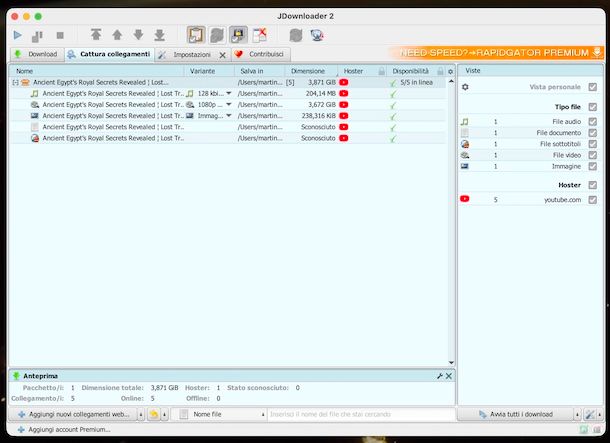
Per scaricare video da YouTube su PC gratis online, oltre che su Mac, ti invito a prendere in esame JDownloader. Si tratta di un celebre download manager open source, compatibile con Windows, macOS e Linux, in grado di individuare qualsiasi contenuto presente sulle pagine Web visitate, video di YouTube compresi, consentendo così di scaricare il tutto localmente, nel formato d'origine. È gratis.
Per effettuare il download e l'installazione di JDownloader sul tuo computer, visita il relativo sito Web e attieniti alle istruzioni che ti ho fornito nella mia guida dedicata.
In seguito, avvia il programma, selezionando il collegamento nel menu Start di Windows o l'icona che trovi nel menu App di macOS.
Una volta visibile la finestra di JDownloader sullo schermo, seleziona la scheda Download, fai clic destro nella parte centrale della stessa e scegli la voce Aggiungi nuovi collegamenti Web dal menu proposto.
Fatto ciò, individua l'URL del video presente su YouTube che vuoi scaricare, effettuane il copia e incolla nell'ulteriore finestra di JDownloader che intanto si è aperta, specifica la posizione di output e premi sul tasto Continua.
In alternativa a come appena indicato, copia l'URL direttamente dalla finestra del browser e i collegamenti saranno aggiunti in automatico nella scheda Cattura collegamenti della schermata di JDownloader.
A prescindere da quanto fatto in precedenza, per avviare il download del video fai clic sul tasto ▶ in alto a sinistra nella schermata principale del software. Potrai seguire l'andamento della procedura tramite la barra d'avanzamento corrispondente. Se ti viene chiesto di installare il componente gratuito FFMPEG, accetta e attendi il riavvio del programma.
A scaricamento ultimato, troverai il video nella cartella Download del computer. Se lo reputi necessario, però, puoi modificare preventivamente la posizione di output cliccando sulla scheda Impostazioni in alto, sulla voce Generale a sinistra e intervenendo sulla sezione Cartella download a destra. Per approfondimenti, ti consiglio la lettura della mia guida dedicata specificamente all'uso di questo programma.
Altre soluzioni per scaricare video da YouTube senza Premium
Nel caso in cui stessi cercando altre soluzioni rientranti nella categoria di quelle utili per scaricare video da YouTube tramite computer, puoi usare quelle annesse all'elenco sottostante.
- YT-DLP (Windows/macOS/Linux) — è uno dei migliori strumenti open source per scaricare video da YouTube in alta qualità e da numerose altre piattaforme direttamente sul computer. È compatibile con Windows, macOS e Linux, funziona tramite riga di comando, supporta diversi formati e offre numerose opzioni avanzate per personalizzare i download. È gratis.
- 4K Video Downloader Plus (Windows/macOS/Linux) — programma disponibile per Windows, macOS e Linux che permette di scaricare video, playlist e canali da YouTube, scegliendo tra differenti formati e risoluzioni, rientrando altresì nella categoria delle soluzioni utili per scaricare video da YouTube in HD. È gratis, ma sottoscrivendo il piano a pagamento (con costi a partire da 18,03 euro/anno) si possono sbloccare alcune funzioni aggiuntive, come la possibilità di effettuare il download illimitato delle playlist. Per saperne di più, consulta la mia guida dedicata specificamente a questo programma.
- PullTube (macOS) — è un'applicazione progettata esclusivamente per macOS che permette di scaricare video e playlist da YouTube, oltre che i sottotitoli eventualmente disponibili. È a pagamento (costa 19,99 euro), ma si può ottenere la versione di prova gratuita funzionante per un periodo limitato. Inoltre, è disponibile su Setapp, un servizio tramite il quale è possibile accedere liberamente a numerose applicazioni a pagamento per Mac (oltre che per iPhone e iPad), tra cui anche quella in questione, in cambio di un piccolo canone mensile/annuale, come spiegato in dettaglio nella mia guida dedicata.
Come scaricare video da YouTube gratis senza programmi
Preferisci evitare di scaricare e installare nuovi software sul computer e vorresti che ti spiegassi come scaricare video da YouTube gratis senza programmi? Detto, fatto! Di seguito trovi alcuni tra i migliori servizi Web di questo tipo.
noTube
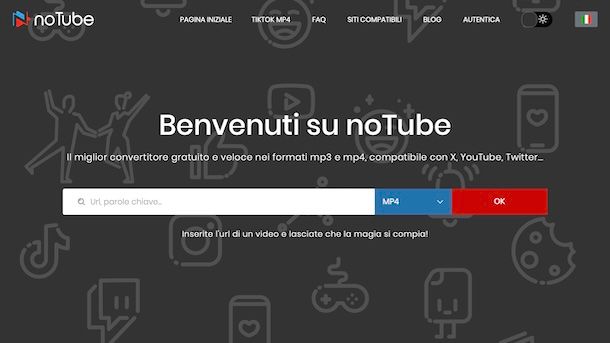
Per scaricare video da YouTube gratis senza programmi online puoi rivolgerti a noTube, un servizio Web che consente di effettuare il download dei video disponibili su YouTube permettendo di scegliere tra differenti formati per l'output. È completamente gratis.
Per poterti avvalere di noTube, recati sulla relativa home page e incolla nel campo Url, parola chiave che si trova al centro l'URL del video di tuo interesse, poi seleziona dal menu a tendina adiacente il formato di output che preferisci e premi sul bottone OK.
Aspetta che il filmato venga individuato ed elaborato dal servizio, dopodiché premi sul tasto Scaricare per procedere con il download. Se non hai apportato modifiche alle impostazioni predefinite del browser, il video verrà salvato nella cartella Download del computer.
Altre soluzioni per scaricare video da YouTube gratis senza programmi
Se cerchi altre soluzioni tra i servizi online per salvare localmente i video disponibili su YouTube, ti consiglio di prendere in esame quelle che ho scelto di includere nell'elenco sottostante.
- Y2Mate – è uno dei servizi Web più conosciuti per scaricare video da YouTube e da altre piattaforme. Permette di ottenere i filmati in diversi formati e risoluzioni, oltre a convertirli in MP3. È gratis.
- Cobalt Tools – servizio online dall'interfaccia moderna ed essenziale, apprezzato soprattutto per l'assenza di pubblicità invasive, che consente di scaricare video da YouTube gratis online e da numerosi altri servizi. È gratuito.
- Loader.to — altro servizio online che permette di scaricare video da YouTube online senza programmi scegliendo tra numerosi formati video. È a costo zero.
Come scaricare video da YouTube su smartphone e tablet
Non hai il computer a portata di mano? In tal caso, ti comunico che puoi scaricare video da YouTube su smartphone e tablet, ricorrendo all'uso di alcuni strumenti appositi, quelli che trovi di seguito segnalati.
TubeMate (Android)
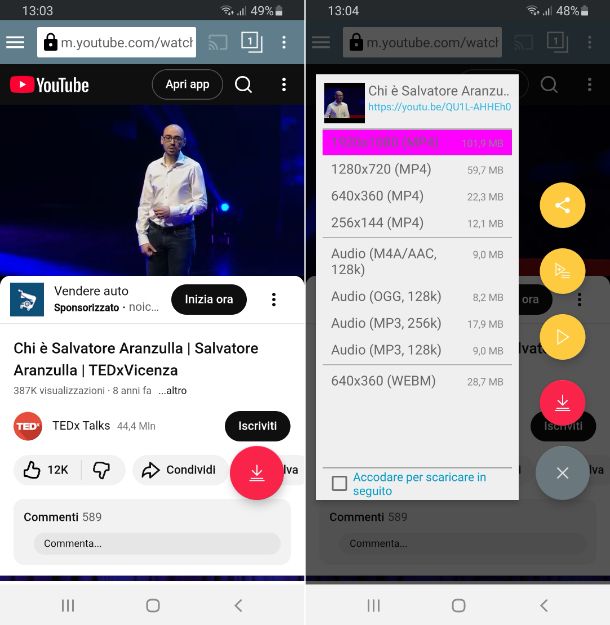
Se stai utilizzando un dispositivo Android, puoi portare a compimento l'operazione oggetto di questo tutorial rivolgendoti a TubeMate. È un app piuttosto famosa e ampiamente apprezzata con cui è possibile salvare i video di YouTube localmente, in formato MP4 e selezionando tra differenti risoluzioni. È gratis.
Da notare che non è disponibile sul Play Store, per cui va prelevato il relativo file APK dal sito Web dello sviluppatore e installato manualmente, andando preventivamente ad abilitare il supporto alle origini sconosciute.
Per cui, per eseguire il download di TubeMate, visita il relativo sito Web direttamente dal tuo dispositivo Android e fai tap sul pulsante Download sotto la dicitura Download diretto in corrispondenza della versione più recente. Se ti viene chiesto con quale app vuoi scaricare TubeMate, indica il browser in uso e rispondi agli avvisi che vedi comparire sullo schermo, acconsentendo al download.
Completato il processo di download, per installare l'app espandi il centro notifiche di Android, effettuando uno swipe dall'alto dello schermo verso il basso, seleziona il file APK ottenuto e le voci Installa e Apri.
Una volta visualizzata la schermata principale di TubeMate, concedi all'app i permessi necessari per funzionare e chiudi la schermata delle note di rilascio.
Adesso, premi sul pulsante ≡ in alto a sinistra, seleziona il logo di YouTube dal menu mostrato, fai tap sull'icona della lente di ingrandimento in cima, immetti il titolo del video di tuo interesse nel campo di testo apposito e premi sul pulsante per avviare la ricerca sulla tastiera virtuale del dispositivo.
Seleziona ora la miniatura del filmato di YouTube che vuoi salvare, premi sul tasto ↓ in basso a destra, indica l'opzione relativa a risoluzione e formato che preferisci nell'elenco mostrato e sfiora il tasto ↓ a destra e quello OK.
Concluso il download, potrai accedere al filmato recandoti nella cartella Video del tuo dispositivo. Se vuoi modificare la posizione di output, puoi riuscirci facendo preventivamente tap sul tasto ⋮ in alto a destra della schermata di TubeMate, sfiorando l'icona della ruota d'ingranaggio nel menu mostrato, premendo sulla voce cartella Video dalla schermata a seguire, indicando la nuova posizione e facendo tap sul pulsante OK.
Comandi Rapidi (iOS/iPadOS)

Su iOS/iPadOS, per scaricare video da YouTube puoi usare Comandi Rapidi. Si tratta di un'app di Apple mediante cui si possono eseguire degli script e automatizzare molteplici operazioni, download dei filmati presenti online incluso.
L'app la si trova preinstallata ed è gratis. In caso di rimozione, però, puoi effettuarne nuovamente il download e l'installazione visitando la relativa sezione dell'App Store e attuando la consueta procedura.
Per quanto riguarda la disponibilità degli script utili per scaricare i filmati presenti su YouTube, ti consiglio di cercarli su RoutineHub e su Reddit. Una volta ottenuti, puoi aggiungerli seguendo le istruzioni che ti ho fornito nel mio tutorial dedicato.
Come scaricare video da YouTube in MP3
Se il tuo obiettivo non è salvare localmente il filmato, ma soltanto estrarne la traccia audio, puoi ricorrere a numerosi programmi, servizi online e app che permettono proprio di scaricare video da YouTube in MP3, oppure in altri formati. Si tratta di una soluzione particolarmente utile se desideri ascoltare podcast, interviste, lezioni o altri contenuti audio anche senza una connessione a Internet.
Le modalità di utilizzo sono molto simili a quelle già viste: nella maggior parte dei casi è sufficiente incollare l'URL del video, selezionare come formato di output l'MP3 e avviare la conversione. Per un approfondimento sull'argomento e una panoramica delle migliori soluzioni disponibili, ti rimando alla consultazione della mia guida dedicata.
ATTENZIONE: Scaricare abusivamente contenuti audiovisivi protetti da copyright è reato. Questa guida è stata scritta a mero scopo dimostrativo. Non è assolutamente mia intenzione incentivare la pirateria. Pertanto non mi assumo alcuna responsabilità sull'uso che farai delle informazioni contenute in essa.

Autore
Salvatore Aranzulla
Salvatore Aranzulla è il blogger e divulgatore informatico più letto in Italia. Noto per aver scoperto delle vulnerabilità nei siti di Google e Microsoft. Collabora con riviste di informatica e ha curato la rubrica tecnologica del quotidiano Il Messaggero. È il fondatore di Aranzulla.it, uno dei trenta siti più visitati d'Italia, nel quale risponde con semplicità a migliaia di dubbi di tipo informatico. Ha pubblicato per Mondadori e Mondadori Informatica.